
Cum să adaugi tranziții în Canva
Află cum să adaugi tranziții în Canva pentru a crea animații line și cu aspect profesionist între diapozitive sau pagini. Un tutorial pas cu pas pentru utilizatori atât de pe desktop, cât și de pe mobil
Ghid pas cu pas: Cum să adaugi tranziții în Canva
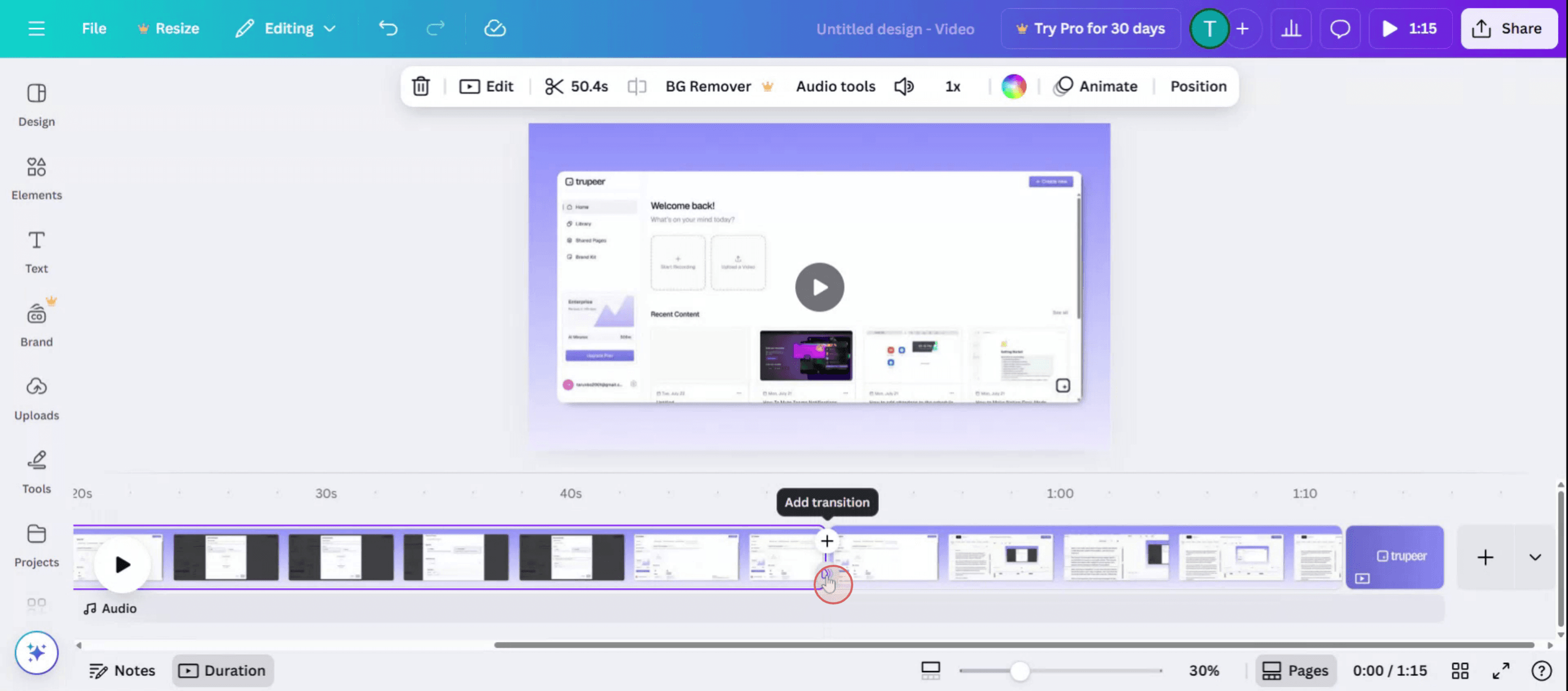
Pasul 1
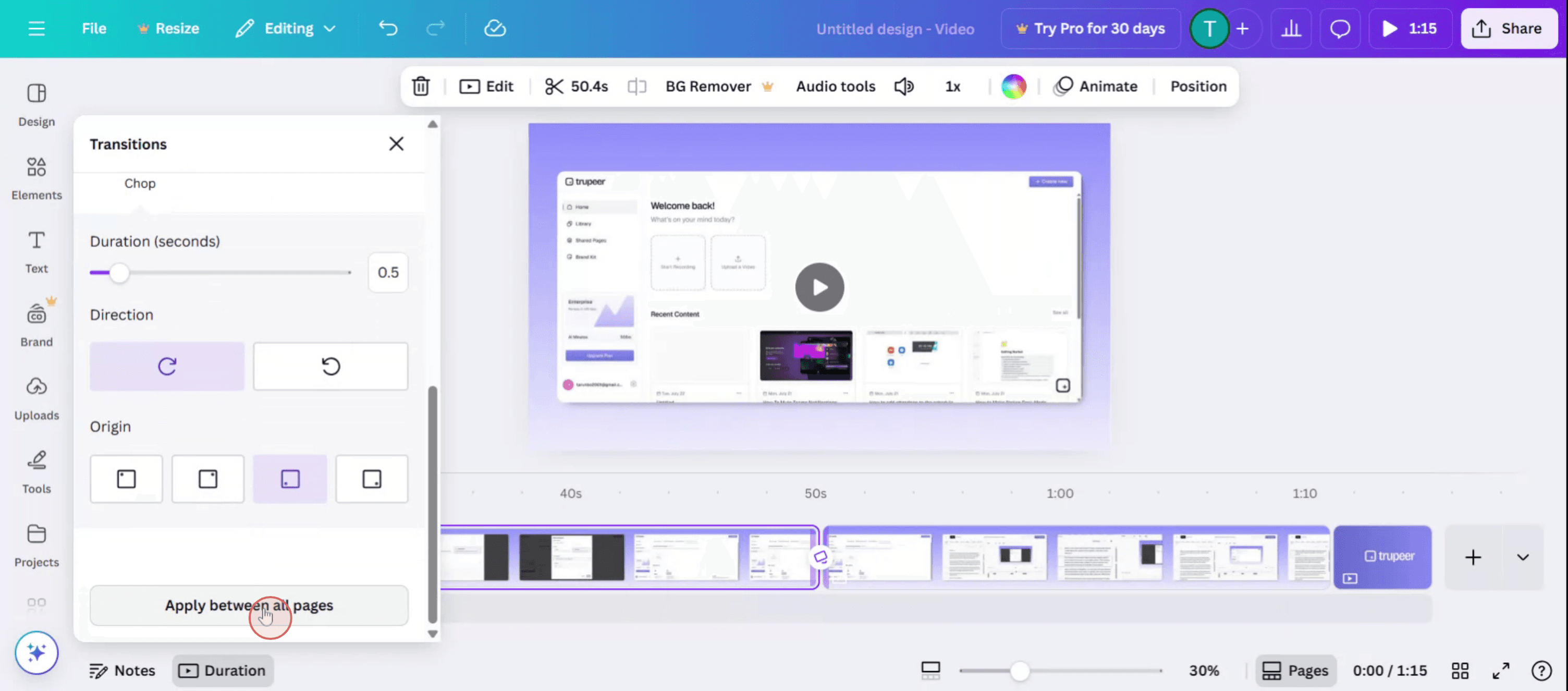
Găsește opțiunea de tranziție. Dă clic pe ea pentru a continua.
Pasul 2
Va apărea un meniu în partea stângă a ecranului tău, care afișează diverse opțiuni de tranziție.
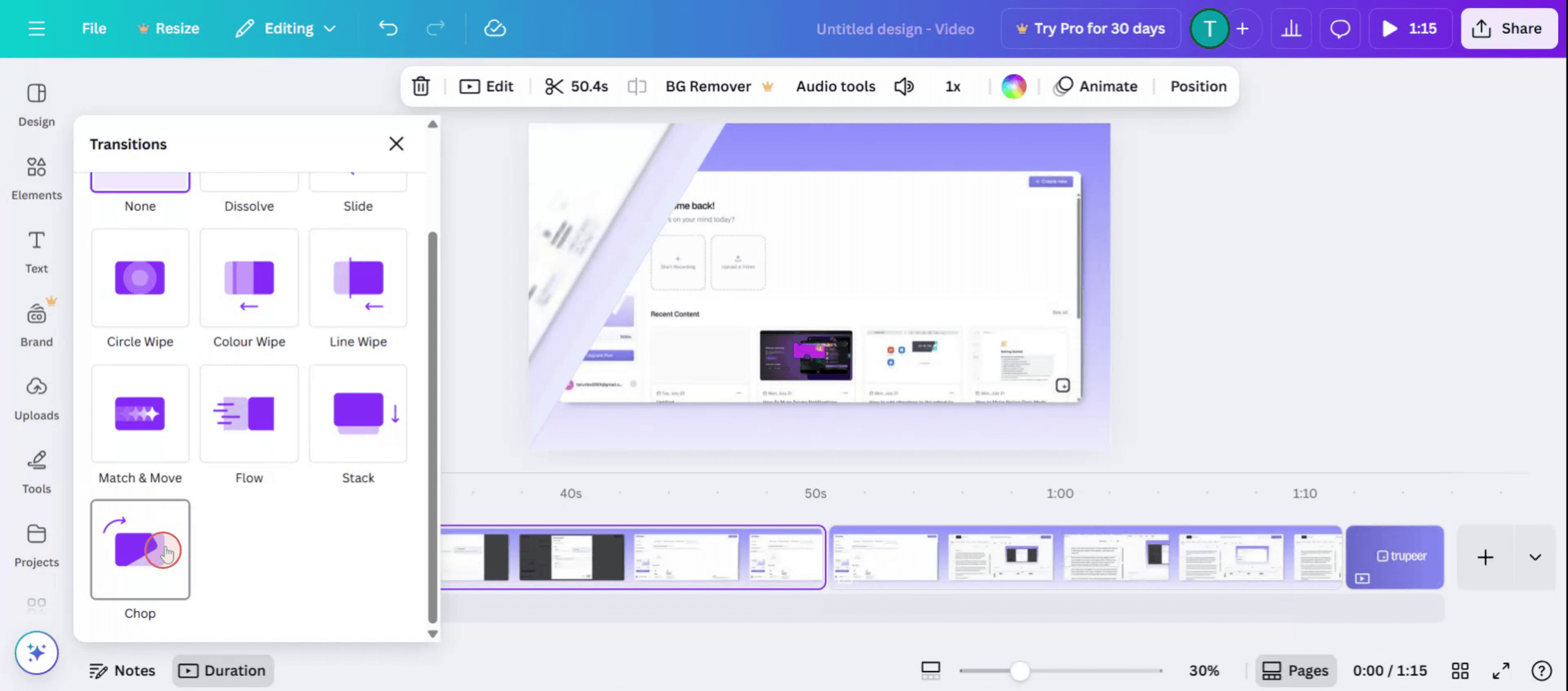
Pasul 3
Poți ajusta și durata tranziției,
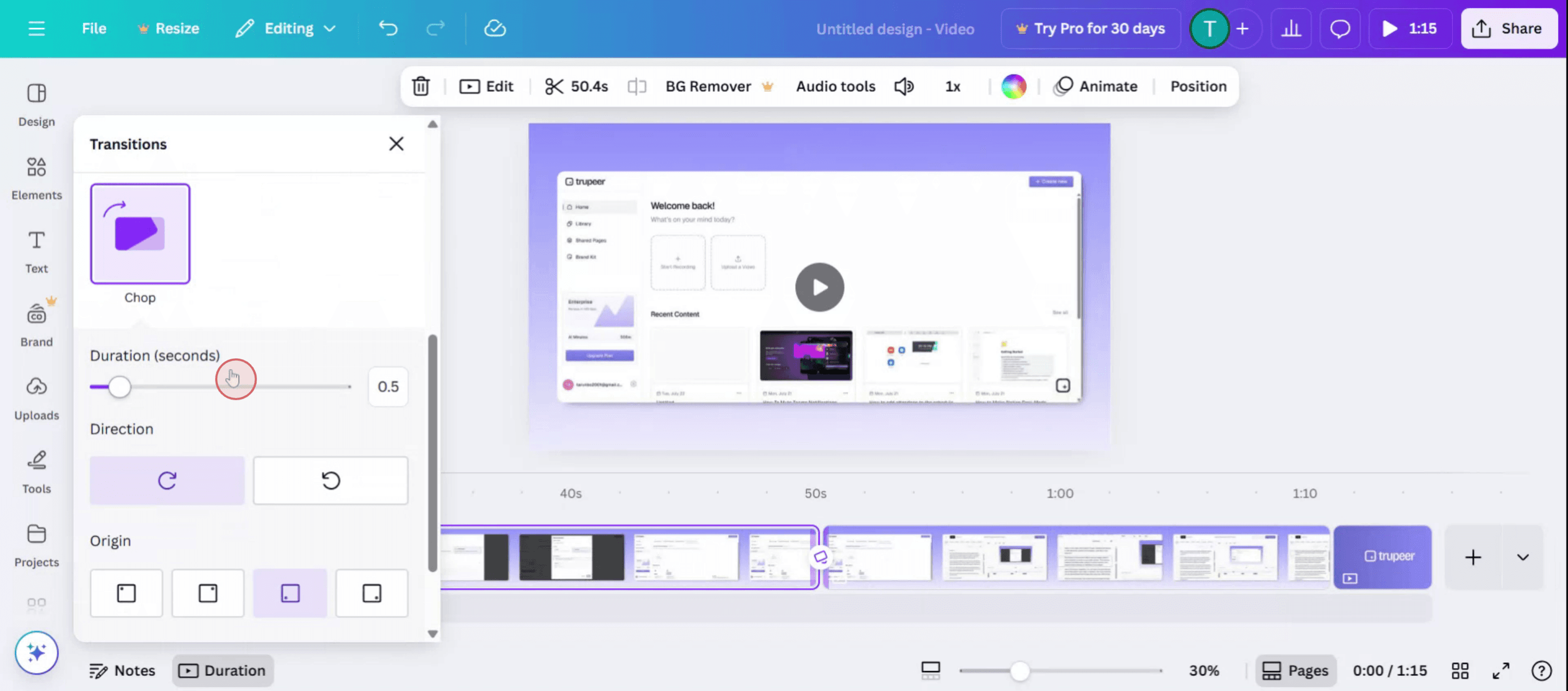
Pasul 4
Dă clic pe Apply Between All Pages (Aplică între toate paginile) pentru a implementa modificările pe tot parcursul videoclipului.
Pro tips pentru a adăuga tranziții în Canva
Deschide designul
Autentifică-te în Canva și deschide proiectul în care vrei să adaugi tranziții între pagini sau elemente.Mergi la pagina pe care vrei s-o animezi
Derulează la pagina specifică din designul tău cu mai multe pagini, unde vrei să înceapă efectul de tranziție.Dă clic pe pagina în sine sau pe cronologie (timeline)
Trece cu cursorul peste pagină și dă clic pe pictograma mică „Transitions” care apare între două pagini în cronologia paginii din partea de jos sau din bara laterală.Alege un stil de tranziție
Se va deschide un panou cu opțiuni de tranziție precum Dissolve, Slide, Circle Wipe, Line Wipe sau Match & Move. Dă clic pe varianta preferată.Ajustează viteza tranziției
Folosește glisorul pentru durată pentru a controla cât de repede sau lent are loc tranziția între pagini.Aplică la toate paginile (opțional)
Dacă vrei aceeași tranziție pentru toate paginile, dă clic pe „Apply to all pages” în partea de jos a panoului de tranziție.Previzualizează tranziția
Folosește butonul de redare din colțul din dreapta sus al editorului pentru a previzualiza tranziția în acțiune.
Greșeli frecvente și cum să le eviți
Nu vezi opțiunea de tranziție
Tranzițiile sunt disponibile doar pentru designuri cu mai multe pagini, precum prezentări, videoclipuri și slide-uri. Nu vor apărea în documente cu o singură pagină.Tranzițiile nu funcționează pe elemente
Tranzițiile din Canva sunt pentru pagini întregi. Dacă vrei mișcare pe elemente individuale, folosește animații în loc de tranziții.Aplici din greșeală doar pe o singură pagină
Dacă vrei un efect uniform, nu uita să folosești butonul „Apply to all pages”.Folosești prea multe tranziții
Prea multe tranziții sau prea multe stiluri pot face designul să pară inconsecvent. Rămâi la unul sau două stiluri pentru o experiență mai fluidă.Viteza tranziției este prea mare sau prea mică
Asigură-te că durata se potrivește cu fluxul conținutului tău. Folosește modul de previzualizare pentru a testa și a ajusta după cum este necesar.
Întrebări frecvente despre adăugarea tranzițiilor în Canva
Cum adaug tranziții în Canva?
Apasă pe pictograma tranziției între pagini într-un design cu mai multe pagini, apoi alege efectul preferat.Pot controla viteza unei tranziții?
Da, folosește glisorul pentru durată din panoul tranziției pentru a ajusta viteza.Tranzițiile sunt disponibile în conturile Canva gratuite?
Unele tranziții de bază sunt disponibile pentru utilizatorii gratuiti, dar stilurile premium pot necesita Canva Pro.Pot aplica tranziții diferite pe pagini diferite?
Da, fiecare pagină poate avea propria tranziție unică dacă nu folosești opțiunea „Aplică la toate paginile”.Care este diferența dintre tranziții și animații?
Tranzițiile apar între pagini. Animațiile sunt folosite pentru a anima elemente individuale de text sau grafice de pe o pagină.Cum înregistrez ecranul pe mac?
Pentru a înregistra ecranul pe un Mac, poți folosi Trupeer AI. Îți permite să capturezi întregul ecran și oferă funcții AI, precum adăugarea de avataruri AI, adăugarea de voiceover, adăugarea de zoom în și out în videoclip. Cu funcția de traducere video cu AI de la trupeer, poți traduce videoclipul în peste 30 de limbi.Cum adaug un avatar AI la o înregistrare a ecranului?
Pentru a adăuga un avatar AI la o înregistrare a ecranului, trebuie să folosești un instrument de înregistrare a ecranului cu AI. Trupeer AI este un instrument de înregistrare a ecranului cu AI, care te ajută să creezi videoclipuri cu mai multe avataruri și te ajută, de asemenea, să îți creezi propriul avatar pentru videoclip.Cum înregistrez ecranul pe windows?
Pentru a înregistra ecranul pe Windows, poți folosi bara de joc încorporată (Windows + G) sau un instrument AI avansat precum Trupeer AI pentru funcții mai avansate, cum ar fi avataruri AI, voiceover, traducere etc.Cum adaug voiceover la video?
Pentru a adăuga voiceover la videoclipuri, descarcă extensia Chrome trupeer ai. După ce te-ai înregistrat, încarcă videoclipul cu voce, alege voiceover-ul dorit din trupeer și exportă videoclipul editat.Cum fac Zoom într-o înregistrare a ecranului?
Pentru a face zoom în timpul unei înregistrări a ecranului, folosește efectele de zoom din Trupeer AI, care îți permite să faci zoom în și out la momente specifice, sporind impactul vizual al conținutului video.
Lecturi recomandate
Generator de documentație tehnică
Ghid pentru manualul utilizatorului
Software pentru baza de cunoștințe
Cum să creezi un jurnal în Canva
Cum să printezi față-verso în Canva
Cum să întinzi textul în Canva
Tutoriale recomandate



