
Cum să adaugi rânduri în Google Sheets
Află cum să inserezi rânduri în Google Sheets deasupra sau dedesubtul datelor existente. Acest ghid acoperă mai multe metode pentru a adăuga eficient un singur rând sau mai multe rânduri.
În acest proces, vei învăța cum să inserezi rânduri într-o foaie de calcul Google.
Acest ghid te va ajuta să navighezi prin interfața Google Sheets pentru a adăuga rânduri după cum este necesar pentru sarcinile tale de gestionare a datelor.
Dacă vreodată ai nevoie să adaugi rânduri suplimentare în Google Sheet, este destul de simplu și există câteva modalități de a face acest lucru.
Pentru a adăuga un singur rând:
Mai întâi, dă click pe numărul rândului în care vrei să adaugi un rând nou—acesta va evidenția întregul rând.
Apoi, fie:
Dă click dreapta și alege „Insert 1 row above” sau „Insert 1 row below”, în funcție de locul în care vrei să apară rândul nou.
Sau, mergi în meniul de sus, dă click pe Insert > Rows și alege Insert 1 row above sau below.
Pentru a adăuga mai multe rânduri odată:
Selectează numărul de rânduri existente care se potrivește cu câte rânduri noi vrei să adaugi. De exemplu, dacă vrei să inserezi 3 rânduri, evidențiază 3 rânduri.
Apoi, dă pur și simplu click dreapta și alege să inserezi rânduri deasupra sau dedesubt, sau folosește meniul Insert ca înainte.
Este o modalitate rapidă și flexibilă de a gestiona spațiul din foaia de calcul fără să-ți pierzi urma datelor.
Ghid pas cu pas: Cum să adaugi rânduri în Google Sheets
Pasul 1
Începe prin a accesa foaia de calcul Google în care vrei să adaugi rânduri.
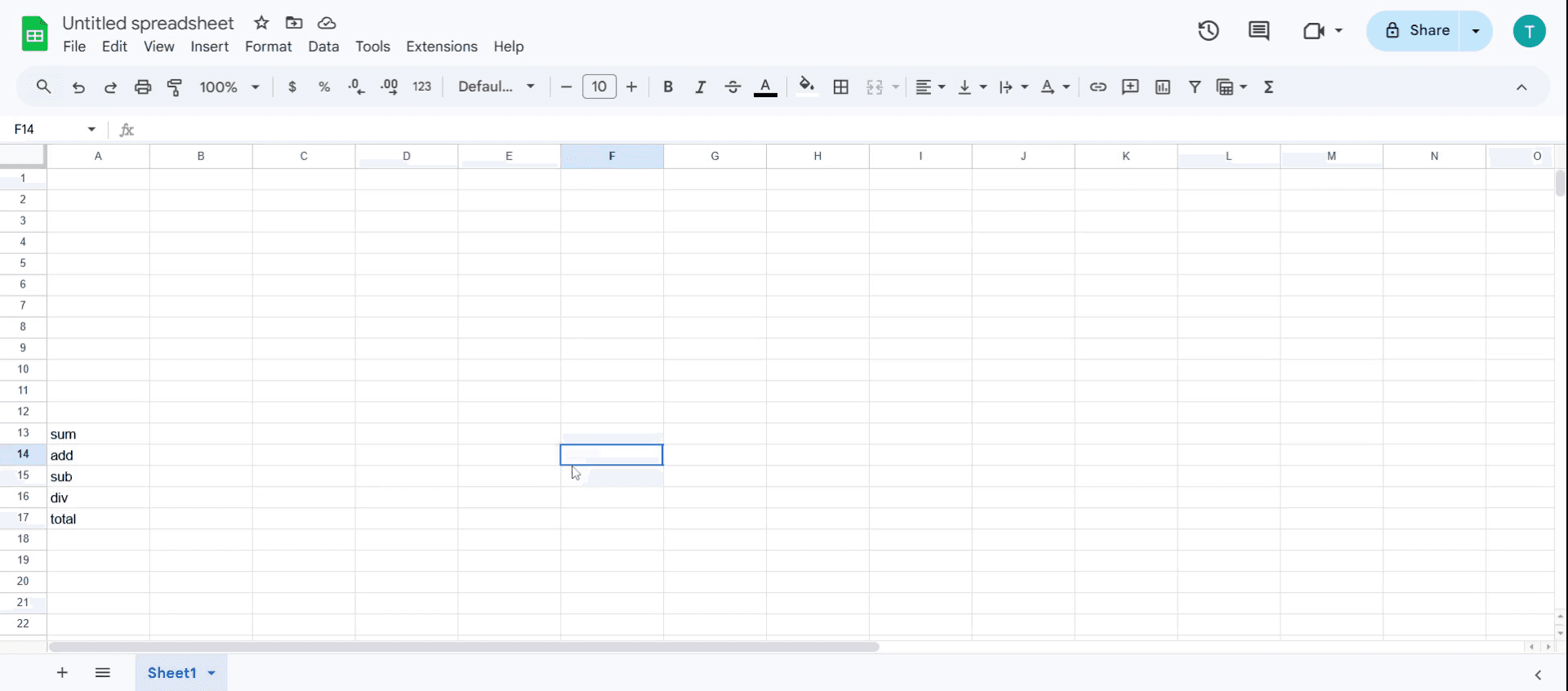
Pasul 2
Dă click pe celula în care vrei să adaugi rândurile.
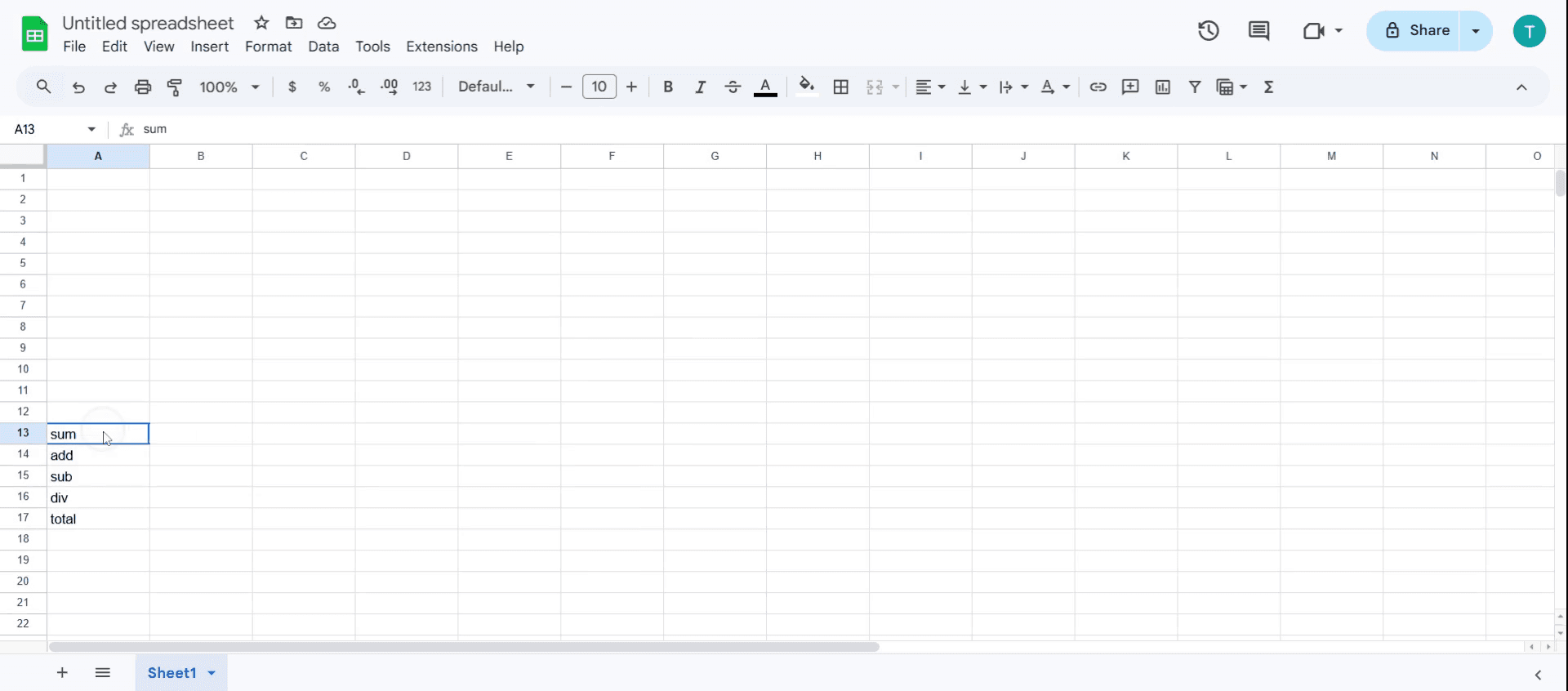
Pasul 3
Stabilește numărul de rânduri pe care vrei să le adaugi și trage cu mouse-ul peste pentru a selecta mai multe rânduri
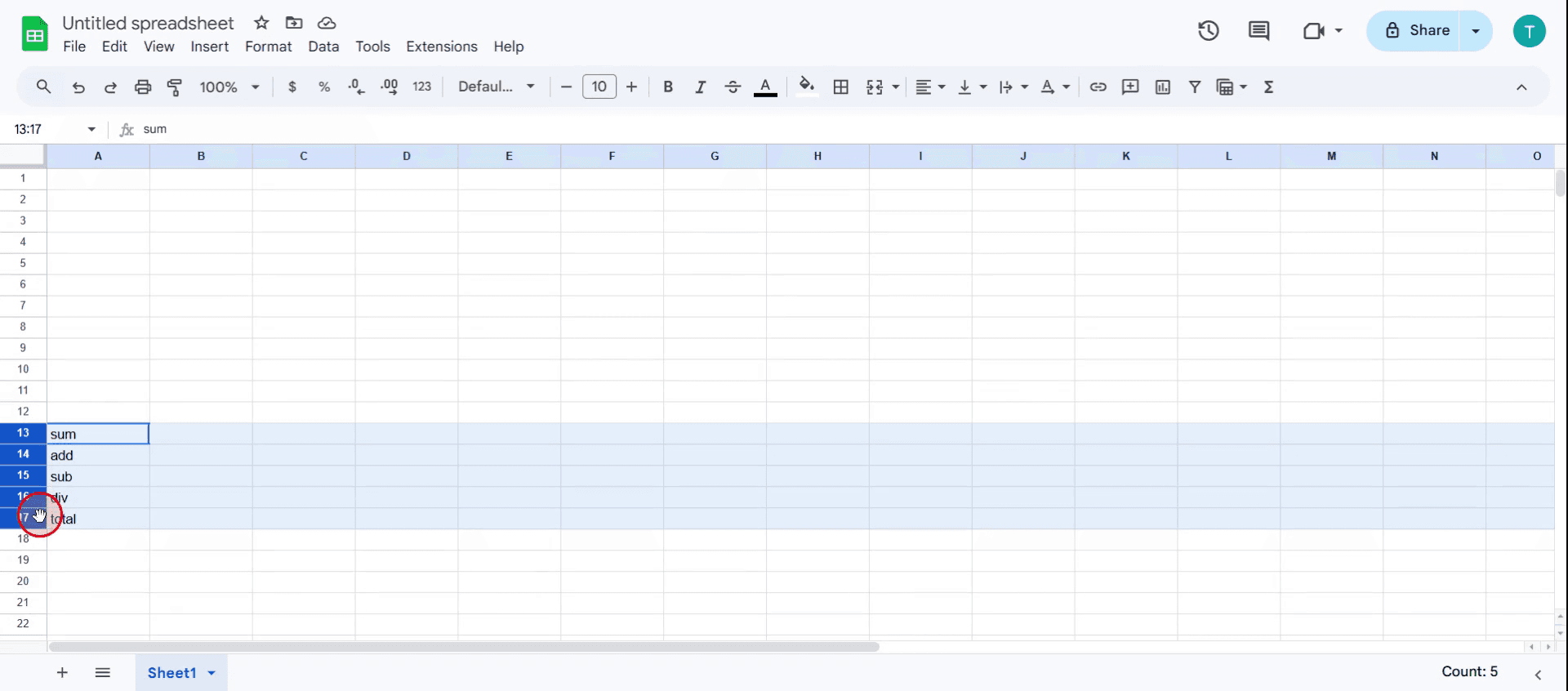
Pasul 4
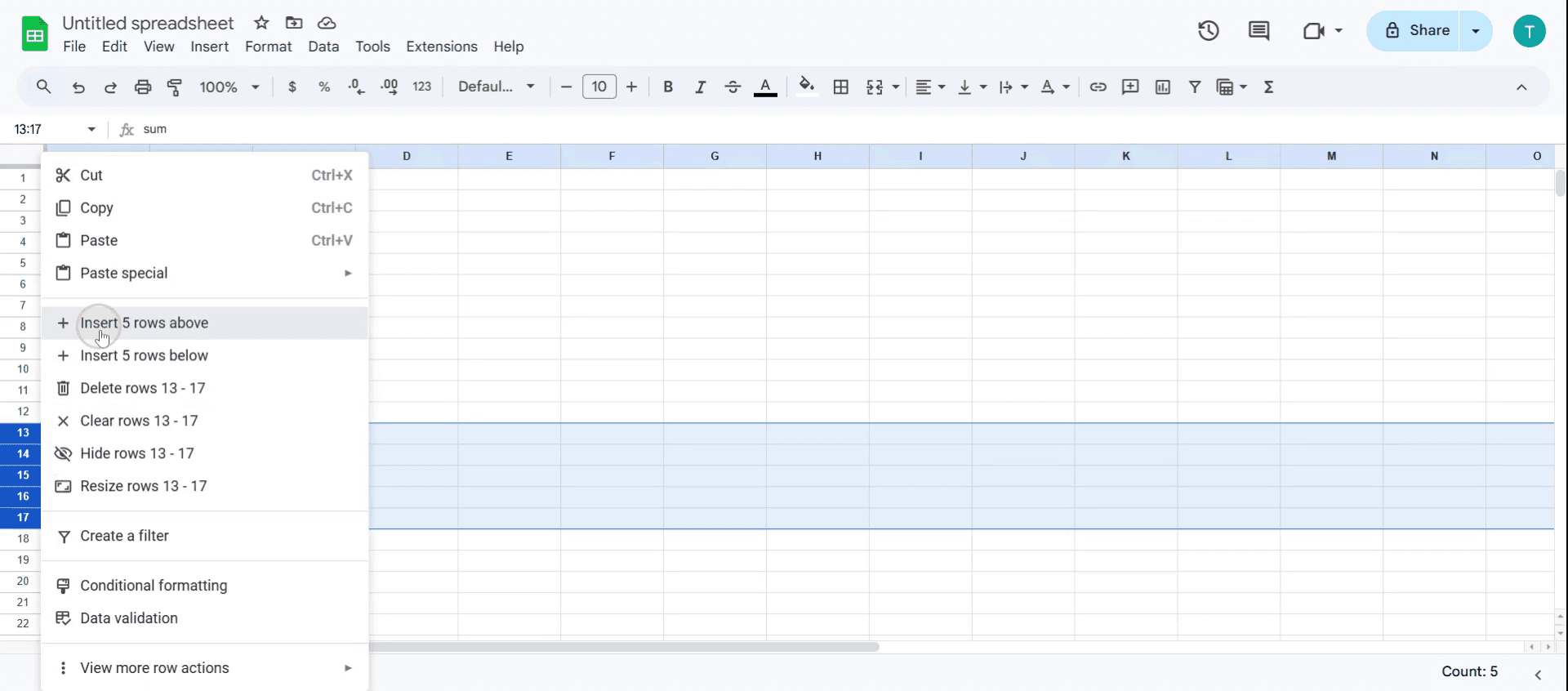
Dă click dreapta pe celulă și selectează numărul de rânduri pe care vrei să le adaugi.
Pasul 5
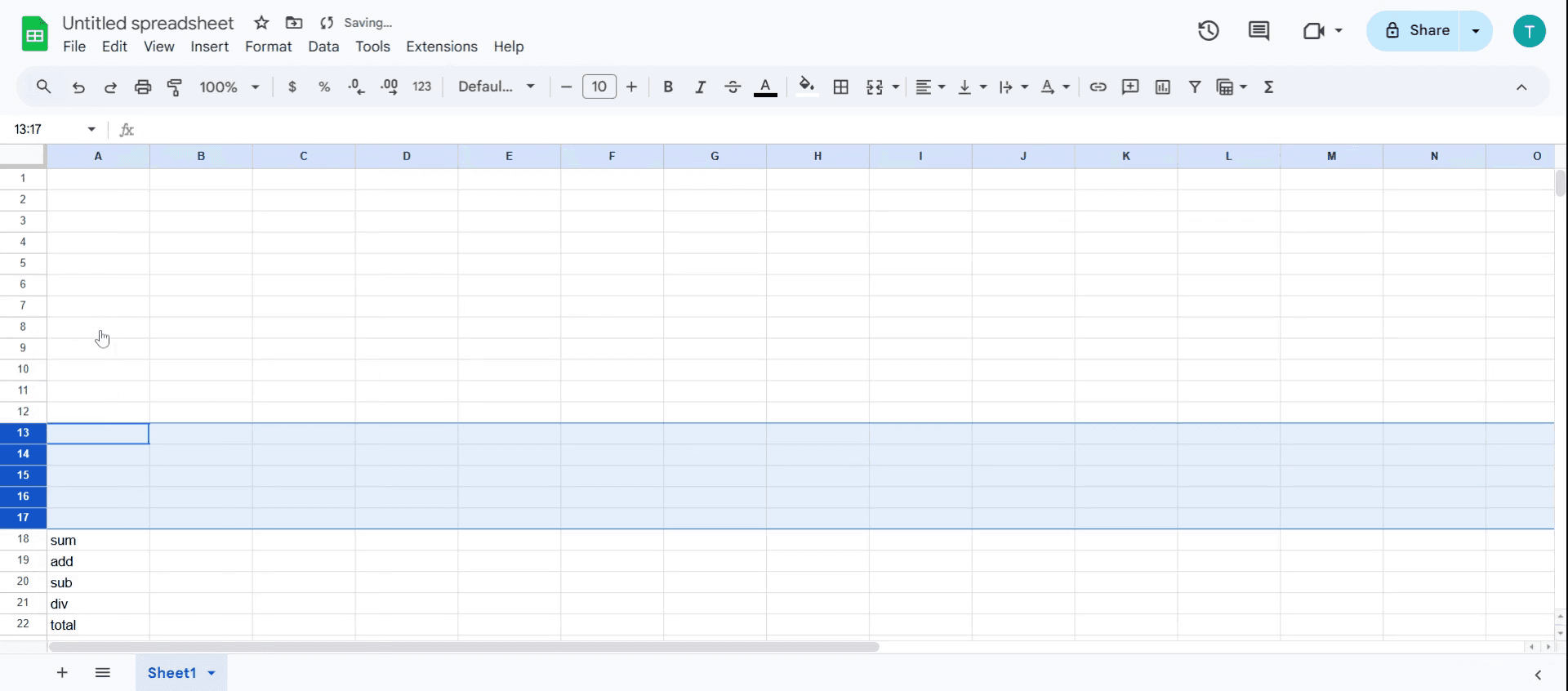
Au fost adăugate 5 rânduri noi în foaia de calcul Google.
Sfaturi utile pentru cum să adaugi rânduri în Google Sheets
Folosește scurtături de la tastatură pentru viteză – În loc să dai click dreapta, folosește Ctrl + Shift + „+” (Windows) sau Cmd + Option + „+” (Mac) pentru a insera rapid rânduri noi.
Inserează mai multe rânduri odată – Selectează numărul de rânduri pe care vrei să le adaugi, apoi dă click dreapta și alege Insert X rows above/belo” pentru adăugări în masă.
Folosește Apps Script pentru automatizare – Dacă ai nevoie frecvent să adaugi rânduri dinamic, configurează un Google Apps Script pentru a automatiza procesul.
Greșeli frecvente și cum să le eviți
Suprascriere accidentală a datelor – Verifică întotdeauna formulele ascunse sau celulele îmbinate înainte de a insera rânduri pentru a preveni stricăciuni în calcule.
Nefactualizarea referințelor – Dacă foaia ta are formule, asigură-te că acestea se ajustează automat folosind referințe relative ale celulelor, nu unele statice.
Inserarea rândurilor în date filtrate – Oprește filtrele înainte de a adăuga rânduri; altfel, rândurile noi s-ar putea să nu apară acolo unde te aștepți.
Întrebări frecvente despre cum să adaugi rânduri în Google Sheets
Pot adăuga mai multe rânduri simultan în Google Sheets?
Da, selectează mai multe rânduri înainte de inserare sau folosește opțiunea „Insert X rows above/below” pentru a adăuga mai multe odată.De ce datele mele se deplasează incorect după ce am folosit cum să adaug rânduri în Google Sheets?
Acest lucru se întâmplă dacă ai celule îmbinate sau referințe statice în formule; asigură-te că structura datelor permite adăugări flexibile de rânduri.Cum înregistrez ecranul pe mac?
Pentru a înregistra ecranul pe un Mac, poți folosi Trupeer AI. Îți permite să capturezi întregul ecran și oferă funcții AI, precum adăugarea de avataruri AI, adăugarea de voiceover, adăugarea de zoom in și out în videoclip. Cu funcția de traducere video cu AI de la trupeer, poți traduce videoclipul în peste 30 de limbi.Cum adaug un avatar AI la o înregistrare de ecran?
Pentru a adăuga un avatar AI la o înregistrare de ecran, trebuie să folosești un instrument de înregistrare a ecranului cu AI. Trupeer AI este un instrument de înregistrare a ecranului cu AI, care te ajută să creezi videoclipuri cu mai multe avataruri și te ajută, de asemenea, să îți creezi propriul avatar pentru videoclip.Cum înregistrez ecranul pe windows?
Pentru a înregistra ecranul pe Windows, poți folosi bara de joc încorporată (Windows + G) sau un instrument AI avansat precum Trupeer AI pentru funcții mai avansate, cum ar fi avataruri AI, voiceover, traducere etc.Cum adaug voiceover la video?
Pentru a adăuga voiceover la videoclipuri, descarcă extensia Chrome trupeer ai. După ce te-ai înregistrat, încarcă videoclipul cu voce, alege voiceover-ul dorit din trupeer și exportă videoclipul editat.Cum măresc (Zoom) într-o înregistrare de ecran?
Pentru a mări în timpul unei înregistrări de ecran, folosește efectele de zoom din Trupeer AI, care îți permit să mărești și să micșorezi la momente specifice, sporind impactul vizual al conținutului video.
Lecturi recomandate
Technical Documentation Generator
How to Turn an Image into a Coloring Page in Canva
How to Print Double Sided on Canva
Tutoriale recomandate



