

Cum să adaugi muzică în Canva – îmbunătățește-ți designul cu audio
Află cum să adaugi muzică proiectelor tale Canva, inclusiv videoclipuri și prezentări. Urmează acest ghid pentru a încărca piese sau pentru a folosi biblioteca audio integrată a Canva.
Acest ghid oferă instrucțiuni detaliate despre cum să adaugi muzică într-un design Canva.
Procesul implică încărcarea fișierelor audio sau crearea de muzică personalizată generată cu AI, folosind instrumentele disponibile în software-ul tău de design.
Adăugarea muzicii de fundal la videoclipul tău în Canva este super simplă. Urmează acești pași:
1. Deschide proiectul video
Conectează-te la Canva și deschide designul video la care lucrezi—sau începe unul nou.
2. Accesează secțiunea „Aplicații”
În partea stângă a editorului, dă clic pe „Aplicații”. Aici poți găsi diferite instrumente și integrări.
3. Alege opțiunea „Audio”
Odată ajuns în Aplicații, dă clic pe „Audio” pentru a răsfoi biblioteca de muzică integrată Canva.
4. Găsește muzica
Folosește bara de căutare sau răsfoiește după gen, stare sau popularitate pentru a găsi coloana sonoră potrivită pentru videoclipul tău.
5. Adaug-o în design
Dă clic pe o piesă care îți place, iar aceasta va fi adăugată automat în cronologia ta.
6. Taie sau ajustează muzica
Poți da clic pe piesa audio pentru a o tăia, a ajusta volumul sau a o estompa treptat la început și la final—ce se potrivește cel mai bine videoclipului tău.
7. Descarcă și distribuie
După ce ești mulțumit(ă) de rezultat, apasă butonul Descarcă. Asigură-te că selectezi un format video (precum MP4) și ești gata să îl distribui!
Ghid pas cu pas: Cum să adaugi muzică în Canva
Metoda 1
Pasul 1
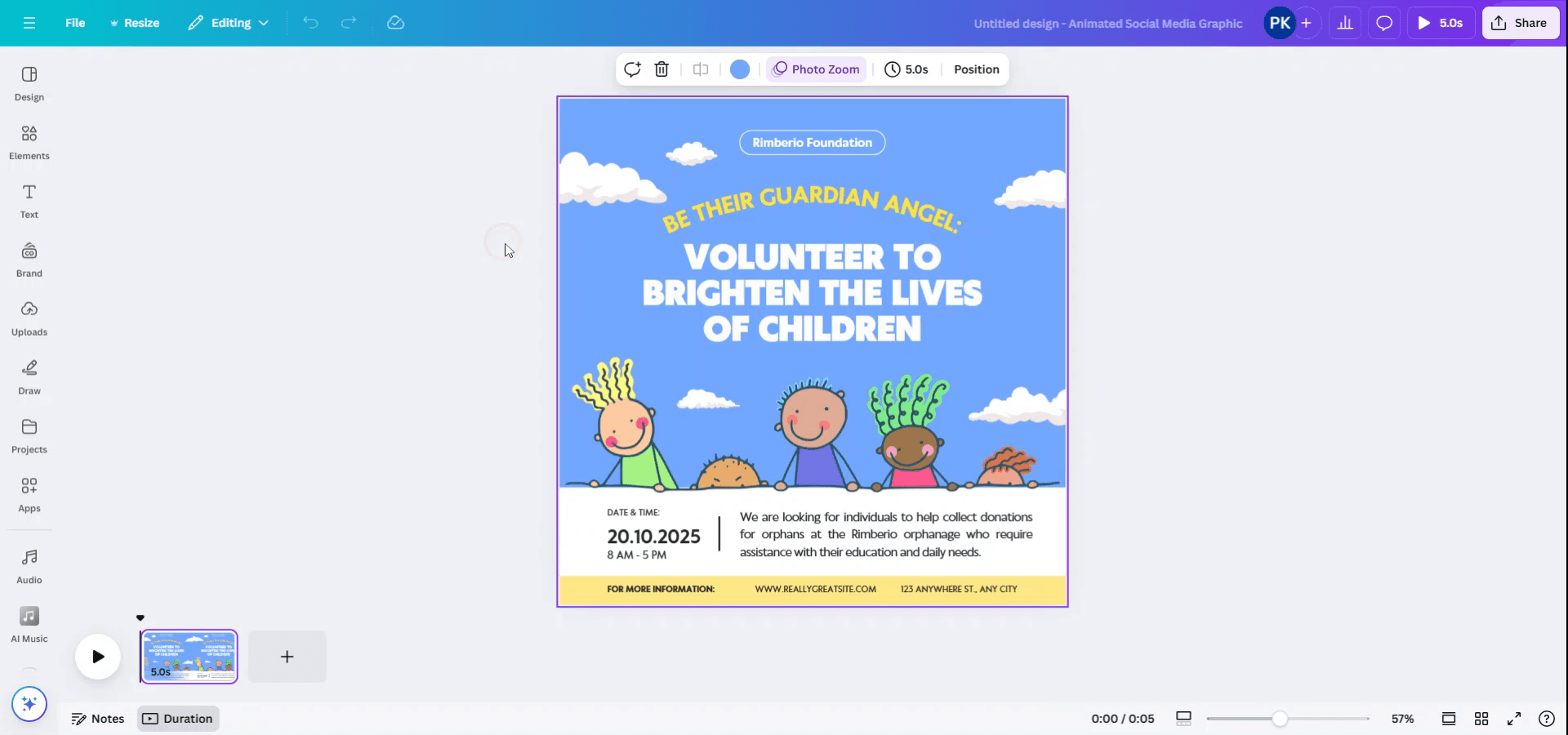
Deschide designul în care intenționezi să adaugi muzică.
Pasul 2
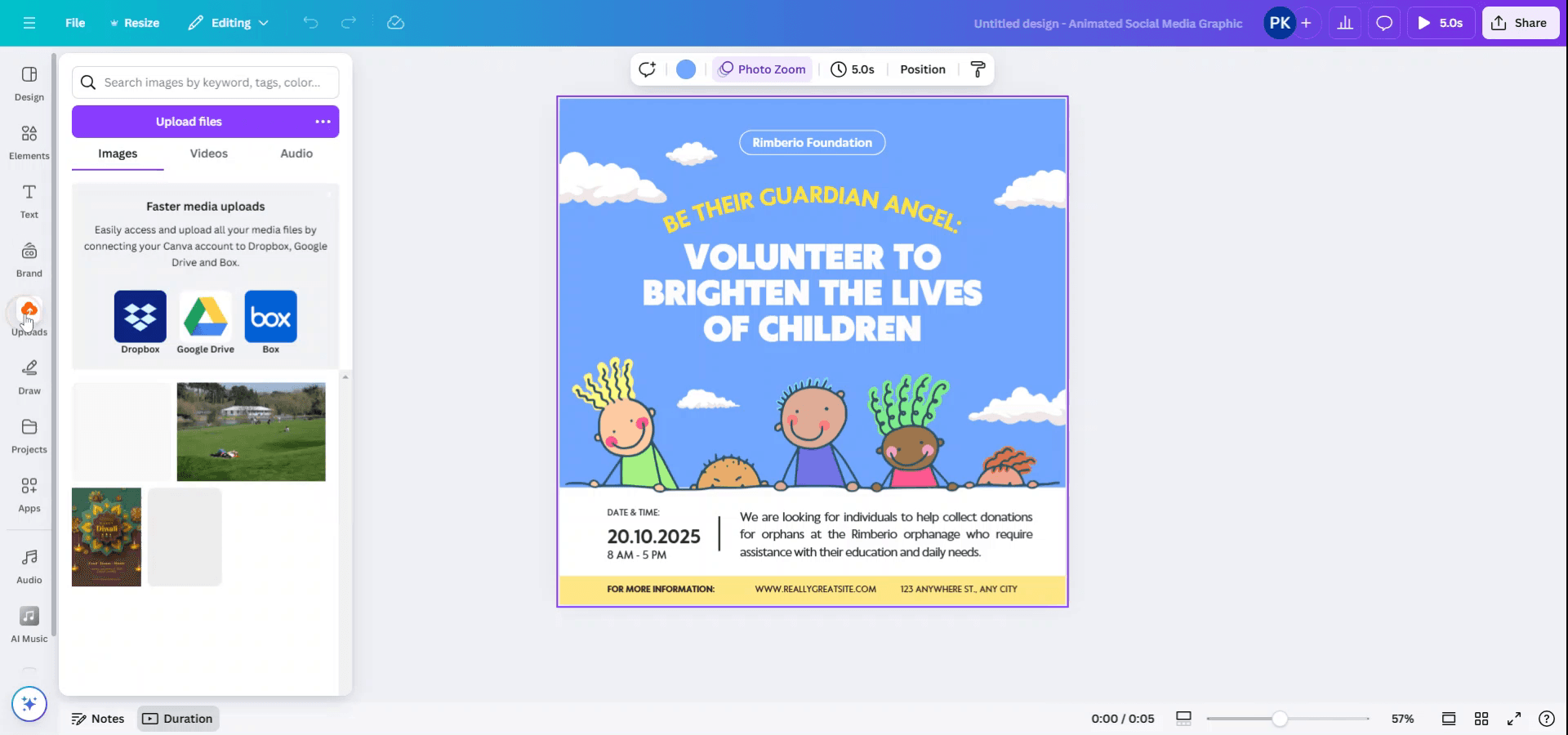
Din meniul din partea stângă, dă clic pe „Încărcări” pentru a accesa opțiunile de încărcare.
Pasul 3
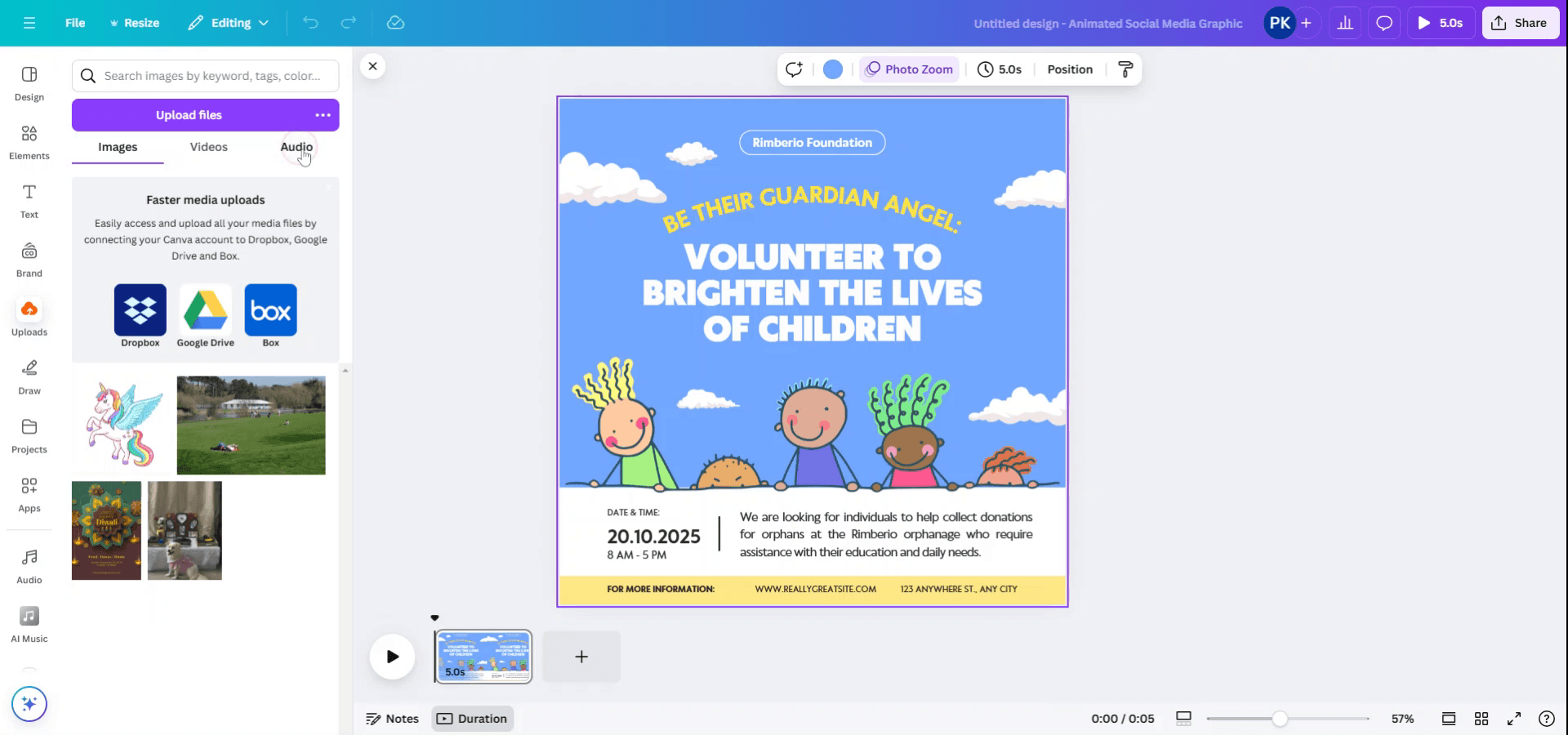
În secțiunea „Încarcă fișierul”, dă clic pe „Audio” pentru a începe procesul de încărcare a fișierelor tale.
Pasul 4
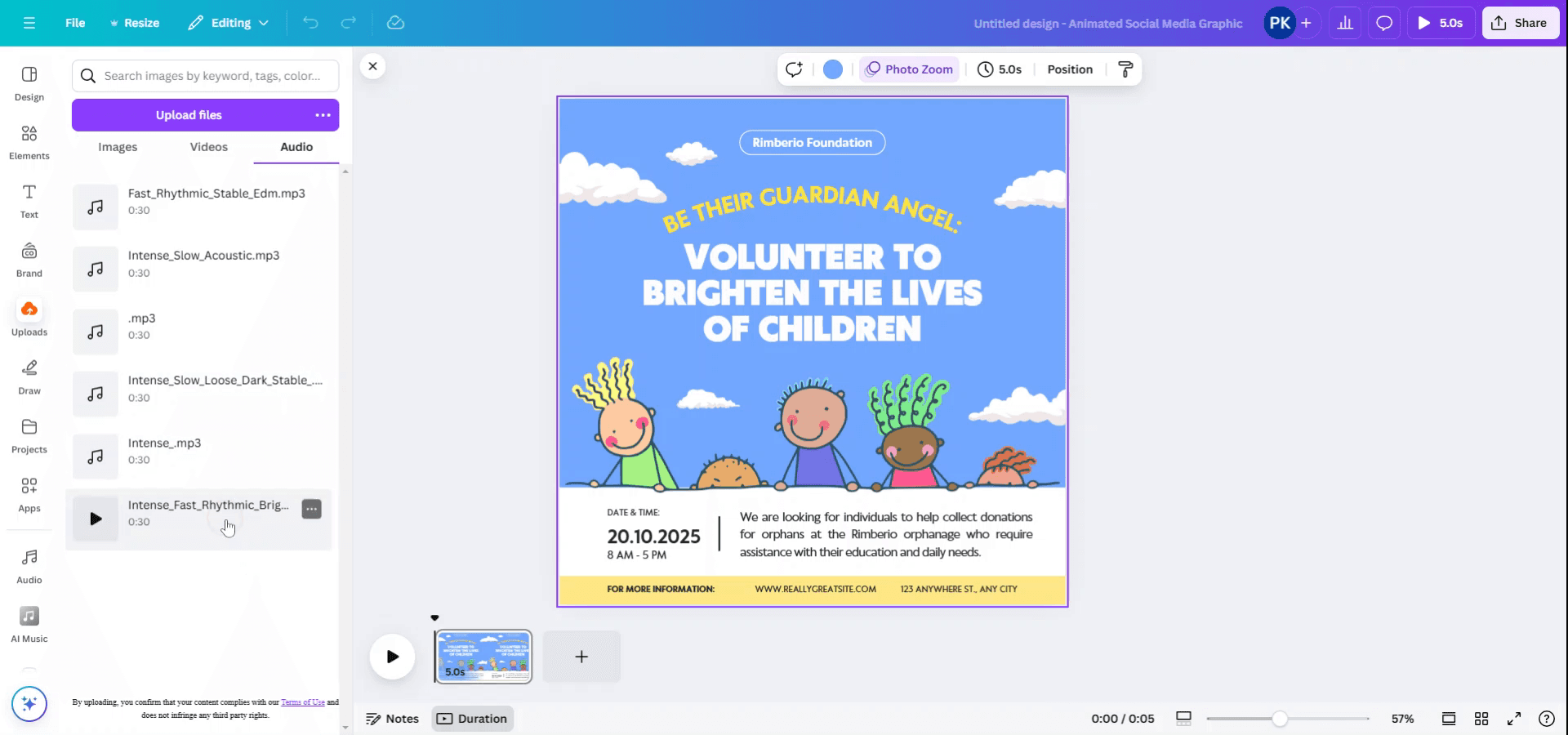
Poți încărca fișiere audio direct de pe computer sau poți alege din fișierele existente pe care le-ai încărcat deja.
Metoda 2
Pasul 1
Alternativ, poți alege să nu încarci fișiere direct. În schimb, accesează „Aplicații” pentru a explora opțiuni suplimentare pentru a-ți crea propria muzică.
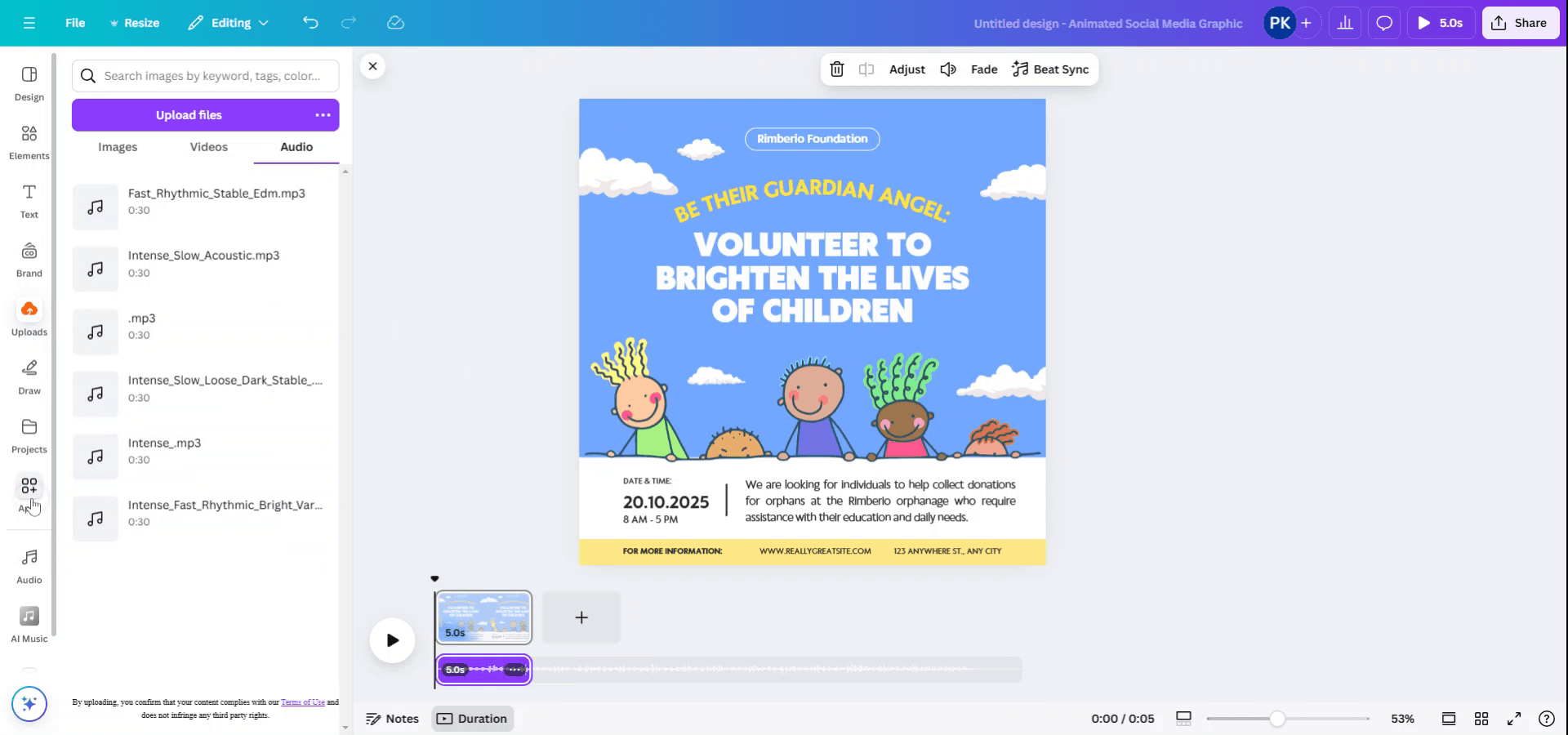
Pasul 2
Folosește aplicația AI Music pentru a genera muzică personalizată care se potrivește preferințelor tale de design.
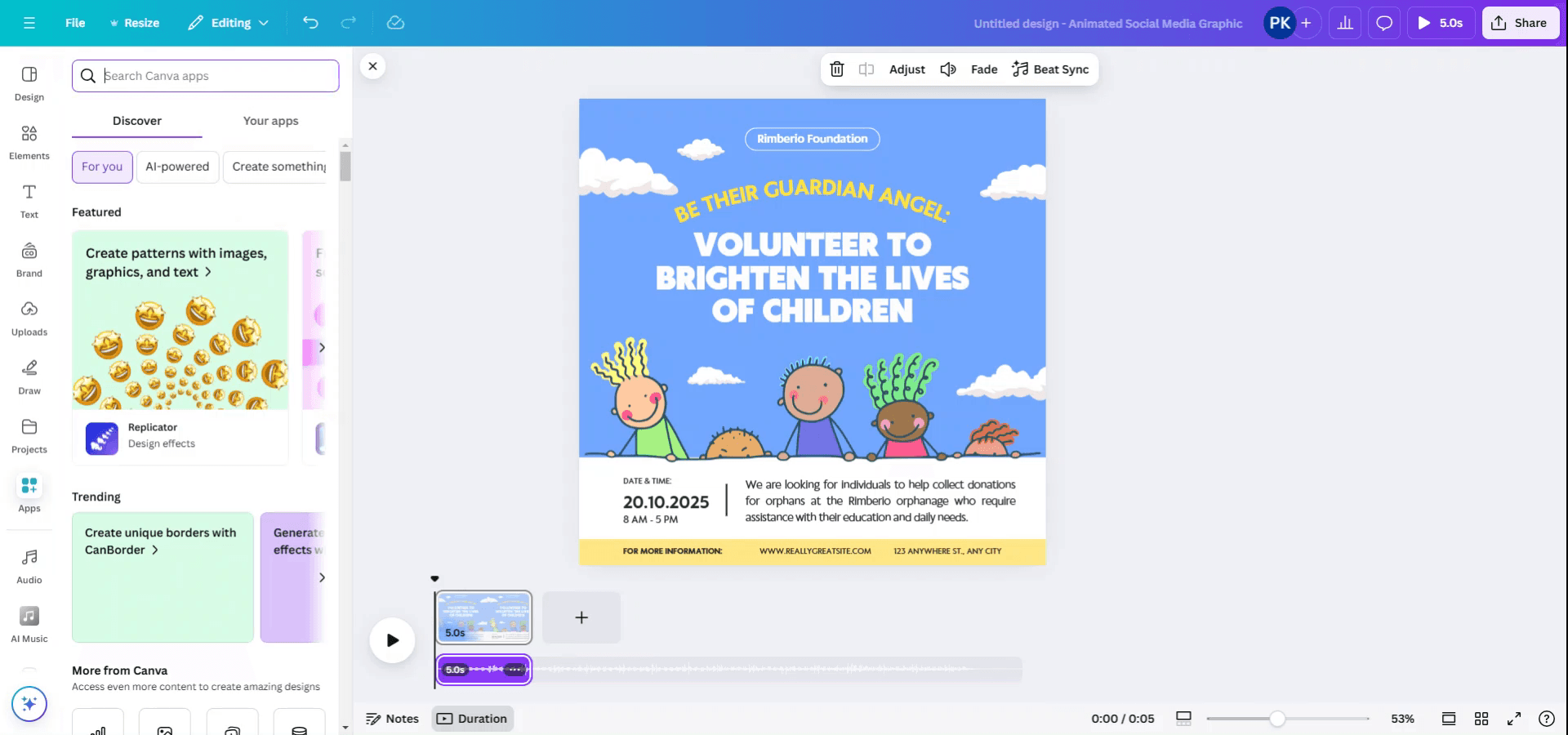
Pasul 3
În aplicația AI Music, ai libertatea de a selecta stiluri și moduri. Ajustează parametrii și stabilește durata dorită pentru a-ți compune propria muzică cu AI. După finalizare, muzica va fi adăugată automat în designul tău.
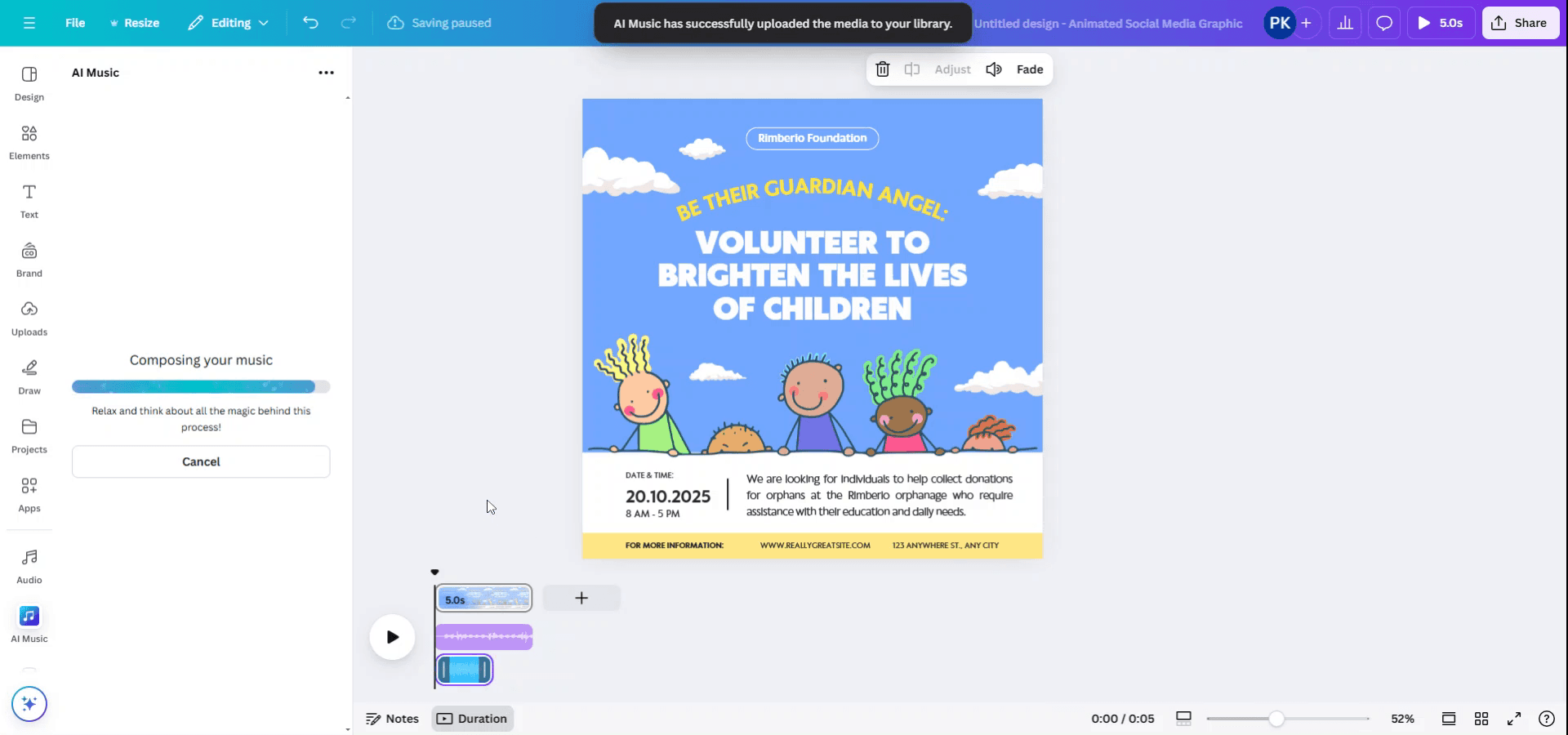
Sfaturi utile pentru a adăuga muzică în Canva
Folosește Biblioteca de muzică Canva:
Mergi la fila „Elemente”, apoi caută „Muzică” în bara de căutare. Canva oferă o gamă largă de piese muzicale gratuite și premium pe care le poți adăuga cu ușurință în designul tău.Încarcă propria muzică:
Dacă ai muzică personalizată, dă clic pe fila „Încărcări”, apoi încarcă fișierul tău audio. După ce a fost încărcat, trage-l în cronologia videoclipului sau a designului tău.Ajustează durata audio:
După ce adaugi muzica, folosește bara de instrumente pentru audio pentru a tăia sau extinde piesa. Acest lucru este util dacă trebuie să sincronizezi muzica cu anumite părți din designul tău.Control volum:
Poți ajusta volumul muzicii selectând piesa audio și folosind glisorul de volum pentru a reduce sau a crește nivelul sunetului.Sincronizează muzica cu elementele vizuale:
Dacă creezi un videoclip, aliniază muzica cu elementele vizuale ajustând momentul în cronologie. Astfel, muzica completează fluxul videoclipului.
Greșeli frecvente și cum să le eviți când adaugi muzică în Canva
Folosirea formatelor incorecte de fișiere audio:
Canva acceptă formatele audio MP3 și M4A, așa că asigură-te că muzica personalizată este în unul dintre aceste formate înainte de încărcare.
Rezolvare: Convertește audio în MP3 sau M4A, dacă este necesar.Audio prea lung sau prea scurt pentru design:
Piesa muzicală poate fi prea lungă sau prea scurtă pentru designul tău.
Rezolvare: Taie sau repetă audio pentru a se potrivi cu durata proiectului tău.Audio nesincronizat cu elementele vizuale:
Dacă audio nu se aliniază cu elementele vizuale, poate distrage atenția de la design.
Rezolvare: Folosește cronologia pentru a alinia corect audio cu elementele vizuale, asigurând o sincronizare fluidă.Volum audio prea puternic:
Muzica poate acoperi elementele vizuale sau voiceover-urile.
Rezolvare: Ajustează volumul la un nivel echilibrat, astfel încât muzica să îmbunătățească conținutul, dar să nu îl acopere.Folosirea muzicii protejate prin drepturi de autor:
Folosirea muzicii protejate prin drepturi de autor poate duce la eliminarea sau dezactivarea designului tău.
Rezolvare: Folosește biblioteca Canva de muzică fără drepturi (royalty-free) sau încarcă muzică pentru care ai dreptul să o folosești.
Întrebări frecvente despre adăugarea de muzică în Canva
Cum adaug muzică în proiectul meu Canva?
Puteți fie să folosiți biblioteca de muzică a Canva, fie să încărcați propriul fișier audio prin fila „Uploads”.Pot ajusta durata piesei muzicale?
Da, puteți decupa audio sau îl puteți reda în buclă pentru a se potrivi cu durata designului dvs.Cum controlez volumul muzicii în Canva?
Faceți clic pe piesa audio și ajustați volumul folosind glisorul de volum.Pot folosi muzică pe care o încarc în Canva?
Da, puteți încărca propria muzică, atâta timp cât este în format MP3 sau M4A.Este biblioteca de muzică a Canva gratuită?
Canva oferă atât piese muzicale gratuite, cât și premium. Piesele premium pot necesita un abonament Canva Pro.Cum înregistrez ecranul pe Mac?
Pentru a înregistra ecranul pe un Mac, puteți folosi Trupeer AI. Vă permite să capturați întregul ecran și oferă funcții AI, precum adăugarea de avataruri AI, adăugarea de voiceover, adăugarea de zoom în și out în videoclip. Cu funcția de traducere video AI de la trupeer, puteți traduce videoclipul în peste 30 de limbi.Cum adaug un avatar AI la o înregistrare de ecran?
Pentru a adăuga un avatar AI la o înregistrare de ecran, trebuie să folosiți un instrument de înregistrare a ecranului cu AI. Trupeer AI este un instrument de înregistrare a ecranului cu AI, care vă ajută să creați videoclipuri cu mai multe avataruri și vă ajută, de asemenea, să creați propriul avatar pentru videoclip.Cum înregistrez ecranul pe Windows?
Pentru a înregistra ecranul pe Windows, puteți folosi bara de joc încorporată (Windows + G) sau un instrument AI avansat, precum Trupeer AI, pentru funcții mai avansate, cum ar fi avataruri AI, voiceover, traducere etc.Cum adaug voiceover la un videoclip?
Pentru a adăuga voiceover la videoclipuri, descărcați extensia Chrome trupeer ai. După ce v-ați înregistrat, încărcați videoclipul cu voce, alegeți voiceover-ul dorit din trupeer și exportați videoclipul editat.Cum fac zoom într-o înregistrare de ecran?
Pentru a face zoom în timpul unei înregistrări de ecran, folosiți efectele de zoom din Trupeer AI, care vă permit să faceți zoom în și out în momente specifice, sporind impactul vizual al conținutului video.
Alte întrebări
Generator de documentație tehnică
Ghid pentru manualul utilizatorului
Software pentru baza de cunoștințe
Cum transformi o imagine într-o pagină de colorat în Canva
Cum să printezi față-verso în Canva
Cum să întinzi textul în Canva
Tutoriale recomandate



