
Cum să adaugi efectul Glow pe Canva – îmbunătățire ușoară a designului
Vrei ca textul sau imaginile să iasă în evidență în Canva? Află cum să adaugi un efect luminos folosind instrumentele și filtrele integrate în Canva.
Acest ghid oferă instrucțiuni pas cu pas despre cum să adaugi un efect de strălucire în Canva.
Urmează acești pași pentru a integra fără efort un efect luminos, îmbunătățind atractivitatea vizuală a designului tău.
Vrei ca textul sau imaginea ta să iasă în evidență? Adăugarea unui efect de strălucire în Canva este o modalitate excelentă de a crea un design remarcabil. Indiferent dacă lucrezi cu text sau imagini, există trucuri simple pentru a obține acel aspect luminos.
Pentru Text: Folosește efectul Neon
Selectează textul
Click pe elementul de text pe care vrei să-l evidențiezi.Mergi la Efecte
În bara de instrumente de sus, dă click pe „Effects” pentru a afișa opțiunile de stil pentru text.Alege „Neon”
Din lista de efecte, selectează „Neon” pentru a aplica o strălucire fină.Personalizează strălucirea
Reglează glisorul de intensitate pentru a crește sau a reduce luminozitatea strălucirii.
Schimbă culoarea textului pentru a controla nuanța strălucirii.
Pentru Imagini: Folosește o tehnică cu Blur și Luminozitate
Dublează imaginea
Selectează imaginea și apasă Ctrl/Cmd + D pentru a face o copie.Editează copia
Dă click pe copia și mergi la „Edit Image”.
Crește luminozitatea și saturația.
Adaugă o nuanță dacă dorești (de ex., albastru sau roz pentru un vibe luminos).
Derulează în jos și aplică efectul „Blur” — cu cât blur-ul este mai mare, cu atât strălucirea este mai fină.
Stratifică
Mută imaginea blurată în spatele celei originale pentru a crea un contur luminos sau o aură.Reglează poziția & transparența
Poți ajusta fin strălucirea mutând ușor stratul blurat și scăzându-i transparența pentru un efect subtil.Grupează (opțional)
Selectează ambele imagini, click dreapta și alege „Group” pentru a le păstra aliniate și ușor de mutat ca un singur obiect.
Ghid pas cu pas: Cum să adaugi un efect de strălucire în Canva
Metoda 1
Pasul 1
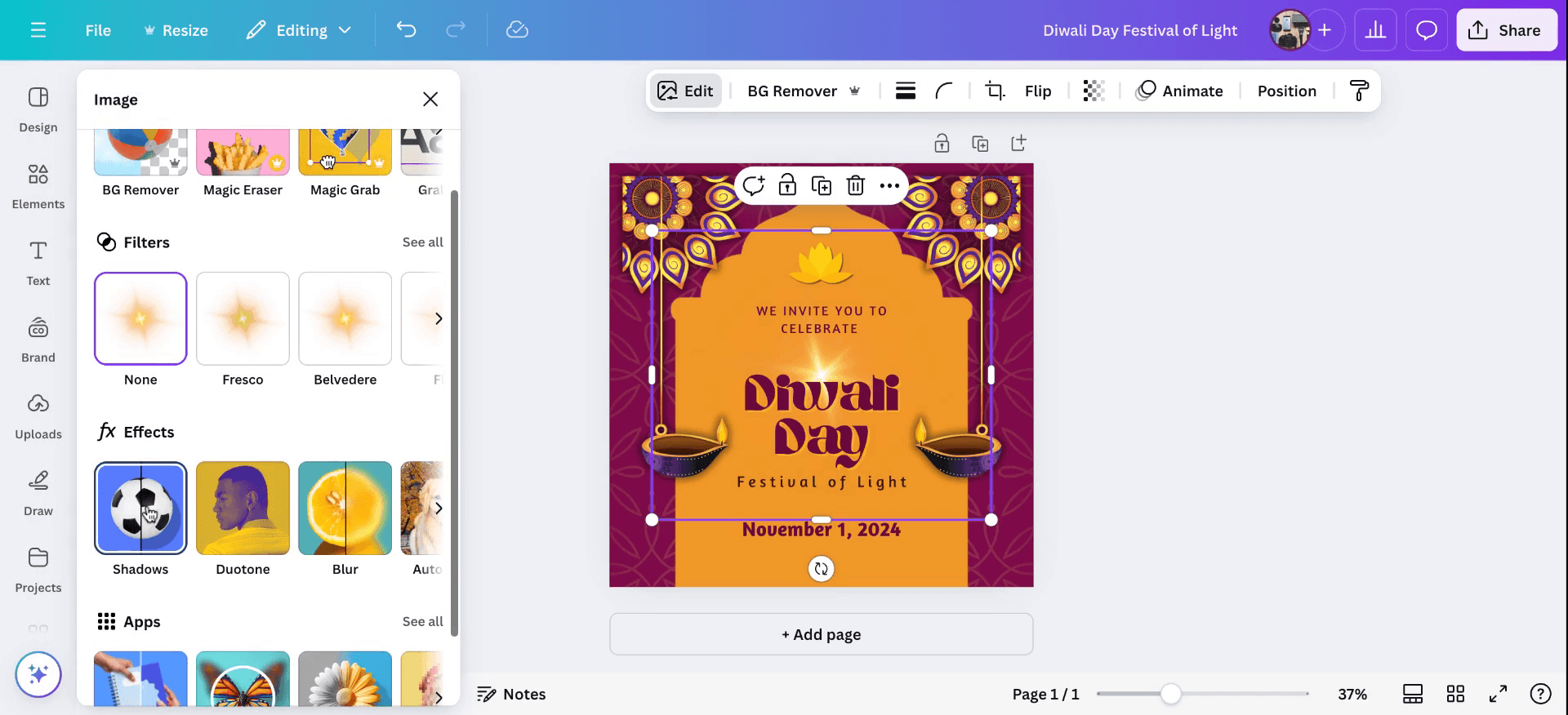
Începe prin a deschide fișierul dorit. Selectează elementul sau textul căruia vrei să-i aplici efectul de strălucire. Accesează „Edit Image”, apoi selectează „Shadows and Effects.” Alege opțiunea „Glow” pentru a aplica efectul. Acum vei vedea efectul de strălucire aplicat selecției tale.
Pasul 2
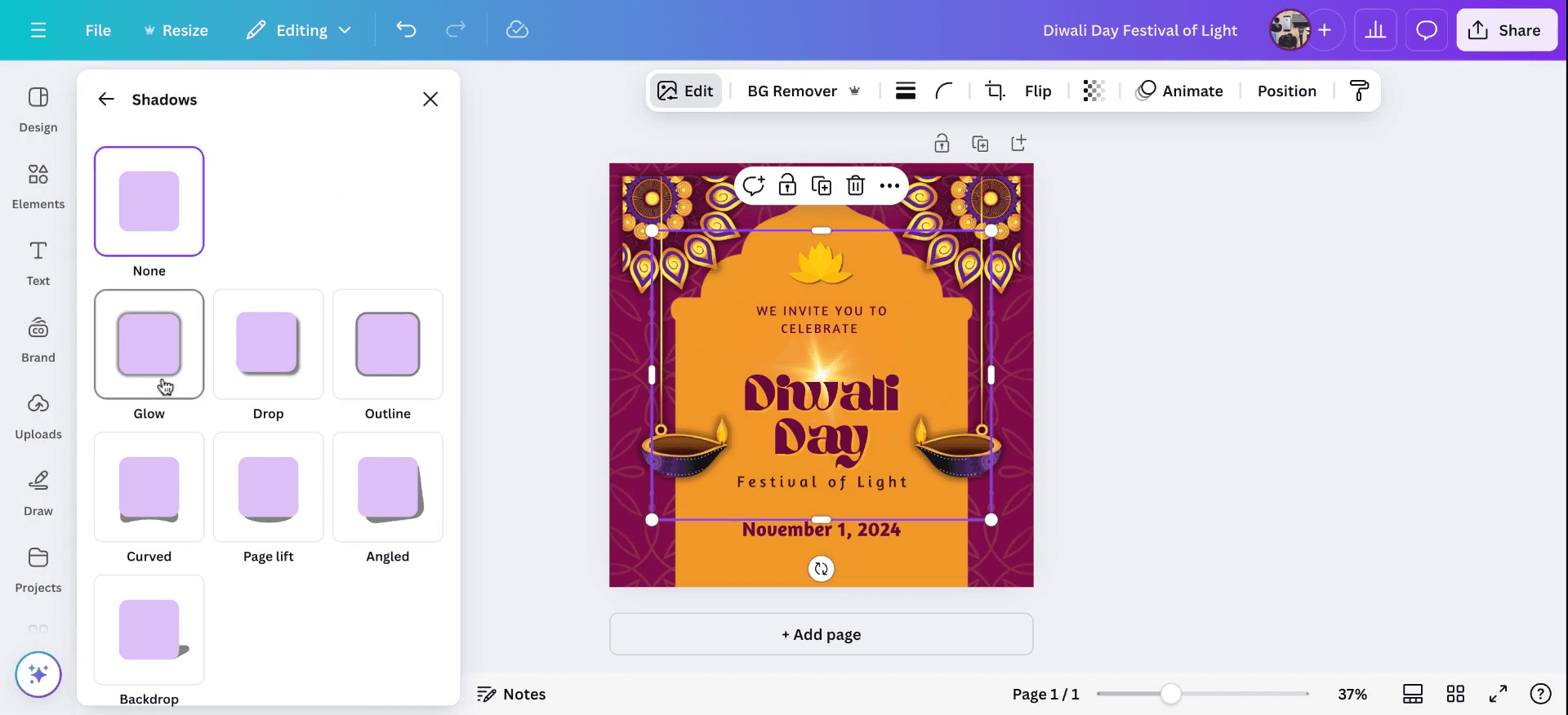
Apoi selectează „Shadows and Effects.” Alege opțiunea „Glow” pentru a aplica efectul. Acum vei vedea efectul de strălucire aplicat selecției tale. Dacă trebuie să faci ajustări, întoarce-te și personalizează efectul de strălucire. Poți crește sau reduce transparența, anima strălucirea și explora diverse alte funcții.
Pasul 3
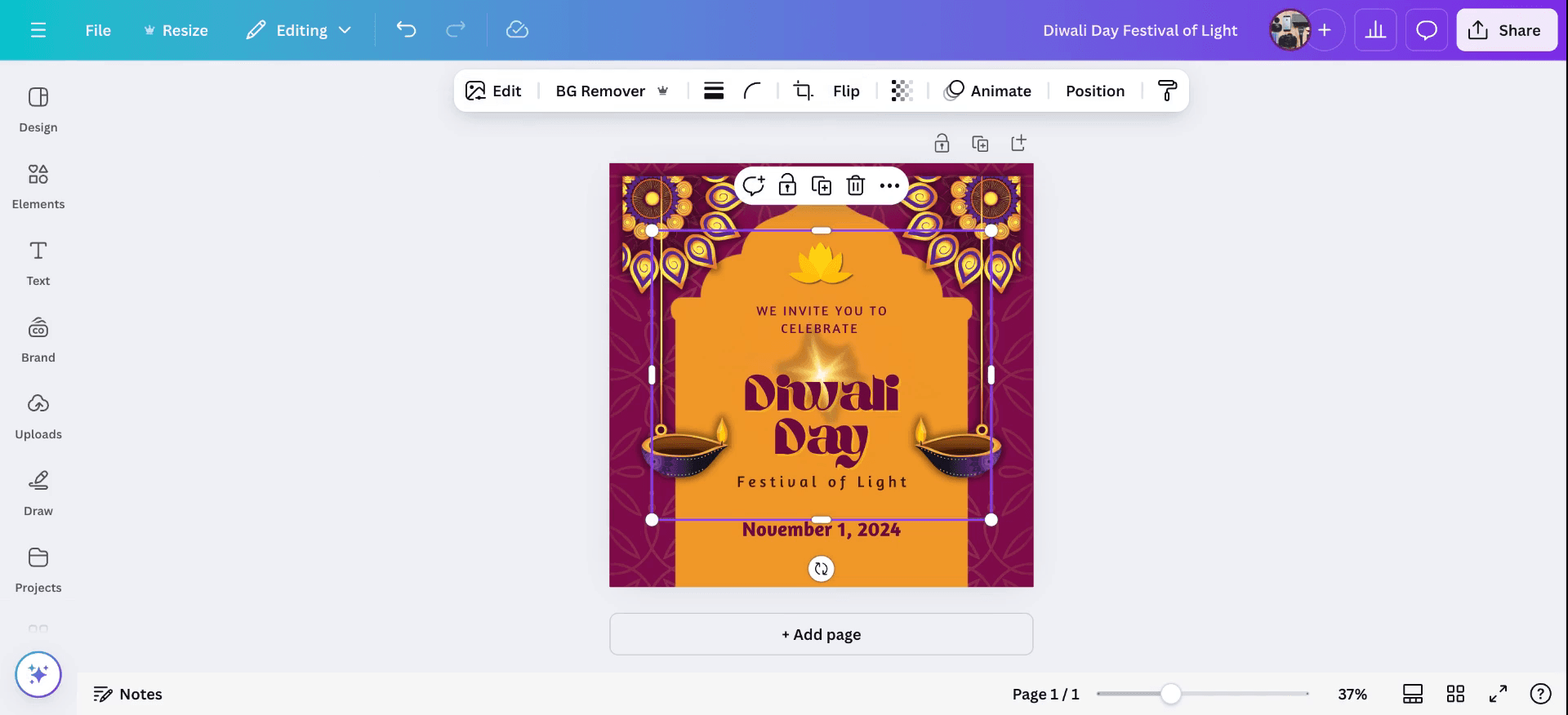
Dacă trebuie să faci ajustări, întoarce-te și personalizează efectul de strălucire. Poți crește sau reduce transparența, anima strălucirea și explora diverse alte funcții.
Metoda 2
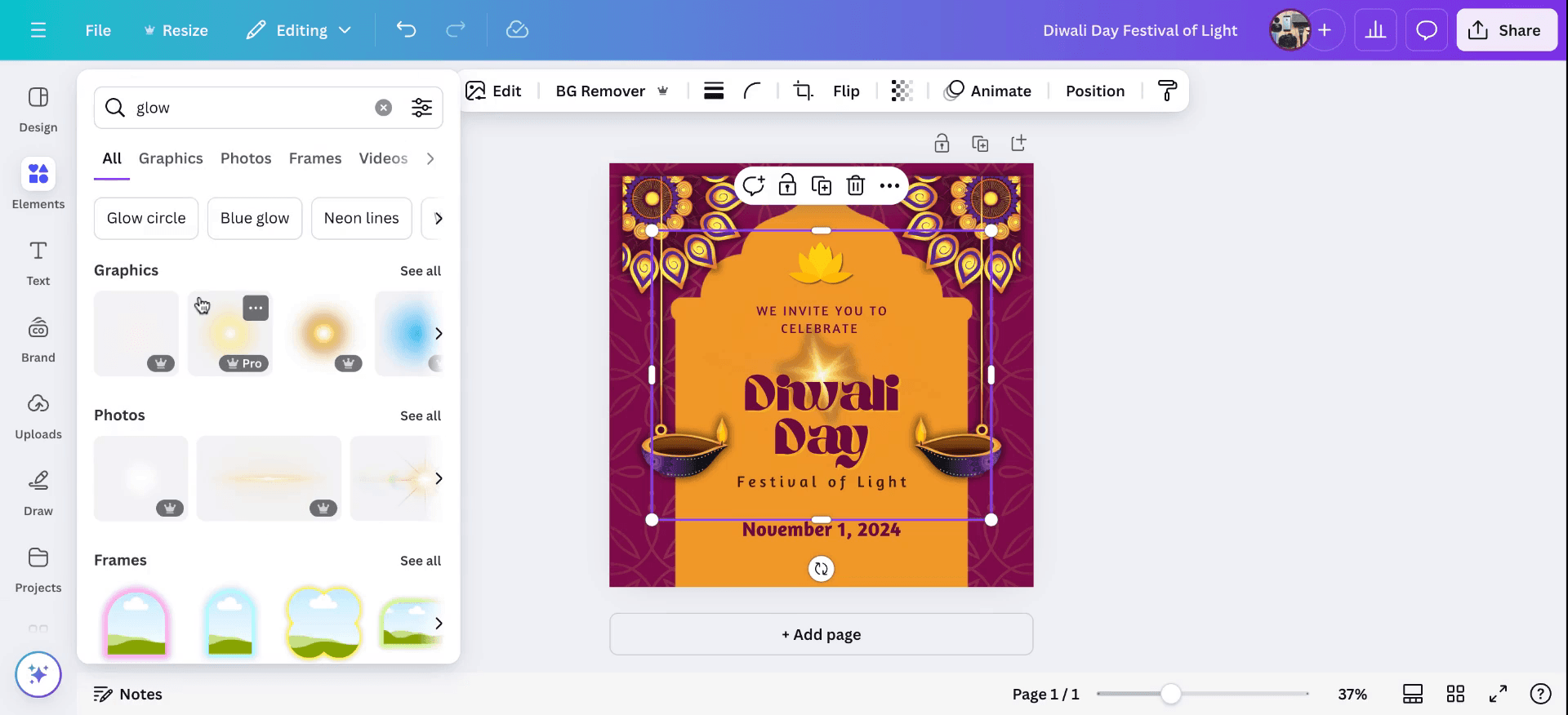
În colțul din stânga, mergi la „Elements” și caută „Glow”. Îl poți aplica ca un strat peste designul tău. Acest lucru va adăuga efectul de strălucire pe pânza ta, îmbunătățind aspectul general al designului tău. Așa adaugi efectul de strălucire în Canva.
Sfaturi practice pentru a adăuga un efect de glow în Canva
Selectează elementul:
Dă clic pe elementul (text, imagine, formă etc.) căruia vrei să-i adaugi un efect de glow.Mergi la opțiunea „Effects”:
Pentru text, dă clic pe caseta de text și apoi selectează „Effects” în bara de instrumente de sus. Pentru imagini sau forme, mergi la butonul „Edit image”.Alege efectul „Glow”:
În fila „Effects” pentru text, vei găsi diverse efecte, inclusiv „Glow”. Dă clic pe „Glow” pentru a-l aplica textului tău.Personalizează setările pentru glow:
După ce efectul de glow este aplicat, ajustează culoarea glow-ului, blur-ul și transparența folosind glisoarele pentru a obține aspectul dorit.Pentru imagini, folosește instrumentul „Adjust”:
Dacă lucrezi cu o imagine, după ce dai clic pe „Edit image”, aplică efectul „Shadow”, care poate simula un glow. Ajustează opacitatea și blur-ul pentru un efect de glow mai subtil.Aplică glow și altor elemente:
Repetă procesul pentru orice alte elemente cărora vrei să le dai un efect de glow, ajustând setările după cum este necesar.Predă-l corect :
După ce ai pus la punct fluxul de lucru, poți să înregistrezi un walkthrough pe care echipa ta îl poate urma pentru restul echipei.
Greșeli frecvente și cum să le eviți pentru a adăuga un efect de glow în Canva
Glow prea puternic sau prea discret:
Rezolvare: Folosește glisoarele pentru blur și transparență pentru a controla intensitatea glow-ului. Asigură-te că se potrivește designului tău, nu că îl copleșește.Glow-ul nu se vede clar pe fundaluri deschise:
Rezolvare: Crește opacitatea și alege o culoare de glow contrastantă. Fundalurile mai închise fac efectul de glow să iasă mai clar în evidență.Glow suprapus sau care distrage atenția:
Rezolvare: Dacă glow-ul este prea intens și afectează celelalte elemente, reduce intensitatea glow-ului sau mută elementul într-o zonă mai puțin aglomerată din designul tău.Glow-ul nu se vede pe anumite culori:
Rezolvare: Asigură-te că culoarea glow-ului contrastează bine cu fundalul. Un glow mai deschis sau mai închis poate îmbunătăți vizibilitatea pe fundaluri diferite.Efect de glow pe elemente care nu sunt text:
Rezolvare: Folosește instrumentul de shadow din Canva pe elemente non-text, precum imagini și forme, pentru a crea un efect similar de glow, ajustând dimensiunea și opacitatea umbrei.
Întrebări frecvente despre adăugarea unui efect de glow în Canva
Pot adăuga un efect de glow la o imagine în Canva?
Da, poți adăuga un efect de glow imaginilor folosind efectul „Shadow” din secțiunea „Edit image”, ajustând setările pentru a obține un aspect luminos.Efectul de glow este doar pentru text?
Nu, poți aplica un efect asemănător glow-ului textului, formelor și imaginilor. Pentru text, folosește efectul „Glow”; pentru alte elemente, folosește instrumentul „Shadow” pentru un rezultat similar.Pot schimba culoarea efectului de glow?
Da, atunci când aplici efectul de glow la text, poți personaliza culoarea glow-ului pentru a se potrivi designului tău.Cum fac efectul de glow mai subtil?
Folosește glisorul „Blur” pentru a face glow-ul mai fin și ajustează transparența pentru a reduce intensitatea.Pot aplica un efect de glow mai multor elemente simultan?
Nu, va trebui să aplici efectul de glow individual fiecărui element, dar poți copia setările între elemente selectând opțiuni similare.Cum înregistrez ecranul pe mac?
Pentru a înregistra ecranul pe un Mac, poți folosi Trupeer AI. Acesta îți permite să capturezi întregul ecran și oferă funcții AI, precum adăugarea de avataruri AI, adăugarea de voiceover, adăugarea de zoom in și out în videoclip. Cu funcția de traducere video cu AI de la trupeer, poți traduce videoclipul în peste 30 de limbi.Cum adaug un avatar AI la o înregistrare de ecran?
Pentru a adăuga un avatar AI la o înregistrare de ecran, trebuie să folosești un instrument de înregistrare a ecranului cu AI. Trupeer AI este un instrument de înregistrare a ecranului cu AI, care te ajută să creezi videoclipuri cu mai multe avataruri și te ajută, de asemenea, să îți creezi propriul avatar pentru videoclip.Cum înregistrez ecranul pe windows?
Pentru a înregistra ecranul pe Windows, poți folosi bara de joc încorporată (Windows + G) sau un instrument AI avansat, precum Trupeer AI, pentru funcții mai avansate, cum ar fi avataruri AI, voiceover, traducere etc.Cum adaug voiceover la un videoclip?
Pentru a adăuga voiceover la videoclipuri, descarcă extensia Chrome trupeer ai. După ce te-ai înregistrat, încarcă videoclipul tău cu voce, alege voiceover-ul dorit din trupeer și exportă videoclipul tău editat.Cum măresc (Zoom) într-o înregistrare de ecran?
Pentru a mări în timpul unei înregistrări de ecran, folosește efectele de zoom din Trupeer AI, care îți permite să mărești și să micșorezi la momente specifice, sporind impactul vizual al conținutului video.
Alte întrebări
Technical Documentation Generator
Cum transformi o imagine într-o pagină de colorat în Canva
Cum să printezi față-verso pe Canva
Cum să întinzi textul în Canva
Tutoriale recomandate



