
Cum să adaugi subtitrări în Canva
Află cum să adaugi subtitrări în Canva la videoclipurile, reels-urile sau imaginile tale. Folosește acest ghid rapid pentru a îmbunătăți accesibilitatea și implicarea cu suprapuneri de text stilizat.
In this guide, you will learn how to turn captions on Canvas Settings.
This will allow captions to be generated and displayed for all spoken word video and audio content throughout the platform.
Step-by-Step Guide: How To Add Captions In Canva
Step 1
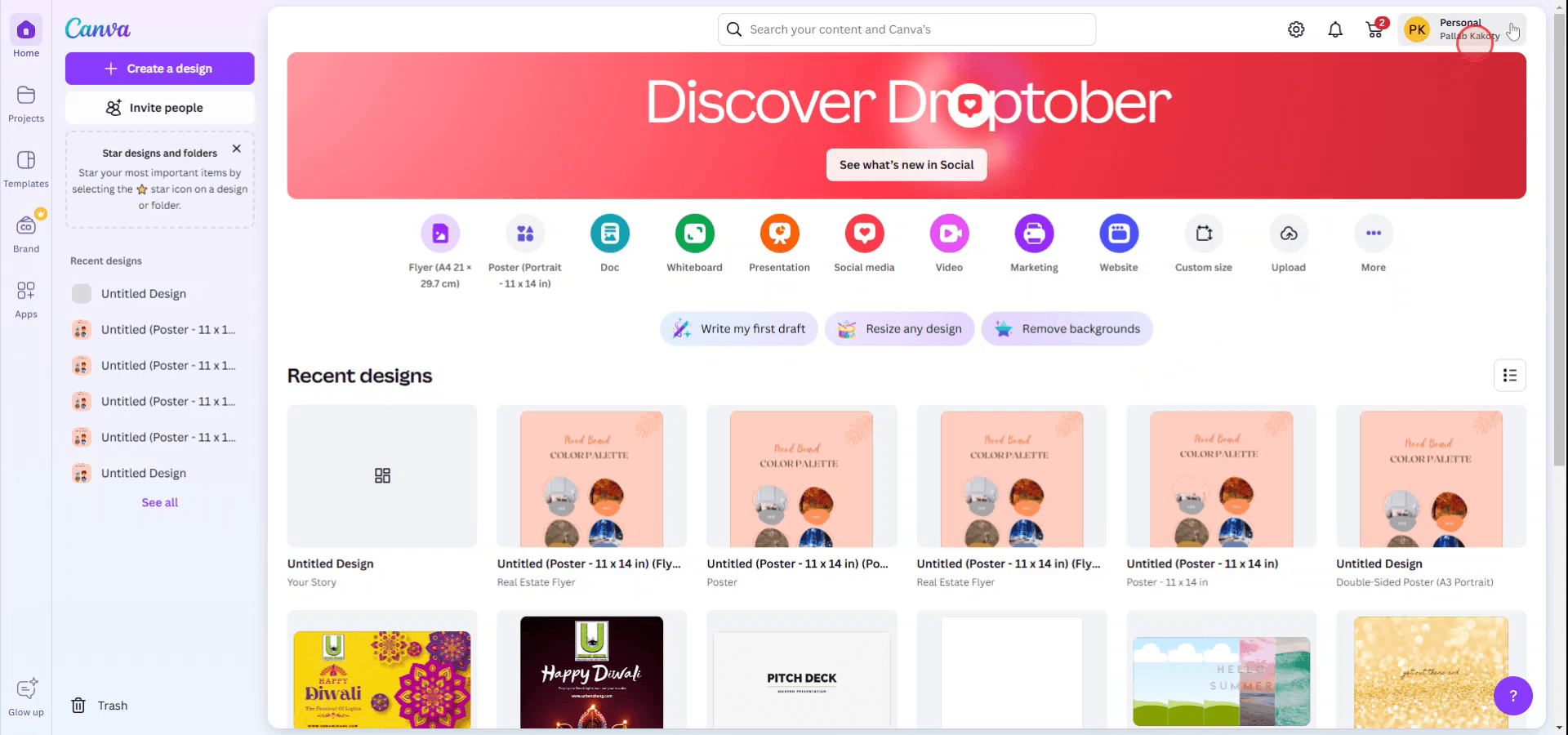
To begin, navigate to the homepage and select your account name.
Step 2
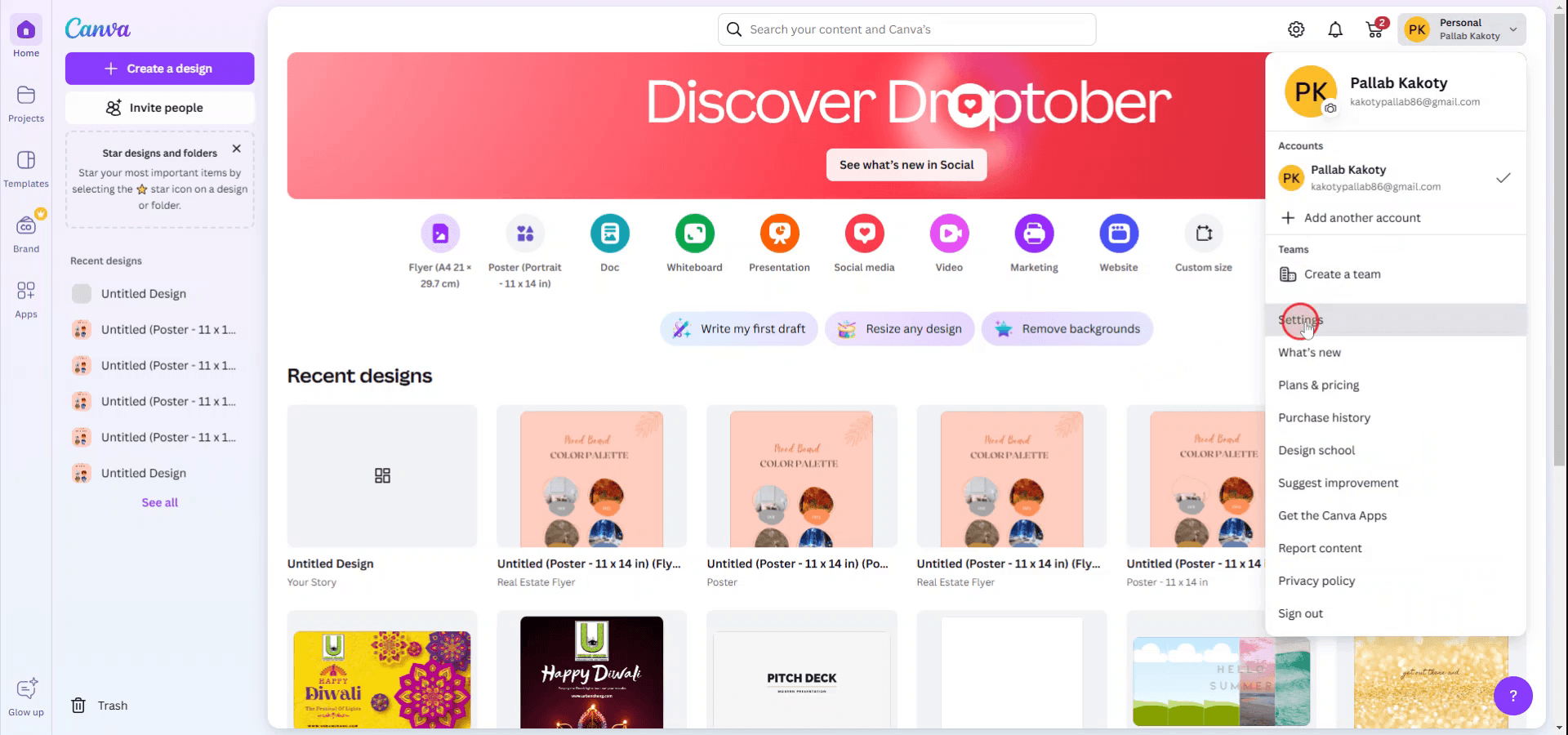
From the drop-down menu under your account name, choose the 'Settings' option.
Step 3
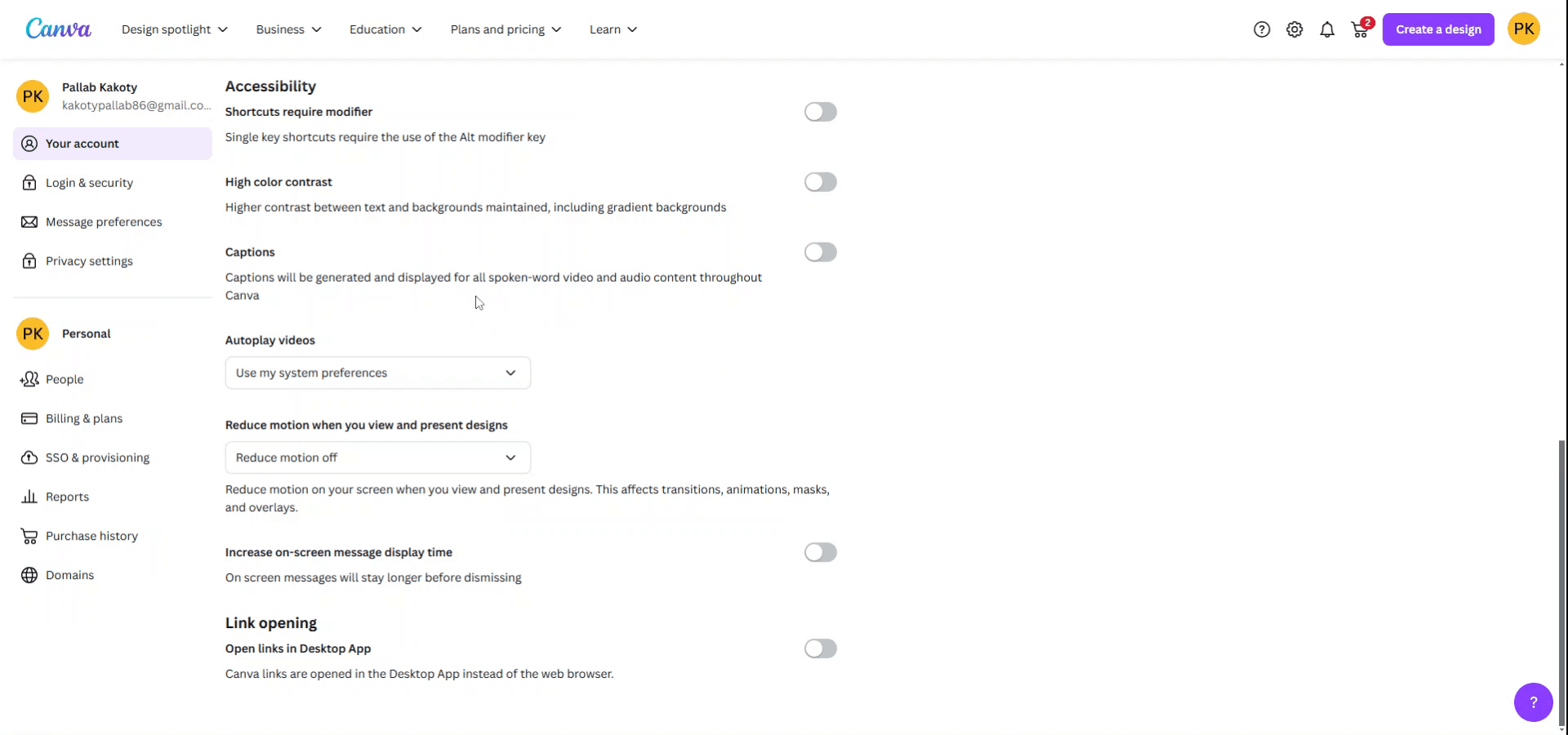
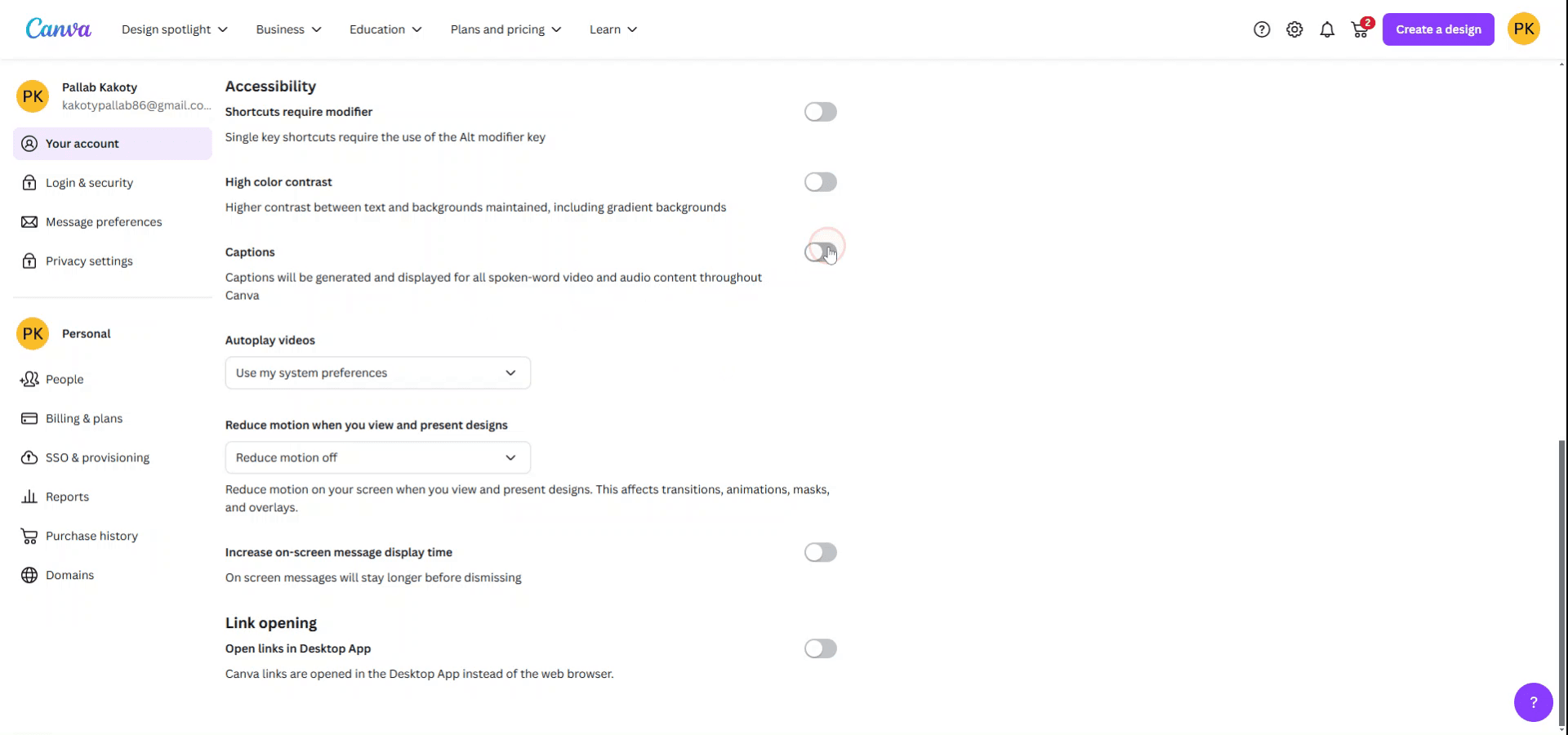
Within the account settings, scroll down until you locate the captions section. Here, you will find the option to generate and display captions for all spoken word video and audio content throughout Canva.
Step 4
Activate the captions feature by toggling it on.
Sfaturi pro pentru activarea subtitrărilor în Canva
Încarcă un videoclip:
Mai întâi, încarcă un videoclip făcând clic pe „Uploads” în bara laterală din stânga și selectând „Upload media”.Adaugă subtitrări prin funcția „Text”:
Clic pe videoclip, apoi accesează fila „Text” din stânga. Poți adăuga manual casete de text pentru subtitrări și le poți ajusta durata în funcție de videoclip. Plasează casetele de text pe cronologia videoclipului.Activează subtitrările automate (funcție Pro):
Dacă ai Canva Pro, poți folosi funcția „Subtitles” din setările „Audio” pentru ca subtitrările automate să apară pe măsură ce rulează videoclipul. Canva va genera subtitrări pe baza audio-ului videoclipului.Ajustează sincronizarea subtitrărilor:
Pentru a sincroniza subtitrările cu videoclipul, trage marginile casetei de text de pe cronologie pentru a ajusta momentul în care subtitrările apar și dispar.Personalizează stilul subtitrărilor:
Poți schimba fontul, dimensiunea și culoarea subtitrărilor selectând textul și folosind opțiunile de editare din bara de instrumente.
Greșeli frecvente și cum să le eviți când activezi subtitrările în Canva
Subtitrările manuale nu se sincronizează corect:
Asigură-te că durata casetei de text corespunde cu momentul din videoclip. Poți ajusta acest lucru trăgând capetele casetei de text pe cronologie.Subtitrările generate automat nu sunt exacte:
Revizuiește și editează subtitrările generate automat, dacă este necesar. Deși subtitrările automate din Canva sunt utile, este posibil să necesite ajustări fine pentru acuratețe.Subtitrările se suprapun cu alte elemente:
Asigură-te că poziționezi subtitrările într-un spațiu în care nu se suprapun cu alte elemente de design din videoclip.Nu poți adăuga subtitrări la videoclip în planul gratuit:
Fă upgrade la Canva Pro pentru generarea automată a subtitrărilor. Poți adăuga manual subtitrări în planul gratuit, dar subtitrările automate sunt disponibile doar cu Pro.Fontul subtitrărilor nu este vizibil pe anumite fundaluri:
Folosește culori contrastante pentru subtitrările tale ca să fie ușor de citit. Canva oferă și opțiuni de fundal pentru ca textul să iasă în evidență.
Întrebări frecvente pentru activarea subtitrărilor în Canva
Cum adaug subtitrări la un videoclip în Canva?
Poți adăuga subtitrări manual, inserând casete de text, sau poți folosi funcția „Subtitles” (Canva Pro) pentru subtitrări automate.Pot edita subtitrările generate de Canva?
Da, poți edita subtitrările automate pentru acuratețe și stil. Doar dă clic pe caseta de text a subtitrării și fă modificările necesare.Este posibil să adaug subtitrări fără să folosesc un videoclip?
Poți adăuga text în imagini sau în designuri statice, dar subtitrările sunt special pentru videoclipuri. Dacă lucrezi cu o fotografie, ia în considerare adăugarea de suprapuneri de text.Am nevoie de Canva Pro pentru a adăuga subtitrări automate?
Da, funcția de subtitrări automate este disponibilă doar cu un abonament Canva Pro.Pot exporta un videoclip cu subtitrări în Canva?
Da, după ce adaugi subtitrările, poți descărca videoclipul cu subtitrări ca parte a fișierului.Cum înregistrez ecranul pe mac?
Pentru a înregistra ecranul pe un Mac, poți folosi Trupeer AI. Îți permite să capturezi întregul ecran și oferă funcții AI, precum adăugarea de avataruri AI, adăugarea de voiceover, adăugarea de zoom in și out în videoclip. Cu funcția de traducere video AI a lui trupeer, poți traduce videoclipul în 30+ limbi.Cum adaug un avatar AI la o înregistrare a ecranului?
Pentru a adăuga un avatar AI la o înregistrare a ecranului, trebuie să folosești un instrument de înregistrare a ecranului cu AI. Trupeer AI este un instrument de înregistrare a ecranului cu AI, care te ajută să creezi videoclipuri cu mai multe avataruri și te ajută, de asemenea, să îți creezi propriul avatar pentru videoclip.Cum înregistrez ecranul pe windows?
Pentru a înregistra ecranul pe Windows, poți folosi bara de joc încorporată (Windows + G) sau un instrument AI avansat precum Trupeer AI pentru funcții mai avansate, cum ar fi avataruri AI, voiceover, traducere etc.Cum adaug voiceover la un videoclip?
Pentru a adăuga voiceover la videoclipuri, descarcă extensia Chrome trupeer ai. După ce te-ai înregistrat, încarcă videoclipul cu voce, alege voiceover-ul dorit din trupeer și exportă videoclipul editat.Cum măresc (Zoom in) într-o înregistrare a ecranului?
Pentru a mări în timpul unei înregistrări a ecranului, folosește efectele de zoom din Trupeer AI, care îți permit să mărești și să micșorezi la momente specifice, sporind impactul vizual al conținutului tău video.
Alții întreabă și
Technical Documentation Generator
Cum transformi o imagine într-o pagină de colorat în Canva
Cum să printezi față-verso în Canva
Cum să întinzi textul în Canva
Tutoriale recomandate



