
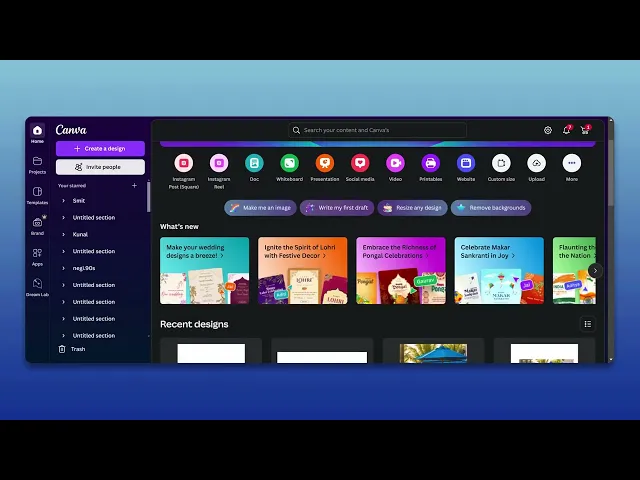
Cum să adaugi sângerare (bleed) în Canva pentru designuri pregătite pentru tipar
Află cum să adaugi sângerare (bleed) în Canva pentru a te asigura că designurile tale se tipăresc fără margini albe. Perfect pentru cărți de vizită, flyere și broșuri.
Acest document descrie un proces simplu pentru adăugarea sângerării (bleed) în proiectele tale de design din Canva. Astfel, designurile tale vor fi pregătite pentru tipar, prevenind orice margini albe nedorite după imprimare.
Adăugarea sângerării (bleed) asigură faptul că designurile tale tipărite ies cu culoare curată, de la margine la margine, fără borduri albe neintenționate.
Ghid pas cu pas:
1. Activează sângerarea (Print Bleed)
Deschide designul în Canva.
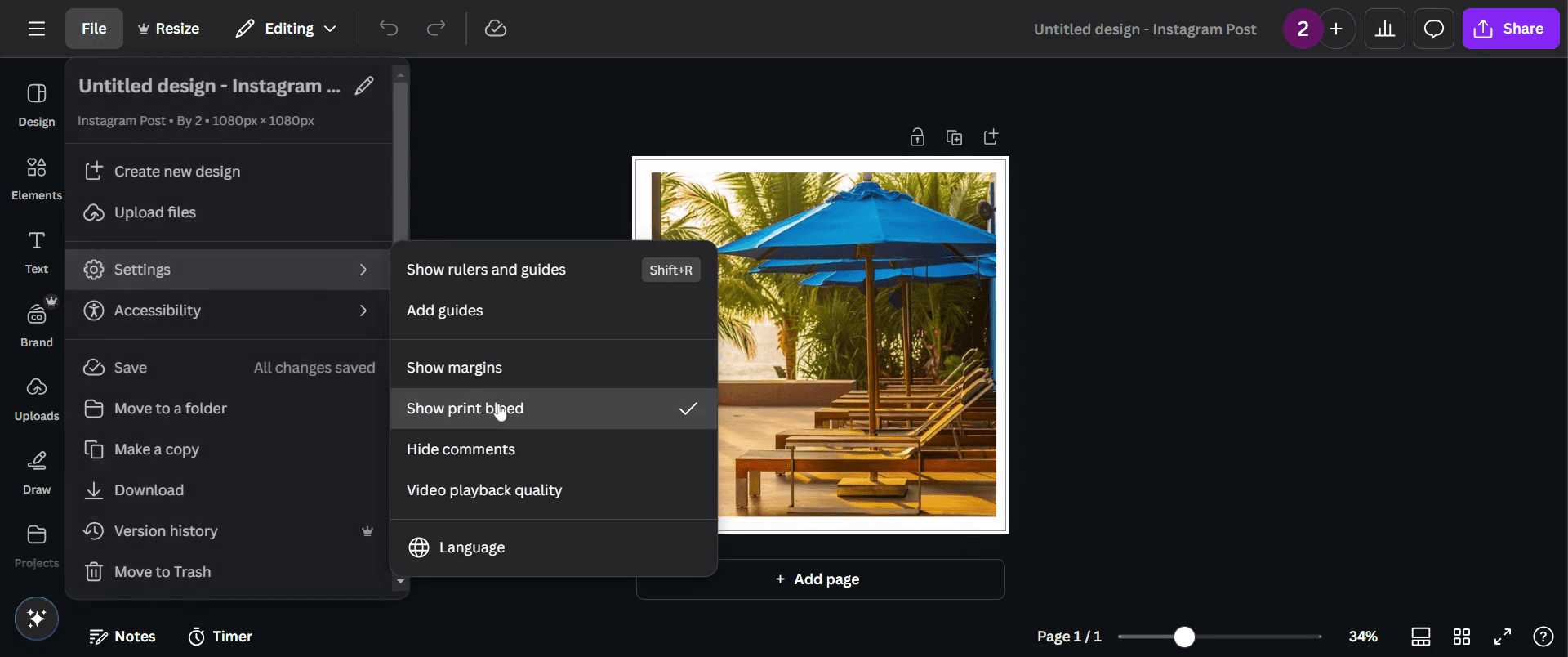
Mergi în meniul de sus, dă click pe File > Show print bleed.
Va apărea o linie punctată lângă margini; aceasta marchează locul unde începe sângerarea (bleed).
2. Extinde elementele de design
Fundalurile, imaginile și culorile ar trebui să se extindă dincolo de linia punctată, până la marginea pânzei.
Păstrează textul și elementele grafice importante în zona de siguranță (în interiorul liniei punctate) pentru a evita problemele de decupare.
3. Descarcă fișierul pregătit pentru tipar
Dă click pe Share > Download.
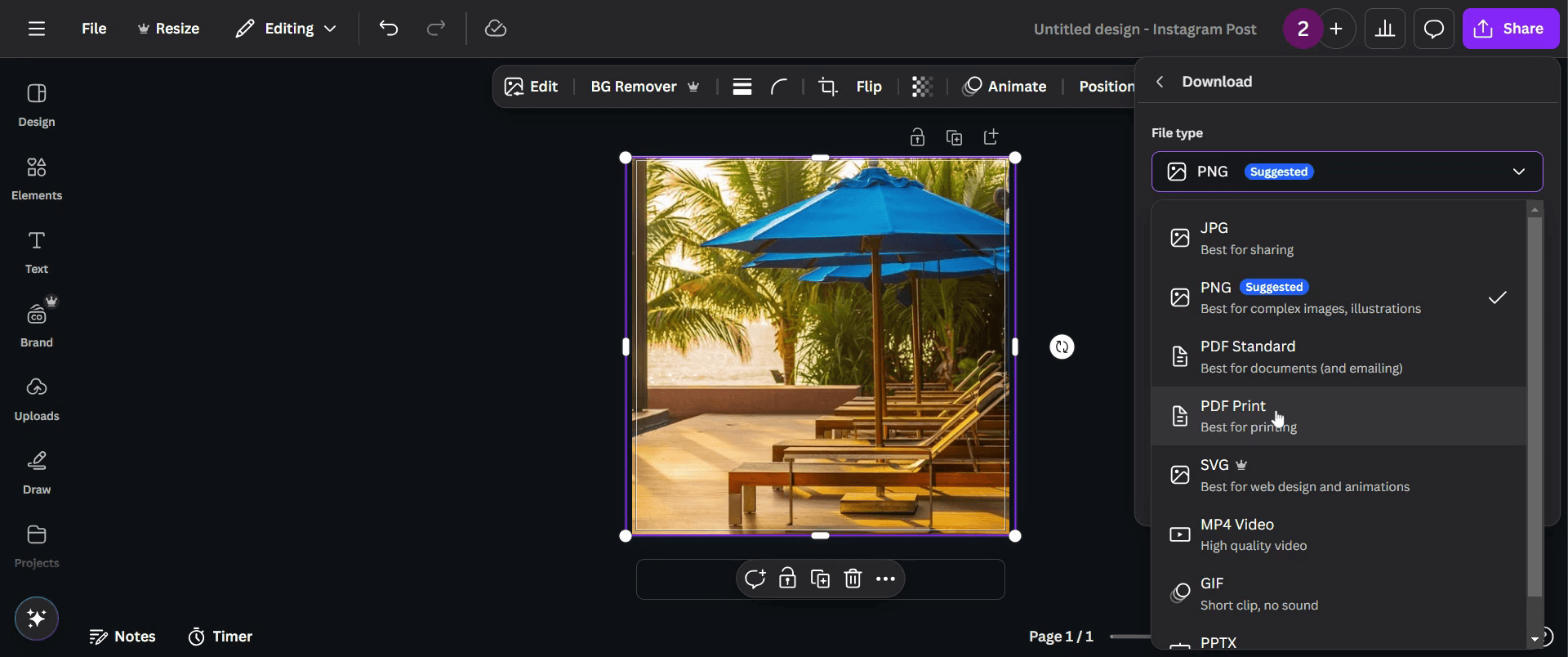
Setează tipul de fișier la PDF Print.
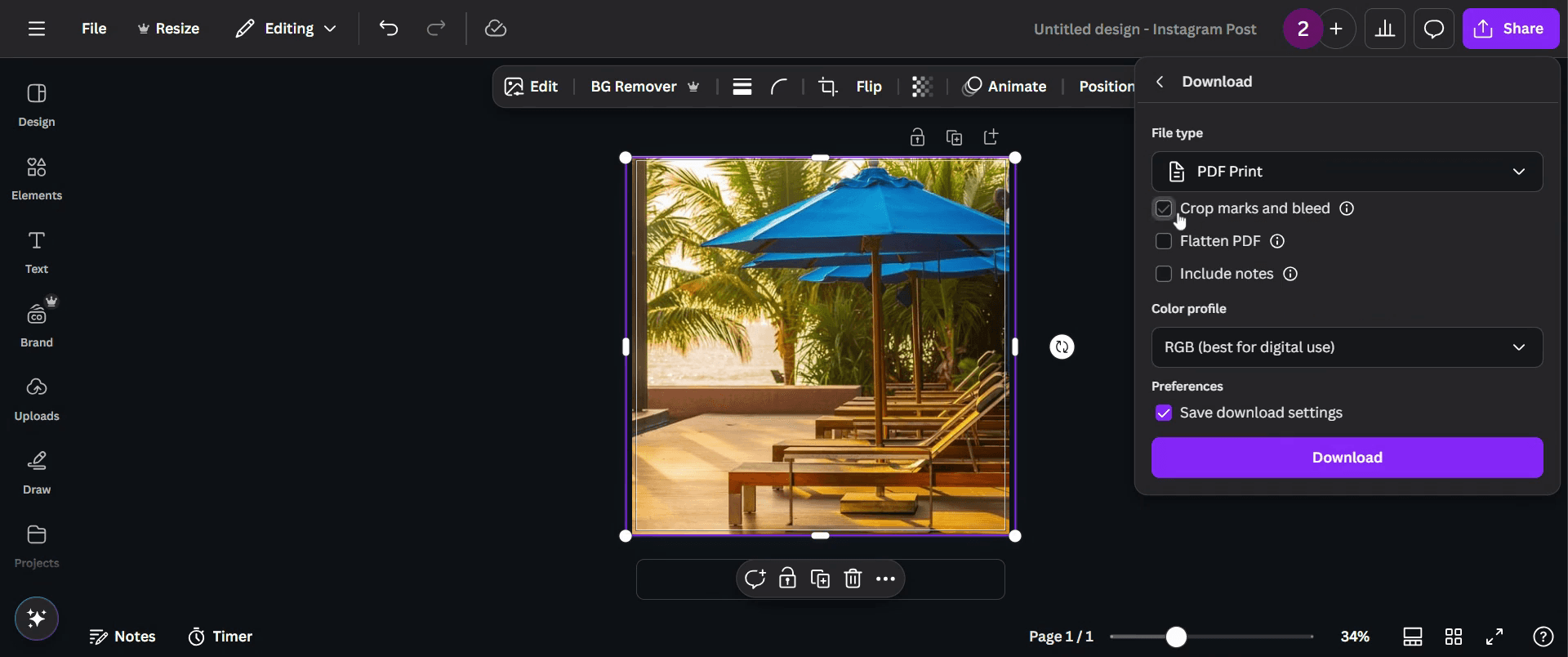
Bifează „Crop marks and bleed”.
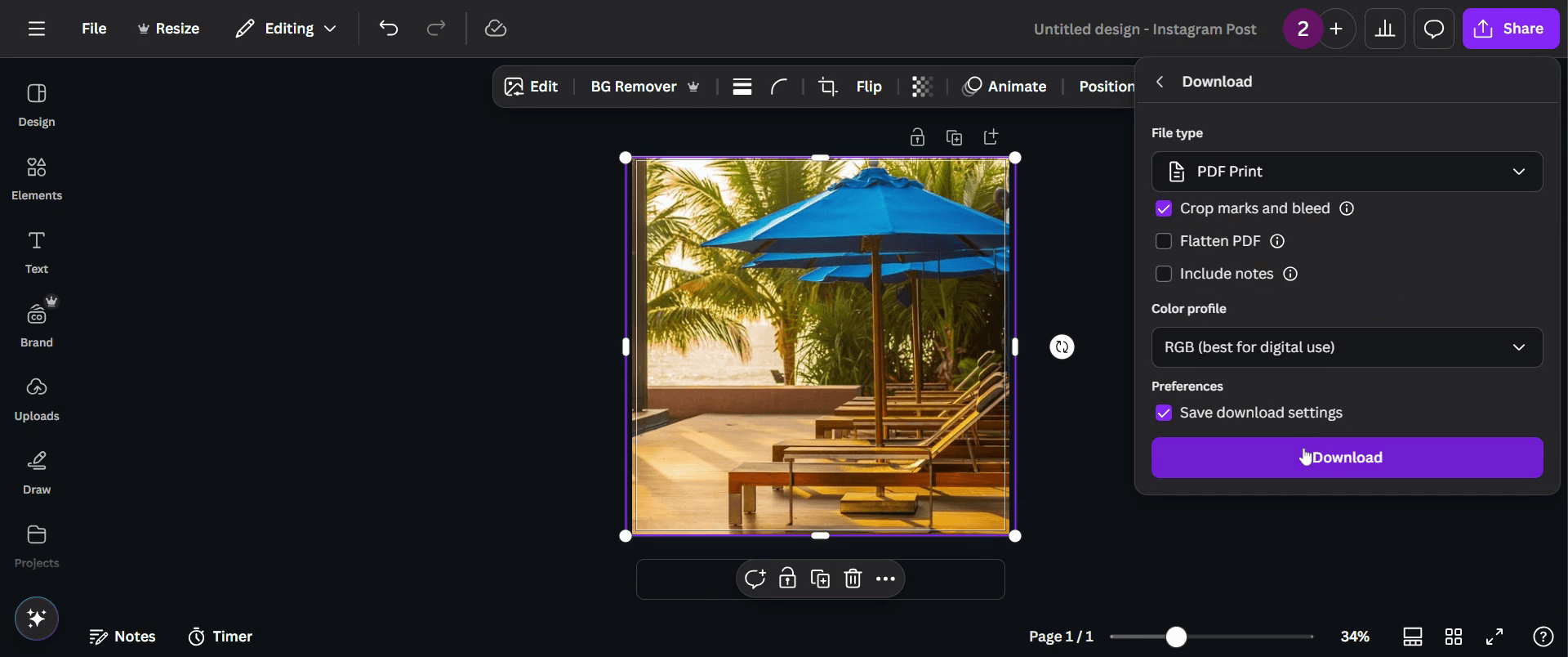
Dă click pe Download.
Ghid pas cu pas: Cum să adaugi sângerare (bleed) în Canva pentru tipar
Pasul 1
Selectează proiectul existent pe care vrei să îl modifici.

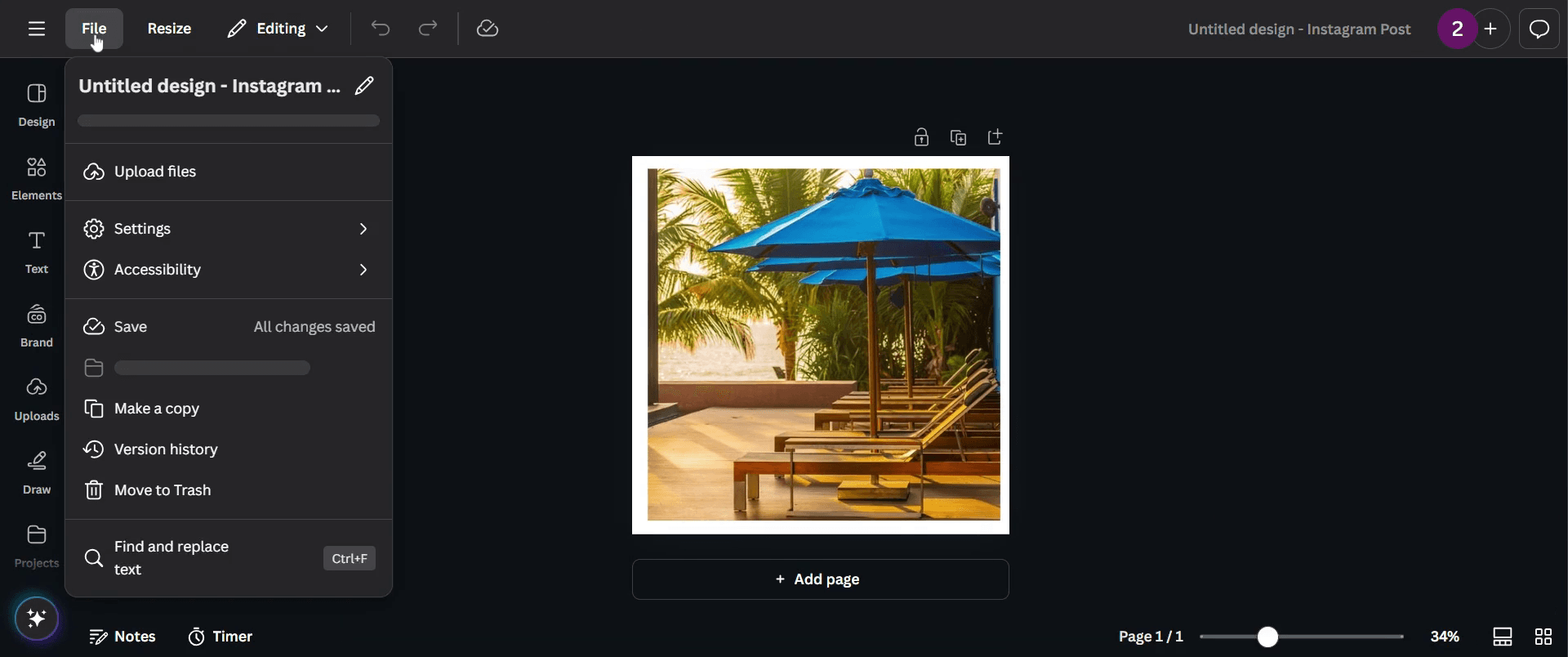
Pasul 2
Apoi, mergi la opțiunea „File” și dă click pe ea.
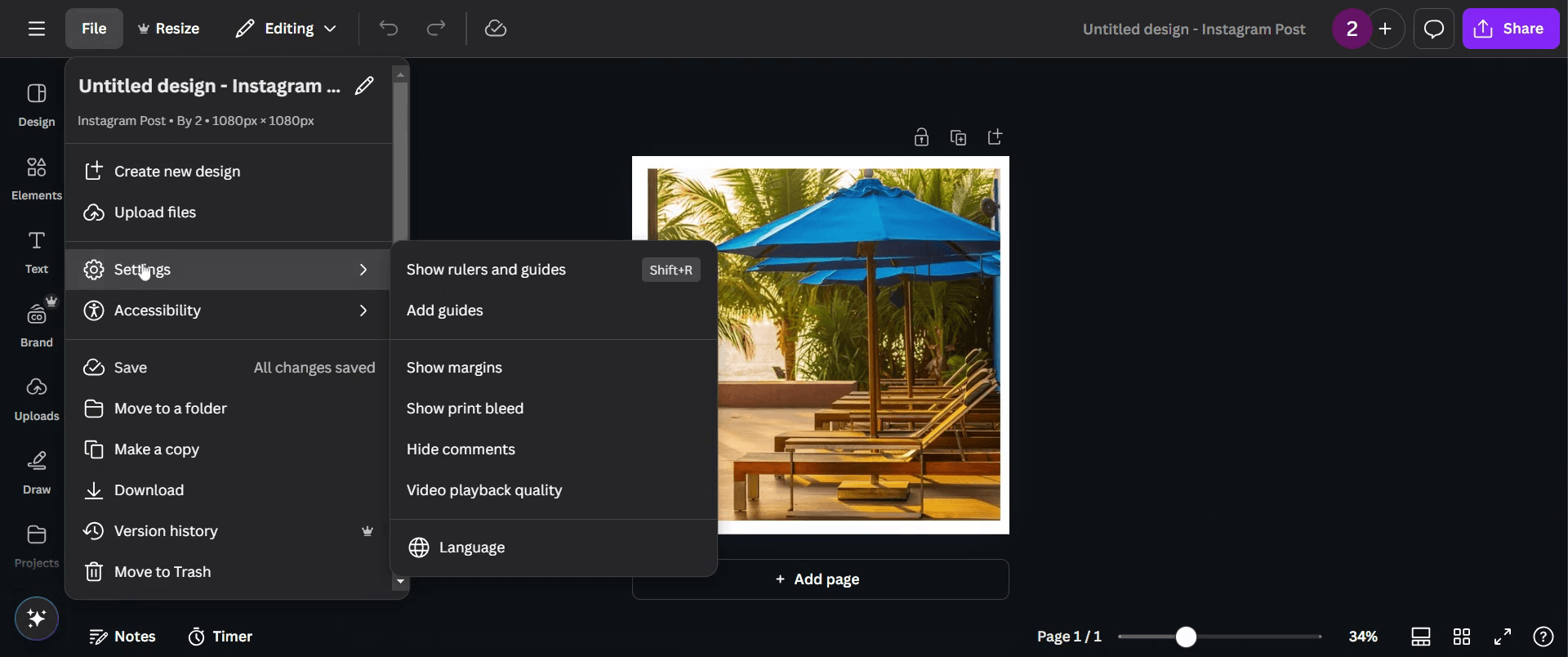
Pasul 3
Mergi și selectează „Settings”.
Pasul 4
Dă click pe „Show Print Bleed”.
Pasul 5
Ajustează imaginea astfel încât să acoperi orice spații albe din jurul marginilor.

Pasul 6
După ce ai făcut ajustările, continuă dând click pe butonul „Share”.

Pasul 7
Apoi dă click pe „Download”.

Pasul 8
Acum, schimbă tipul fișierului în „PDF Print”.
Pasul 9
Asigură-te că dai click pe „Crop marks and bleed”.
Pasul 10
În cele din urmă, apasă „Download”. În cele din urmă, designul tău este gata.
Pro-tips pentru adăugarea sângerării (bleed) în Canva
Activează setarea de bleed în meniul Fișier din Canva pentru a te asigura că elementele importante ale designului nu sunt tăiate în timpul tipăririi
Extinde imaginile și culorile de fundal dincolo de liniile de bleed pentru a evita marginile albe după tăiere
Descarcă întotdeauna designul ca PDF cu marcaje de tăiere (crop marks) și bleed pentru rezultate profesionale la tipărire
Greșeli frecvente & cum să le eviți când adaugi bleed în Canva
Uită să activezi setările de bleed poate duce la margini albe nedorite; verifică întotdeauna setările de bleed înainte să finalizezi
Plasarea textului sau a elementelor importante prea aproape de zona de bleed le poate face să fie tăiate; păstrează-le bine în interiorul marginii de siguranță
Nefolosirea formatului corect de export poate afecta calitatea tipăririi; descarcă întotdeauna cu marcaje de tăiere și bleed în formatul PDF Print
Întrebări frecvente despre adăugarea bleed-ului în Canva
1. De ce este important bleed-ul în designurile Canva?
Bleed-ul asigură că designul tău se extinde dincolo de linia de tăiere, prevenind marginile albe nedorite la tipărire
2. Pot ajusta dimensiunea bleed-ului în Canva?
Canva setează automat o marjă standard de bleed și nu poate fi ajustată manual în cadrul platformei
3. Cum export un design Canva cu bleed pentru tipărire?
Dă click pe Descărcare, alege formatul PDF Print și bifează opțiunea Crop marks and bleed înainte să salvezi
4. Zona de bleed va fi vizibilă când îmi tipăresc designul?
Nu, zona de bleed va fi tăiată, rămânând doar designul final, fără margini nedorite
5. Cum înregistrez ecranul pe mac?
Pentru a înregistra ecranul pe un Mac, poți folosi Trupeer AI. Îți permite să captezi întregul ecran și oferă funcții AI, precum adăugarea de avataruri AI, adăugarea de voiceover, adăugarea de zoom în și out în videoclip. Cu funcția de traducere video cu AI de la trupeer, poți traduce videoclipul în 30+ limbi.
6. Cum adaug un avatar AI la o înregistrare de ecran?
Pentru a adăuga un avatar AI la o înregistrare de ecran, trebuie să folosești un instrument de înregistrare a ecranului cu AI. Trupeer AI este un instrument de înregistrare a ecranului cu AI, care te ajută să creezi videoclipuri cu mai multe avataruri și te ajută, de asemenea, să îți creezi propriul avatar pentru videoclip.
7. Cum înregistrez ecranul pe windows?
Pentru a înregistra ecranul pe Windows, poți folosi bara de joc încorporată (Windows + G) sau un instrument avansat cu AI, precum Trupeer AI, pentru funcții mai avansate, cum ar fi avataruri AI, voiceover, traducere etc.
8. Cum adaug voiceover la un videoclip?
Pentru a adăuga voiceover la videoclipuri, descarcă extensia Chrome trupeer ai. După ce te-ai înregistrat, încarcă videoclipul cu voce, alege voiceover-ul dorit din trupeer și exportă videoclipul editat.
9. Cum măresc (Zoom) într-o înregistrare de ecran?
Pentru a face zoom în timpul unei înregistrări de ecran, folosește efectele de zoom din Trupeer AI, care îți permit să faci zoom în și out în momente specifice, sporind impactul vizual al conținutului video.
Alte întrebări
Technical Documentation Generator
Cum transformi o imagine într-o pagină de colorat în Canva
Cum să tipărești față-verso pe Canva
Cum să întinzi textul în Canva
Tutoriale recomandate



