

Cum adaugi atașamente la întâlnirile din Teams
Află cum să adaugi atașamente la întâlnirile Microsoft Teams, partajând fișiere de pe dispozitiv sau din stocarea din cloud. Urmează acest tutorial rapid și creează videoclipuri cu fluxuri de lucru ghidate cu Trupeer.
Iată o prezentare mai detaliată:
Creează sau editează întâlnirea: Deschide invitația la întâlnire în calendarul tău Outlook sau în calendarul Teams.
Caută opțiunea pentru atașamente: Caută butonul „Adaugă atașamente” sau o opțiune similară în secțiunea cu detaliile întâlnirii.
Alege atașamentul: Selectează fișiere de pe computer, din OneDrive sau din canalele Teams.
Trimite invitația: După ce ai atașat fișierele, trimite invitația actualizată la întâlnire.
Ghid pas cu pas: Cum să adaugi atașamente la întâlnirile din Teams
Pasul 1
Dă clic pe opțiunea Atașează fișiere.
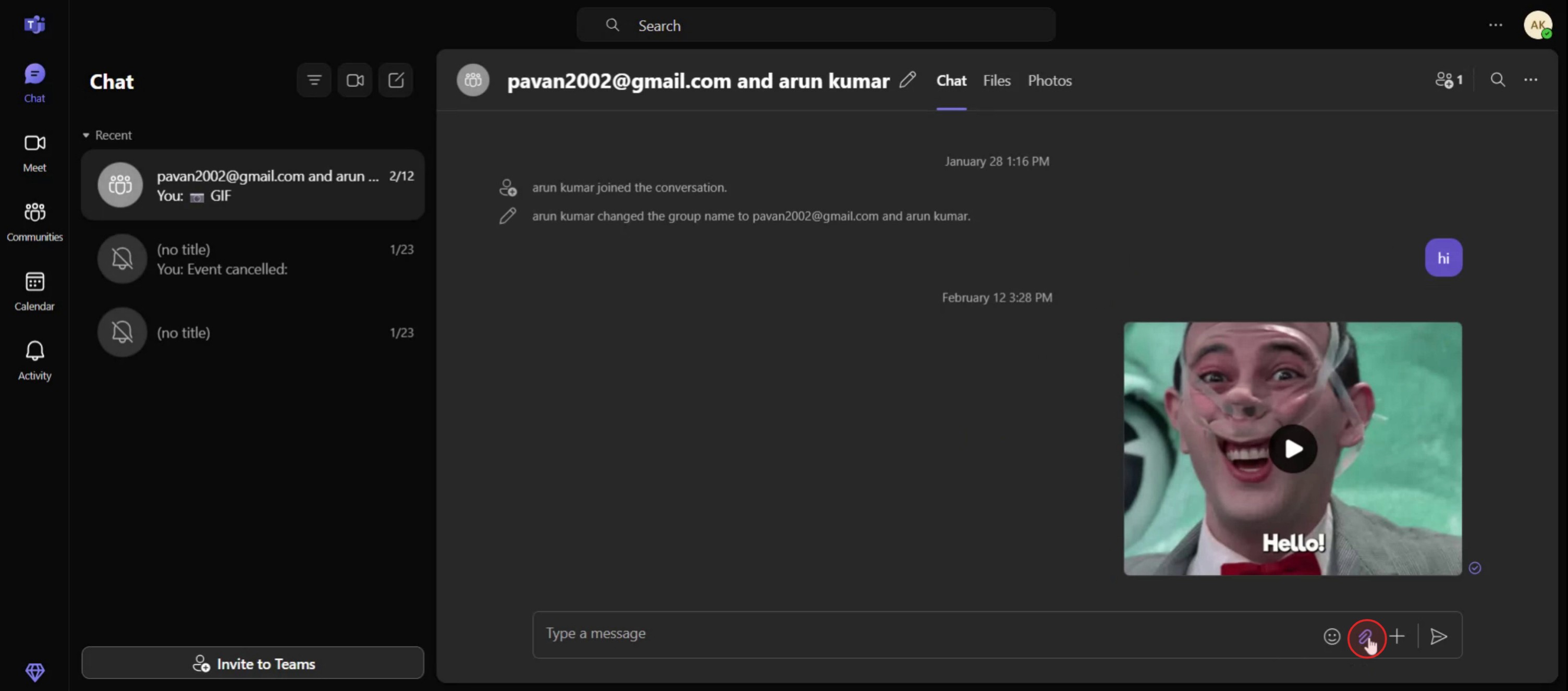
Pasul 2
Ai opțiunea fie să atașezi fișiere din cloud, fie să le încarci direct de pe computer.

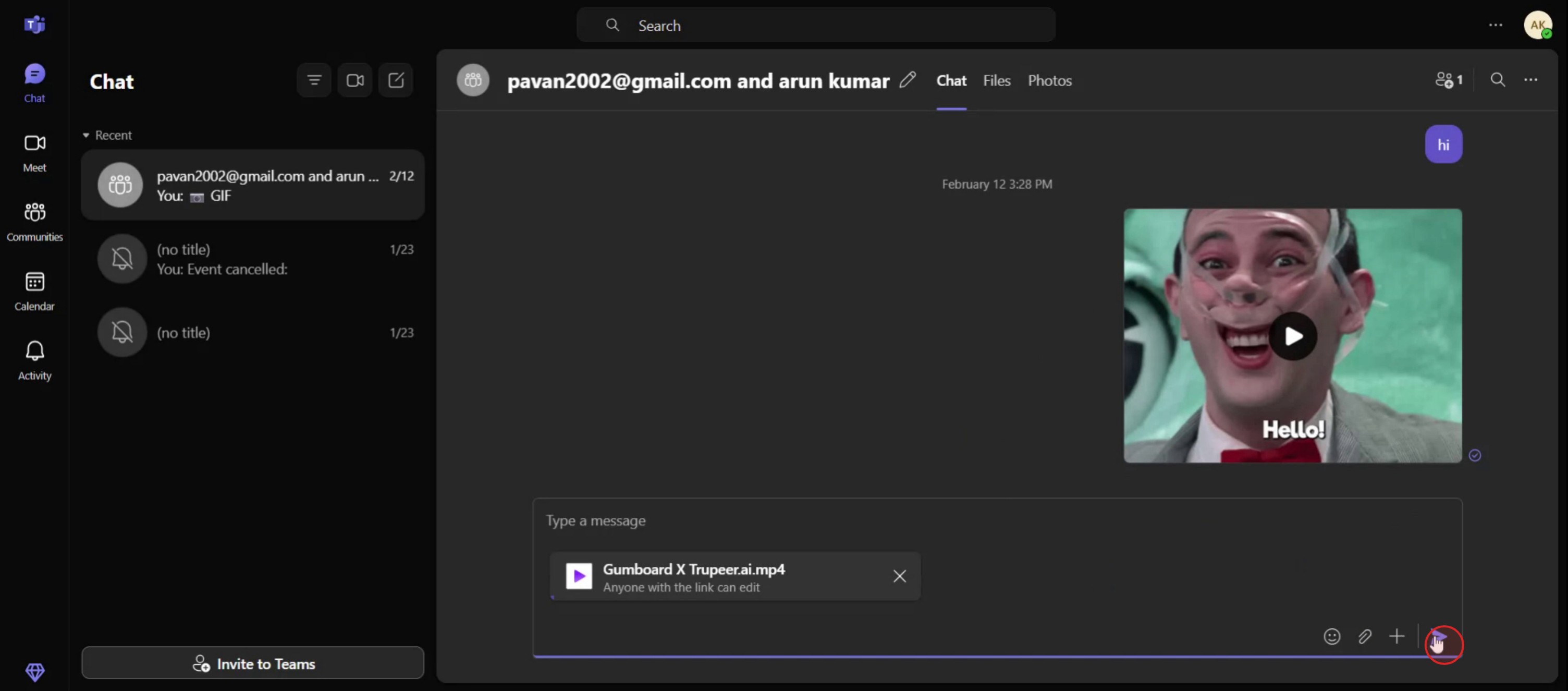
Pasul 3
Dă clic pe opțiunea de partajare.
Sfaturi utile pentru a adăuga atașamente la întâlnirile din Microsoft Teams
Programează mai întâi întâlnirea în Teams
Începe prin a crea o întâlnire în Microsoft Teams. Dă clic pe „Calendar” din bara laterală din stânga și selectează „Întâlnire nouă”. Completează titlul întâlnirii, participanții, data și ora.Deschide detaliile întâlnirii programate
După ce întâlnirea este programată, dă clic pe eveniment din calendar pentru a deschide detaliile întâlnirii. Aici poți edita și gestiona întâlnirea.Folosește Outlook pentru mai multe opțiuni de fișiere
Dacă Teams este conectat la Outlook, dă clic pe „Vizualizare în Outlook”. Outlook îți oferă mai multă flexibilitate pentru a atașa fișiere direct de pe dispozitiv sau din OneDrive.Atașează fișiere din OneDrive sau din stocarea locală
În Outlook, derulează până la partea de jos a invitației la întâlnire și dă clic pe „Atașează fișier”. Poți alege fișiere de pe dispozitiv sau din OneDrive. Aceste fișiere vor apărea apoi în invitația la întâlnirea din Teams.Folosește fila Fișiere din Teams
Dacă preferi să rămâi în Teams, deschide invitația la întâlnire și accesează fila „Fișiere”. Dă clic pe „Partajează” sau „Încarcă” pentru a adăuga documente, PDF-uri, imagini sau foi de calcul legate de întâlnire.
Greșeli frecvente și cum să le eviți
Atașarea fișierelor fără să programezi mai întâi
Nu poți atașa fișiere la o întâlnire care nu a fost creată. Programează întotdeauna întâlnirea înainte să încerci să adaugi atașamente.Uită să setezi permisiunile fișierelor
Fișierele partajate din OneDrive sau SharePoint este posibil să nu fie accesibile fără permisiunile corespunzătoare. Verifică întotdeauna și ajustează-le dacă este nevoie.Confundarea filei Fișiere cu Chatul
Fișierele încărcate în fila „Fișiere” rămân în înregistrarea întâlnirii, în timp ce fișierele partajate în chat sunt vizibile doar în timpul conversației din timpul întâlnirii.Încărcarea în ultimul moment
Adăugarea atașamentelor chiar înainte de întâlnire poate cauza întârzieri. Încarcă și partajează din timp, astfel încât participanții să le poată verifica înainte.Partajarea fișierelor care nu sunt sincronizate
Dacă atașezi din stocare în cloud, asigură-te că fișierul este sincronizat și salvat. Fișierele nesincronizate sau deschise este posibil să nu se încarce corect.
Întrebări frecvente despre adăugarea atașamentelor la întâlnirile din Teams
Pot adăuga atașamente înainte să trimit invitația la întâlnire?
Da. După ce întâlnirea este creată, revino și editeaz-o pentru a adăuga atașamente înainte să o trimiți participanților.Unde apar fișierele atașate în Teams?
Vor apărea în invitația la întâlnire, în fila „Files”, sau în chatul întâlnirii dacă sunt partajate în timpul sesiunii.Pot participanții să încarce și ei fișiere?
Da, dacă au permisiunea. În timpul întâlnirii, orice participant poate partaja fișiere prin chat, cu excepția cazului în care organizatorul a restricționat acest lucru.Se sincronizează atașamentele între Outlook și Teams?
Da. Dacă atașezi fișiere în Outlook, acestea vor apărea în invitația din Teams și invers, dacă este configurată integrarea.Pot atașa un Google Doc sau un fișier non-Microsoft?
Da. Poți încărca orice tip de fișier de pe dispozitivul tău, dar formatele Microsoft 365 oferă funcții de colaborare mai bune în Teams.Cum înregistrez ecranul pe mac?
Pentru a înregistra ecranul pe un Mac, poți folosi Trupeer AI. Îți permite să capturezi întregul ecran și oferă funcții AI, precum adăugarea de avataruri AI, adăugarea de voiceover, adăugarea de zoom in și out în videoclip. Cu funcția de traducere video cu AI de la trupeer, poți traduce videoclipul în 30+ limbi.Cum adaug un avatar AI la o înregistrare a ecranului?
Pentru a adăuga un avatar AI la o înregistrare a ecranului, trebuie să folosești un instrument de înregistrare a ecranului cu AI. Trupeer AI este un instrument de înregistrare a ecranului cu AI, care te ajută să creezi videoclipuri cu mai multe avataruri și te ajută, de asemenea, să îți creezi propriul avatar pentru videoclip.Cum înregistrez ecranul pe windows?
Pentru a înregistra ecranul pe Windows, poți folosi bara de joc încorporată (Windows + G) sau un instrument AI avansat, precum Trupeer AI, pentru funcții mai avansate, cum ar fi avataruri AI, voiceover, traducere etc.Cum adaug voiceover la un videoclip?
Pentru a adăuga voiceover la videoclipuri, descarcă extensia Chrome trupeer ai. După ce te-ai înregistrat, încarcă videoclipul cu voce, alege voiceover-ul dorit din trupeer și exportă videoclipul editat.Cum măresc (Zoom in) într-o înregistrare a ecranului?
Pentru a mări în timpul unei înregistrări a ecranului, folosește efectele de zoom din Trupeer AI, care îți permite să mărești și să micșorezi la momente specifice, sporind impactul vizual al conținutului video.
Lecturi recomandate
Technical Documentation Generator
How to Share GitHub Repository via Link
How to Share Your GitHub Profile
Tutoriale recomandate



