
Cum să schimbi fontul în Teams
Vrei să schimbi fontul în Microsoft Teams? Acest ghid explică cum să ajustezi dimensiunea fontului, stilul și setările de accesibilitate pentru o experiență de chat mai bună.
Here's how to change the message font size in Teams:
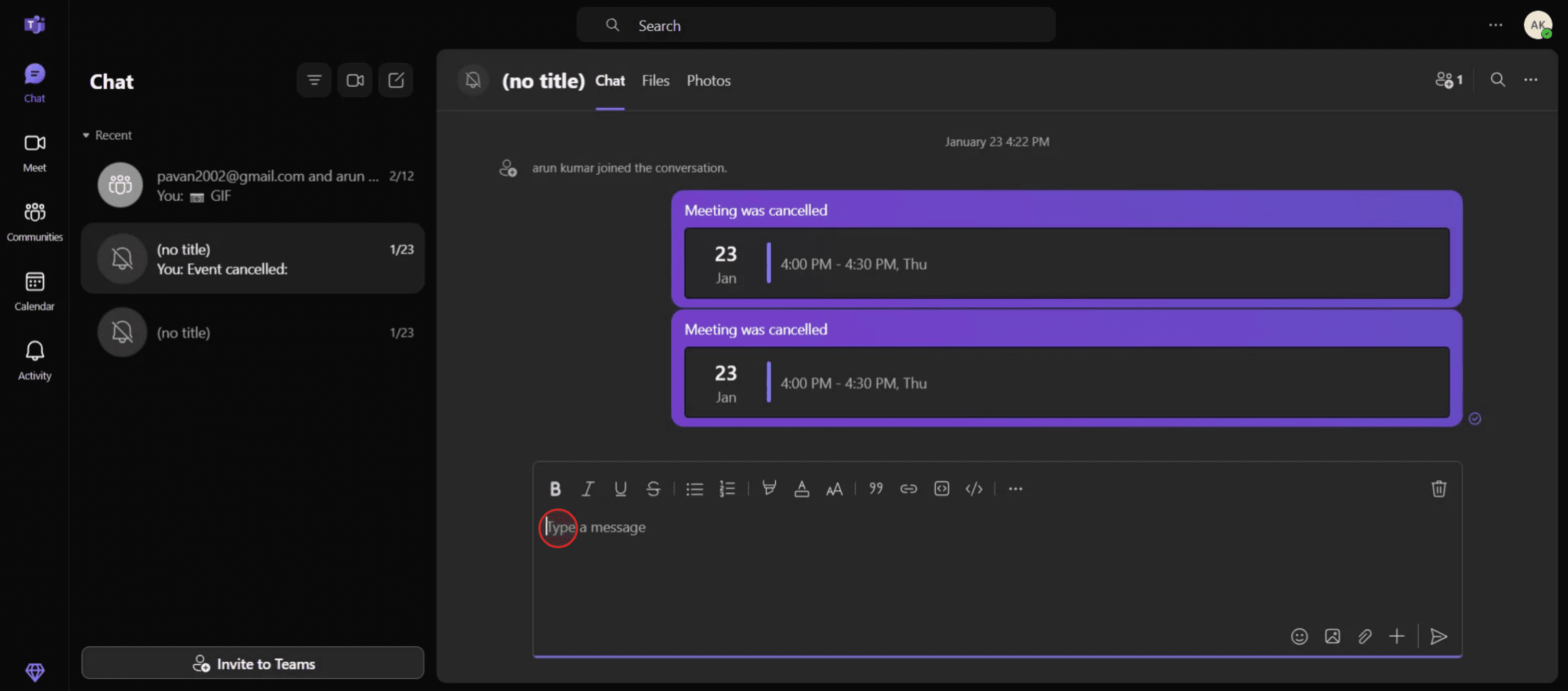
1. Expand the compose box: In a chat or channel, click to expand the compose box where you type messages.
2. Select Font Size: Locate the "Font size" option within the formatting toolbar at the top of the compose box.
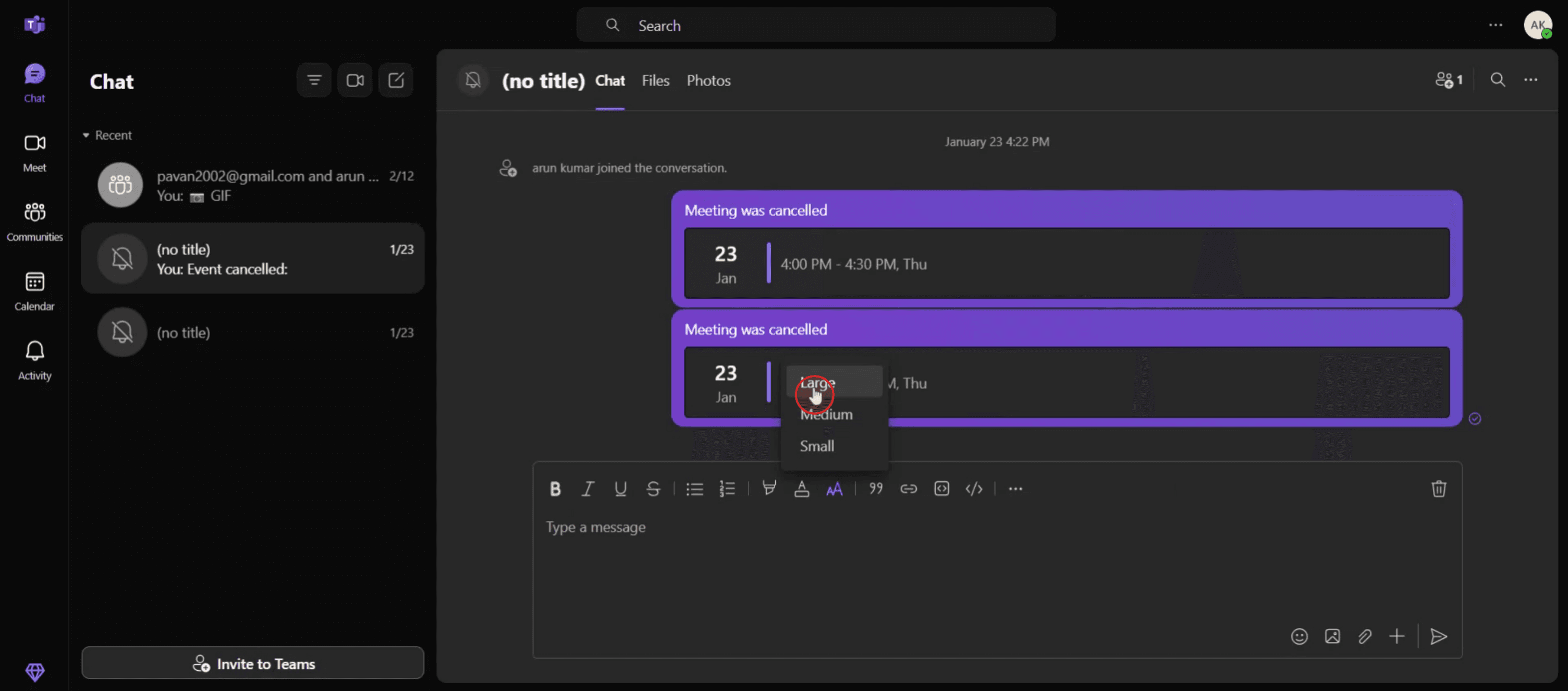
3. Choose your size: Select either small, medium, or large to adjust the size of the text within your message.
Step-by-Step-Guide: How to Change Font in Teams
Step 1
To begin, click on the "Compose" button.
Step 2
Select the "Font Size" option from this menu.

Step 3
Choose the "Large" option for a more prominent font size.
Step 4
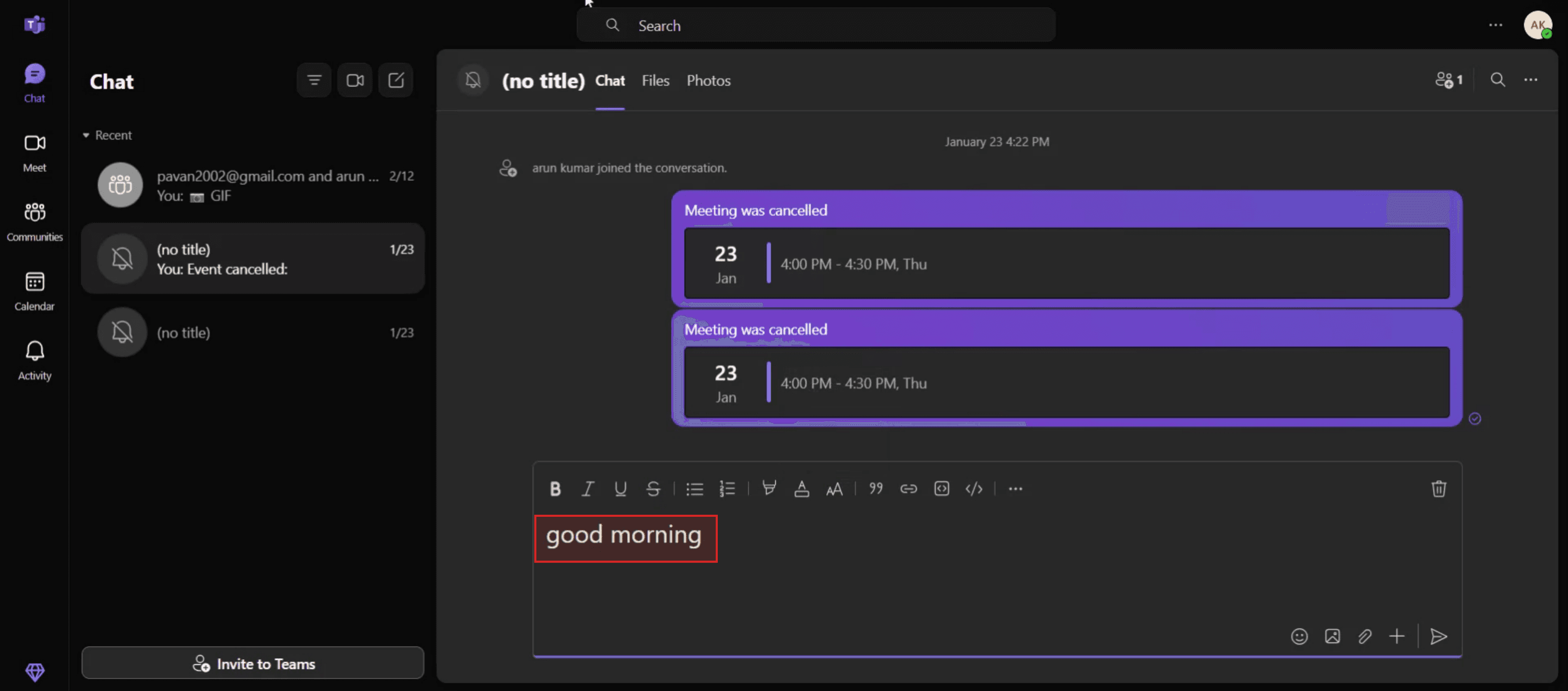
Now, proceed to type your text.
Sfaturi utile pentru schimbarea fontului în Microsoft Teams
Folosește editorul de text bogat
Atunci când compui un mesaj, dă clic pe pictograma Format (un „A” cu un creion) sub caseta mesajului. Aceasta deschide editorul de text bogat pentru personalizarea fontului.Alege din stilurile de font
În editorul de text bogat, selectează dintre stilurile de font disponibile, precum Calibri, Arial și Times New Roman. Acest lucru afectează doar mesajul pe care îl scrii în acest moment.Reglează dimensiunea fontului și accentul
Folosește opțiunile de formatare pentru a mări sau micșora dimensiunea fontului și aplică aldine, italice, subliniere sau evidențiere pentru accent.Folosește scurtăturile de la tastatură
Pentru formatare rapidă:Ctrl + B pentru aldine
Ctrl + I pentru italice
Ctrl + U pentru subliniere
Personalizează fontul în aplicațiile de chat (variantă opțională)
Dacă ai nevoie de stiluri de font suplimentare, îți poți compune mesajul în Word sau într-un alt editor, apoi îl poți copia și lipi în Teams. Unele stiluri pot fi păstrate.
Capcane frecvente și cum să le eviți
Te aștepți la o schimbare globală a fontului
Microsoft Teams nu permite o schimbare globală a fontului în întreaga aplicație. Poți schimba fonturile doar în timpul compunerii mesajelor.Lipirea fonturilor neacceptate
Atunci când copiezi din alte aplicații, fonturile neacceptate este posibil să nu se afișeze corect în Teams. Previzionează întotdeauna mesajul înainte să îl trimiți.Nu vezi bara de instrumente de formatare
Dacă pictograma Format nu este vizibilă, asigură-te că ești în caseta de mesaj extinsă sau că scrii într-un canal de echipă ori într-un chat—nu răspunzi direct în linie.Presupui că le schimbă altora perspectiva
Schimbarea fontului afectează doar modul în care mesajul tău apare destinatarilor. Setările din aplicația lor Teams nu vor modifica modul în care mesajul tău este afișat.Limitări în aplicația mobilă
Formatarea fontului este limitată în aplicația mobilă Teams. Folosește versiunea pentru desktop pentru opțiuni complete de formatare.
Întrebări frecvente despre fonturi în Microsoft Teams
Pot schimba fontul implicit în Teams?
Nu, Teams nu acceptă schimbarea fontului implicit în întreaga aplicație. Puteți formata doar mesajele individuale.Există opțiuni de font pe mobil?
Instrumentele de formatare a fontului sunt limitate sau indisponibile în versiunea mobilă. Folosiți aplicația desktop pentru un control mai bun.Pot folosi fonturi personalizate în mesajele Teams?
Nu, fonturile personalizate nu sunt acceptate. Puteți folosi doar opțiunile predefinite din Editorul de text îmbogățit.Formatarea se păstrează când copiez din Word?
Unele formatare de bază, precum aldine, italice și culoarea fontului, pot fi păstrate, dar fonturile personalizate de obicei nu.Cum evidențiez textul în Teams?
Folosiți opțiunea de evidențiere din Editorul de text îmbogățit sau copiați textul cu evidențiere din Word și lipiți-l în Teams.Cum înregistrez ecranul pe mac?
Pentru a înregistra ecranul pe un Mac, puteți folosi Trupeer AI. Vă permite să capturați întregul ecran și oferă funcții AI, precum adăugarea de avataruri AI, adăugarea de voiceover, adăugarea de zoom înainte și înapoi în videoclip. Cu funcția de traducere video cu AI de la trupeer, puteți traduce videoclipul în peste 30 de limbi.Cum adaug un avatar AI la o înregistrare de ecran?
Pentru a adăuga un avatar AI la o înregistrare de ecran, trebuie să utilizați un instrument de înregistrare a ecranului cu AI. Trupeer AI este un instrument de înregistrare a ecranului cu AI, care vă ajută să creați videoclipuri cu mai multe avataruri și vă ajută, de asemenea, să creați propriul avatar pentru videoclip.Cum înregistrez ecranul pe windows?
Pentru a înregistra ecranul pe Windows, puteți folosi bara de joc încorporată (Windows + G) sau un instrument AI avansat precum Trupeer AI pentru funcții mai avansate, cum ar fi avatarurile AI, voiceover, traducerea etc.Cum adaug voiceover la video?
Pentru a adăuga voiceover la videoclipuri, descărcați extensia Chrome trupeer ai. După ce v-ați înregistrat, încărcați videoclipul cu voce, alegeți voiceover-ul dorit din trupeer și exportați videoclipul editat.
Lecturi recomandate
Generator de documentație tehnică
Ghid pentru manualul utilizatorului
Software pentru baza de cunoștințe
Cum să partajezi un repository GitHub prin link
Cum să partajezi profilul tău GitHub
Tutoriale recomandate



