4,8/5
Darmowe oprogramowanie do nagrywania ekranu do filmów szkoleniowych
Twórz profesjonalne filmy szkoleniowe, nagrywając swój ekran — bez ekipy filmowej, bez studia, bez kłopotów.
Wypróbuj za darmo

Oprogramowanie do nagrywania ekranu do filmów szkoleniowych pozwala zamienić dowolny proces, procedurę lub walkthrough oprogramowania w dopracowany materiał szkoleniowy. Nagraj ekran, dodaj lektora, usuń błędy i udostępnij to swojemu zespołowi — wszystko w ramach jednego narzędzia. Co to realnie zastępuje w procesie produkcji szkoleń. Stara metoda: ktoś nagrywa workflow w Loom lub Camtasia. Edytor usuwa słowa wypełniające, dodaje efekty zoom w momentach kliknięć, dodaje napisy, stosuje styl marki i eksportuje do LMS. 4 do 8 godzin pracy edytora na jeden film szkoleniowy. Nowa metoda: ktoś nagrywa workflow. AI zajmuje się cięciami, zoomem, napisami i zastosowaniem brand kit automatycznie. Udział edytora znika w przypadku rutynowej produkcji filmów szkoleniowych. Większość zespołów publikuje jako gotowy, automatycznie wygenerowany szkic do szkolenia wewnętrznego. Czasem robią 5 do 10 minut przeglądu dla treści kierowanych do klientów. Faza edycji, która wcześniej wyznaczała kalendarz produkcji, kurczy się do przerwy na kawę.
Nagrywaj krok po kroku walkthroughy oprogramowania z lektorem i kamerą internetową, aby tworzyć angażujące treści szkoleniowe
Edytuj nagrania, przycinając fragmenty, dodając efekty zoom i adnotacje typu callout przygotowane specjalnie do filmów instruktażowych
Automatycznie generuj napisy i transkrypcje, aby szkolenia były dostępne i łatwe do wyszukania
Porządkuj nagrania w playlisty szkoleniowe i kursy, aby tworzyć uporządkowane ścieżki nauki
Udostępniaj przez link, osadzaj w swoim LMS lub pobieraj do dystrybucji offline
Co to jest oprogramowanie do nagrywania ekranu do filmów szkoleniowych?
Oprogramowanie do nagrywania ekranu do filmów szkoleniowych to wyspecjalizowane narzędzie zaprojektowane, aby pomagać trenerom, projektantom instruktażu i ekspertom merytorycznym rejestrować workflow na ekranie i przekształcać je w skuteczne treści edukacyjne. W przeciwieństwie do ogólnych rejestratorów ekranu, to oprogramowanie zawiera funkcje dopasowane specjalnie do szkoleń — takie jak efekty zoom i przesuwania, które przyciągają uwagę do kluczowych elementów interfejsu, znaczniki rozdziałów umożliwiające uczniom przechodzenie do konkretnych tematów oraz integrację quizów weryfikującą zrozumienie. Łączy lukę między tym, że wiesz, jak coś zrobić, a tym, że potrafisz to skutecznie przekazać na dużą skalę. Zamiast planować szkolenia na żywo, które docierają tylko do osób na miejscu, nagrywasz raz i dystrybuujesz wszędzie — do nowych pracowników w pierwszym dniu, do zespołów zdalnych w różnych strefach czasowych oraz do klientów, którzy wolą uczyć się samodzielnie.
Podział kategorii, który warto znać. Z jednej strony: podstawowe rejestratory ekranu, takie jak Loom, Vidyard i wbudowany rejestrator ekranu w macOS. Rejestrują czyste nagrania, ale pomijają funkcje typowe dla szkoleń. Dlatego nagranie z Loom jest dobre na szybki komunikat asynchroniczny, ale mniej przydatne jako dopracowany moduł szkoleniowy, który działa w LMS przez dwa lata. Z drugiej strony: pełne edytory wideo, takie jak Camtasia, Adobe Premiere i Final Cut Pro. Mają całą moc produkcyjną, ale zakładają, że zespół ma dedykowanego edytora wideo albo jest gotów nim zostać. Pomiędzy tymi skrajnościami znajduje się kategoria, której naprawdę potrzebują zespoły szkoleniowe: narzędzia łączące nagrywanie z automatycznymi funkcjami na poziomie szkoleń (podświetlanie kursora w momentach kliknięć, inteligentny zoom elementów interfejsu, automatyczna generacja napisów, zastosowanie brand kit). Trupeer mieści się w tej środkowej kategorii. Dodatkowo generuje dopasowany pisemny przewodnik na podstawie tego samego nagrania, co w praktyce większość zespołów szkoleniowych chce uzyskać, gdy zorientuje się, że połowa ich odbiorców skanuje treść zamiast oglądać.
Jak działa oprogramowanie do nagrywania ekranu do filmów szkoleniowych?
Tworzenie filmów szkoleniowych z nagrań ekranu to uproszczony proces w trzech krokach:
Krok 1: Zaplanuj i skonfiguruj nagranie
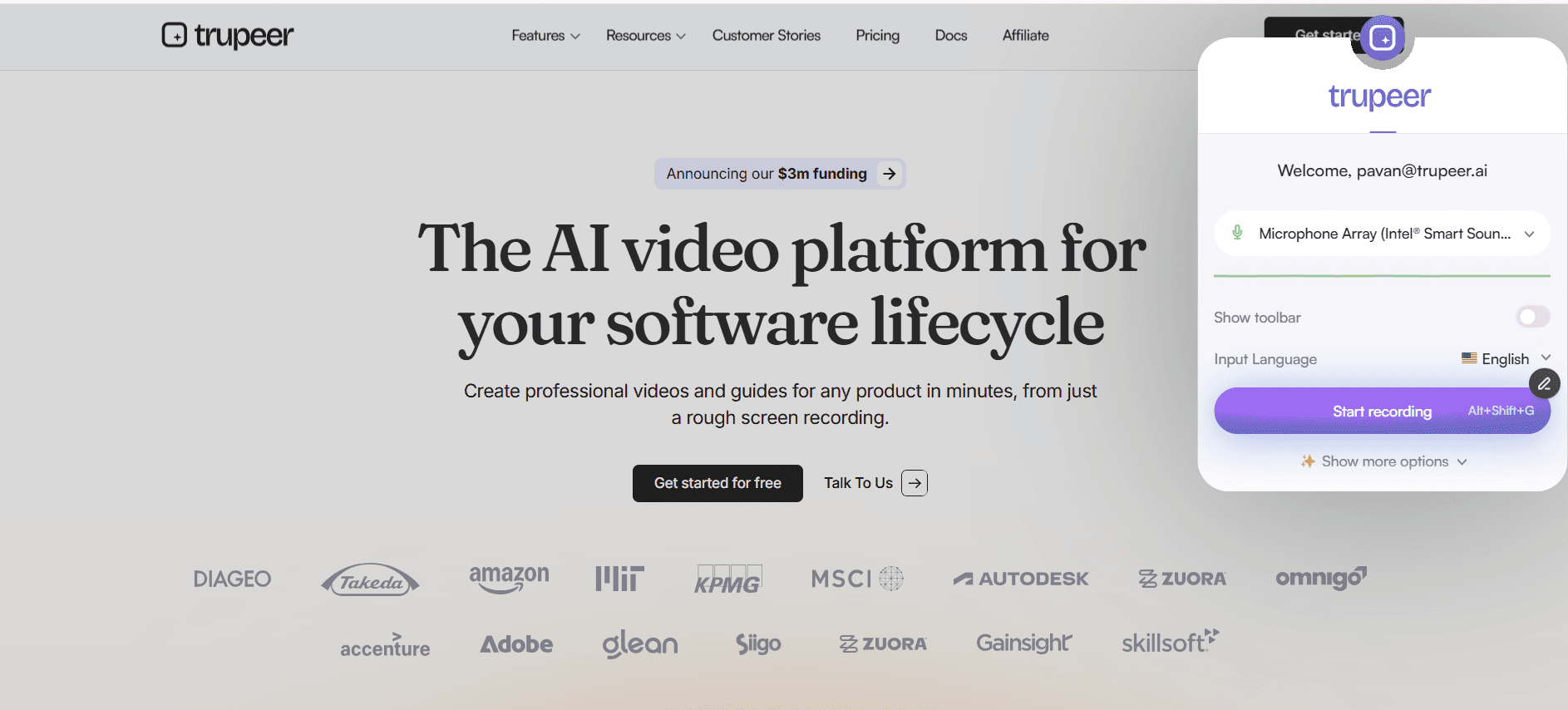
Zarysuj temat szkolenia, otwórz aplikację lub workflow, które chcesz zademonstrować, i skonfiguruj ustawienia nagrania: obszar kadru, źródło dźwięku, pozycję kamery internetowej oraz rozdzielczość. Krótki plan pomaga utrzymać szkolenie w skupieniu i w zwięzłej formie.
Krok 2: Nagraj walkthrough szkoleniowy
Kliknij nagrywanie i przejdź przez proces krok po kroku, komentując na bieżąco każdą czynność. Używaj podświetleń kliknięć myszą i adnotacji w czasie rzeczywistym, aby podkreślić ważne przyciski, menu i pola wprowadzania. Jeśli popełnisz błąd, po prostu wstrzymaj nagranie i kontynuuj — później i tak to wyedytujesz.

Krok 3: Edytuj, ulepsz i udostępnij
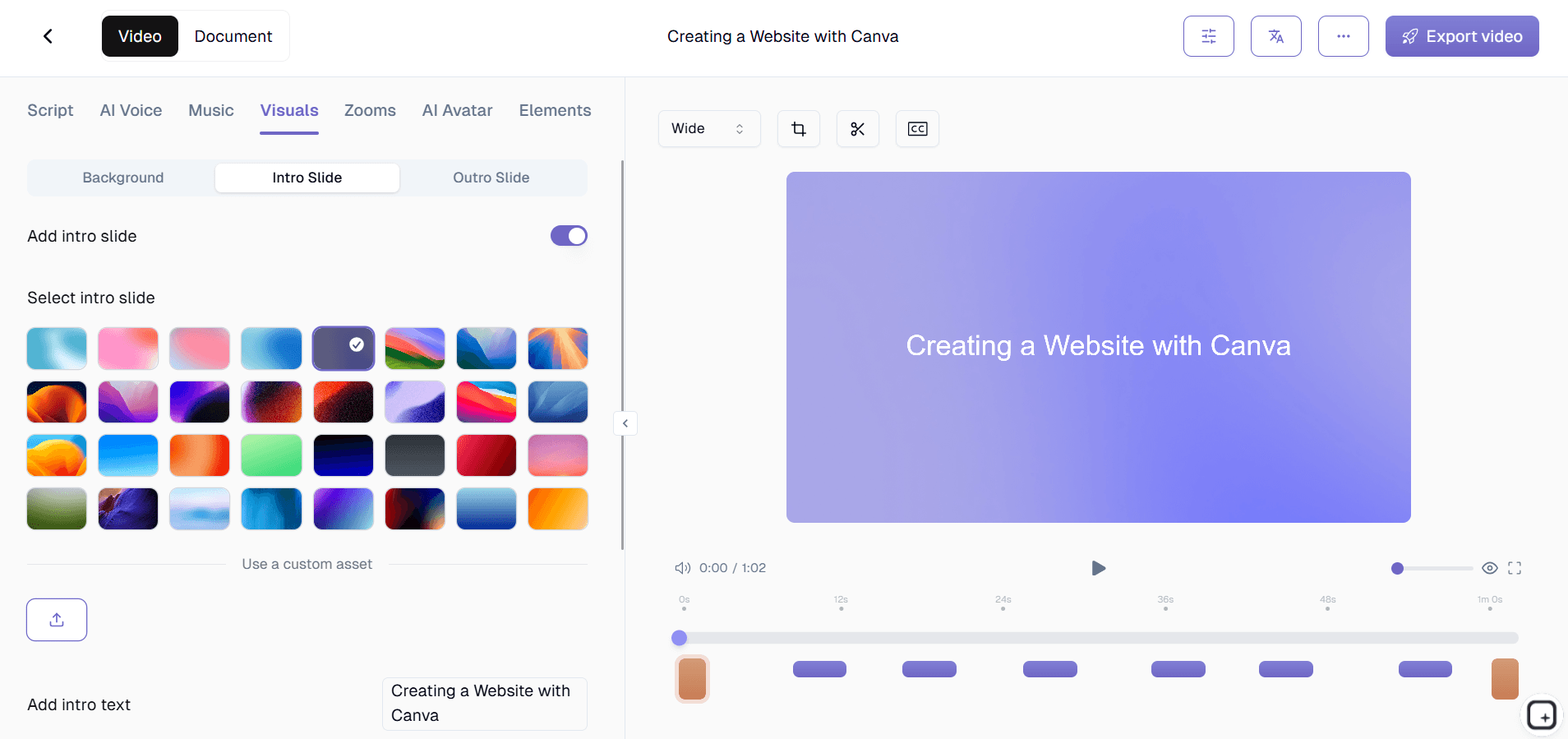
Otwórz nagranie w wbudowanym edytorze. Usuń błędy, dodaj efekty zoom, aby podkreślić drobne elementy interfejsu, wstaw znaczniki rozdziałów ułatwiające nawigację i nałóż tekstowe callouty z kluczowymi wnioskami. Eksportuj gotowy film szkoleniowy i udostępnij go w swoim LMS, firmowej wiki lub za pomocą prostego, udostępnialnego linku.
Najważniejsze funkcje oprogramowania do nagrywania ekranu do filmów szkoleniowych
Efekty zoom i przesuwania: Automatycznie lub ręcznie przybliżaj wybrane obszary ekranu, aby podkreślić małe przyciski, rozwijane menu lub pola tekstowe, które widzowie mogliby pominąć. Płynnie przesuwaj widok między różnymi fragmentami ekranu, aby prowadzić wzrok ucznia przez wieloetapowe workflowy bez dezorientujących skoków czy cięć. Jak wygląda „automatyczny zoom” w praktyce. AI obserwuje sekwencję kliknięć w Twoim nagraniu. Gdy klikniesz w menu Ustawienia, wideo przybliża obszar menu, aby stażysta mógł zobaczyć, co otworzyłeś. To samo dotyczy pól formularzy i drobnych elementów interfejsu. Nic z tego nie wymaga ręcznej pracy na osi czasu. Dzięki temu film szkoleniowy, który w Camtasia wymagałby 30 ręcznych cięć i przybliżeń, trafia z wszystkimi efektami zastosowanymi automatycznie na podstawie tego, co AI wykryła w nagraniu. Dlaczego to ma znaczenie konkretnie w szkoleniach. Osoby oglądające walkthrough oprogramowania muszą wiedzieć dokładnie, który przycisk został kliknięty. Mały element interfejsu kliknięty bez widocznego podświetlenia umyka połowie odbiorców. Podświetlenia kliknięć (kolorowe pierścienie, efekty fali lub animacje typu spotlight — zależnie od konfiguracji) oznaczają automatycznie każdą chwilę kliknięcia. To samo dotyczy wyświetlania skrótów klawiaturowych, gdy ma to zastosowanie. Dzięki temu uczniowie przestają pytać „chwila, co właśnie kliknąłeś?” i zaczynają podążać za rzeczywistą procedurą.
Podświetlanie kliknięć myszą i wyświetlanie naciśnięć klawiszy: Spraw, aby każde kliknięcie było widoczne dzięki konfigurowalnym podświetleniom kliknięć w formie kolorowych pierścieni, efektów fali lub animacji typu spotlight, które pokazują dokładnie, gdzie ląduje kursor. Wyświetlaj skróty klawiaturowe na ekranie w momencie ich naciskania, ucząc efektywnych workflowów obok standardowego podejścia „kliknij i wybierz”. Dlaczego to ma znaczenie konkretnie w szkoleniach. Osoby oglądające walkthrough oprogramowania muszą wiedzieć dokładnie, który przycisk został kliknięty. Mały element interfejsu kliknięty bez widocznego podświetlenia umyka połowie odbiorców. Podświetlenia kliknięć (kolorowe pierścienie, efekty fali lub animacje typu spotlight — zależnie od konfiguracji) oznaczają automatycznie każdą chwilę kliknięcia. To samo dotyczy wyświetlania skrótów klawiaturowych, gdy ma to zastosowanie. Dzięki temu uczniowie przestają pytać „chwila, co właśnie kliknąłeś?” i zaczynają podążać za rzeczywistą procedurą.
Znaczniki rozdziałów i spis treści: Wstaw znaczniki rozdziałów w kluczowych momentach przejścia w Twoim filmie szkoleniowym, aby uczniowie mogli od razu przejść do tematu, którego potrzebują. Automatycznie wygenerowany spis treści pojawia się w odtwarzaczu wideo, dzięki czemu długie sesje szkoleniowe są łatwe do nawigowania i znika frustracja związana z przewijaniem nieistotnych treści. Realistyczny scenariusz użycia. Stażysta otwiera 12-minutowy film szkoleniowy, szukając konkretnego kroku, w którym potrzebuje pomocy. Bez rozdziałów przewija oś czasu, próbując go znaleźć. Dzięki automatycznie wygenerowanym rozdziałom i spisowi treści w odtwarzaczu wideo klika bezpośrednio do kroku 4 i dostaje odpowiedź w 30 sekund. To różnica między filmem szkoleniowym, który jest oglądany, a filmem, który otwiera się raz, porzuca i już do niego nie wraca.
Nagrywanie lektora i ulepszanie dźwięku: Nagraj lektora w czasie rzeczywistym podczas rejestrowania ekranu albo dodaj lektora w postprodukcji, aby uzyskać bardziej dopracowany efekt. Wbudowane ulepszanie dźwięku usuwa szumy w tle, normalizuje poziomy głośności i redukuje pogłos, dzięki czemu lektor brzmi profesjonalnie nawet wtedy, gdy nagrywasz z domowego biura. Oczyszczanie dźwięku, którego większość zespołów szkoleniowych nie docenia. Brzęczenie tła z wentylatora w domowym biurze. Pogłos z niedostatecznie wygłuszonej sali spotkań. Niespójne poziomy głośności, bo nagranie powstało w wielu sesjach w różne dni. Wszystko to sygnalizuje „amatorską produkcję” odbiorcom i obniża zaufanie do treści szkoleniowych. Ulepszanie dźwięku działa automatycznie na nagraniu: normalizuje głośność i redukuje szum. Dzięki temu nagranie zrobione na laptopie w czyimś wolnym pokoju brzmi bliżej jakości studyjnej niż „we wtorkowe popołudnie przy stole w kuchni”.
Adnotacje typu callout i nakładki tekstowe: Dodaj strzałki, numerowane wskaźniki kroków, podświetlone ramki i etykiety tekstowe, aby zwrócić uwagę na krytyczne elementy w Twoim nagraniu. Te instruktażowe nakładki przekształcają surowy zapis ekranu w uporządkowane, łatwe do śledzenia doświadczenie szkoleniowe, które uczniowie mogą przyswoić już przy pierwszym obejrzeniu. Gdzie to pasuje w proces produkcji. AI automatycznie stosuje podświetlenia kliknięć i efekty zoom. Callouty i adnotacje to warstwa, w której człowiek dodaje kontekst, którego AI nie potrafi wywnioskować wyłącznie z nagrania — na przykład „ten krok jest kluczowy”, „uwaga: ta czynność jest nieodwracalna”, numerowany wskaźnik kroku mapujący się do pisanego przewodnika obok wideo. Dzięki temu rutynowa praca nad adnotacjami jest zautomatyzowana. Oceny i decyzje w adnotacjach pozostają w rękach człowieka.
Automatyczne napisy i generowanie transkrypcji: AI oparte na rozpoznawaniu mowy automatycznie generuje dokładne napisy oraz pełną transkrypcję dla każdego filmu szkoleniowego. Napisy poprawiają dostępność dla osób z niepełnosprawnością słuchu i zwiększają zrozumienie u osób niebędących native speakerami, a transkrypcje umożliwiają wyszukiwanie pełnotekstowe w całej bibliotece szkoleń. To podstawowy wymóg dostępności, o który pytają w większości przeglądów zakupowych w firmach. Napisy generują się automatycznie na podstawie lektora dla każdego filmu szkoleniowego. Transkrypcje powstają wraz z wideo i stają się przeszukiwalnym tekstem. Dzięki temu uczeń szukający w bibliotece szkoleń „reimbursement kosztów” znajdzie właściwy film nawet wtedy, gdy tytuł wideo nie zawiera dokładnie tych słów. Transkrypcja obsługuje też drugi scenariusz użycia: uczniowie, którzy muszą czytać zamiast oglądać, osoby niebędące native speakerami, uczniowie z potrzebami w zakresie dostępności słuchu oraz pracownicy w open space’ach, gdzie dźwięk nie zawsze jest praktyczny.
Organizacja playlisty szkoleniowej i kursów: Grupuj powiązane filmy szkoleniowe w playlisty i uporządkowane kursy z sekwencyjnym lub samodzielnym tempem nauki. Przypisuj kursy zespołom lub osobom, śledź status ukończenia i upewnij się, że uczniowie przechodzą przez zaplanowaną ścieżkę — od tematów podstawowych po zaawansowane workflowy. Istniejący punkt opisuje „uporządkowane kursy z sekwencyjnym lub samodzielnym tempem nauki. Przypisuj kursy zespołom lub osobom, śledź status ukończenia.” Z wcześniejszej pracy w tej rozmowie zweryfikowany zakres Trupeer obejmuje sekcje bazy wiedzy, rozdziały i ustawienia widoczności, a nie przypisywanie kursów do konkretnych użytkowników ani śledzenie ukończenia. Te funkcje działają na warstwie LMS. Warto to zweryfikować z zespołem produktowym przed opublikowaniem tego punktu w obecnej formie. Jeśli faktyczny zakres to „organizowanie filmów w sekcje bazy wiedzy” zamiast „przypisywanie kursów ze śledzeniem ukończenia”, punkt powinien zostać przepisany tak, aby odpowiadał rzeczywistości.
Eksport wieloformatowy i zgodność z LMS: Eksportuj filmy szkoleniowe w formatach MP4, SCORM lub xAPI, aby bezproblemowo integrować je z dowolnym systemem zarządzania nauczaniem. Alternatywnie udostępniaj je przez bezpośredni link lub kod do osadzenia, aby szybko dystrybuować je przez Slack, e-mail, Notion lub Twoją wewnętrzną bazę wiedzy. Istniejący punkt twierdzi, że „MP4, SCORM lub xAPI zapewniają bezproblemową integrację z dowolnym systemem zarządzania nauczaniem.” Zweryfikowane eksporty Trupeer z wcześniejszych sprawdzeń w KB to MP4, PDF i Word (DOCX). Pakowanie SCORM nie zostało zweryfikowane w tej rozmowie. Ten sam problem pojawił się na stronie AI Instructional Video Generator. Jeśli eksport SCORM/xAPI nie jest faktycznie funkcją Trupeer, ten punkt jest konkretnie mylący dla nabywców z działów L&D w firmach, którzy potrzebują pakowania SCORM do swojego LMS. Warto to zweryfikować przed publikacją.
Dlaczego warto wybrać to oprogramowanie do nagrywania ekranu do filmów szkoleniowych?
Stworzone z myślą o szkoleniach: W przeciwieństwie do ogólnych rejestratorów ekranu, każda funkcja — od efektów zoom po znaczniki rozdziałów i integrację quizów — jest zaprojektowana z myślą o treściach instruktażowych. Realistyczne porównanie. Ogólne rejestratory ekranu (Loom, rejestrator w macOS, OBS) rejestrują czysto, ale dostarczają surowy materiał. Narzędzia typowe dla szkoleń (Trupeer, Camtasia, ScreenPal w niektórych konfiguracjach) obsługują podświetlenia kliknięć, efekty zoom i spójne z marką wyjście, które zamienia nagranie ekranu w realną treść szkoleniową. Różnica najbardziej widoczna jest wtedy, gdy nowy pracownik otwiera nagranie z Loom zamiast dopracowanego modułu szkoleniowego. Loom sprawia wrażenie oglądania czyjejś pracy. Dopracowany moduł sprawia wrażenie bycia nauczanym. Oba mają swoje miejsce. Dla treści, które żyją w LMS przez dwa lata, dopracowana wersja uzasadnia nakład produkcyjny.
Szkolenia w skali bez zwiększania kosztów: Nagraj raz, udostępniaj nieograniczonej liczbie uczniów. Wyeliminuj koszt i narzut organizacyjny powtarzających się szkoleń na żywo. Praktyczny przykład. Starszy specjalista ds. zgodności w firmie liczącej 300 osób prowadzi coroczne szkolenie z zapobiegania nękaniu jako webinar na żywo. 1 godzina. Musi zrobić to 8 razy w ciągu roku, aby dopasować harmonogramy i nowych pracowników. To łącznie 8 godzin czasu starszego specjalisty plus koszt spotkania dla wszystkich uczestników. Nagranie szkolenia raz i wysłanie go do LMS zastępuje 7 z tych 8 sesji. Czas starszego specjalisty wraca. Nowi pracownicy oglądają w pierwszym dniu zamiast czekać na kolejną zaplanowaną sesję. Sprawozdawczość z zakresu zgodności staje się czytelniejsza, bo każda data ukończenia pochodzi z LMS, a nie z list obecności.
Spójna jakość szkoleń: Każdy uczeń otrzymuje takie samo, wysokiej jakości instruktaże — niezależnie od tego, kiedy i gdzie uzyskuje dostęp do treści — bez już żadnych różnic między trenerami lub sesjami. Wzorzec, który psuje większość wewnętrznych programów szkoleniowych. Menedżer A prowadzi szkolenie dla nowych pracowników w jeden sposób w marcu. Menedżer B robi to inaczej w kwietniu. W czerwcu zespół ma trzy różne wersje „tego, jak wdrażamy ludzi”, każda z innymi szczegółami i innymi lukami. Rozbieżność wychodzi sześć miesięcy później jako niespójne doświadczenie klienta lub niespójna postawa w zakresie zgodności. Pojedynczy film szkoleniowy, który ogląda każdy, tworzy jedną wersję prawdy. Zaktualizuj wideo i rozpropaguj wszędzie. Spójność, która wcześniej wymagała „cienia” (shadowing), dzieje się automatycznie.
Mierzalne efekty nauki: Śledź, kto oglądał co, jak daleko zaszedł i jak wypadł w quizach osadzonych w treści, dając Ci dane do ciągłego ulepszania programów szkoleniowych. Istniejący punkt twierdzi: „Śledź, kto oglądał co, jak daleko zaszedł i jak wypadł w quizach osadzonych w treści, dając Ci dane do ciągłego ulepszania programów szkoleniowych.” Zgodnie z tymi samymi kwestiami wskazanymi w sekcji „Najważniejsze funkcje” powyżej, zweryfikowany zakres Trupeer to analityka produkcji (filmy utworzone, zużyte minuty AI, treści wysłane na użytkownika), a nie analityka po stronie ucznia (kto oglądał, jak daleko, wyniki quizów). Te funkcje działają na warstwie LMS. Warto zweryfikować faktyczny zakres analityki przed publikacją tego punktu. Dane o filmie szkoleniowym, które zespół otrzymuje z Trupeer, dotyczą szybkości produkcji, a nie efektów nauki. Jeśli chcesz mieć dane o efektach nauki, LMS obsługuje ten element procesu.
Oprogramowanie do nagrywania ekranu do filmów szkoleniowych dla zespołów wewnętrznych
1. Zespoły wewnętrzne używają oprogramowania do nagrywania ekranu, aby dokumentować każdy powtarzalny proces — od raportowania wydatków po wprowadzanie danych do CRM — tworząc bibliotekę wideo, która eliminuje powtarzające się pytania typu „jak to się robi?”.
2. Liderzy działów nagrywają walkthroughy szkoleniowe przy wdrażaniu nowego oprogramowania, zapewniając, że każdy członek zespołu dostaje takie samo, dokładne wprowadzenie niezależnie od lokalizacji lub grafiku zmian.
3. Filmy szkoleniowe nagrane z ekranu zmniejszają obciążenie starszych pracowników, którzy wcześniej spędzali po kilka godzin tygodniowo, odpowiadając na te same pytania wdrożeniowe od nowych pracowników.
4. Zespoły HR tworzą filmy szkoleniowe z zakresu zgodności z osadzonymi punktami potwierdzenia, utrzymując audytowalny zapis tego, że każdy pracownik ukończył wymagane moduły. Twórz uporządkowane przewodniki obok swoich filmów za pomocą narzędzia Trupeer do tworzenia przewodników procesów.
Oprogramowanie do nagrywania ekranu do filmów szkoleniowych dla zespołów SaaS
1. Zespoły edukacji klientów w SaaS tworzą filmy szkoleniowe specyficzne dla funkcji, które prowadzą użytkowników przez konfigurację, ustawienia i zaawansowane zastosowania — skracając time-to-value i zmniejszając liczbę zgłoszeń do wsparcia.
2. Zespoły produktowe nagrywają filmy z release notes, pokazujące nowe funkcje w działaniu, dając użytkownikom kontekst wizualny, którego same pisemne changelogi nie potrafią zapewnić.
3. Zespoły enablementu sprzedażowego tworzą filmy szkoleniowe, które uczą przedstawicieli, jak skutecznie zademonstrować produkt, zapewniając spójne przekazy i skracając czas wdrożenia nowych pracowników.
4. Zespoły partnerskie tworzą współmarkowe materiały szkoleniowe, z których korzystają partnerzy kanałowi, aby edukować własnych klientów, rozszerzając zasięg bez dodatkowej liczby pracowników. Nagraj walkthroughi produktu za pomocą ekranowego rejestratora Trupeer.
Oprogramowanie do nagrywania ekranu do filmów szkoleniowych dla startupów
1. Startupy z niewielkimi zespołami wykorzystują nagrywanie ekranu do tworzenia treści szkoleniowych, które rosną wraz z firmą, zapewniając, że wiedza zostanie uchwycona, zanim „wyjdzie za drzwi”.
2. Założyciele nagrywają filmy szkoleniowe dla wczesnych klientów, dostarczając edukację na poziomie „white-glove”, która buduje lojalność bez konieczności tworzenia dedykowanego zespołu customer success.
3. Liderzy inżynierii dokumentują w filmach szkoleniowych konfigurację środowiska deweloperskiego i procedury wdrożeniowe, skracając wdrożenie nowego dewelopera z dni do godzin.
4. Zespoły operacyjne startupów nagrywają szkolenia dla narzędzi wewnętrznych i workflowów, tworząc samodzielną bazę wiedzy, która nadąża za szybkimi cyklami iteracji firmy.
Oprogramowanie do nagrywania ekranu do filmów szkoleniowych dla przedsiębiorstw
1. Dziesiątki działów L&D w firmach tworzą co roku setki filmów szkoleniowych, używając oprogramowania do nagrywania ekranu, aby utrzymać spójność w globalnych biurach i wśród tysięcy pracowników.
2. Zespoły IT nagrywają szkolenia dla migracji oprogramowania w przedsiębiorstwie — aktualizacji ERP, przejść z CRM, nowych platform współpracy — zapewniając minimalne zakłócenia w działaniach biznesowych.
3. Zespoły ds. zgodności tworzą ścieżki szkoleniowe dopasowane do ról, korzystając z nagrań ekranowych rzeczywistych systemów i workflowów, dzięki czemu abstrakcyjne zasady stają się konkretne i możliwe do wdrożenia.
4. Zespoły szkoleniowe w przedsiębiorstwach eksportują nagrania ekranu w formacie SCORM do bezproblemowej integracji z istniejącymi platformami LMS, utrzymując dotychczasowe procesy raportowania i certyfikacji.
Oprogramowanie do nagrywania ekranu do filmów szkoleniowych dla zespołów zdalnych
1. Zespoły zdalne zastępują szkolenia na żywo webinarami z nagraniami ekranu na żądanie, które członkowie zespołu oglądają we własnym harmonogramie, eliminując problemy z koordynacją stref czasowych.
2. Menedżerowie nagrywają spersonalizowane filmy szkoleniowe dla poszczególnych członków zespołu, którzy potrzebują dodatkowego wsparcia w konkretnych narzędziach lub workflowach, zapewniając ukierunkowany coaching bez umawiania rozmowy.
3. Zespoły zdalne budują wspólną bibliotekę wideo z nagranymi sesjami szkoleniowymi, zapewniając, że wiedza instytucjonalna jest zachowana i dostępna nawet wtedy, gdy zmienia się skład zespołu.
4. Asynchroniczne szkolenia przez nagrywanie ekranu pozwalają pracownikom zdalnym uczyć się we własnym tempie: zatrzymywać, przewijać wstecz i ponownie oglądać złożone fragmenty, aż osiągną biegłość.
Oprogramowanie do nagrywania ekranu do filmów szkoleniowych dla deweloperów
1. Zespoły edukacji deweloperów nagrywają walkthroughy IDE, sesje debugowania i procesy code review, dając młodszym deweloperom wizualne przykłady, które uzupełniają dokumentację pisemną.
2. Zespoły DevOps tworzą filmy szkoleniowe do konfiguracji CI/CD, provisioningu infrastruktury i ustawień monitoringu, ograniczając „wiedzę plemienną”, która blokuje reakcję na incydenty.
3. Starsi deweloperzy nagrywają walkthroughi decyzji architektonicznych jako treści szkoleniowe, pomagając zespołowi zrozumieć nie tylko to, jak działa system, ale też dlaczego zaprojektowano go w taki sposób.
4. Rzecznicy deweloperów tworzą samouczki nagrane z ekranu dla zewnętrznych deweloperów integrujących się z API, SDK i narzędziami deweloperskimi firmy — napędzając adopcję dzięki edukacji wizualnej.
Oprogramowanie do nagrywania ekranu do filmów szkoleniowych dla zespołów wdrożeniowych i wsparcia
1. Zespoły wdrożeniowe tworzą playlisty wideo szkoleniowe na dzień pierwszy, które nowi pracownicy przechodzą samodzielnie, obejmując wszystko: od konfiguracji IT po kulturę firmy, aż po szkolenie z narzędzi dopasowanych do roli.
2. Zespoły wsparcia nagrywają walkthroughi rozwiązań dla 20 najczęstszych problemów klientów, osadzając je w artykułach w centrum pomocy, aby ograniczyć powtarzalne zgłoszenia.
3. Menedżerowie szkoleń wykorzystują analitykę oglądania, aby zidentyfikować, które filmy wdrożeniowe mają niski wskaźnik ukończenia, a następnie restrukturyzują lub ponownie nagrywają te moduły, aby zwiększyć zaangażowanie.
4. Zespoły wsparcia tworzą wewnętrzne filmy szkoleniowe, które uczą agentów, jak obsługiwać eskalacje, jak korzystać z narzędzi wsparcia i jak postępować według drzew decyzyjnych rozwiązywania problemów — ujednolicając jakość w całym zespole. Odkryj ekranowy rejestrator Trupeer, aby zacząć budować swoją bibliotekę szkoleń.
Wspólny schemat dla tych odbiorców: treści szkoleniowe muszą zostać opublikowane, ale nikt z tych zespołów nie jest edytorem wideo. Specjalista ds. L&D zajmuje się projektowaniem programu. Lider edukacji klientów ma klientów do obsługi. Zespół edukacji deweloperów ma pracę związaną z integracjami zewnętrznymi. Partner biznesowy HR ma pracowników do wdrożenia. Nagrywanie podczas faktycznej pracy przy procedurze sprawia, że krok edycji i pakowania przenosi się do fazy przetwarzania przez AI. Dzięki temu film szkoleniowy, który wcześniej wymagał 4–8 godzin pracy edytora na każdy element, jest publikowany jeszcze tego samego popołudnia, w którym został nagrany. Większość zespołów, które przyjmują ten schemat, tworzy więcej treści szkoleniowych w pierwszym miesiącu dzięki Trupeer niż opublikowały w poprzednim kwartale.
Gdzie Trupeer pasuje obok Camtasia, Loom, ScreenPal i dedykowanych platform szkoleniowych
W obszarze narzędzi do filmów szkoleniowych da się wyróżnić kilka „grubych” klastrów, które warto zrozumieć. Loom i Vidyard to rejestratory ekranu bez automatycznej edycji. Tak więc nagranie z Loom trafia dokładnie w takiej formie, w jakiej zostało zarejestrowane — wraz ze słowami wypełniającymi. Przydatne do szybkiego szkolenia wewnętrznego asynchronicznego. Mniej przydatne dla treści, które żyją w LMS przez dwa lata i reprezentują jakość szkoleniową firmy dla nowych pracowników. Camtasia i ScreenPal to narzędzia do edycji filmów szkoleniowych o dużej mocy edycyjnej. Dają dopracowane efekty, gdy zespół ma dostęp do edytora. Problem w tym, że edycja wymaga zasobów: 4–8 godzin pracy na jeden film szkoleniowy dla osoby kompetentnej w narzędziu, dłużej dla nowszych użytkowników.
Inny klaster: narzędzia do tworzenia kursów, takie jak Articulate Storyline, iSpring i Adobe Captivate. Pozwalają budować pełne kursy w pakietach SCORM z rozgałęzionymi scenariuszami, quizami osadzonymi w treści i śledzeniem postępów ucznia. Jeśli szkolenie musi być formalnym kursem z wymaganiami wstępnymi i ocenami, to są właściwe narzędzia. Trupeer nie zastępuje ich w tym scenariuszu użycia. Dedykowane platformy LMS (Cornerstone, Workday Learning, Docebo, TalentLMS) hostują i śledzą szkolenia, ale nie pomagają tworzyć treści wideo. Większość operacji szkoleniowych w firmach kończy na użyciu dwóch narzędzi: warstwy produkcyjnej do wolumenu rutynowych filmów szkoleniowych oraz warstwy hostingu i śledzenia w LMS. Trupeer pasuje do warstwy produkcyjnej.
Szczere pozycjonowanie Trupeer w tym klastrze: to warstwa produkcyjna, która automatycznie obsługuje auto-edycję, generuje dopasowany pisemny przewodnik obok każdego filmu, konsekwentnie stosuje brand kit, tłumaczy z jednego źródła na 65+ języków i pozwala zespołowi ponownie nagrać jeden zmieniony krok, gdy zmienia się bazowa procedura. Czego nie jest: kreatorem kursów z pakietowaniem SCORM, platformą analityki po stronie ucznia ani narzędziem do tworzenia quizów i ocen. Dla zespołów, których szkolenia to głównie nagrane walkthroughy oprogramowania i dokumentacja procedur — czyli większość szkoleń w większości firm B2B SaaS — Trupeer jest zbudowany właśnie do tego. Dla zespołów, których szkolenia to głównie formalne kursy SCORM z quizami i certyfikatami, Articulate jest czystszym dopasowaniem.
To rozszerzenie do przeglądarki do nagrywania ekranu działa w oparciu o Screenity, pierwotnie stworzone przez Alyssę X i licencjonowane na mocy GNU GPLv3, z ulepszeniami opracowanymi przez zespół Trupeer. Kod źródłowy dostępny tutaj: https://github.com/trupeer-ai/trupeer-chrome-capture.
Najważniejsze funkcje
Edycja szkolenia
Powiększaj, przesuwaj i dodawaj adnotacje do swoich nagrań za pomocą narzędzi stworzonych specjalnie dla treści instruktażowych.
Automatyczne napisy
Napisy i transkrypcje generowane przez AI sprawiają, że każdy film szkoleniowy staje się dostępny i łatwy do przeszukania.
Kreator kursów
Organizuj wideo w ustrukturyzowane playlisty i ścieżki edukacyjne do prowadzenia szkoleń sekwencyjnych lub we własnym tempie.
Jak to działa
Krok 1
Skonfiguruj obszar przechwytywania, źródła dźwięku i kamerę internetową — a następnie naszkicuj temat szkolenia, który chcesz omówić.
Krok 2
Nagraj prezentację swojego ekranu wraz z narracją, używając wyróżnień myszą i adnotacji, aby poprowadzić uczących się.
Krok 3
Edytuj, dodawaj rozdziały i napisy, a następnie udostępniaj za pośrednictwem systemu LMS, linku lub kodu do osadzenia.
Najczęściej zadawane pytania
Czym to się różni od zwykłego rejestratora ekranu?
To oprogramowanie zawiera funkcje specyficzne dla szkoleu0144, takie jak efekty przybliu017cania i przesuwania (zoom-and-pan), wyru00f3u017cnianie klikniu0119u0107 myszy, znaczniki rozdziau0142u00f3w, adnotacje z objau015bnieniami oraz formaty eksportu zgodne z systemami LMS, ktu00f3rych nie oferuju0105 zwyku0142e programy do nagrywania ekranu.
Czy mogę dodawać quizy do moich filmów szkoleniowych?
Tak. Możesz osadzać pytania quizowe w dowolnym momencie wideo, aby zweryfikować zrozumienie materiału przez uczestników, a wyniki są śledzone w panelu analitycznym w celu raportowania na poziomie indywidualnym i zespołowym.
W jakich formatach mogę eksportować filmy szkoleniowe?
Możesz eksportować pliki w formacie MP4 do ogólnego użytku lub w formatach SCORM i xAPI do bezpośredniej integracji z systemami zarządzania nauczaniem. Dostępne są również linki do udostępniania i kody do osadzenia.
Czy mój zespół może współpracować przy tworzeniu filmów szkoleniowych?
Tak. Wielu członków zespołu może współdzielić nagrania, recenzować edycje i organizować zawartość w kursy, korzystając ze wspólnych przestrzeni roboczych z uprawnieniami opartymi na rolach.
Jak mogę sprawić, aby moje filmy szkoleniowe były dostępne?
Oprogramowanie automatycznie generuje napisy i transkrypcje za pomocą rozpoznawania mowy opartego na sztucznej inteligencji. Możesz także dodać adnotacje wizualne, nawigację po rozdziałach i wyświetlanie skrótów klawiszowych, aby zwiększyć dostępność dla wszystkich uczących się.
Więcej narzędzi



