Trupeer Blog
Samenvatten

Stel je voor dat je wordt gevraagd om een gedetailleerde softwaretutorialvideo voor je team te maken, maar dat je deze stil moet opnemen. Waarom stil? Omdat de AI-narratie later wordt toegevoegd, zodat je eindproduct er strak en professioneel uitziet. Deze aanpak wint aan populariteit, vooral wanneer je content moet produceren die eenvoudig te bewerken en duidelijk te begrijpen is. Maar een schone schermopname zonder audio maken is niet zo eenvoudig als het klinkt.
In feite kan 70% van de fouten bij schermopnames worden herleid tot slechte voorbereiding en uitvoering.
Of je nu projectmanager bent en een feilloze tutorial nodig hebt om nieuwe medewerkers op te leiden, of instructieontwerper die werkt aan e-learningmodules, de inzet is hoog. Een slecht opgenomen video kan leiden tot misverstanden, meer trainingstijd en uiteindelijk een impact op je productiviteit. Deze gids is voor iedereen die de kracht van stille opnames wil gebruiken om hoge standaarden te behouden en zijn of haar workflow te vereenvoudigen. Als je op zoek bent naar de beste software voor schermopname om dit mogelijk te maken, dan ben je hier op de juiste plek.
Waarom is stille opname voor schermopname belangrijk?
Stille opname in schermopname-applicaties is meer dan alleen een optie; het is een strategische keuze voor veel bedrijven. Wanneer je schermen stil opneemt, leg je de basis voor het toevoegen van AI-gegenereerde voice-overs. Zo blijft je boodschap, toon en tempo consistent over al je video’s. Voor bedrijven die zwaar investeren in training en ontwikkeling betekent de mogelijkheid om meertalige AI-narraties toe te voegen dat je een breder publiek bereikt zonder gedoe met opnieuw opnemen. Als onderdeel van een AI-adoptieworkflow bieden stille schermopnames een schone lei voor maatwerk in verschillende talen en contexten.
Voor stakeholders zoals trainingscoördinatoren, teams voor kwaliteitsborging en contentmakers is stille opname cruciaal. Het stelt hen in staat om zich volledig te richten op het vastleggen van hoogwaardige visuals, zonder zich zorgen te maken over de bijbehorende audio. Deze scheiding zorgt voor een gerichter postproductieproces, waarbij professionele voice-overs synchroon kunnen worden gemaakt met de visuals, wat leidt tot een strakker eindresultaat. Het resultaat is een efficiënte workflow die fouten en inconsistenties vermindert en zowel tijd als middelen bespaart. Door stille schermopname te integreren in je bedrijfsprocessen kun je de kwaliteit en helderheid van je instructiecontent aanzienlijk verbeteren, wat de betrokkenheid en retentie van leerlingen ten goede komt.
Wat zijn de voordelen van stille schermopname?
Door te focussen op stille schermopname profiteer je van meerdere belangrijke voordelen die de waarde ervan in professionele omgevingen vergroten.
Consistente kwaliteit. Stille opnames verminderen achtergrondruis en audio-variaties, waardoor alle video’s een hoog niveau van visuele en audioconsistentie behouden, wat cruciaal is voor beste software voor schermopname.
Meer flexibiliteit. Zonder vooraf opgenomen audio hebben teams de vrijheid om de visuele content te bewerken en bij te werken zonder zich zorgen te maken over het matchen van de audio, waardoor revisies sneller gaan.
Verbeterde lokalisatie. Stille video’s kunnen eenvoudig worden aangepast voor verschillende talen en regio’s door gelokaliseerde AI-narraties toe te voegen, waardoor je global audiences makkelijker bereikt via een AI-video platform.
Vereenvoudigde workflow. Door audio- en videotaken te scheiden, kunnen teams gelijktijdig werken, waardoor het productieproces sneller verloopt en het makkelijker wordt om strakke deadlines te halen.
Kostenefficiëntie. Door minder behoefte aan professionele voice-actors of studiotijd, dalen de kosten, zodat middelen kunnen worden ingezet voor andere kritieke onderdelen van de productie.
Meer betrokkenheid. Door te focussen op heldere visuals zorgen stille opnames ervoor dat de aandacht van de kijker naar de kern van de content gaat, wat leidt tot hogere engagementpercentages.
Welke Trupeer-functies helpen je bij het maken van stille schermopnames?
Trupeer biedt een reeks functies die speciaal zijn ontworpen om stille schermopnameprocessen te verbeteren, zodat je het maximale uit je opnames haalt.
Stille schermopname met automatische AI-narratie
Met de stille schermopnamefunctie van Trupeer kun je hoogwaardige visuals vastleggen zonder audio-afleiding. Deze mogelijkheid wordt versterkt door automatische AI-narratie, waarmee je voice-overs achteraf kunt toevoegen. Je kunt kiezen uit meer dan 65+ natuurlijke stemmen en het tempo en de toon aanpassen aan de behoeften van de content. Deze functie is perfect voor het maken van meertalige content of wanneer je de narratie wilt bijwerken zonder de video zelf te wijzigen, waardoor Trupeer een beste tool voor schermopname is voor uiteenlopende toepassingen.
AI-voice-over in 65+ natuurlijke stemmen, aanpasbaar tempo en toon
Nadat je je stille video hebt opgenomen, biedt de AI-voice-overtool van Trupeer meer dan 65+ natuurlijke stemmen om uit te kiezen. Dat betekent dat je de narratie kunt afstemmen op je doelgroep, of je nu richt op een professionele werkomgeving of op een meer informele setting. De opties voor aanpasbaar tempo en toon zorgen ervoor dat de voice-over aansluit op de visuals, wat het begrip en het vasthouden verbetert. Deze flexibiliteit is onmisbaar voor bedrijven die een consistente en aantrekkelijke merkstem willen behouden in al hun content.
Automatische SOP-generatie vanuit elke opname
De automatische SOP-generatie van Trupeer zet je schermopnames om in gedetailleerde standaardwerkwijzen. Deze functie is vooral handig voor training en compliance-documentatie, omdat het de belangrijkste stappen en instructies rechtstreeks uit de video haalt. De resulterende SOP’s zijn bewerkbaar en kunnen in meerdere formaten worden geëxporteerd. Deze mogelijkheid bespaart niet alleen tijd, maar zorgt ook voor nauwkeurigheid en consistentie in je trainingsmateriaal, ter ondersteuning van een AI-documentatieplatform.
AI-avatars / talking-head video
Om een menselijk element toe te voegen aan je stille opnames, biedt Trupeer AI-avatars en talking-head video’s. Je kunt kiezen uit een stockbibliotheek of aangepaste avatars maken om je merk of teamleden weer te geven. Deze functie is ideaal voor tutorials, webinars of elke vorm van content waarbij persoonlijke betrokkenheid belangrijk is. Door avatars te integreren kun je je video’s herkenbaarder en aantrekkelijker maken, wat de retentie van kijkers en leerresultaten kan verbeteren.
AI-zoekbare kennisbank met timestamp deep-links
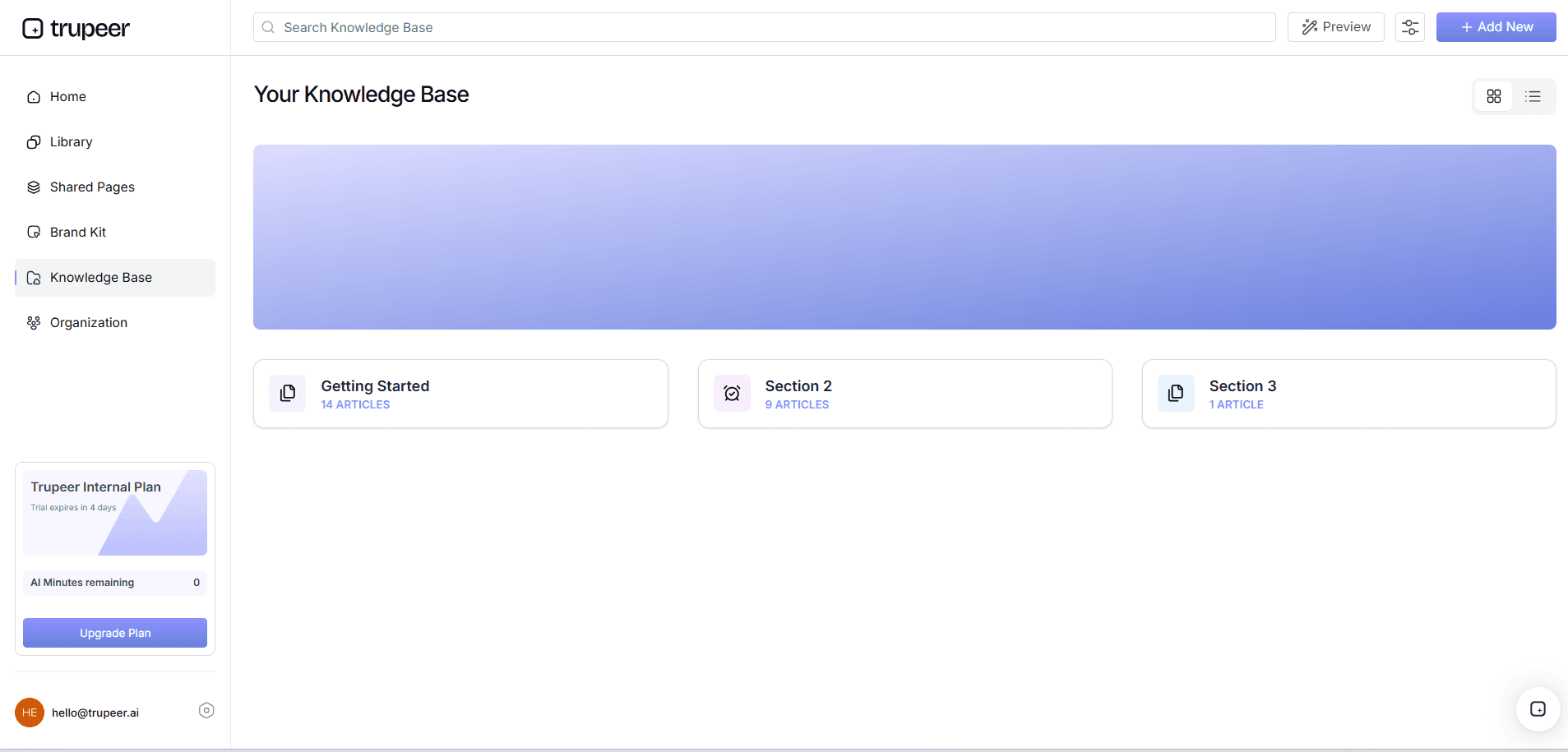
De AI-zoekbare kennisbank van Trupeer stelt je in staat om je schermopnames efficiënt te organiseren en te raadplegen. Elke video wordt geïndexeerd met timestamp deep-links, waardoor je eenvoudig specifieke onderdelen of onderwerpen binnen een opname terugvindt. Deze functie is essentieel voor teams die eerdere content nodig hebben voor training, support of documentatiedoeleinden. Doordat de kennisbank doorzoekbaar is, kun je informatie snel terugvinden en delen, wat samenwerking en communicatie binnen je team verbetert. ai/knowledge-base">video knowledge base.
Hoe neem je stap voor stap stille schermopnames op met Trupeer?
Stap 1: Richt je opnameomgeving in
Begin met het zorgvuldig kiezen van je opnameomgeving. Open de browsergebaseerde recorder van Trupeer, waarvoor geen installatie nodig is, zodat je snel kunt starten. Zorg dat je scherm schoon is, zonder onnodige vensters open. Zo minimaliseer je afleiding en behoud je een duidelijke focus op de taak. Kies het deel van je scherm dat je wilt vastleggen door te selecteren tussen volledig scherm, een applicatievenster of een specifieke browsertab. De automatische zoomfunctie van Trupeer helpt acties automatisch te benadrukken, maar het is cruciaal om je werkruimte netjes in te richten om deze functie optimaal te benutten. Deze voorbereidingsfase duurt mogelijk ongeveer 5 minuten, maar vormt een sterke basis voor een schone opname.

Stap 2: Start een stille schermopname
Zodra je omgeving klaar is, klik je op de knop ‘Record’ in de interface van Trupeer om een stille schermopname te starten. Kies de optie voor stille opname om ervoor te zorgen dat er geen audio wordt vastgelegd. Het platform van Trupeer detecteert klikken automatisch en markeert ze, wat de visuele helderheid van je tutorial verbetert. Dit proces vermindert later handmatige bewerking. Meestal duren de eerste setup en het starten van de opname ongeveer 2 minuten. Als je een lang proces opneemt, overweeg het op te delen in segmenten om de duidelijkheid en beheersbaarheid te behouden.

Stap 3: Leg belangrijke acties vast met auto-zoom
Tijdens het opnemen gebruikt Trupeer AI-gestuurde auto-zoom om in te zoomen op belangrijke acties, zoals het klikken op een knop of het typen in een veld. Deze functie zorgt ervoor dat kijkers de tutorial eenvoudig kunnen volgen. Je hoeft de zoom niet handmatig aan te passen, wat tijd en moeite bespaart. Als een actie niet wordt gemarkeerd zoals verwacht, kun je de opname pauzeren en het focusgebied handmatig aanpassen. Deze aanpasbaarheid is cruciaal voor het behouden van een hoogwaardige tutorial. Reserveer ongeveer 10-15 minuten voor deze stap, afhankelijk van de complexiteit van je taak.
Stap 4: Gebruik AI-voice-over voor narratie
Nadat je je stille video hebt opgenomen, ga je naar de bewerkingssuite na de opname van Trupeer. Selecteer de AI-voice-overfunctie om narratie toe te voegen. Kies uit meer dan 65+ natuurlijke stemmen en pas het tempo en de toon aan op basis van de inhoud van de video. Met deze functie kun je context en uitleg toevoegen aan je visuals zonder tijdens de eerste opname audio op te nemen. Het toevoegen en verfijnen van de narratie duurt doorgaans 15-20 minuten, afhankelijk van de lengte van je video.

Stap 5: Genereer en bewerk SOP’s
Zodra je video compleet is met narratie, gebruik je de automatische SOP-generatietool van Trupeer. Deze functie zet je opgenomen acties om in een gedetailleerde standaardwerkwijze, compleet met stapsgewijze instructies. Bekijk en bewerk de SOP om nauwkeurigheid en volledigheid te garanderen. Je kunt deze documentatie exporteren in meerdere formaten, zoals PDF of HTML, waardoor het veelzijdig is voor verschillende toepassingen. Deze stap duurt ongeveer 10 minuten, maar kan aanzienlijk veel tijd besparen bij het onboarden van nieuwe medewerkers of het uitvoeren van trainingssessies.

Stap 6: Publiceer en deel via de kennisbank
Tot slot publiceer je je voltooide video en SOP’s in de AI-zoekbare kennisbank van Trupeer. Dit platform indexeert elke opname met deep links op timestamp-niveau, zodat teamleden specifieke onderdelen snel kunnen terugvinden. Deze functie is onmisbaar voor training en support, omdat je content eenvoudig toegankelijk en doorzoekbaar is. Het publicatieproces duurt ongeveer 5 minuten. Door een screen recording voor employee training tool te gebruiken, zorg je ervoor dat je content niet alleen van hoge kwaliteit is, maar ook effectief wordt verspreid.
Welke tips helpen je om schone stille schermopnames te maken?
Door schone stille schermopnames te maken, kunnen een paar strategische tips de kwaliteit en efficiëntie van je werk aanzienlijk verbeteren. Deze tips zijn bedoeld om je setup te optimaliseren en het maximale uit de functies van Trupeer te halen.
Bereid je werkruimte voor. Zorg dat je desktop georganiseerd is voordat je opneemt, zodat afleiding minimaal blijft en je focus op de taak ligt.
Gebruik auto-zoomfuncties. use Trupeer’s auto-zoom om belangrijke delen van je scherm te benadrukken, zodat de aandacht van kijkers op de juiste manier wordt gestuurd.
Plan je opname. Schets de stappen die je gaat opnemen om onnodige pauzes te voorkomen en een soepele flow door de hele video te garanderen.
use AI Voiceover. Door AI-narratie achteraf toe te voegen, krijg je consistente en duidelijke instructies zonder dat je audio opnieuw hoeft op te nemen.
Bewerk proactief. Gebruik de bewerkingstools van Trupeer om onnodige onderdelen weg te knippen en je video te verfijnen voor meer helderheid en betrokkenheid.
Test voordat je publiceert. Bekijk je video om te controleren of alles is vastgelegd zoals bedoeld en maak eventuele aanpassingen voordat je publiceert.
Ontdek alternatieven. Overweeg Scribe-alternatieven voor SOP’s om ervoor te zorgen dat je de meest effectieve tools gebruikt voor je behoeften.
Teams die tools afwegen, beginnen vaak met een Loom-alternatievenvergelijking voordat ze standaardiseren op een workflow.
Veelgestelde vragen
Hoe kan ik zorgen dat mijn schermopname van hoge kwaliteit is?
Om schermopnames van hoge kwaliteit te maken, bereid je je omgeving voor door onnodige applicaties te sluiten en je werkruimte zo in te richten dat relevante content wordt benadrukt. use Trupeer’s auto-zoom en click detection-functies om je te richten op belangrijke acties. Dit verbetert niet alleen de helderheid, maar houdt de kijker ook betrokken. also, plan your recording to avoid unnecessary pauses or interruptions, ensuring a smooth and professional video. Gebruik na de opname de bewerkingstools van Trupeer om je video verder te verfijnen, eventuele afleiding weg te knippen en de belangrijkste punten te versterken.
Wat moet ik doen als mijn opname fouten bevat?
Als je opname fouten bevat, kan de bewerkingssuite van Trupeer je helpen om ze efficiënt te corrigeren. Gebruik de bewerkingstools om fouten of irrelevante onderdelen weg te knippen. Je kunt ook specifieke delen van de video opnieuw opnemen en ze vervolgens soepel aan elkaar koppelen. Met de AI-voice-overfunctie van Trupeer kun je de narratie aanpassen aan eventuele wijzigingen, zodat de consistentie in de hele video behouden blijft. Deze flexibiliteit zorgt ervoor dat je eindproduct, zelfs met fouten, strak en professioneel is.
Waarom kiezen voor stille opname in plaats van opname met audio?
Stille opname biedt meer flexibiliteit en controle in het postproductieproces. Door visuals op te nemen zonder audio kun je later AI-gegenereerde narraties toevoegen, zodat toon en boodschap consistent blijven. Deze aanpak is vooral voordelig voor meertalige content of wanneer updates vaak voorkomen, omdat je wijzigingen kunt doorvoeren zonder de volledige video opnieuw op te nemen. also, silent recordings reduce background noise issues and eliminate the need for a quiet recording environment, making the process more efficient and less prone to disruptions.
Kan Trupeer meertalige narraties aan?
Ja, Trupeer blinkt uit in het verwerken van meertalige narraties. Met de AI-voice-overfunctie kun je kiezen uit meer dan 65+ natuurlijke stemmen in meerdere talen. Zo is het eenvoudig om gelokaliseerde content te maken die is afgestemd op verschillende doelgroepen. De integratie van het platform met AI-vertalingstools ondersteunt deze functionaliteit verder, met nauwkeurige vertalingen en mogelijkheden voor lip-sync. Deze veelzijdigheid is ideaal voor bedrijven die actief zijn in diverse markten, zodat je boodschap duidelijk en consistent blijft in alle regio’s.
Biedt Trupeer oplossingen voor videovertaling?
Ja, Trupeer biedt sterke oplossingen voor videovertaling via zijn AI video translation-mogelijkheden. Met deze functie kun je video’s vertalen naar meer dan 40 talen, inclusief nauwkeurige lip-sync. Het is een krachtige tool om gelokaliseerde content te maken zonder dat je uitgebreide handmatige aanpassingen nodig hebt. Het vertaalproces wordt vereenvoudigd, zodat je effectief een breder publiek bereikt. Door het videovertalingsplatform van Trupeer te gebruiken, kun je ervoor zorgen dat je content wereldwijd toegankelijk en aantrekkelijk is voor kijkers.
Veelgestelde vragen
How can I ensure my screen capture is high quality?
What should I do if my recording includes errors?
Why choose silent recording over audio-included capture?
Can Trupeer handle multilingual narrations?
Does Trupeer offer solutions for video translation?
Gerelateerde blogs



