Trupeer Blog
Samenvatten

Stel je voor dat je net een nieuwe software-update hebt uitgerold. Je team heeft een uitgebreide video-tutorial samengesteld om je klanten door de nieuwe functies te leiden. Maar sommige klanten vragen om PDF-documentatie. Ze hebben een formaat nodig dat ze kunnen printen, annoteren en offline kunnen raadplegen. Dit scenario komt niet zelden voor. In feite,
meldt meer dan 60% van de bedrijven dat hun klanten een vorm van schriftelijke documentatie verkiezen boven video-tutorials
. Voor teams die software regelmatig bijwerken, kan het handmatig omzetten van videomateriaal naar een schriftelijke vorm tijdrovend en foutgevoelig zijn. Dit proces vraagt om een vereenvoudigde oplossing die nauwkeurigheid behoudt zonder extra inspanning te dupliceren. Wanneer SOP’s in hetzelfde gesprek opduiken, helpt een vergelijking van Scribe-alternatieven om de reikwijdte te verduidelijken.
Het maken van verzorgde PDF-documentatie voor klanten, direct vanuit schermopnames, zonder de video zelf te gebruiken, is een grote verandering voor productteams, support-specialisten en technische schrijvers. Met de mogelijkheden van Trupeer kun je schermopnames omzetten in gestructureerde, branded PDF-documenten, zodat je documentatie consistent en up-to-date blijft met minimale handmatige tussenkomst. Deze aanpak bespaart niet alleen tijd, maar zorgt er ook voor dat je documentatie aansluit op de visuele en stijlgidsen van je merk. Of je nu werkt in softwareontwikkeling, klantenservice of productmanagement: deze methode zorgt voor een soepele overgang van video naar tekst en voldoet aan de behoeften van uiteenlopende klantgroepen.
Waarom is het maken van PDF-documentatie voor klanten vanuit schermopnames belangrijk?
Voor bedrijven die hun producten of diensten vaak bijwerken, is het hebben van een efficiënte manier om deze wijzigingen te documenteren cruciaal. Klanten hebben vaak gedetailleerde, stapsgewijze instructies nodig om nieuwe functies te begrijpen. Hoewel video-tutorials populair zijn, zijn ze niet altijd het beste medium voor elk publiek. Sommige gebruikers geven de voorkeur aan schriftelijke instructies die ze snel kunnen scannen of later kunnen raadplegen. Deze voorkeur is vooral sterk bij zakelijke klanten die informatie moeten verspreiden over grote teams of zich moeten houden aan specifieke documentatiestandaarden.
Ook kan tijdens operations workflow het snel en accuraat produceren van up-to-date documentatie aanzienlijk downtime verminderen en de tevredenheid van gebruikers verbeteren. Teams binnen operations weten dat fouten in documentatie kunnen leiden tot kostbare misverstanden. Als een kritieke software-update bijvoorbeeld niet goed wordt gecommuniceerd, kunnen gebruikers essentiële functies missen of, erger nog, systeemfouten tegenkomen. Door schermopnames direct om te zetten naar PDF’s, kunnen bedrijven ervoor zorgen dat hun klanten altijd toegang hebben tot de meest recente en relevante informatie. Zo blijven operations soepel lopen en groeit het vertrouwen van klanten.
Wat zijn de voordelen van het maken van PDF-documentatie vanuit schermopnames?
Schermopnames direct omzetten naar PDF-documentatie biedt meerdere voordelen voor bedrijven die hun processen voor klantenservice en productdocumentatie willen verbeteren.
Efficiëntie en snelheid. Door automatisch PDF’s te genereren op basis van schermopnames, wordt de tijd die je kwijt bent aan het handmatig transcriberen en formatteren van content aanzienlijk verkort. Zo kunnen teams zich richten op meer strategische taken in plaats van repetitief documentatiewerk.
Consistentie in alle formaten. Met tools zoals Trupeer blijft de stijl en lay-out van je documentatie consistent met je merk-richtlijnen. Dat zorgt voor een professionele en uniforme uitstraling in al je klantgerichte materialen.
Verbeterde toegankelijkheid. PDF-documentatie is eenvoudig toegankelijk en kan offline worden gebruikt. Zo kunnen gebruikers zonder betrouwbare internetverbinding toch profiteren van uitgebreide handleidingen. Dit is met name belangrijk voor wereldwijde bedrijven met diverse klantgroepen.
Kostenreductie. Door het documentatieproces te automatiseren, is er minder behoefte aan uitgebreid handmatig werk. Dat verlaagt de operationele kosten die samenhangen met het maken van content. Dit kan op termijn leiden tot aanzienlijke besparingen op middelen.
Verbeterde gebruikerservaring. Door zowel video- als PDF-opties aan te bieden, bedienen bedrijven verschillende leerbehoeften. Zo kunnen alle gebruikers met de content omgaan in het formaat dat hun voorkeur heeft. Deze flexibiliteit kan de totale klanttevredenheid verbeteren.
vereenvoudigde updates. Met de mogelijkheid om beste software voor schermopnames te gebruiken, kunnen updates van documentatie snel worden afgehandeld. Zo weerspiegelen alle materialen de nieuwste productwijzigingen zonder vertraging.
Teams leveren deze workflow end-to-end op met Trupeer’s AI video platform, dat ruwe opnames omzet in een verzorgde output zonder editor.
Welke Trupeer-functies helpen je om PDF-documentatie voor klanten vanuit schermopnames te maken?
Trupeer biedt een reeks functies die het proces vereenvoudigen om schermopnames om te zetten in gedetailleerde, branded PDF-documentatie. Deze mogelijkheden maken het makkelijker voor teams om up-to-date en accurate materialen te behouden.
Automatische SOP-generatie vanuit elke opname
Trupeer’s functie voor automatische SOP-generatie zet elke schermopname om in een document dat klaar is om te bewerken. Deze mogelijkheid is cruciaal voor teams die automatisch gegenereerde documentatie snel willen omzetten naar gestandaardiseerde procedures. Het systeem herkent belangrijke acties en volgordes en compileert ze tot één samenhangend document dat kan worden geëxporteerd als PDF. Dit proces bespaart niet alleen tijd, maar zorgt er ook voor dat elke stap correct wordt vastgelegd. Zo wordt het risico op fouten in documentatie verkleind.
Export in meerdere formaten: MP4, HTML, PDF, SCORM
Met Trupeer kun je je documentatie exporteren in meerdere formaten, waaronder PDF. Zo heb je flexibiliteit in hoe je content deelt met verschillende doelgroepen. Deze flexibiliteit is essentieel voor organisaties die met uiteenlopende klanten werken en mogelijk verschillende formaten nodig hebben voor hun interne systemen. Door meerdere exportopties aan te bieden, helpt Trupeer je om te voldoen aan een breed scala aan documentatiebehoeften, zonder dat je extra tools of handmatige conversiestappen nodig hebt.
Brand kits en branded templates
Een consistente merkuitstraling in alle documentatie is van vitaal belang voor elk bedrijf. Trupeer levert brand kits en branded templates waarmee je PDF-documenten overeenkomen met de visuele identiteit van je bedrijf. Deze functie helpt bij het maken van professioneel ogende documentatie die aansluit op de stijl van je merk. Of je nu een technische handleiding genereert of een gebruikershandleiding. Het gebruik van branded templates versnelt ook het proces van documentcreatie, omdat het repetitieve formatteringstaken overbodig maakt.
AI-schermopname met automatisch inzoomen en klikdetectie
Trupeer’s AI-gestuurde schermopnamefunctie, inclusief automatisch inzoomen en klikdetectie, legt elk detail vast dat nodig is voor accurate documentatie. Zo wordt elke actie tijdens een opnamesessie gemarkeerd en is deze eenvoudig te volgen in de resulterende PDF. Door te focussen op belangrijke interacties wordt je documentatie duidelijker en informatief. Dit is vooral nuttig bij het uitleggen van complexe processen of softwarefuncties.
AI-zoekbare kennisbank
De integratie van een AI-zoekbare kennisbank stelt teams in staat om documentatie efficiënt te beheren en terug te vinden. Trupeer indexeert al je opnames en bijbehorende documenten, zodat je eenvoudig kunt zoeken naar specifieke content. Deze functie is onmisbaar bij het bijwerken van documentatie, omdat het ervoor zorgt dat alle gerelateerde materialen makkelijk toegankelijk en aanpasbaar zijn. Zo wordt het proces om je documentatie actueel en relevant te houden vereenvoudigd.
Hoe maak je met Trupeer stap voor stap PDF-documentatie voor klanten vanuit schermopnames?
Stap 1: Neem je scherm op
Begin met Trupeer’s AI-schermopname met automatisch inzoomen en klikdetectie. Deze functie legt alle essentiële details van je proces vast, zodat geen enkele belangrijke actie wordt gemist. Open de Trupeer-app, ofwel de browsergebaseerde versie of de desktopapp, en kies de optie "Start Recording". De AI-tools richten zich automatisch op belangrijke interacties en zoomen in op klikken en acties. Dat is cruciaal voor het maken van duidelijke documentatie. Dit opnameproces duurt doorgaans ongeveer net zo lang als je demo, met extra efficiëntie door AI-verbeteringen in realtime.

Stap 2: Genereer automatisch een SOP
Na het afronden van de opname gebruik je Trupeer’s functie voor automatische SOP-generatie. Klik op de knop "Generate SOP" en Trupeer zet de opgenomen video om in een document dat klaar is om te bewerken. Dit proces omvat dat de AI de opname analyseert om de belangrijkste stappen en acties te identificeren. Vervolgens worden die geformatteerd tot een gestructureerd document. Dit duurt meestal een paar minuten, afhankelijk van de lengte van de opname. De resulterende concept-SOP is direct beschikbaar om te bekijken en aan te passen.

Stap 3: Bewerk en personaliseer de documentatie
Verfijn vervolgens je SOP met Trupeer’s bewerkingstools. Open het conceptdocument en pas waar nodig aan, zoals het toevoegen van verduidelijkingen of het verwijderen van irrelevante stappen. Trupeer stelt je in staat om afbeeldingen in te voegen, tekstformattering aan te passen en extra notities toe te voegen. Door deze personalisatie sluit het einddocument aan op je specifieke vereisten en merkstandaarden. Reken op ongeveer 10-20 minuten voor deze stap, afhankelijk van de complexiteit van de content.
Stap 4: Pas brand kits en templates toe
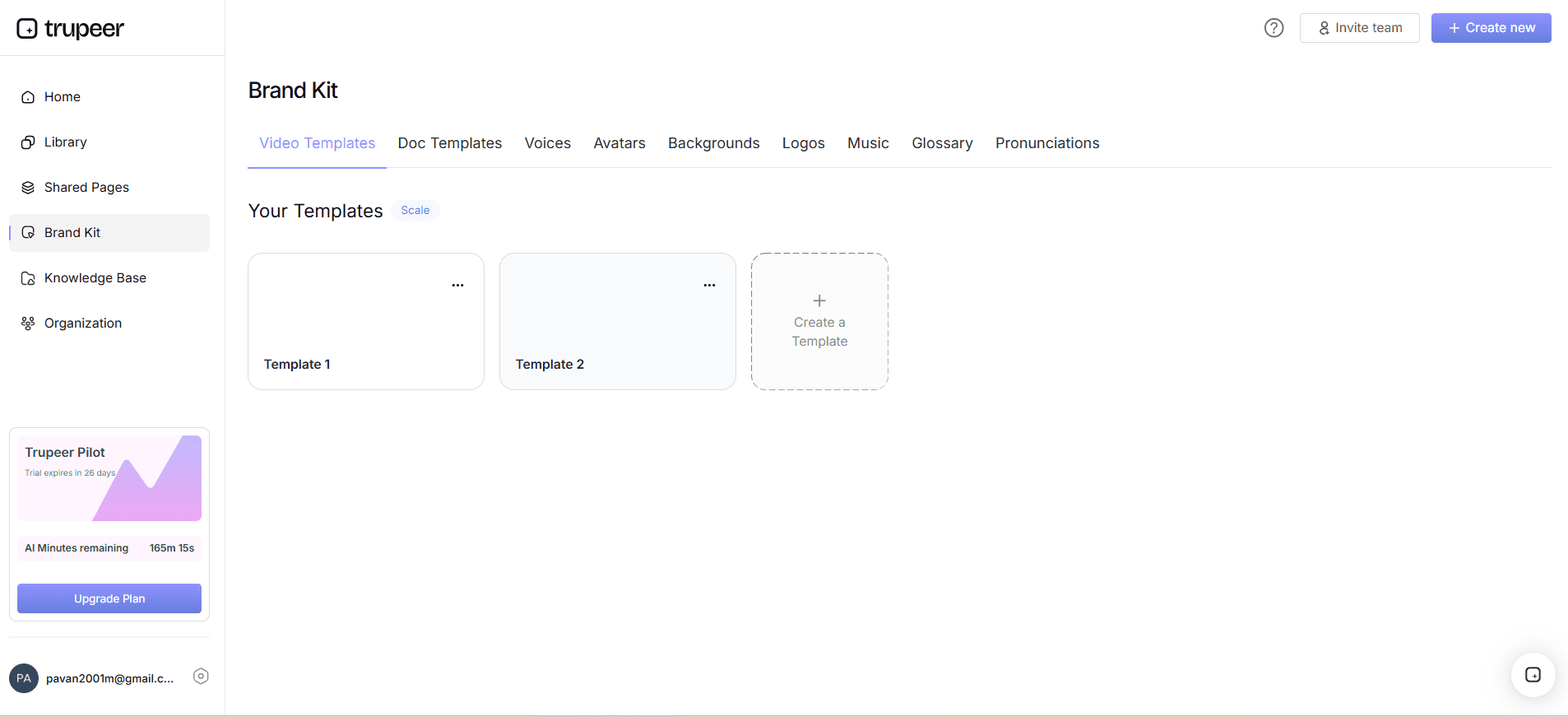
Om consistentie te behouden, pas je de brand kits en templates van je bedrijf toe. Ga in Trupeer naar het gedeelte "Templates" en selecteer een branded template die past bij de stijl van je bedrijf. Deze functie past automatisch de kleuren, lettertypen en logo’s van je merk toe. Zo krijgt het document een professionele uitstraling. Het brandingsproces is snel: vaak klaar in minder dan vijf minuten. Daarmee ziet je documentatie er verzorgd en on-brand uit.
Stap 5: Exporteer de documentatie naar PDF
Als je tevreden bent met de bewerkingen en branding, exporteer je het document naar PDF-formaat. Ga in Trupeer naar het menu "Export" en kies de optie PDF. Met deze actie wordt een PDF-bestand gegenereerd dat alle opmaak, afbeeldingen en tekststructuur uit het bewerkte document behoudt. Exporteren duurt slechts een minuut en levert een universeel toegankelijk bestandsformaat op dat eenvoudig te delen is met klanten en teamleden.
Stap 6: Update en verspreid
Gebruik tot slot Trupeer’s functie voor automatisch bijwerken van documentatie. Zo worden eventuele toekomstige wijzigingen in de schermopname automatisch doorgevoerd in de PDF-documentatie. Dit is een uitstekende manier om je content actueel te houden zonder elke keer opnieuw te beginnen. Nadat je hebt bijgewerkt, verspreid je de PDF via Trupeer’s deelopties. Die omvatten links, directe e-mails of insluiten in portals. Deze stap is cruciaal voor een soepele Loom alternative comparison distributie.

Welke tips helpen je om PDF-documentatie voor klanten vanuit schermopnames te maken?
Effectieve PDF-documentatie maken vanuit schermopnames gaat verder dan alleen technische kennis. Hieronder staan praktische tips om de kwaliteit en bruikbaarheid van je documenten te verbeteren.
Plan je opname. Schets voordat je begint de belangrijkste punten die je wilt behandelen. Zo blijft de opname gefocust en efficiënt en is de resulterende documentatie uitgebreid.
Gebruik audio van hoge kwaliteit. Als je schermopname voice-over bevat, zorg dan dat de audio helder is. Goede audiokwaliteit vertaalt zich naar betere AI-transcriptie en vervolgens naar duidelijkere documentatie.
gebruik AI-tools. Gebruik Trupeer’s mogelijkheden, zoals AI-voice-over en avatars, om de helderheid en betrokkenheid van je documentatie te vergroten. Deze tools maken complexe instructies beter te begrijpen.
Werk je SOP’s regelmatig bij. Zorg dat je je documentatie regelmatig opnieuw bekijkt en bijwerkt om deze accuraat te houden. Dit is cruciaal voor het behouden van vertrouwen en bruikbaarheid bij gebruikers.
Standaardiseer je templates. Door templates consequent te gebruiken, blijft je documentatie altijd on-brand. Dat maakt het voor klanten makkelijker om je materialen te herkennen en erop te vertrouwen.
Voeg visuals toe. Versterk je PDF met screenshots en diagrammen. Visuele hulpmiddelen verbeteren het begrip aanzienlijk en maken je documentatie aantrekkelijker.
gebruik feedback. Verzamel feedback van gebruikers om je documentatie continu te verbeteren. Inzichten van echte gebruikers kunnen verbeteringen sturen en ervoor zorgen dat het materiaal aansluit op hun behoeften.
Voor een diepere blik behandelt onze gids over create instructional video het bijbehorende playbook.
Voor een wereldwijd publiek breidt het toevoegen van AI video translation dezelfde workflow uit naar 40+ talen met lip-sync.
Veelgestelde vragen
Hoe zorg ik ervoor dat mijn PDF-documentatie up-to-date blijft?
Trupeer’s functie voor automatisch bijwerken is je oplossing om documentatie actueel te houden. Met deze functie koppel je je PDF-documentatie aan de oorspronkelijke schermopname. Eventuele wijzigingen in de opname worden automatisch doorgevoerd in de PDF. Dit is vooral handig voor software die vaak wordt bijgewerkt, omdat het de noodzaak voor handmatige revisies elimineert. Werk eenvoudig je opname bij en de gekoppelde documentatie wordt dienovereenkomstig ververst. Zo hebben je gebruikers altijd toegang tot de nieuwste informatie.
Naar welke bestandsformaten kan Trupeer mijn documentatie exporteren?
Trupeer ondersteunt meerdere exportformaten om aan uiteenlopende behoeften te voldoen. Je kunt je documentatie exporteren als PDF, HTML, MP4 of SCORM-bestanden. Deze veelzijdigheid stelt je in staat om aan te sluiten op verschillende voorkeuren van doelgroepen en technische vereisten. Zo is PDF ideaal voor print en offline gebruik, terwijl HTML kan worden geïntegreerd in webpagina’s voor eenvoudige online toegang. Beschikbaarheid van formaten zoals SCORM zorgt ook voor compatibiliteit met learning management systems, waardoor de inzetbaarheid van je documentatie wordt vergroot.
Waarom zou ik schermopnames gebruiken om documentatie te maken?
Schermopnames bieden een dynamische en gedetailleerde manier om workflows en processen vast te leggen. Ze geven visuele context die schriftelijke instructies alleen mogelijk missen. Door schermopnames te gebruiken, kun je softwarefunctionaliteiten, gebruikersinterfaces en procedures in real-time demonstreren. Daardoor is het voor gebruikers makkelijker om complexe informatie te begrijpen. Deze methode verbetert leren en onthouden, vooral wanneer je AI-tools gebruikt die opnames omzetten naar schriftelijke formaten. Zo krijg je het beste van twee werelden in schermopnames voor employee training.
Kan Trupeer helpen met het vertalen van documentatie naar andere talen?
Ja, Trupeer biedt uitgebreide lokalisatiefuncties, waaronder vertaling naar meer dan 40 talen. Deze mogelijkheid is cruciaal voor bedrijven die in meerdere regio’s actief zijn. De AI-technologie zorgt ervoor dat vertalingen accuraat en cultureel passend zijn. Zo wordt begrip en betrokkenheid bij internationale doelgroepen verbeterd. In combinatie met AI-dubbing kun je ook create meertalige audiogidsen maken. Daarmee is je documentatie toegankelijk voor een wereldwijd publiek zonder de nuance van de originele content te verliezen.
Ondersteunt Trupeer samenwerking bij documentatie?
Trupeer maakt samenwerkingsworkflows mogelijk met functies zoals viewer engagement analytics en gezamenlijke reviewprocessen. Met deze tools kunnen teams samen aan documentatie werken, zodat nauwkeurigheid en volledigheid worden gewaarborgd. Teamleden kunnen opmerkingen achterlaten, edits voorstellen en wijzigingen goedkeuren. Zo wordt het reviewproces vereenvoudigd. Deze samenwerkingsaanpak verbetert niet alleen de kwaliteit van de documentatie, maar versnelt ook de tijd tot publicatie. Zo zijn je documenten klaar wanneer je gebruikers ze nodig hebben.
Gerelateerde blogs



