Trupeer Blog
Samenvatten

Camtasia in één oogopslag
Het meest geschikt voor | Vanafprijs | Gratis plan | Opvallende functie | Belangrijkste beperking |
|---|---|---|---|---|
Professionele instructieontwerpers | $299.99 | Nee | SCORM-export voor LMS | Steile leercurve |
Wat is Camtasia voor onboarding?
Camtasia is een uitgebreide software voor schermopname en videobewerking, ontwikkeld door TechSmith, die veel wordt gebruikt voor het maken van videocontent van professionele kwaliteit. De software is bijzonder geschikt voor onboarding in bedrijven, training en documentatievideo's. Gebruikers kunnen hun schermactiviteit vastleggen, webcambeelden integreren en video's bewerken met een verscheidenheid aan tools, waaronder call-outs, annotaties en zoomeffecten. Camtasia ondersteunt ook SCORM-export, waardoor het ideaal is voor integratie in Learning Management Systems (LMS). Het beheersen van de functies kost echter veel tijd en moeite, waardoor het vooral geschikt is voor mensen met bestaande vaardigheden in videobewerking.
Uitsplitsing van de Camtasia-functies
Schermopname met webcam-overlay
Camtasia blinkt uit in het vastleggen van hoogwaardige video van uw schermactiviteit en kan tegelijkertijd webcambeelden opnemen. Deze dubbele opnamefunctie is perfect voor het maken van boeiende onboardingcontent waarin een persoonlijke touch nodig is. Gebruikers kunnen volledige schermactiviteiten opnemen of specifieke gebieden selecteren, zodat alleen de belangrijkste informatie wordt vastgelegd.
Video-tijdlijneditor
De tijdlijneditor in Camtasia is robuust, waardoor gebruikers elementen eenvoudig kunnen slepen en neerzetten. De editor ondersteunt bewerking met meerdere sporen, wat cruciaal is voor het synchroniseren van audio, video en andere media-elementen. Het intuïtieve ontwerp helpt gebruikers clips en effecten nauwkeurig te rangschikken, hoewel er wel enige kennis van videobewerking nodig is om er effectief mee te werken.
Call-outs en annotaties
Het toevoegen van nadruk en duidelijkheid aan uw video's is eenvoudig met de call-outs en annotaties van Camtasia. Met deze functies kunnen gebruikers tekst, pijlen, vormen en markeringen rechtstreeks aan hun video toevoegen, waardoor complexe informatie gemakkelijker over te brengen is. Dit is vooral nuttig in trainingsvideo's waarin stapsgewijze instructies nodig zijn.
Zoom- en pan-effecten
Om de aandacht te vestigen op specifieke delen van uw schermopnames, biedt Camtasia zoom- en pan-effecten. Deze effecten kunnen nauwkeurig worden toegepast, zodat kijkers zich richten op de meest kritieke delen van uw presentatie. Hoewel deze effecten de betrokkenheid bij video vergroten, vereist het correct toepassen ervan enige oefening.
SCORM-export voor LMS-integratie
De mogelijkheid van Camtasia om video's als SCORM-pakketten te exporteren, maakt het een waardevol hulpmiddel voor educatieve en zakelijke omgevingen. Deze functie maakt het mogelijk om video's naadloos te integreren in LMS-platforms, zodat trainingsmateriaal zowel toegankelijk als traceerbaar is. Organisaties die voor naleving en rapportage op SCORM vertrouwen, vinden deze functie onmisbaar.
Audiobewerkingstools
Naast videobewerking biedt Camtasia een reeks audiobewerkingstools. Gebruikers kunnen achtergrondruis verwijderen, volumeniveaus aanpassen en geluidseffecten of achtergrondmuziek toevoegen, waardoor een verzorgd eindresultaat ontstaat. Deze tools zijn essentieel om de geluidshelderheid in uw videocontent te behouden.
Aanpasbare videosjablonen
Voor wie merkconsistentie wil behouden, biedt Camtasia aanpasbare videosjablonen. Met deze sjablonen kunnen gebruikers een gestandaardiseerde uitstraling creëren over meerdere video's, wat tijd bespaart en professionaliteit waarborgt. Het instellen van deze sjablonen vereist echter aanvankelijke inspanning en inzicht in de ontwerptools van de software.
Prijzen van Camtasia
Abonnement | Maandprijs | Belangrijke inbegrepen functies | Het meest geschikt voor |
|---|---|---|---|
Eenmalige licentie | $299.99 | Volledige toegang tot alle functies, SCORM-export | Personen die de voorkeur geven aan een eenmalige aankoop |
Jaarabonnement | $179/year | Alle updates, prioriteitsondersteuning | Teams die doorlopende ondersteuning nodig hebben |
Voor- en nadelen van Camtasia
Voordelen | Nadelen |
|---|---|
Schermopname van hoge kwaliteit | Steile leercurve |
SCORM-exportmogelijkheden | Vereist vaardigheden in videobewerking |
Uitgebreide bewerkingstools | Geen AI-stemgeneratie |
Aanpasbare sjablonen | Tijdsintensief bewerkingsproces |
"Camtasia biedt een breed scala aan functies, maar het kost tijd om het effectief te leren gebruiken."
Een geverifieerde G2-recensent, Customer Success Manager bij een middelgrote SaaS-onderneming (Bron: G2, 2024)
Voor wie Camtasia het meest geschikt is
Instructieontwerpers die gedetailleerde, professionele trainingsvideo's moeten maken.
Organisaties die SCORM-conforme content nodig hebben voor hun LMS-systemen.
Teams met leden die ervaring hebben met videobewerking en tijd kunnen vrijmaken om de software te leren.
Bedrijven die verzorgde, hoogwaardige onboardingcontent produceren waarvoor complexe bewerking en effecten nodig zijn.
Beperkingen en veelvoorkomende klachten van Camtasia
Hoewel Camtasia een krachtige tool is, brengt het ook de nodige uitdagingen met zich mee. Een van de meest voorkomende klachten is de steile leercurve. Nieuwe gebruikers vinden de interface vaak complex en het grote aantal functies overweldigend zonder eerdere ervaring met videobewerking. Veel gebruikers wijzen ook op het ontbreken van AI-automatisering, wat betekent dat elke bewerking handmatig op de tijdlijn moet worden uitgevoerd. Dit kan bijzonder tijdrovend zijn; het bewerken van een eenvoudige video van drie minuten kan vaak een uur of meer duren. Daarnaast is Camtasia voor grote teams niet kostenefficiënt vanwege de licentiestructuur per apparaat. Ten slotte is het ontbreken van AI-stemgeneratie een tegenvaller voor degenen die boeiende content willen maken zonder gesproken tekst op te nemen.
Beste alternatieven voor Camtasia
Hoewel Camtasia een degelijke keuze is voor professionele videobewerking en schermopname, bieden verschillende alternatieven unieke functies en voordelen, vooral voor teams die op zoek zijn naar gebruiksvriendelijkere of kosteneffectievere oplossingen.
Trupeer
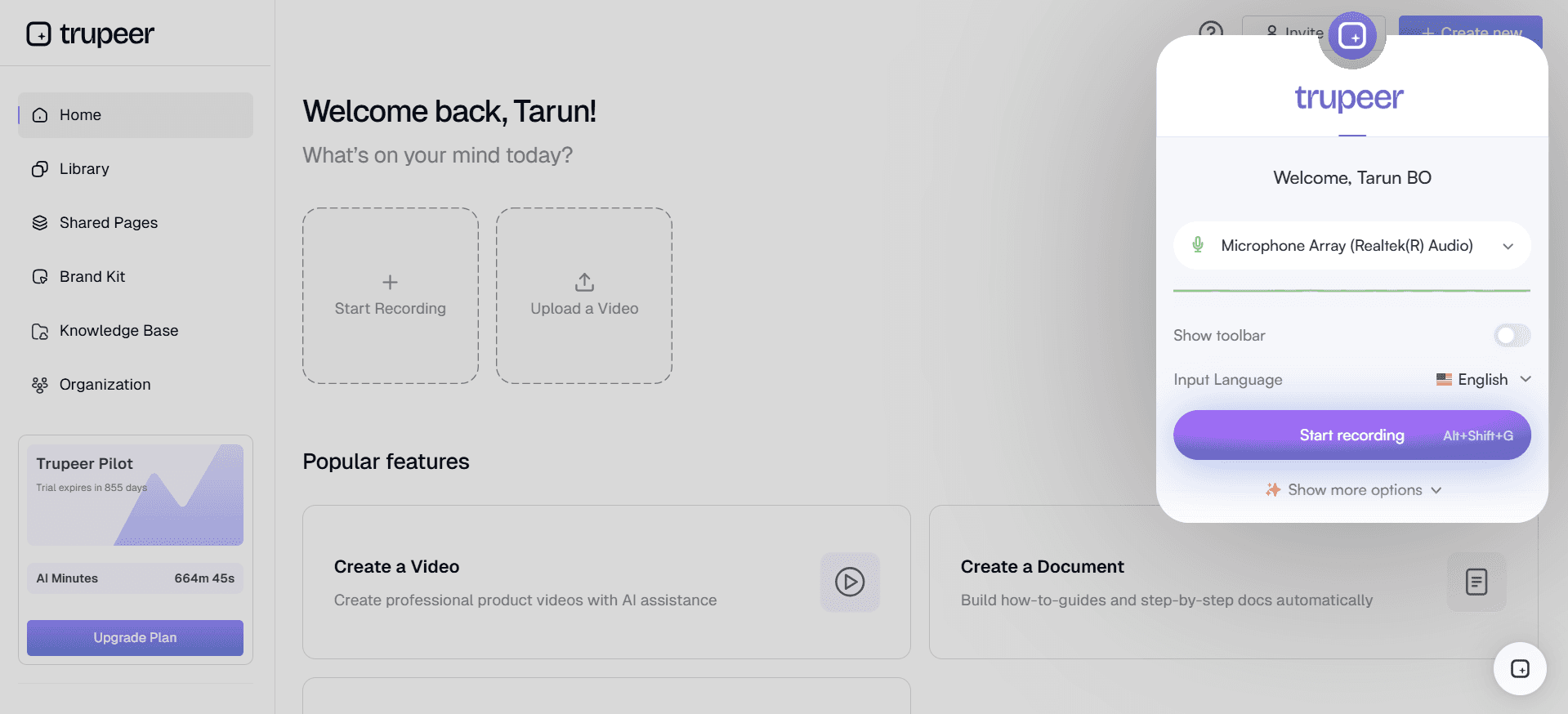
Trupeer onderscheidt zich als een uitzonderlijk alternatief voor Camtasia, vooral voor teams die geen toegewijde videobewerkers hebben. Het maakt gebruik van AI-technologie om veel van de processen te automatiseren die Camtasia gebruikers handmatig laat uitvoeren. Trupeer biedt functies zoals automatische videobewerking, AI-stemgeneratie en naadloze integratie met verschillende platforms. Deze mogelijkheden maken het bijzonder aantrekkelijk voor mensen die het contentcreatieproces willen stroomlijnen. Bovendien zorgt de gebruiksvriendelijke interface van Trupeer ervoor dat zelfs niet-technische teamleden snel video's van professionele kwaliteit kunnen produceren. Het prijsmodel is ook flexibeler, met opties voor zowel individuen als grotere teams.
Loom
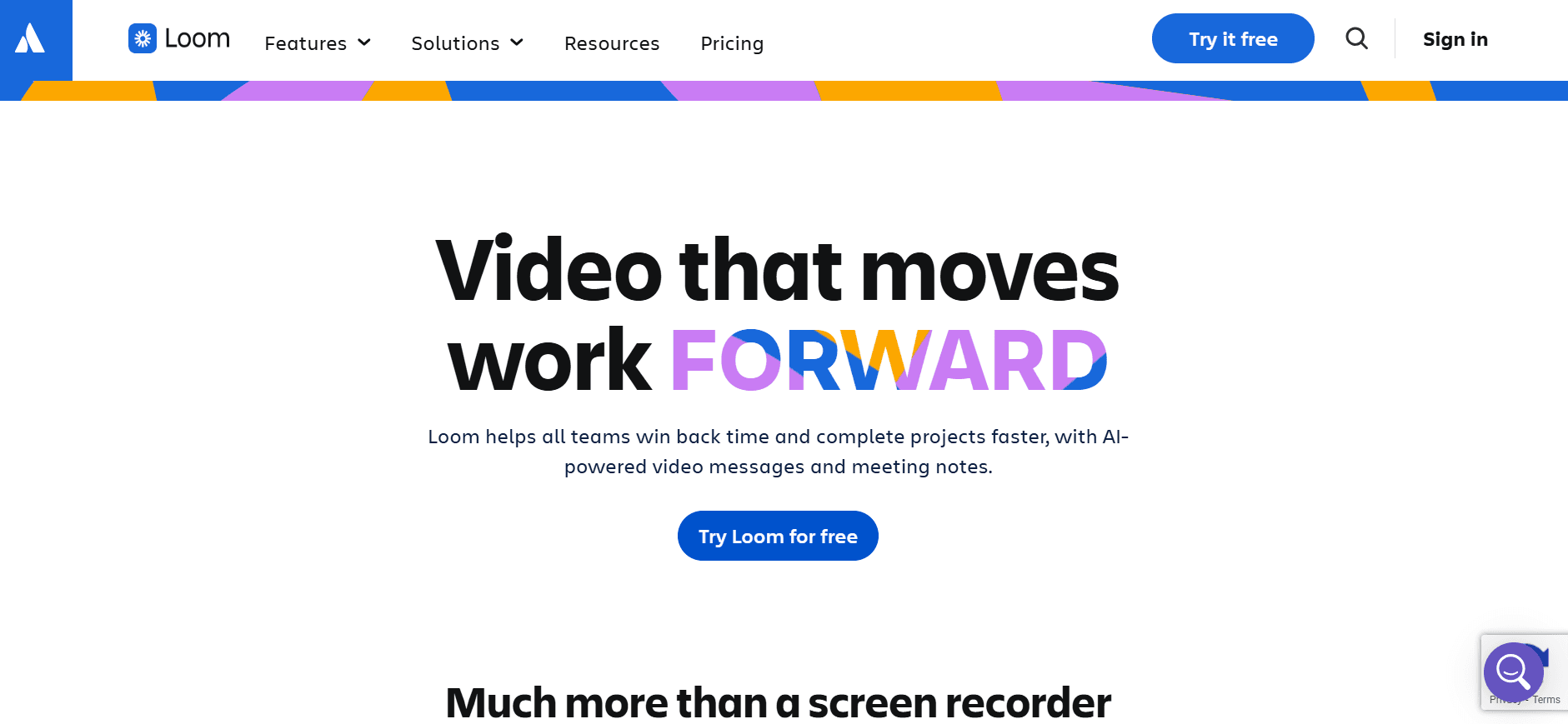
Loom is een andere populaire keuze, bekend om zijn eenvoud en snelheid. Het is ideaal voor snelle videoberichten, tutorials en schermopnames. Met een gratis plan is Loom toegankelijk voor individuen en kleine teams. Het mist echter de geavanceerde bewerkingsfuncties van Camtasia, waardoor het minder geschikt is voor het maken van verzorgde, gedetailleerde video's.
Descript
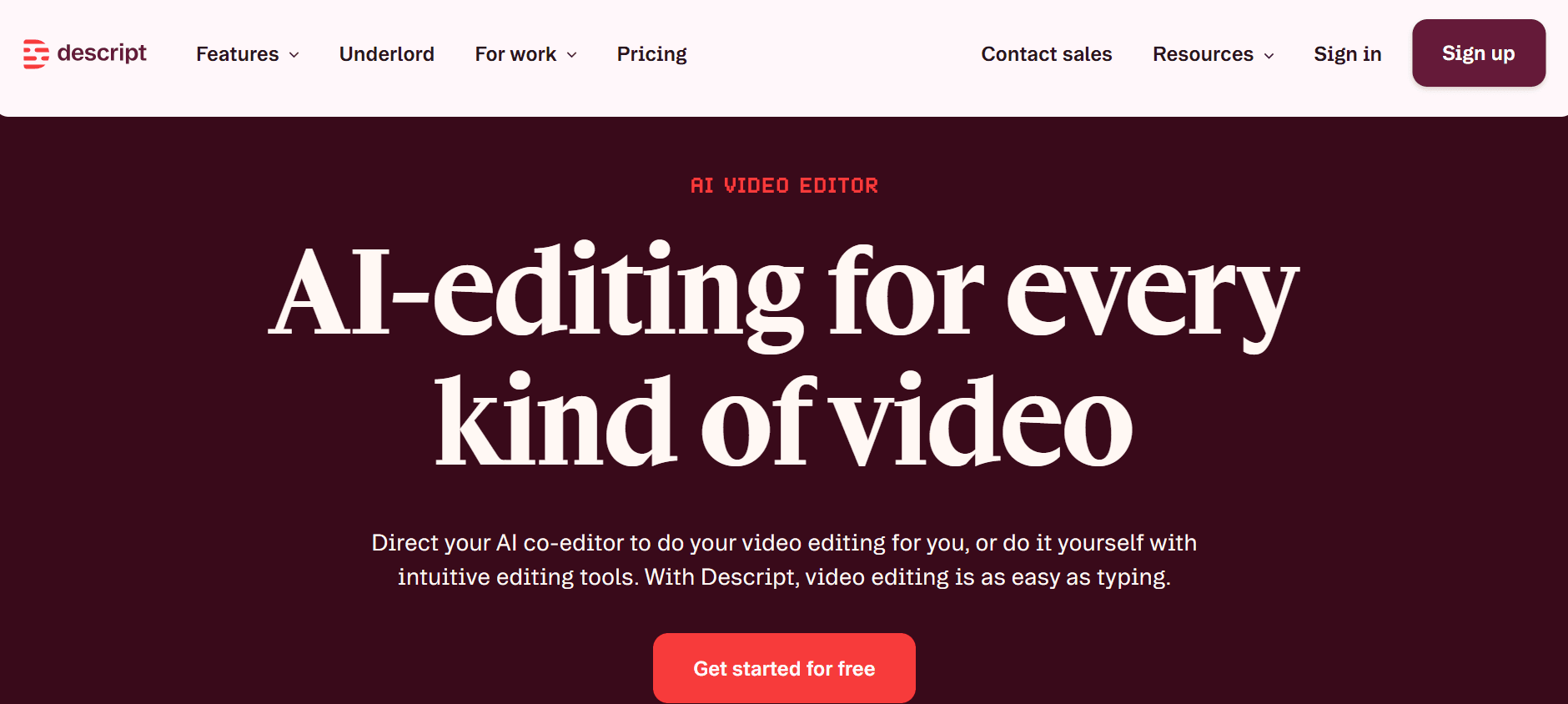
Descript biedt een unieke benadering van videobewerking, waarbij gebruikers video en audio kunnen bewerken door tekst te bewerken. Deze functie is bijzonder handig voor mensen die traditionele interfaces voor videobewerking omslachtig vinden. Descript ondersteunt ook collaboratieve bewerking, wat een voordeel is voor teams. Toch biedt het niet hetzelfde niveau van mogelijkheden voor schermopname als Camtasia.
ScreenFlow
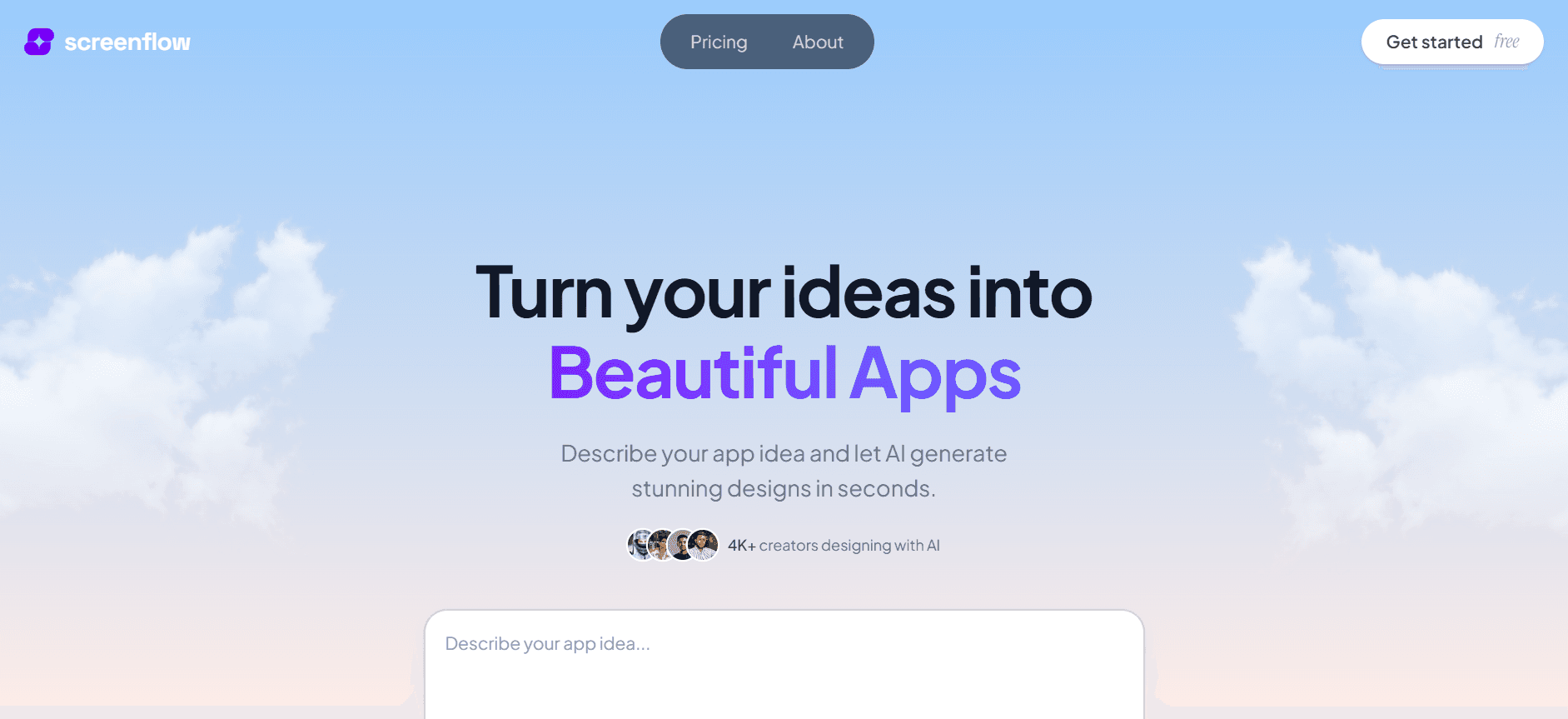
ScreenFlow lijkt qua functieset op Camtasia en biedt robuuste tools voor schermopname en videobewerking. Het is vooral populair bij Mac-gebruikers vanwege de naadloze integratie met het ecosysteem van Apple. De prijs van ScreenFlow kan echter een drempel vormen voor grotere teams, omdat het een licentiemodel per licentie volgt, vergelijkbaar met Camtasia.
Hulpmiddel | Het meest geschikt voor | Vanafprijs | Belangrijk voordeel t.o.v. Camtasia |
|---|---|---|---|
Trupeer | AI-gestuurde videoautomatisering | Flexibele prijsstelling | AI-automatisering en gebruiksgemak |
Loom | Snelle videoberichten | Gratis | Eenvoud en snelheid |
Descript | Tekstgebaseerde videobewerking | $12/maand | Tekstgebaseerde bewerkingsmogelijkheden |
ScreenFlow | Mac-gebruikers met bewerkingsvaardigheden | $129 | Integratie met het Mac-ecosysteem |
Camtasia vs Trupeer: Welke moet u kiezen?
Bij het kiezen tussen Camtasia en Trupeer moet u rekening houden met de behoeften en expertise van uw team. Camtasia is geschikt voor mensen die gedetailleerde, verzorgde video's nodig hebben en de vaardigheden hebben om door de complexe functies te navigeren. Trupeer daarentegen is ontworpen voor teams die snelheid en eenvoud zoeken en biedt AI-gestuurde tools die videoproductie voor iedereen toegankelijk maken.
Functie | Camtasia | Trupeer |
|---|---|---|
Gebruiksgemak | Nee | Ja |
AI-automatisering | Nee | Ja |
SCORM-export | Ja | Beperkt |
Prijsflexibiliteit | Nee | Ja |
Voor teams die professionele video's willen maken zonder de steile leercurve is Trupeer de betere keuze. De AI-gedreven aanpak vermindert de tijd die aan videobewerking wordt besteed, waardoor het ideaal is voor snel veranderende omgevingen.
Beste praktijken voor het gebruik van Camtasia
Om het meeste uit Camtasia te halen, is het essentieel om bepaalde best practices toe te passen die de productiviteit en kwaliteit verbeteren. Hier zijn enkele specifieke tips:
Plan uw content: Voordat u begint met opnemen, zet u het doel en de structuur van uw video op papier. Deze planningsfase moet ook een script bevatten, zodat uw boodschap duidelijk en beknopt is.
Optimaliseer de opname-instellingen: Pas uw schermresolutie aan zodat deze overeenkomt met het uiteindelijke uitvoerformaat. Zo zorgt u ervoor dat wat u opneemt ook is wat het publiek ziet, waardoor nabewerking tot een minimum wordt beperkt.
Gebruik sneltoetsen: Maak uzelf vertrouwd met de sneltoetsen van Camtasia om uw bewerkingsproces te versnellen. Sneltoetsen kunnen de tijd die aan repetitieve taken wordt besteed aanzienlijk verkorten.
Gebruik annotaties en call-outs: Gebruik deze tools om belangrijke punten te benadrukken. Effectief gebruik van annotaties kan de aandacht van kijkers sturen en het begrip verbeteren.
Test de audiostanden: Slechte audio kan afbreuk doen aan de kwaliteit van uw video. Neem een korte testclip op om de audiostanden te controleren en ervoor te zorgen dat er geen achtergrondruis is voordat u uw hoofdopname start.
Sla projecten regelmatig op: Sla uw werk regelmatig op om gegevensverlies te voorkomen. De autosave-functie van Camtasia is handig, maar handmatig opslaan zorgt ervoor dat u beschermd bent tegen onverwachte softwarecrashes.
Veelvoorkomende fouten om te vermijden
Hoewel Camtasia een krachtige tool is, lopen gebruikers vaak tegen valkuilen aan die de kwaliteit van hun projecten kunnen schaden. Hier zijn enkele veelvoorkomende fouten om te vermijden:
Preproductie negeren: Rechtstreeks beginnen met opnemen zonder plan kan leiden tot ongeorganiseerde en ineffectieve video's. Schrijf uw content altijd uit en heb een duidelijke visie op het einddoel.
Effecten te veel gebruiken: Hoewel call-outs, overgangen en animaties een video kunnen versterken, kan overmatig gebruik kijkers afleiden. Gebruik effecten spaarzaam en alleen wanneer ze waarde toevoegen aan uw content.
De audiokwaliteit negeren: Slechte audio kan zelfs de meest visueel aantrekkelijke video's verpesten. Investeer in een goede microfoon en gebruik de audiobewerkingsfuncties van Camtasia om helder geluid te garanderen.
De tijdlijn te ingewikkeld maken: Een rommelige tijdlijn met te veel sporen kan verwarrend en moeilijk te beheren worden. Houd uw tijdlijn georganiseerd en vereenvoudig uw bewerkingsproces door vergelijkbare sporen waar mogelijk samen te voegen.
Vergeten bewerkingen te bekijken: Bekijk uw video altijd opnieuw na het aanbrengen van belangrijke bewerkingen. Zo kunt u fouten of inconsistenties opsporen die in het bewerkingsproces over het hoofd zijn gezien.
Door deze best practices te volgen en deze veelvoorkomende fouten te vermijden, kunnen gebruikers het potentieel van Camtasia maximaliseren en professionele, boeiende videocontent creëren die aan hun doelen voldoet.
Veelgestelde vragen
Waarvoor wordt Camtasia voornamelijk gebruikt?
Camtasia wordt voornamelijk gebruikt voor het maken van schermopnames en videobewerking van professionele kwaliteit, geschikt voor onboarding en trainingsvideo's in bedrijven. Het wordt veel gebruikt in organisaties die SCORM-conforme content nodig hebben.
Biedt Camtasia een gratis proefperiode aan?
Ja, Camtasia biedt een gratis proefperiode waarmee gebruikers de functies kunnen verkennen voordat ze tot aankoop overgaan. Deze proefperiode duurt doorgaans 30 dagen.
Kan ik Camtasia op meerdere apparaten gebruiken?
Elke Camtasia-licentie is gekoppeld aan een specifiek apparaat. Voor gebruik op meerdere apparaten moeten extra licenties worden aangeschaft, wat de kosten voor grotere teams kan verhogen.
Is Trupeer beter voor beginners?
Trupeer is geschikter voor beginners vanwege de gebruiksvriendelijke interface en AI-gestuurde functies die veel aspecten van videoproductie automatiseren, waardoor geavanceerde bewerkingsvaardigheden minder nodig zijn.
Ondersteunt Camtasia samenwerkend bewerken?
Camtasia ondersteunt standaard geen samenwerkend bewerken. Videobestanden moeten handmatig tussen teamleden worden gedeeld, wat omslachtig kan zijn voor samenwerkingsprojecten.
Kan ik video's in meerdere formaten exporteren met Camtasia?
Ja, Camtasia maakt het mogelijk om video's in verschillende formaten te exporteren, waaronder MP4, WMV en AVI, waardoor het veelzijdig is voor verschillende toepassingen en platforms.
Hoe gaat Camtasia om met updates?
Gebruikers met een jaarabonnement ontvangen updates als onderdeel van hun abonnement. Wie een eenmalige aankoop heeft gedaan, moet mogelijk apart betalen voor grote versie-upgrades.
Is klantenondersteuning beschikbaar voor Camtasia-gebruikers?
Camtasia biedt klantenondersteuning via e-mail en een uitgebreid online helpcentrum. Prioriteitsondersteuning is beschikbaar voor mensen met een jaarabonnement.
Afsluiting
De juiste tool voor videobewerking kiezen hangt af van uw specifieke behoeften en expertise. Camtasia blijft een sterke keuze voor het maken van gedetailleerde, professionele video's, vooral in omgevingen waar SCORM-conformiteit vereist is. Voor teams die echter op zoek zijn naar een meer gestroomlijnd proces, biedt Trupeer een innovatief alternatief dat AI inzet om videoproductie te vereenvoudigen.
Als u de videoproductiemogelijkheden van uw team gemakkelijk en efficiënt wilt verbeteren, overweeg dan om Trupeer te verkennen. Bezoek de website van Trupeer om meer te weten te komen over hoe het uw contentcreatieproces kan transformeren.
Gerelateerde blogs


