Trupeer Blog
Samenvatten

Het bewerken van de beelden is eenvoudig; het lastigere vak van het stimuleren van adoptie is waar de beste cursussen verandermanagement zich op richten.Van lichtgewicht, budgetvriendelijke tools tot geavanceerde bewerkingsplatforms: er zijn genoeg opties die aansluiten op verschillende behoeften, of je nu op zoek bent naar software waarmee je het scherm en audio kunt opnemen op Mac, of naar een oplossing die op meerdere platforms werkt, of simpelweg een tool die aanvoelt als makkelijker in gebruik. In deze gids zetten we de beste alternatieven op een rij, zodat je de juiste keuze kunt maken voor je workflow.
Ben je ook op zoek naar software zoals Camtasia? Dit artikel bespreekt de vijf beste Camtasia-alternatieven die je in 2026 kunt overwegen!
1. Camtasia Vs Trupeer
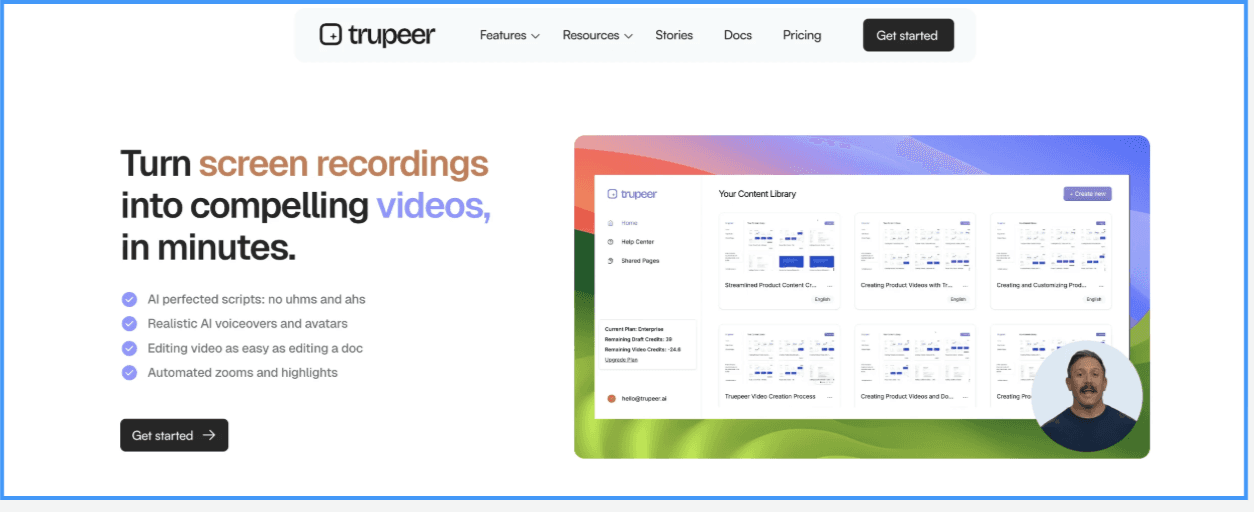
Dit Camtasia-alternatief, gratis software om scherm en audio op te nemen, is Trupeer - een AI-gestuurd platform dat ruwe schermopnames omzet in gepolijste, professionele video’s en gedetailleerde stapsgewijze handleidingen, allemaal met slechts een paar klikken. Het bewerken van de beelden is eenvoudig; het lastigere vak van het stimuleren van adoptie is waar de beste cursussen verandermanagement zich op richten. Gemaakt voor product marketeers, docenten, supportteams en iedereen die processen duidelijk moet communiceren: met Trupeer kun je je scherm op een natuurlijke manier opnemen zonder je zorgen te maken over scripting of perfecte levering. De AI maakt je stem automatisch schoner, verwijdert stopwoorden, verfijnt overgangen en genereert een scherp eindscript dat helder en professioneel klinkt.
Met Trupeer kun je je opname direct omzetten in een volledig gebrand videoformat, compleet met soepele cursor-highlights, dynamische zooms, achtergrondmuziek en levensechte AI-voice-overs in meerdere accenten. Je kunt zelfs AI-avatars toevoegen als on-screen presentatoren, voor een menselijkere en aantrekkelijkere uitstraling zonder dat je een camera of extra productiemiddelen nodig hebt.
Naast video maakt Trupeer automatisch een gedetailleerd stapsgewijs document dat elke klik en scherminteractie vastlegt. Deze gids wordt samen met je video gegenereerd en kan worden geëxporteerd als PDF, Word-bestand of Markdown-document, of gedeeld via een gebrand webpagina. Met deze dubbele output kun je eenvoudig uitgebreide supportartikelen, onboarding-materialen of product walkthroughs maken zonder extra handmatige inspanning. Het is handig voor het maken van:
- Product walkthroughs
- Trainingsgidsen
- Sales demos
- Interne tutorials
Bovendien heb je geen video-bewerkingsvaardigheden nodig om Trupeer AI te gebruiken. De tool regelt het grootste deel van het werk zelf!
Belangrijkste functies van Trupeer AI
1. Audio- en videosynchronisatie
Je kunt spreken in je natuurlijke accent of met ruwe audio.Trupeer synchroniseert video en audio zodat het soepel en natuurlijk oogt.
2. AI-videogeneratie
Upload schermopnames. Trupeer zet ze om in video’s van studiokwaliteit die geschikt zijn voor klanten of teams.
3. Achtergrondruis en spraakopschoning
Trupeer AI verwijdert achtergrondruis uit je opnames. Het verbetert ook de verstaanbaarheid van spraak met AI.
4. Vertelling met avatars
Voeg een mensachtige avatar toe om je video te vertellen.Je kunt kiezen uit vooraf ingestelde avatars of een eigen avatar maken.
5. Automatische en handmatige zooms
Deze software zoals Camtasia markeert delen van het scherm op basis van je muisactiviteit. Je kunt ook handmatig zooms bedienen om dingen duidelijk uit te leggen.
6. Ondersteuning voor meerdere talen
Trupeer AI ondersteunt 30+ talen. Het voegt audio en ondertitels toe in je gekozen taal.
7. AI-sjablonen
Gebruik kant-en-klare sjablonen voor verschillende videotypes, zoals marketing, training of sales.
8. AI-voice-overs
Kies uit meer dan 30 stemmen in verschillende accenten en tonen. Je kunt ook je eigen stem klonen door een voorbeeld te uploaden.
Voordelen van Trupeer AI
Trupeer AI krijgt een beoordeling van 4,9 van de 5 op G2.com en is door Product Hunt uitgeroepen tot #1 product van de dag. Laten we enkele belangrijke voordelen bekijken:
1. Verwijdert achtergrondruis en onnodige stopwoorden.
2. Corrigeert verkeerd uitgesproken woorden en verbetert hoe je klinkt.
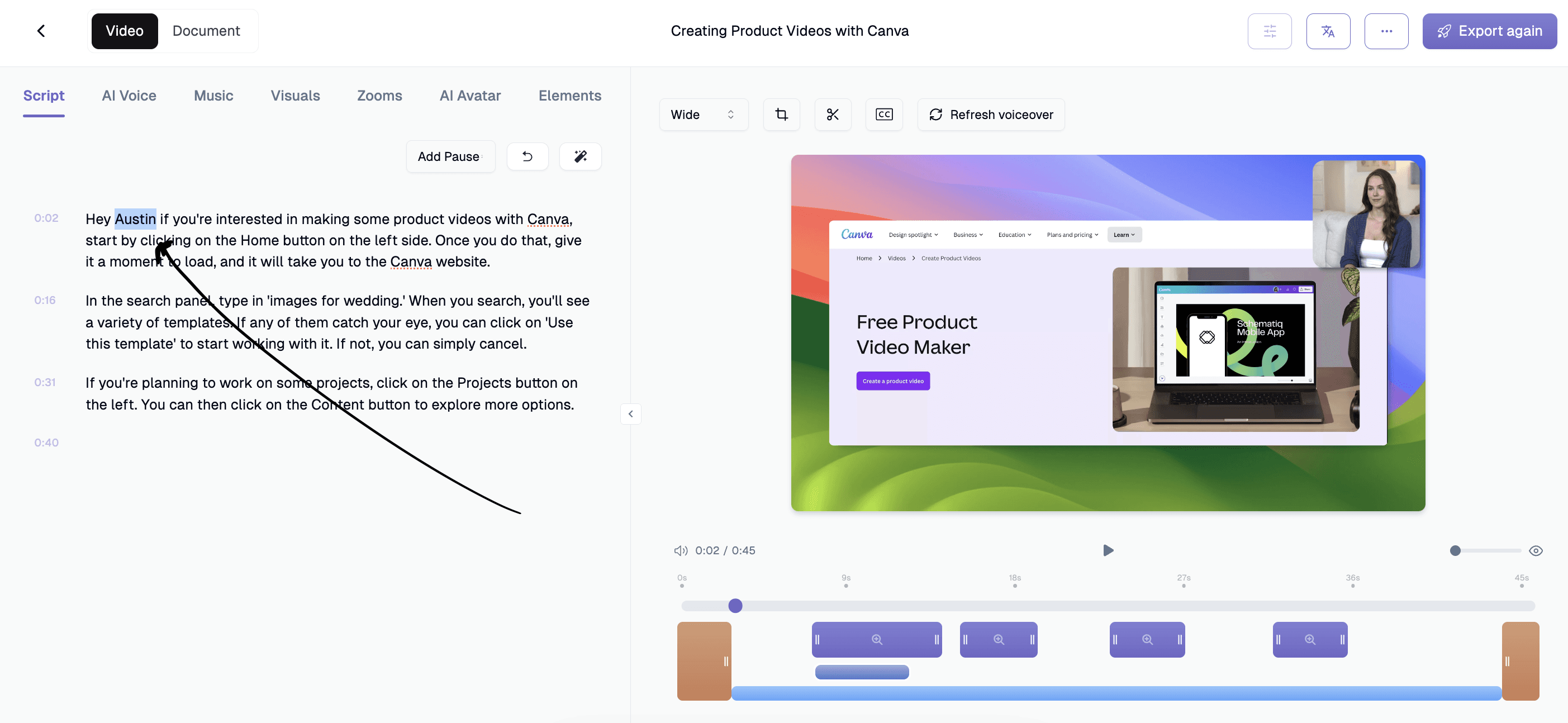
3. Houdt de audio gesynchroniseerd, zelfs als je pauzeert of stopwoorden gebruikt tijdens het opnemen.
4. Maakt automatisch een stapsgewijze handleiding op basis van je video.
5. Er is geen kennis van video-bewerking nodig. De tool is eenvoudig te gebruiken.
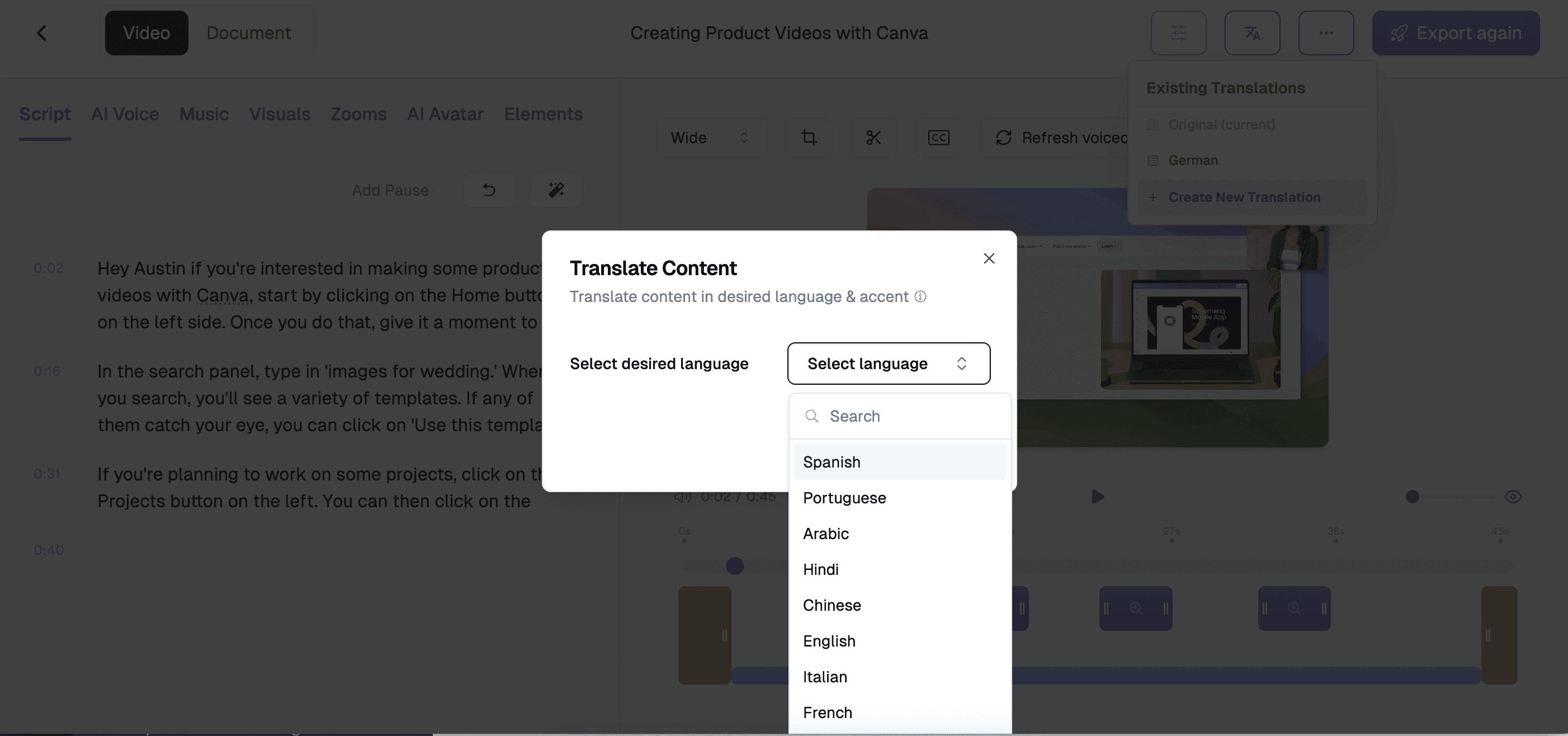
6. Kan je video vertalen naar meer dan 30 talen.
7. Biedt veel vooraf ontworpen sjablonen.
8. Voegt automatisch ondertitels toe aan je video.
Trupeer-prijzen
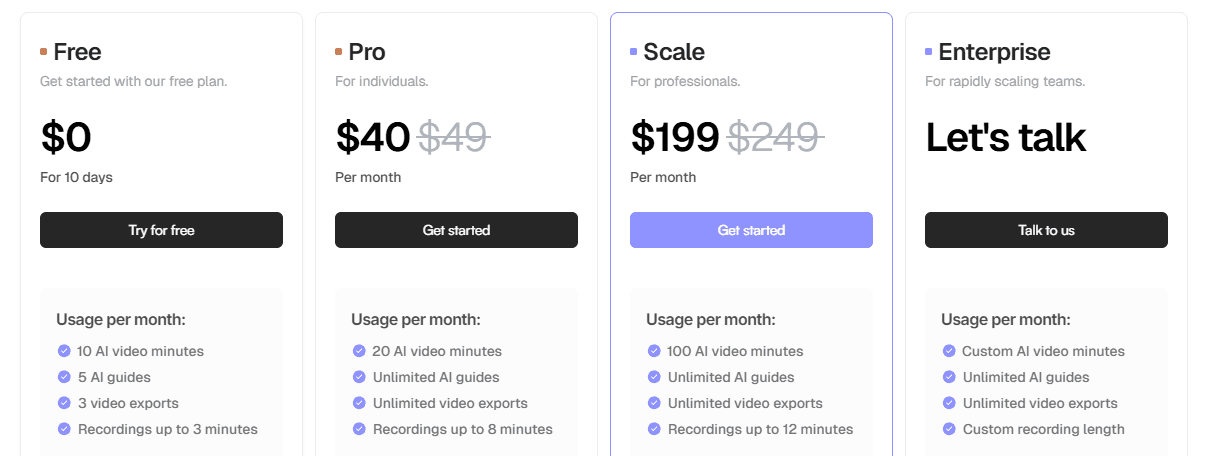
- Gratis abonnement ($0 voor 10 dagen)
- Pro-abonnement ($49/maand of $40/maand bij jaarlijkse facturatie)
- Scale-abonnement ($249/maand of $199/maand bij jaarlijkse facturatie)
- Enterprise-abonnement (maatwerkprijzen)Wil je je ruwe schermopnames automatisch omzetten in gepolijste video’s? Probeer Trupeer AI vandaag nog gratis!
Trupeer reviews
Trupeer is twee keer product van de dag geweest op ProductHunt. Het maakte ook deel uit van de Golden Kitty Awards. Trupeer AI krijgt een beoordeling van 4,8 op G2. Bekijk wat gebruikers zeggen!
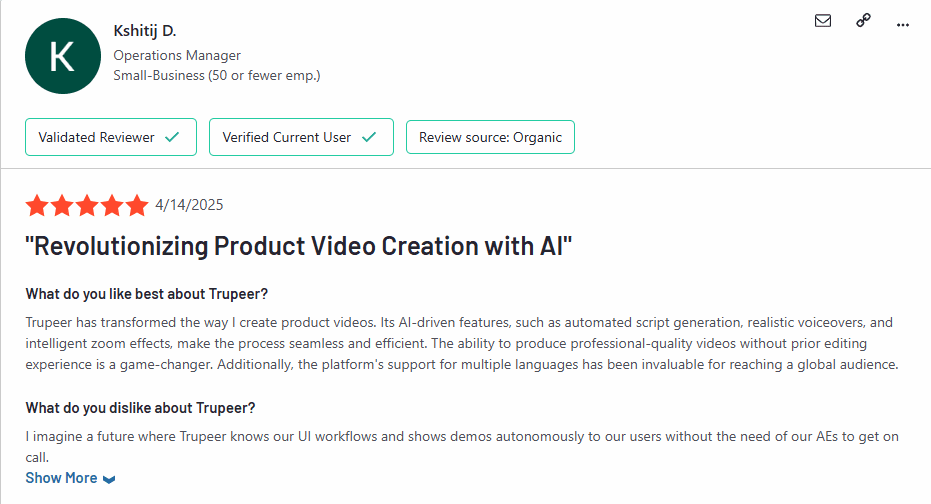
Geweldige tool. Ik kon snel een professionele feature walkthrough maken zonder veel voorbereiding en zelfs met een beetje hoest. Alles werd geregeld en verbeterd in de output. Indrukwekkend!
2. Camtasia Vs Descript
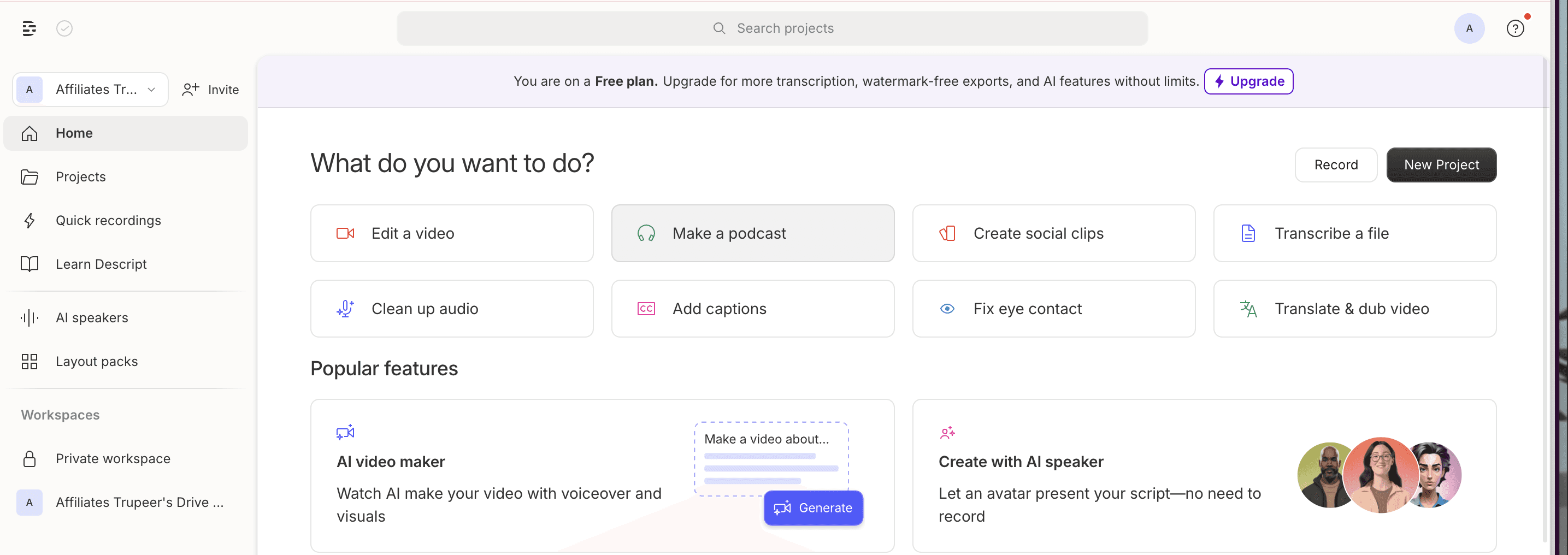
Voor wie camtasia studio-software onderzoekt die zich richt op schermopnames, is Descript een geweldige tool om te overwegen. Als Camtasia-alternatieven biedt Descript robuuste mogelijkheden voor schermopname, gecombineerd met een unieke aanpak voor bewerken op basis van tekst. Gebruikers kunnen eenvoudig hun scherm, webcam of beide opnemen en vervolgens hun beelden bewerken door simpelweg tekst aan te passen, waardoor het proces sneller en intuïtiever wordt. Dit is vooral handig voor het maken van tutorials, product demos en trainingsvideo’s zonder de complexiteit van traditionele editors op basis van een tijdlijn.Descript maakt het snel mogelijk om stopwoorden te verwijderen, secties eenvoudig te herschikken en ondertitels toe te voegen. Voor iedereen die camtasia recorder-alternatieven zoekt die workflows voor schermopname vereenvoudigen, biedt Descript een flexibele, alles-in-één oplossing die het ontdekken waard is.
Belangrijkste functies van Descript
1. Schermopname
Leg je scherm en webcam tegelijk vast. De tool zet de inhoud automatisch om in tekst en genereert een deelbare link voor eenvoudige samenwerking.
2. Transcriptie
Zet gesproken audio of video om in bewerkbare tekst. Maak wijzigingen door simpelweg de tekst te bewerken, net als bij het werken met een document.
3. Overdub (voice cloning)
Upload een spraakvoorbeeld om je eigen stem te klonen. Perfect om fouten te corrigeren of delen van een opname te vervangen, een alternatief voor tools zoals Camtasia.
4. Verwijdering van stopwoorden
Elimineer storende stopwoorden zoals *“um,” “uh,”* of *“you know”* met één klik.
5. Multitrack-bewerking
Werk tegelijk met meerdere audio- en videolagen. Ideaal voor podcasts, interviews en muziekproductie.
6. Interactieve tutorials
Toegang tot ingebouwde lessen die je begeleiden bij opnemen, bewerken, transcriptie en meer, zodat je het meeste uit elke functie haalt.
Voordelen van Descript
1. Opname-opties
Leg je scherm, webcam of beide vast. Je kunt ook op afstand opnemen met gasten, of media uploaden en direct verslepen in de app.
2. Automatische transcriptie & bewerken op basis van tekst
Audio en video worden direct getranscribeerd. Bewerk je media door de transcriptie te bewerken, net als bij het werken met een tekstdocument.
3. Opschoningstools
Verwijder stopwoorden (“um,” “uh,” etc.) en achtergrondruis met één klik om je opnames te polijsten.
4. Voice cloning (Overdub)
Kloon je stem door een voorbeeld te uploaden en gebruik het vervolgens om delen van je opnames te vervangen of te corrigeren.
5. Samenwerkingsfuncties
Deel links, laat opmerkingen achter en werk naadloos samen in realtime.
6. Begeleid leren
Ingebouwde tutorials leiden je door opnemen, bewerken, transcriptie en meer.
Nadelen van Descript
1. Problemen met exportkwaliteit: Gebruikers melden vaak onverwachte compressie en een lagere videokwaliteit, met beperkte controle over exportinstellingen.
2.Crashes en stabiliteitsproblemen: Descript kan onstabiel worden of crashen, vooral bij grotere of complexere projecten.
3. Transcriptie- en knipnauwkeurigheid: De automatische transcriptie kan fouten bevatten en tekstgebaseerde bewerkingen kunnen soms onbedoelde delen van woorden of zinsdelen verwijderen.
4. Beperkte geavanceerde bewerkingsfuncties: Er ontbreken gedetailleerde tools voor kleurcorrectie, fijne audiomixing en geavanceerde visuele effecten die je wel vindt in meer traditionele editors.
5. Regelmatige UI-wijzigingen: Regelmatige updates van de interface kunnen workflows verstoren en vereisen dat je opnieuw leert, wat sommige langetermijngebruikers frustreert.
6. AI-functies kunnen inconsistent zijn: Functies zoals correctie van oogcontact of overdub werken niet altijd betrouwbaar en kunnen handmatige fixes vereisen.
Descript-prijzen
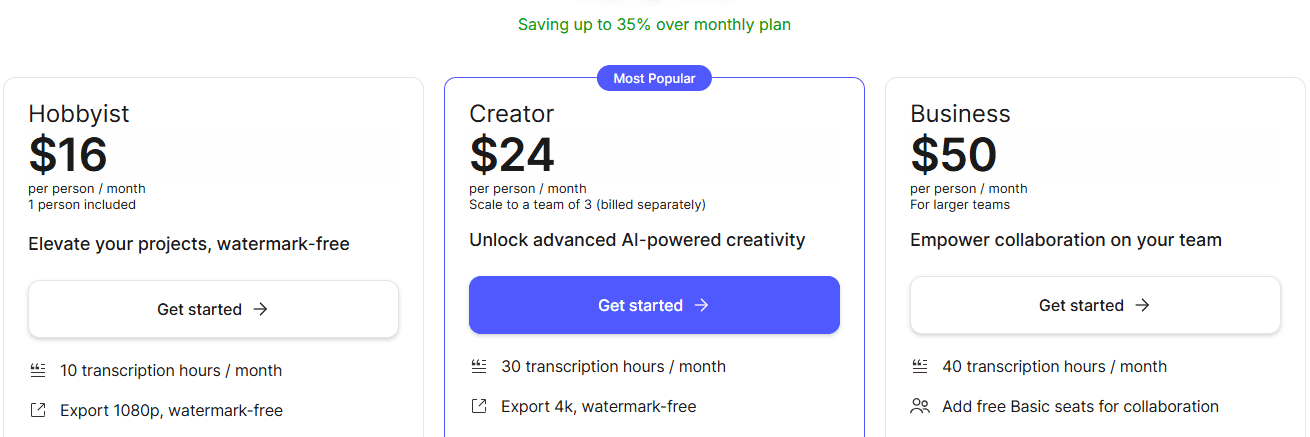
Gratis abonnement:
Hobbyist Plan ($16 /persoon/maand)
Creator Plan ($24/persoon/maand)
Business Plan ($50 /persoon/maand)
Reviews
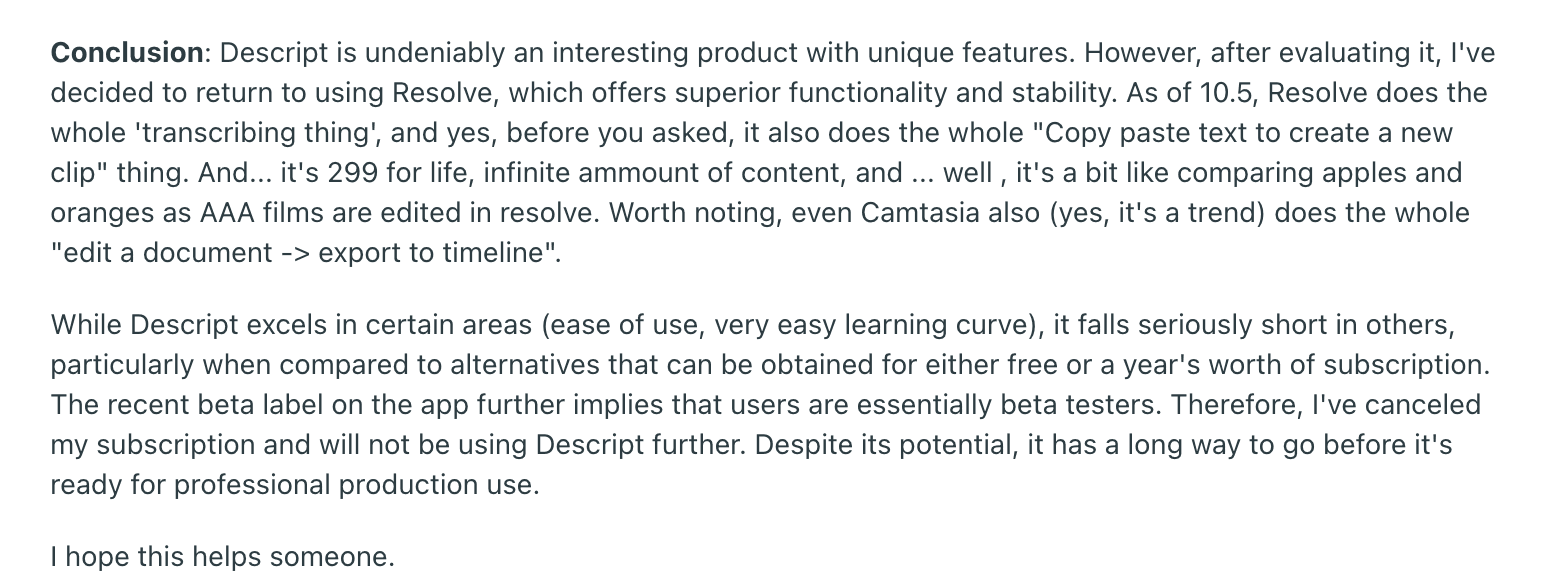
Descript heeft een gezonde beoordeling van 4,8 op Capterra. Hieronder staat één van de reviews die door een gebruiker op Reddit is gedeeld.
3. Camtasia Vs Vyond
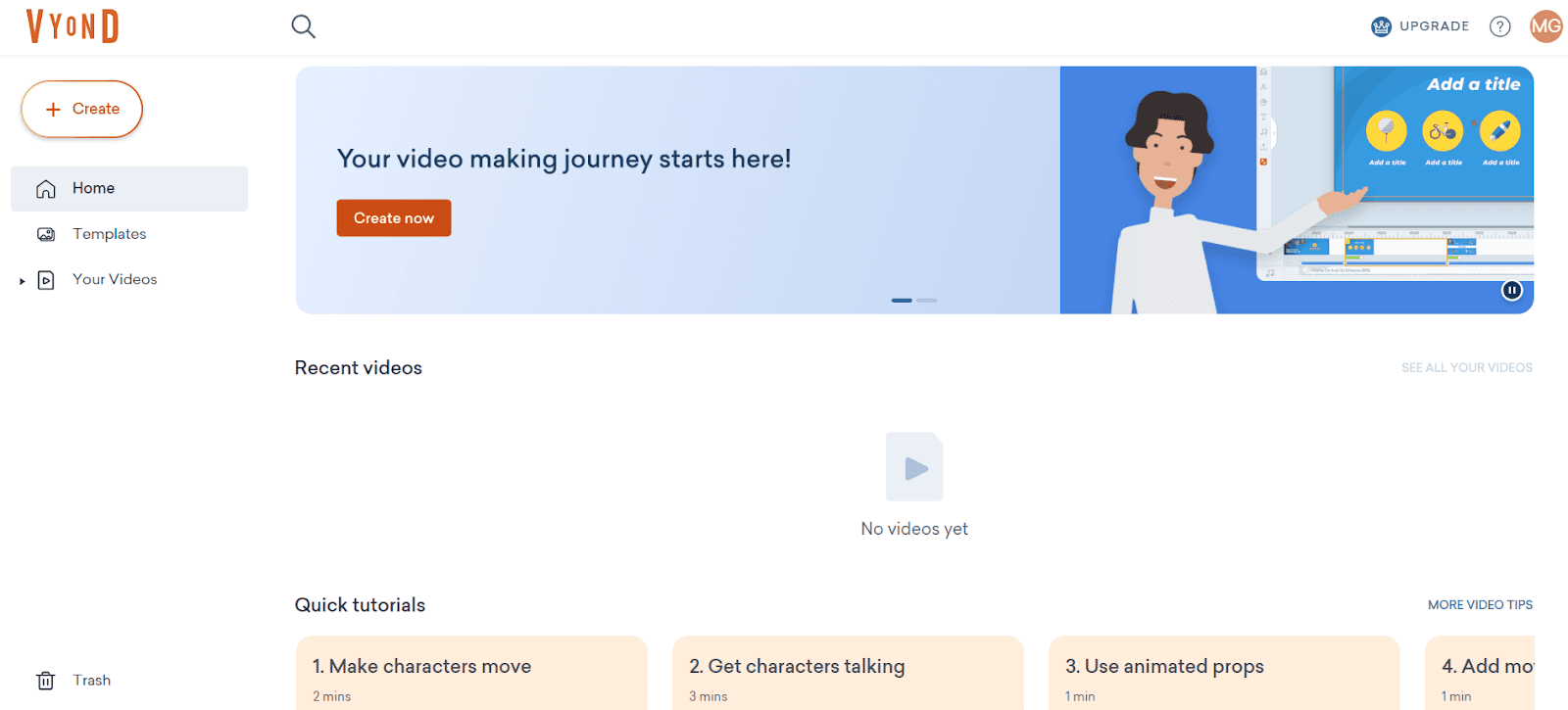
De ingebouwde schermopname van Vyond is een naadloze tool waarmee je je scherm, webcam of beide tegelijk kunt vastleggen, direct binnen het Vyond-platform. Gelanceerd in augustus 2024 ondersteunt het opnames tot vier minuten, waardoor het ideaal is voor krachtige tutorials, product demos of interne trainingsclips. Zodra je klikt op "Create → Record screen,” stel je eenvoudig je opnamevoorkeuren in, geef je toestemming en start je. Als je klaar bent, verwerkt Vyond de beelden en voegt het automatisch toe aan je mediabibliotheek, klaar om te bewerken in Vyond Studio.
Wat deze functie echt krachtig maakt, is hoe het live opnemen combineert met de animatiemogelijkheden van Vyond. Je kunt je opgenomen clip naar de bewerkingstijdlijn slepen naast geanimeerde personages, AI-avatars, voice-overs en visuele overlays—alles binnen één, uniforme werkruimte. Dit verandert traditionele screencasts in boeiende mixed-media content, perfect voor gebrande trainingsvideo’s, marketinguitlegvideo’s en interactieve e-learningervaringen, zonder dat je ooit een tweede tool nodig hebt.
Belangrijkste functies van Vyond AI
1. Ingebouwde scherm- en webcamopname — Leg je scherm, webcam of beide vast en combineer ze naadloos met animaties in één editor.
2. Uitgebreide animatiebibliotheek — Ontdek een breed scala aan personages, props, sjablonen en scènes om snel gepolijste, professionele video’s te maken.
3. Creator voor aangepaste personages — Ontwerp volledig gepersonaliseerde personages die passen bij je merk of vertelstijl.
4. AI-avatars en voice-overs — Gebruik realistische AI-avatars en natuurlijk klinkende tekst-naar-spraakstemmen in meerdere talen.
5. Hulpmiddelen voor merkcustomisatie — Upload en pas je eigen logo’s, lettertypen en kleuren toe om al je videomateriaal consistent en in lijn met je merk te houden.
Voordelen van Vyond AI
Rijke animatie- en storytellingtools
Vyond biedt een enorme bibliotheek met personages, props en scènes, waardoor je content kunt maken die visueel veel boeiender is dan een simpele scherm walkthrough.Aangepaste personages en AI-avatars
Je kunt unieke personages ontwerpen of zelfs AI-avatars maken, waardoor je video’s persoonlijker en memorabeler worden.Eenvoudige merkintegratie
Ingebouwde opties om je merk-kleuren, logo’s en lettertypen te gebruiken helpen om een professionele, samenhangende uitstraling te behouden in al je content.AI-gestuurde automatisering
Functies zoals directe script-naar-video-generatie, tekst-naar-spraak voice-overs en automatische vertalingen maken het maken van video’s veel sneller en schaalbaarder dan bij traditionele editors.
Nadelen van Vyond AI
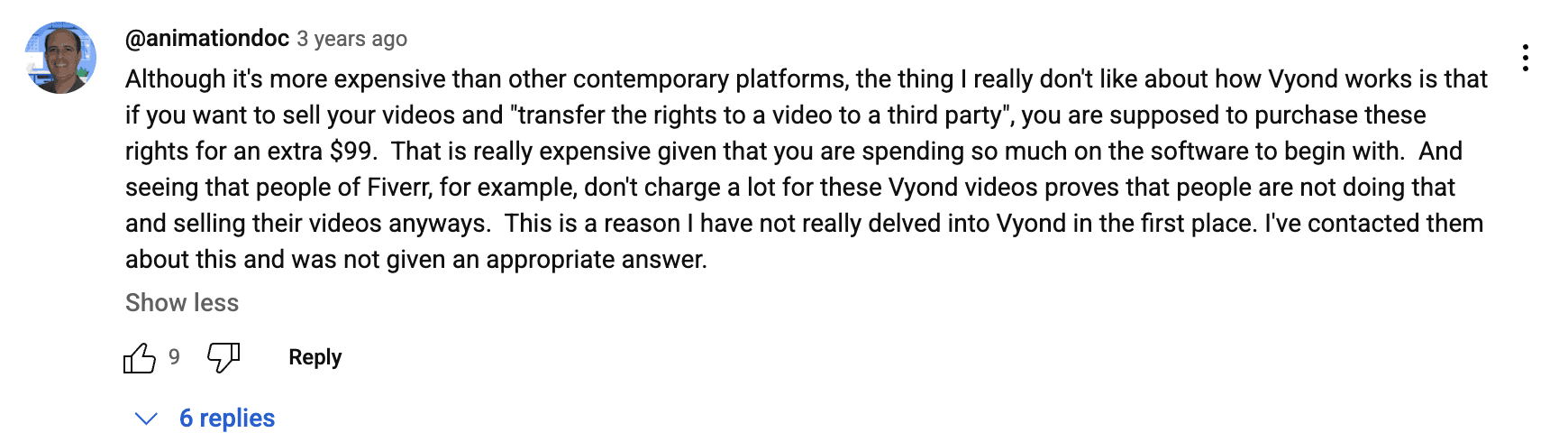
Hogere prijs: Vyond is duurder dan veel traditionele schermopname- of animatietools, en lagere abonnementen bevatten nog steeds een watermark, wat veel gebruikers frustrerend vinden gezien de prijs.
Beperkte geavanceerde animatiecontrole: Hoewel het veel vooraf ingestelde acties en bewegingen biedt, voelen ervaren animators zich soms beperkt omdat ze bewegingen niet volledig kunnen aanpassen of personages kunnen riggen zoals in meer geavanceerde animatiesoftware (bijv. Adobe After Effects of Toon Boom).
Steile leercurve voor sommige functies; Hoewel het makkelijk is om te starten, kan het beheersen van alle geavanceerde opties van Vyond (zoals aangepaste camerabewegingen, tijdlijncontrole of motion paths) tijd kosten, zeker voor beginners.
Tekst-naar-spraakstemmen kunnen robotachtig klinken: Hoewel Vyond een breed scala aan AI-stemmen biedt, vinden sommige gebruikers dat ze nog steeds kunstmatig klinken en geven ze de voorkeur aan echte, opgenomen voice-overs.
Beperkte offlinefunctionaliteit: Vyond is volledig cloud-based, wat betekent dat je een stabiele internetverbinding nodig hebt om video’s te maken of te bewerken, wat voor sommige teams onhandig kan zijn..
Vyond AI-prijzen
Gratis proefperiode:
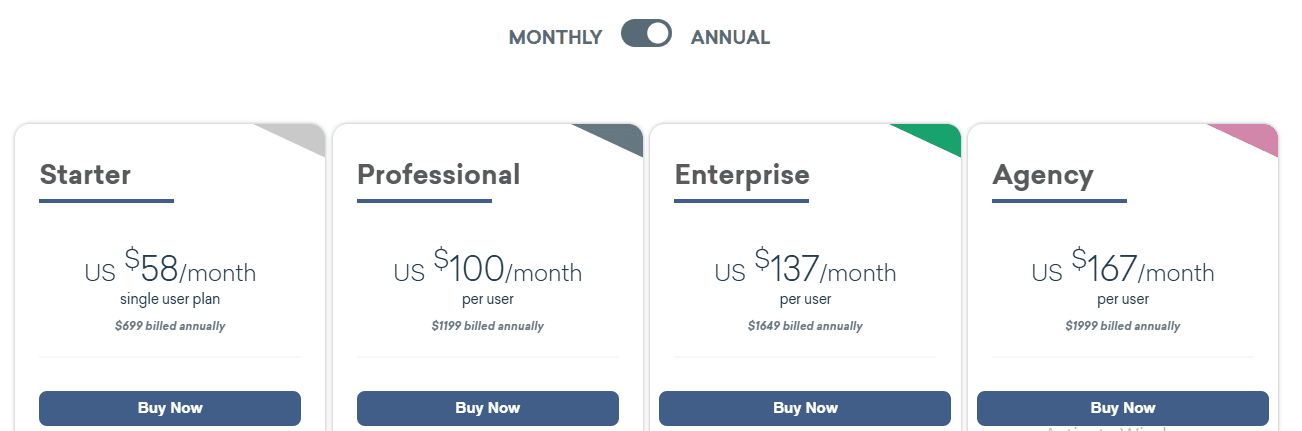
Starter Plan - Prijs: $58/maand (facturatie $699/jaar):
Professional Plan - Prijs: $100/maand per gebruiker (facturatie $1199/jaar):
Enterprise Plan - Prijs: $137/maand per gebruiker (facturatie $1649/jaar):
Agency Plan - Prijs: $167/maand per gebruiker (facturatie $1999/jaar):Reviews
Vyond krijgt een beoordeling van 4,8 op Capterra. Maar er zijn gemengde reviews over deze tool. Voel de echte gebruikerservaring via de reviews hieronder:
4. Camtasia Vs Riverside.fm

De schermopnamefunctie van Riverside maakt het eenvoudig om hoogwaardige video en audio vast te leggen vanuit je browser of met de geavanceerde Mac-app. Met de gratis online recorder kun je snel je scherm, microfoon en systeemaudio opnemen in 720p zonder downloads of aanmeldingen—ideaal voor korte tutorials en presentaties. Voor meer professionele behoeften bieden de belangrijkste studio en Mac-app van Riverside hogere resoluties (tot 4K), aparte audio- en videotracks en lokale opname voor maximale kwaliteit en betrouwbaarheid. Dit maakt het een flexibele, alles-in-één oplossing voor makers die gepolijste, professionele schermopnames willen met minimale inspanning.
Het platform neemt zowel audio als video op in hoge resolutie (zelfs als de internetverbinding onstabiel is). Je kunt dit gratis Camtasia-alternatief gebruiken om:
Solo of podcastafleveringen met gasten opnemen
Interviews op afstand opnemen
Zowel video als audio lokaal vastleggen (op je apparaat)
De opname bewerken met tekstgebaseerde bewerkingstools
Korte videoclips maken van langere content
Riverside.fm is gemaakt voor zowel beginners als professionals. Het werkt in een webbrowser en samen met gangbare podcastmicrofoons en webcams.
Belangrijkste functies van Riverside.fm
Lokaal opnemen:
Audio en video worden opgenomen op de lokale apparaten van zowel de host als de gasten.
Zo blijft de kwaliteit hoog, zelfs als de internetverbinding zwak is.
Bestanden worden automatisch na de opname geüpload naar de cloud.
Uitnodigingen voor gasten
Je kunt gasten uitnodigen door ze een link te sturen.
Gasten hoeven niets te installeren! Ze kunnen deelnemen via een browser.
AI-bewerkingstools
Bewerk je opname door de transcriptie te bewerken.
Verwijdert automatisch stopwoorden zoals “um” en “uh.”
Knip pauzes of fouten weg zonder de volledige opname te hoeven beluisteren.
Magic Clips
AI selecteert belangrijke momenten uit je opname en maakt korte verticale clips.
Deze zijn geformatteerd voor platforms zoals Instagram Reels of YouTube Shorts.
Ondertitels worden automatisch toegevoegd.
Multitrack-opname
Legt de audio en video van elke deelnemer vast op aparte tracks.
Maakt het later makkelijker om specifieke sprekers te bewerken.
Scherm delen
Je kunt je scherm delen tijdens de opname.
Handig voor tutorials, demos of presentaties.
Tekstgebaseerde editor
In plaats van werken met golfvormen of tijdlijnen, kun je de inhoud bewerken door tekst in de transcriptie te verwijderen.
Voordelen van Riverside.fm
Dit gratis Camtasia-alternatief heeft een beoordeling van 4,8 van de 5 op G2.com opgehaald. De organisatie genereert al sinds de lancering in 2019 consistent inkomsten. Laten we enkele belangrijke voordelen bekijken:
Opname van hoge kwaliteit — Leg vast tot 4K-resolutie met heldere, ongecomprimeerde audio (tot 48 kHz), zelfs wanneer internet onstabiel is.
Aparte tracks — Ontvang afzonderlijke video- en audiobestanden voor scherm delen, webcam en gasten, waardoor bewerken veel eenvoudiger wordt.
Opties via browser en app — Neem direct op in je browser zonder downloads, of gebruik de Mac-app voor geavanceerde lokale opname en extra betrouwbaarheid.
Makkelijke ondersteuning voor gasten — Nodig remote gasten uit en neem ze op samen met je scherm in studiokwaliteit.
Eenvoudige, intuïtieve workflow — Opzetten met één klik, lokale back-ups en progressieve uploads, zodat je je opnames nooit kwijtraakt.
Nadelen van Riverside.fm
Gebruikers hebben gemeld ernstige technische problemen, vooral bij het opnemen met gasten — zoals audio en video die niet meer synchroon lopen, wat resulteert in onbruikbare opnames.
Klantenservice wordt vaak omschreven als traag, niet behulpzaam of met repetitieve, generieke antwoorden (“we kijken hiernaar”), wat leidt tot frustratie en gemiste publicatiedeadlines.
De betrouwbaarheid van de app wordt ter discussie gesteld, met klachten over slechte connectiviteit en onvolledige opnames.
Riverside.fm-prijzen
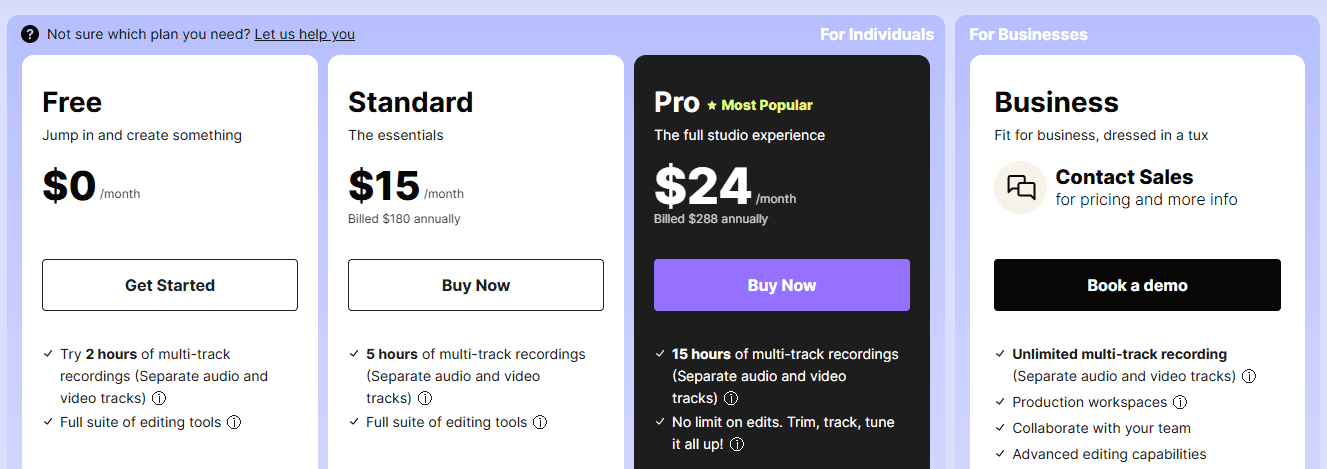
Gratis abonnement ($0/maand)
Standaard abonnement ($15/maand, jaarlijks gefactureerd
Pro-abonnement ($24/maand, jaarlijks gefactureerd)
Business-abonnement (maatwerkprijzen)
Reviews
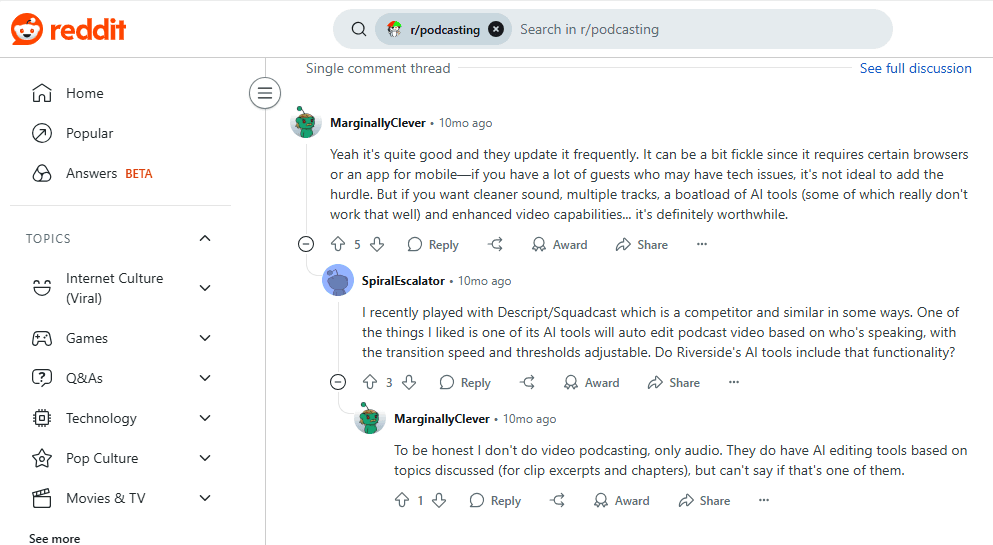
Wil je weten wat mensen zeggen over Riverside.fm? Bekijk wat Reddit-gebruikers vinden -
5. Camtasia Vs Loom
Loom maakt schermopname ongelooflijk snel en eenvoudig, ontworpen voor directe communicatie en moeiteloos delen. Met slechts één klik kun je je scherm, camera of beide tegelijk opnemen, waardoor het perfect is voor tutorials, walkthroughs of snelle updates. Zodra je klaar bent met opnemen, genereert Loom automatisch een deelbare link, zodat je video’s direct kunt sturen naar klanten, collega’s of studenten zonder downloads of zware bewerking.
Video’s worden opgeslagen in je persoonlijke Loom-bibliotheek, waar je ze kunt organiseren in mappen, clips kunt bijsnijden, basis call-to-action-knoppen kunt toevoegen en deelinstellingen kunt aanpassen. Loom biedt ook automatisch gegenereerde transcripties en ondertitels om toegankelijkheid en vindbaarheid te verbeteren. Het ondersteunt video van hoge kwaliteit op elk apparaat en biedt onbeperkte opslag en opnametijd, waardoor het ideaal is voor teams en solo-makers die snel veel content moeten produceren.
Hoewel de bewerkingsfuncties van Loom minimaal zijn vergeleken met geavanceerdere tools zoals Camtasia, maken de gebruiksvriendelijkheid, snelle deelmogelijkheden en integraties (waaronder de Chrome-extensie en mobiele apps) Loom een favoriet voor makers die focussen op snelheid en eenvoud in plaats van diepe post-productie..
Belangrijkste functies van Loom
Scherm-, camera- en audio-opname:
Je kunt je volledige scherm, een specifiek venster of een browser-tab opnemen.
Voeg je stem en webcam toe als dat nodig is.
Je kunt jezelf en het scherm samen of apart opnemen.
Direct uploaden en delen
Zodra je klaar bent met opnemen, wordt de video geüpload naar je Loom-account.
Deel de video direct via een link, e-mail of Slack.
Embed de video in websites, e-mails of tools zoals Asana en ClickUp.
Betrokkenheid van kijkers en analytics
Kijkers kunnen reageren met emoji’s of opmerkingen achterlaten.
Je krijgt meldingen wanneer iemand kijkt, reageert of commentaar geeft.
Bij zakelijke accounts kun je zelfs kijkersactiviteit zien en waar ze zijn gestopt met kijken.
Bijsnijden en bewerkingstools
In deze software zoals Camtasia kun je het begin, midden of einde van een video bijsnijden.
Verwijder stopwoorden zoals “um” en “uh” (alleen in het Business + AI-abonnement).
Pas de afspeelsnelheid van video aan.
Voeg ondertitels en aangepaste call-to-action-knoppen toe (Business-abonnement).
Business + AI-abonnement maakt bewerken mogelijk via teksttranscriptie.
Annotatietools
Sommige abonnementen laten je tekenen op het scherm tijdens het opnemen.
Annotaties verdwijnen na een paar seconden om het scherm helder te houden.
Opname-canvas en notities
Neem op met een leeg canvas om notities te schrijven of te brainstormen tijdens de video.
Deze functie is handig voor remote presentaties of visueel denken.
Privacy en mappen
Sla video’s op in mappen en bepaal wie ze kan bekijken.
Kies of kijkers je gezicht, je scherm of allebei zien.
Voordelen van Loom
Deze Camtasia-concurrent heeft meer dan 21 miljoen gebruikers in 350.000 bedrijven wereldwijd. Hun klantenbestand omvat toonaangevende merken zoals Slack en LinkedIn. Laten we enkele belangrijke voordelen van deze tool bekijken:
Neem en deel video’s snel.
Geen geavanceerde videosoftware nodig.
Werkt op desktop, in de browser en op mobiel.
Makkelijk om kijkers uit te nodigen via links.
Kijkers kunnen commentaar geven en reageren.
Ingebouwde bijsnijden- en bewerkingstools.
Ondersteunt embedden en delen op veel platforms.
Integratie met Slack, Asana, ClickUp en meer.
Nadelen van Loom
Gebruikers hebben het gevoel gehad dat het selecteren van het juiste scherm of tabblad voor opname extra moeite kost.
Screenshot-bewerking zit in beta en is nog niet breed beschikbaar.
Je kunt geen gevoelige informatie vervagen of verbergen tijdens het bewerkenLoom-prijzen

Starter Plan (Gratis)
Business Plan ($15/maand per creator, jaarlijks gefactureerd)
Business + AI Plan ($20/maand per creator, jaarlijks gefactureerd)
Enterprise Plan (maatwerkprijzen)
Reviews
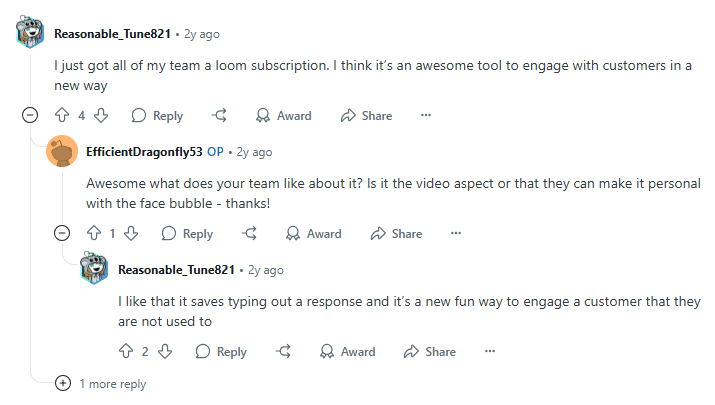
Loom heeft een sterke beoordeling van 4,7 op G2. Lees wat Reddit-gebruikers te zeggen hebben -
Gratis Camtasia-alternatieven - gedetailleerde vergelijkingstabel
De verwachtingen liggen op het hoogste niveau ooit! De nieuwste trends laten zien dat de meeste gebruikers tegenwoordig deze nieuwste functies willen in hun schermopnametools:
AI-gestuurde bewerking
Opslag in de cloud
Geautomatiseerde transcriptie
Compatibiliteit op meerdere platforms
Daarnaast worden gebruiksvriendelijke interfaces en geavanceerde bewerkingstools steeds belangrijker. Maar waar kun je ze vinden?
Voor je gemak vergelijkt de tabel hieronder de vijf bovenstaande toptools op basis van gedocumenteerde mogelijkheden en niet op marketingclaims:
Functie / mogelijkheid | Trupeer AI | Descript | Vyond | Riverside.fm | Loom |
AI-voice en dubbing | 30+ talen + voice cloning | Overdub-functie (alleen eigen stem) | Tekst-naar-spraak in meerdere talen | Niet beschikbaar | Beschikbaar in het Business + AI-abonnement |
AI-avatars / vertelling | Mensachtige avatars + aangepaste avatarcreatie | Niet beschikbaar | Besturing van geanimeerde personages | Niet beschikbaar | Niet beschikbaar |
Ondersteuning voor meerdere talen | 100+ talen (audio en captions) | Niet beschikbaar | 70+ talen | Niet native | Niet native |
Schermopname | Geïntegreerd met slimme zoom + bewerking | Ja, met automatische transcriptie | Niet ontworpen voor schermopname | Lokale opname van hoge kwaliteit | Basis schermopname |
Ruis- en stopwoordverwijdering | AI verwijdert ruis + ums, ahs, stopwoorden | Automatische stopwoordverwijdering | Niet beschikbaar | AI-gebaseerde editor verwijdert stopwoorden | Beschikbaar in het Business + AI-abonnement |
Sjablonen en automatische gidsen | Vooraf gemaakte sjablonen voor demos, walkthroughs en training | Weinig sjablonen | Uitgebreide sjablonen voor training en marketing | Geen sjablonen | Eenvoudige sjablonen beschikbaar |
Social clip-creatie | Direct exporteren met captions + meertalige clips | Publiceer audiogrammen + clips | Exporteren in GIF-, MP4-formaten | Magic Clips genereert automatisch verticale highlights | Delen/ embedden in Slack, social of e-mail |
Waarom Trupeer AI de beste Camtasia-alternatief is?
Heb je een winnaar nodig? Trupeer AI wint veruit! Waarom? Omdat:
Trupeer AI is gebouwd om het hele proces van video maken te vereenvoudigen en te versnellen van ideation tot publishing op een manier die geen enkele tool zoals Loom, Camtasia, Vyond, Descript of Riverside kan evenaren. Terwijl tools zoals Loom en Camtasia zich vooral richten op schermopname en basisbewerking, en Vyond op animatie, combineert Trupeer meerdere mogelijkheden in één unified, AI-gestuurd platform.
De grootste winst voor Trupeer is de synchornisarion tussen je audio en video. Zelfs met een ruwe opname met en spraakverfijning, zullen audio en je video altijd prachtig synchroon lopen, iets wat geen andere tools in de markt bieden.
In tegenstelling tot Descript of Riverside, die sterk zijn in bewerken maar vaak handmatige fine-tuning en technische setup vereisen (zoals het matchen van framerates of geavanceerde audiomatching), automatiseert de AI van Trupeer het bewerken, voice-overs en vertalingen, waardoor het naadloos is voor makers van elk niveau.
Trupeer biedt ook hyper-gepersonaliseerde AI-avatars en voice synthesis, zodat je boeiende, in-brand video’s kunt maken zonder op camera te hoeven verschijnen of voice talent in te huren—iets wat geen van deze andere tools volledig geïntegreerd biedt. Daarnaast biedt het geavanceerde functies voor het hergebruiken van content: één video wordt direct meerdere formats en talen, wat je bereik en ROI maximaliseert.
Uiteindelijk is Trupeer AI niet zomaar weer een videotool het is een end-to-end intelligente video-creatiepartner die je helpt om sneller, makkelijker en voordeliger dan ooit professionele, multi-format content te produceren—zonder gedoe.e
Trupeer AI is gebouwd voor professionals die gepolijste output nodig hebben van ruwe schermopnames. Dus, wil je hoogwaardige video’s maken die klaar zijn voor klanten vanuit schermopnames, zonder enige technische vaardigheden? Trupeer AI is de sterkste beschikbare optie. Start vandaag nog gratis!
Veelgestelde vragen
1. Waarom leveren schermopnametools vaak slechte audio- of videokwaliteit op?
A. Veel schermrecorders leunen op een realtime internetverbinding of basis systeemaudio. Dit leidt soms tot:
Lag
Vervorming
Lage resolutie
Kies voor tools die lokale opname ondersteunen, AI-ruisverwijdering en opties voor HD/4K-export bieden om een hoogwaardige output te garanderen.
2. Wat maakt Trupeer AI anders dan andere schermopnametools?
A. Trupeer AI gaat verder dan opnemen! Dit gratis Camtasia-alternatief gebruikt AI om:
Ruwe beelden op te poetsen
Je stem op een natuurlijke manier te synchroniseren met de video
Zooms toe te voegen op basis van cursorbeweging
Meertalige dubbing en AI-avatars toe te staanMet Trupeer kun je studioresultaten krijgen zonder bewerkingsvaardigheden. Vraag vandaag nog je gratis 10 AI-videominuten aan!
3. Wat is het beste gratis Camtasia-alternatief voor beginners?
A. Als je nieuw bent met schermopname en bewerken, is Trupeer AI een sterk alternatief voor Camtasia. Het neemt niet alleen op! In plaats daarvan verbetert het je video automatisch met AI-voice-overs, Avatars en Vertalingen, verwijdert achtergrondruis of stopwoorden
Ook hoef je met Trupeer AI geen bewerkingsvaardigheden te hebben om gepolijste video’s te maken. Alles wordt automatisch gedaan!
Gerelateerde blogs


