4.8/5
Perangkat Lunak Perekaman Layar Gratis untuk Video Pelatihan
Buat video pelatihan profesional dengan merekam layar Anda — tanpa kru film, tanpa studio, tanpa repot.
Coba Gratis

Perangkat lunak perekam layar untuk video pelatihan memungkinkan Anda mengubah alur kerja, proses, atau panduan perangkat lunak apa pun menjadi sumber daya pelatihan yang apik. Rekam layar Anda, tambahkan narasi, edit kesalahan, dan bagikan dengan tim Anda — semuanya dari satu alat. Apa yang sebenarnya digantikan oleh alat ini dalam alur kerja produksi pelatihan. Cara lama: seseorang merekam alur kerja di Loom atau Camtasia. Editor memotong kata-kata pengisi, menambahkan efek zoom pada momen klik, menambahkan teks, menerapkan gaya merek, mengekspor untuk LMS. 4 hingga 8 jam waktu editor per video pelatihan. Cara baru: seseorang merekam alur kerja. AI menangani pemotongan, zoom, teks, dan kit merek secara otomatis. Bagian pekerjaan editor menghilang untuk produksi video pelatihan rutin. Sebagian besar tim mengirim draf yang dibuat otomatis apa adanya untuk pelatihan internal. Beberapa melakukan tinjauan selama 5 hingga 10 menit untuk konten yang menghadap pelanggan. Fase pengeditan yang biasanya menentukan kalender produksi runtuh menjadi waktu istirahat kopi.
Rekam panduan perangkat lunak langkah demi langkah dengan pengisi suara dan webcam untuk konten pelatihan yang menarik
Edit rekaman dengan pemotongan, efek zoom, dan anotasi info yang dirancang khusus untuk video instruksional
Buat teks dan transkrip otomatis untuk membuat pelatihan dapat diakses dan dicari
Atur rekaman ke dalam daftar putar pelatihan dan kursus untuk jalur pembelajaran yang terstruktur
Bagikan melalui tautan, sematkan di LMS Anda, atau unduh untuk distribusi offline
Apa Itu Perangkat Lunak Perekam Layar untuk Video Pelatihan?
Perangkat lunak perekam layar untuk video pelatihan adalah alat khusus yang dirancang untuk membantu pelatih, desainer instruksional, dan pakar materi pelajaran menangkap alur kerja di layar dan mengubahnya menjadi konten pembelajaran yang efektif. Berbeda dengan perekam layar serbaguna, perangkat lunak ini mencakup fitur khusus untuk pelatihan — seperti efek zoom-and-pan yang menarik perhatian pada elemen UI utama, penanda bab yang memungkinkan pelajar menavigasi ke topik tertentu, dan integrasi kuis yang memverifikasi pemahaman. Alat ini menjembatani kesenjangan antara mengetahui cara melakukan sesuatu dan mampu mengajarkannya dalam skala besar. Alih-alih menjadwalkan sesi pelatihan langsung yang hanya menjangkau orang-orang di dalam ruangan, Anda merekam sekali dan mendistribusikannya ke mana saja — kepada karyawan baru di hari pertama, kepada tim jarak jauh di berbagai zona waktu, dan kepada pelanggan yang lebih menyukai pembelajaran mandiri.
Pembagian kategori yang perlu diketahui. Di satu sisi: perekam layar dasar seperti Loom, Vidyard, dan perekam layar bawaan macOS. Alat-alat ini menangkap rekaman yang bersih tetapi melewatkan fitur khusus pelatihan. Jadi rekaman Loom bagus untuk pesan asinkron cepat, kurang berguna sebagai modul pelatihan apik yang berada di LMS selama dua tahun. Di sisi lain: editor video lengkap seperti Camtasia, Adobe Premiere, dan Final Cut Pro. Alat-alat ini memiliki semua kekuatan produksi tetapi berasumsi bahwa tim tersebut memiliki editor video khusus atau bersedia menjadi editor video. Di antara kedua sisi ini terdapat kategori yang sebenarnya paling dibutuhkan oleh tim pelatihan: alat yang menggabungkan pengambilan gambar dengan fitur pelatihan otomatis tingkat lanjut (sorotan kursor pada momen klik, zoom cerdas pada elemen UI, pembuatan dokumen teks otomatis, penerapan kit merek). Trupeer berada di kategori menengah ini. Ditambah lagi, Trupeer menghasilkan panduan tertulis yang cocok dari rekaman yang sama, yang merupakan hal yang paling diinginkan oleh sebagian besar tim pelatihan setelah mereka menyadari bahwa setengah dari pelajar mereka lebih memilih membaca sepintas lalu daripada menonton.
Bagaimana Cara Kerja Perangkat Lunak Perekam Layar untuk Video Pelatihan?
Membuat video pelatihan dari rekaman layar adalah proses tiga langkah yang disederhanakan:
Langkah 1: Rencanakan dan Siapkan Rekaman Anda
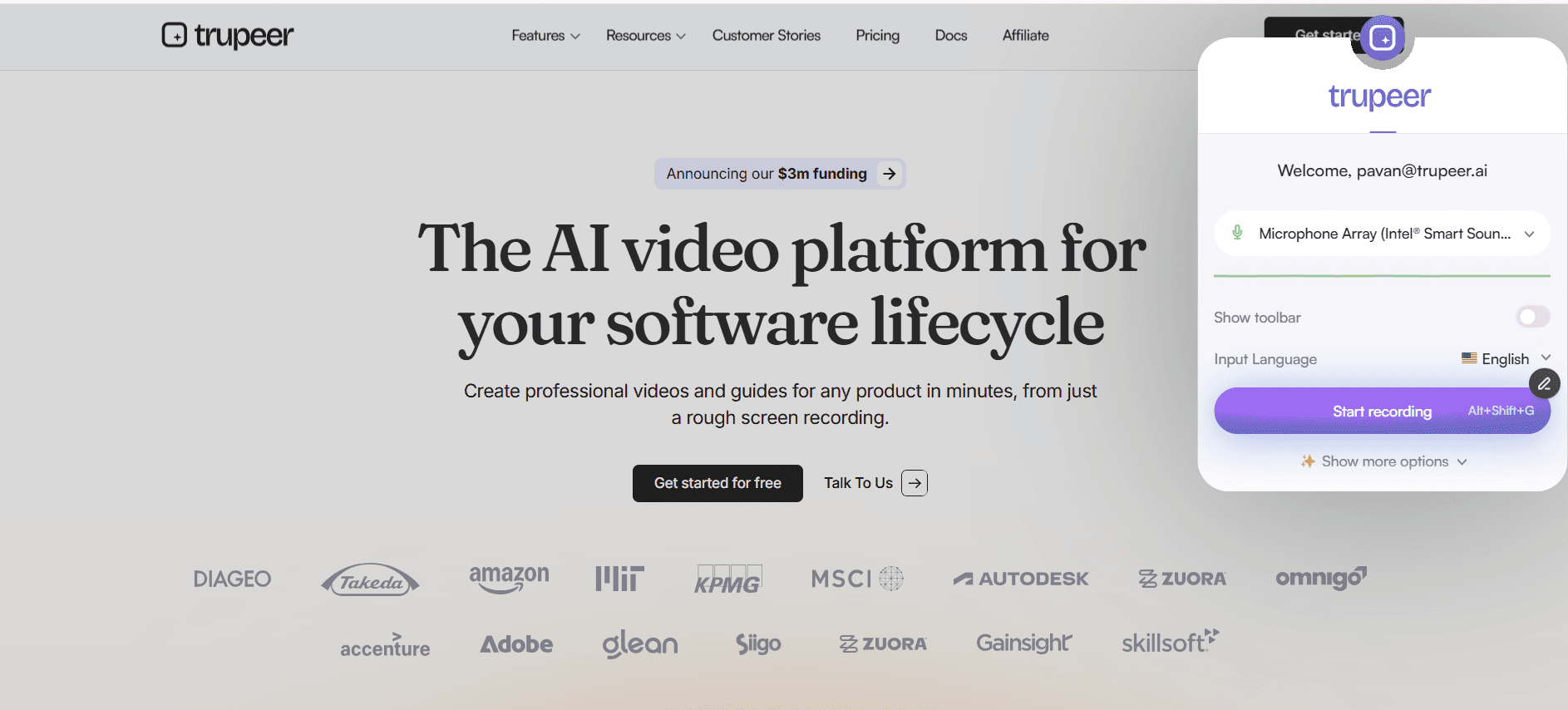
Gambarkan topik pelatihan, buka aplikasi atau alur kerja yang ingin Anda demonstrasikan, dan konfigurasikan pengaturan perekaman Anda: area penangkapan, sumber audio, posisi webcam, dan resolusi. Kerangka cepat memastikan pelatihan Anda tetap fokus dan ringkas.
Langkah 2: Rekam Panduan Pelatihan
Tekan rekam dan jalani prosesnya langkah demi langkah, sambil menarasikan setiap tindakan saat Anda melangkah. Gunakan sorotan klik mouse dan anotasi waktu nyata untuk menekankan tombol, menu, dan bidang input penting. Jika Anda melakukan kesalahan, jeda saja dan lanjutkan, Anda akan mengeditnya nanti.

Langkah 3: Edit, Tingkatkan, dan Distribusikan
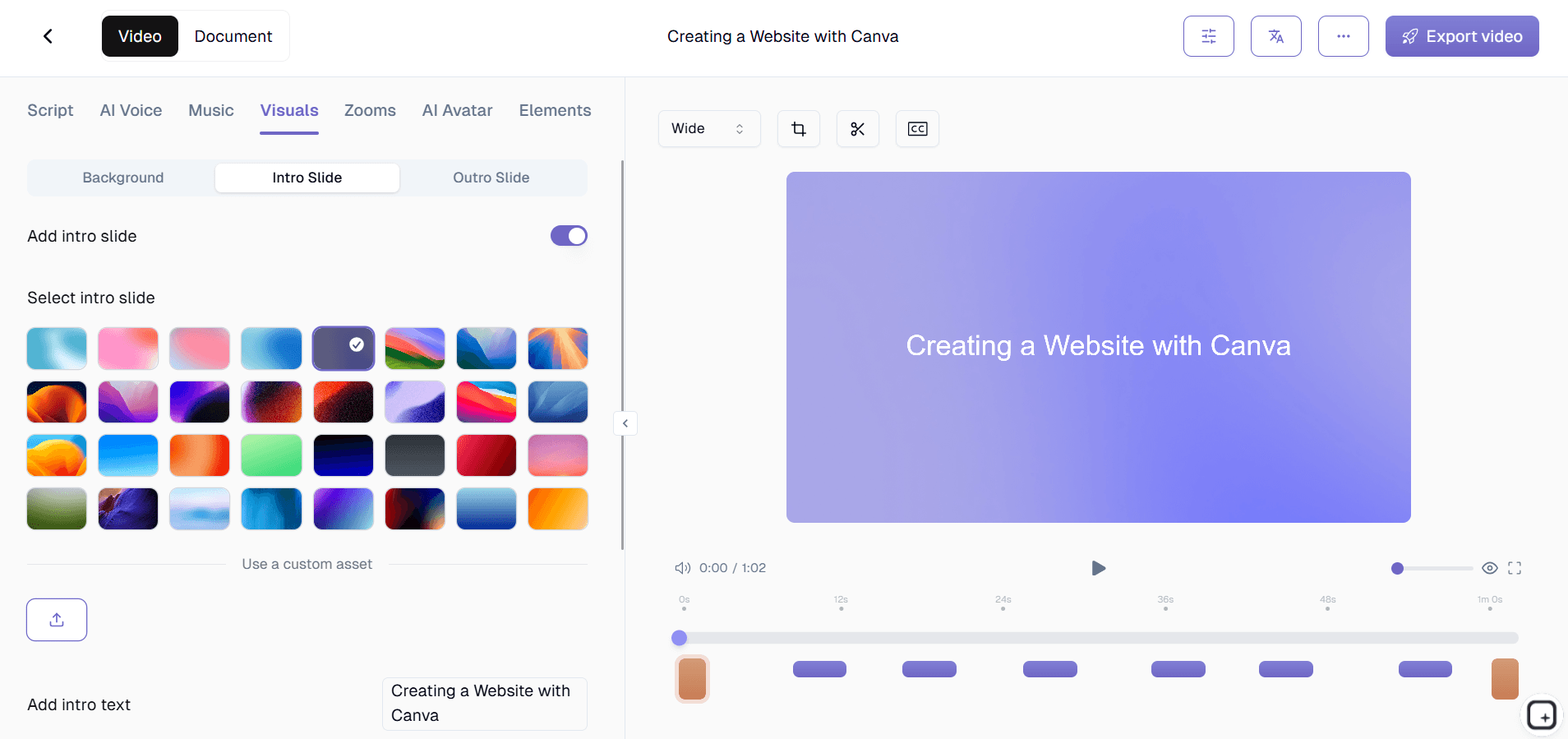
Buka rekaman di editor bawaan. Potong kesalahan, tambahkan efek zoom untuk menyorot elemen UI kecil, masukkan penanda bab untuk navigasi yang mudah, dan hamparan info teks untuk poin-poin penting. Ekspor video pelatihan yang sudah selesai dan bagikan melalui LMS, wiki perusahaan, atau tautan sederhana yang dapat dibagikan.
Fitur Utama Perangkat Lunak Perekam Layar untuk Video Pelatihan
Efek Zoom-and-Pan: Zoom secara otomatis atau manual ke area tertentu di layar Anda untuk menyorot tombol kecil, menu dropdown, atau bidang teks yang mungkin terlewatkan oleh penonton. Melakukan gerakan pan dengan mulus di antara berbagai wilayah layar untuk memandu mata pelajar melalui alur kerja multi-langkah tanpa lompatan atau pemotongan yang membingungkan. Seperti apa tampilan "zoom otomatis" dalam praktiknya. AI mengamati urutan klik dalam rekaman Anda. Saat Anda mengklik menu Pengaturan, video akan memperbesar wilayah menu tersebut sehingga peserta pelatihan dapat melihat apa yang Anda buka. Hal yang sama berlaku untuk bidang formulir dan elemen UI kecil. Semua ini tidak memerlukan pekerjaan linimasa manual. Jadi, video pelatihan yang tadinya membutuhkan 30 potongan zoom-in manual di Camtasia kini dikirimkan dengan semua pemotongan tersebut diterapkan secara otomatis berdasarkan apa yang dideteksi AI dalam rekaman tersebut. Alasan mengapa ini penting khusus untuk pelatihan. Peserta pelatihan yang menonton panduan perangkat lunak perlu tahu persis tombol mana yang diklik. Elemen UI kecil yang diklik tanpa sorotan visual akan terlewatkan oleh setengah audiens. Sorotan klik (lingkaran berwarna, efek riak, atau animasi lampu sorotan tergantung pada konfigurasi) menandai setiap momen klik secara otomatis. Hal yang sama berlaku untuk tampilan pintasan keyboard jika relevan. Jadi, pelajar berhenti bertanya "tunggu, apa yang baru saja Anda klik?" dan mulai mengikuti prosedur yang sebenarnya.
Penyorotan Klik Mouse dan Tampilan Ketukan Tombol: Buat setiap klik terlihat dengan sorotan klik yang dapat disesuaikan: lingkaran berwarna, efek riak, atau animasi lampu sorotan yang menunjukkan dengan tepat di mana kursor mendarat. Tampilkan pintasan keyboard di layar saat Anda menekannya, mendidik pelajar tentang alur kerja yang efisien bersama dengan pendekatan tunjuk-dan-klik standar. Alasan mengapa ini penting khusus untuk pelatihan. Peserta pelatihan yang menonton panduan perangkat lunak perlu tahu persis tombol mana yang diklik. Elemen UI kecil yang diklik tanpa sorotan visual akan terlewatkan oleh setengah audiens. Sorotan klik (lingkaran berwarna, efek riak, atau animasi lampu sorotan tergantung pada konfigurasi) menandai setiap momen klik secara otomatis. Hal yang sama berlaku untuk tampilan pintasan keyboard jika relevan. Jadi, pelajar berhenti bertanya "tunggu, apa yang baru saja Anda klik?" dan mulai mengikuti prosedur yang sebenarnya.
Penanda Bab dan Daftar Isi: Masukkan penanda bab di titik-titik transisi utama dalam video pelatihan Anda sehingga pelajar dapat langsung melompat ke topik yang mereka butuhkan. Daftar isi yang dibuat secara otomatis muncul di pemutar video, membuat sesi pelatihan yang panjang dapat dinavigasi dan menghilangkan rasa frustrasi karena harus mencari-cari di konten yang tidak relevan. Kasus penggunaan yang realistis. Peserta pelatihan membuka video pelatihan berdurasi 12 menit untuk mencari langkah spesifik yang mereka butuhkan. Tanpa bab, mereka menjelajahi linimasa untuk mencoba menemukannya. Dengan bab yang dibuat otomatis dan daftar isi di pemutar video, mereka langsung mengklik langkah 4 dan mendapatkan jawabannya dalam 30 detik. Inilah perbedaan antara video pelatihan yang ditonton dan video pelatihan yang dibuka sekali, ditinggalkan, dan tidak pernah dilihat lagi.
Perekaman Pengisi Suara dan Penyempurnaan Audio: Rekam narasi secara real-time saat Anda menangkap layar, atau tambahkan pengisi suara pascaproduksi untuk hasil yang lebih apik. Penyempurnaan audio bawaan menghilangkan kebisingan latar belakang, menormalkan tingkat volume, dan mengurangi gema guna memastikan narasi Anda terdengar profesional meskipun direkam dari kantor rumah. Pembersihan audio yang diremehkan oleh sebagian besar tim pelatihan. Dengungan latar belakang dari kipas angin kantor rumah. Gema dari ruang rapat yang terisolasi dengan buruk. Ketidakkonsistenan volume karena perekaman terjadi di beberapa sesi pada hari yang berbeda. Semua ini menandakan "produksi amatir" bagi pelajar dan mengurangi kepercayaan pada konten pelatihan. Penyempurnaan audio berjalan secara otomatis pada rekaman, menormalkan volume dan mengurangi kebisingan. Jadi rekaman yang dibuat di laptop di kamar tidur kosong seseorang terdengar lebih mendekati kualitas studio daripada "Selasa sore di meja makan dapur."
Anotasi Info dan Hamparan Teks: Tambahkan tanda panah, indikator langkah bernomor, kotak sorotan, dan label teks untuk menarik perhatian pada elemen penting dalam rekaman Anda. Hamparan instruksional ini mengubah tangkapan layar mentah menjadi pengalaman pelatihan terstruktur dan mudah diikuti yang dapat diserap pelajar pada tontonan pertama. Di mana bagian ini cocok dalam alur produksi. AI menerapkan sorotan klik dan efek zoom secara otomatis. Info dan anotasi adalah lapisan tempat manusia menambahkan konteks yang tidak dapat disimpulkan oleh AI dari rekaman saja: info "langkah ini penting", hamparan "peringatan: tindakan ini permanen", indikator langkah bernomor yang memetakan ke panduan tertulis di samping video. Jadi pekerjaan anotasi rutin diotomatiskan. Pekerjaan anotasi berbasis penilaian tetap berada di tangan manusia.
Pembuatan Teks dan Transkrip Otomatis: Pengenalan suara bertenaga AI secara otomatis menghasilkan teks akurat dan transkrip lengkap untuk setiap video pelatihan. Teks meningkatkan aksesibilitas bagi pelajar dengan gangguan pendengaran dan meningkatkan pemahaman bagi penutur non-native, sementara transkrip memungkinkan pencarian teks lengkap di seluruh perpustakaan pelatihan Anda. Batasan aksesibilitas yang ditanyakan oleh sebagian besar tinjauan pengadaan perusahaan. Teks dibuat otomatis dari pengisi suara untuk setiap video pelatihan. Transkrip dibuat di samping video dan menjadi teks yang dapat dicari. Jadi, pelajar yang mencari perpustakaan pelatihan untuk istilah "penggantian biaya" akan menemukan video yang tepat meskipun judul video tidak menyertakan kata-kata tersebut secara persis. Transkrip ini juga menangani kasus penggunaan sekunder dari peserta pelatihan yang perlu membaca daripada menonton: penutur bahasa Inggris non-native, pelajar dengan kebutuhan aksesibilitas pendengaran, karyawan di kantor terbuka di mana audio tidak praktis digunakan.
Daftar Putar Pelatihan dan Pengorganisasian Kursus: Kelompokkan video pelatihan terkait ke dalam daftar putar dan kursus terstruktur dengan kemajuan berurutan atau mandiri. Tetapkan kursus ke tim atau individu, lacak status penyelesaian, dan pastikan pelajar mengikuti kurikulum yang dimaksudkan dari topik dasar hingga alur kerja lanjutan. Poin yang ada menjelaskan tentang "kursus terstruktur dengan kemajuan berurutan atau mandiri. Tetapkan kursus ke tim atau individu, lacak status penyelesaian." Dari pekerjaan sebelumnya dalam percakapan ini, cakupan Trupeer yang terverifikasi adalah bagian basis pengetahuan, bab, dan pengaturan visibilitas; bukan penetapan kursus ke pengguna tertentu atau pelacakan penyelesaian. Fitur-fitur tersebut ada di lapisan LMS. Layak untuk diverifikasi dengan tim produk sebelum mempublikasikan poin ini apa adanya. Jika cakupan sebenarnya adalah "mengatur video ke dalam bagian basis pengetahuan" alih-alih "menetapkan kursus dengan pelacakan penyelesaian," poin tersebut harus ditulis ulang agar sesuai dengan kenyataan.
Ekspor Multi-Format dan Kompatibilitas LMS: Ekspor video pelatihan dalam format MP4, SCORM, atau xAPI untuk integrasi mulus dengan sistem manajemen pembelajaran apa pun. Atau, bagikan melalui tautan langsung lubang sematan kode untuk distribusi cepat melalui Slack, email, Notion, atau basis pengetahuan internal Anda. Poin yang ada mengklaim format "MP4, SCORM, atau xAPI untuk integrasi mulus dengan sistem manajemen pembelajaran apa pun." Ekspor Trupeer yang terverifikasi menurut pemeriksaan KB sebelumnya adalah MP4, PDF, dan Word (DOCX). Pengemasan SCORM belum diverifikasi di mana pun dalam percakapan ini. Masalah yang sama muncul di halaman Generator Video Instruksional AI. Jika ekspor SCORM/xAPI sebenarnya bukan fitur Trupeer, poin ini jelas-jelas menyesatkan pembeli L&D perusahaan yang secara khusus membutuhkan pengemasan SCORM untuk LMS mereka. Layak untuk diverifikasi sebelum dipublikasikan.
Mengapa Memilih Perangkat Lunak Perekam Layar untuk Video Pelatihan Ini?
Dibuat Khusus untuk Pelatihan: Berbeda dengan perekam layar umum, setiap fitur — mulai dari efek zoom hingga penanda bab hingga integrasi kuis — dirancang dengan mempertimbangkan konten instruksional. Perbandingan yang realistis. Perekam layar generik (Loom, perekam macOS, OBS) menangkap dengan bersih tetapi mengirimkan rekaman mentah. Alat khusus pelatihan (Trupeer, Camtasia, ScreenPal dalam beberapa konfigurasi) menangani sorotan klik, efek zoom, dan keluaran yang konsisten dengan merek yang mengubah rekaman layar menjadi konten pelatihan yang sebenarnya. Perbedaannya paling terlihat saat karyawan baru membuka rekaman Loom versus modul pelatihan yang apik. Loom terasa seperti menonton seseorang bekerja. Modul yang apik terasa seperti sedang diajar. Keduanya memiliki tempat masing-masing. Untuk konten yang berada di LMS selama dua tahun, versi yang apik sepadan dengan upaya produksinya.
Skalakan Pelatihan Tanpa Meningkatkan Biaya: Rekam sekali, distribusikan ke pelajar tanpa batas. Hilangkan biaya dan overhead penjadwalan dari sesi pelatihan langsung berulang. Contoh praktis. Petugas kepatuhan senior di perusahaan dengan 300 orang menjalankan pelatihan pencegahan pelecehan tahunan sebagai webinar langsung. 1 jam. Harus melakukannya 8 kali sepanjang tahun untuk mengakomodasi jadwal dan karyawan baru. Itu adalah 8 jam waktu petugas senior plus biaya pertemuan di semua peserta. Merekam pelatihan sekali dan mengirimkannya ke LMS menggantikan 7 dari 8 sesi tersebut. Waktu petugas senior dapat diperoleh kembali. Karyawan baru menonton di hari pertama daripada menunggu sesi terjadwal berikutnya. Pelaporan kepatuhan menjadi lebih bersih karena stempel waktu penyelesaian setiap karyawan berasal dari LMS daripada dari lembar tanda tangan kehadiran.
Kualitas Pelatihan yang Konsisten: Setiap pelajar menerima instruksi berkualitas tinggi yang sama, terlepas dari kapan atau di mana mereka mengakses konten tersebut — tidak ada lagi variabilitas antara pelatih atau sesi. Pola yang gagal di sebagian besar program pelatihan internal. Manajer A menjalankan pelatihan karyawan baru dengan satu cara di bulan Maret. Manajer B menjalankannya secara berbeda di bulan April. Pada bulan Juni, tim memiliki tiga versi berbeda tentang "cara kami merekrut orang," masing-masing membawa rincian berbeda dan celah yang berbeda. Perbedaan tersebut muncul enam bulan kemudian sebagai pengalaman pelanggan yang tidak konsisten atau postur kepatuhan yang tidak konsisten. Satu video pelatihan yang ditonton semua orang menciptakan satu versi kebenaran. Perbarui video, sebarkan ke mana-mana. Konsistensi yang dulunya membutuhkan pendampingan kini terjadi secara otomatis.
Hasil Pembelajaran yang Terukur: Lacak siapa yang menonton apa, seberapa jauh progres mereka, dan bagaimana nilai mereka pada kuis tertanam, memberi Anda data untuk terus meningkatkan program pelatihan Anda. Poin yang ada mengklaim "Lacak siapa yang menonton apa, seberapa jauh progres mereka, dan bagaimana nilai mereka pada kuis tertanam, memberi Anda data untuk terus meningkatkan program pelatihan Anda." Per masalah yang sama yang ditandai di Fitur Utama di atas, cakupan Trupeer yang terverifikasi adalah analitik produksi (video yang dibuat, menit AI yang dikonsumsi, konten yang dikirim per pengguna) bukan analitik sisi pelajar (siapa yang menonton, seberapa jauh, skor kuis). Fitur-fitur tersebut ada di lapisan LMS. Layak untuk memverifikasi cakupan analitik yang sebenarnya sebelum menerbitkan poin ini. Data video pelatihan yang diperoleh tim dari Trupeer adalah tentang kecepatan produksi, bukan hasil pelajar. Jika Anda menginginkan data hasil pelajar, LMS yang menangani bagian alur kerja tersebut.
Perangkat Lunak Perekam Layar untuk Video Pelatihan bagi Tim Internal
1. Tim internal menggunakan perangkat lunak perekam layar untuk mendokumentasikan setiap proses yang berulang — mulai dari pelaporan pengeluaran hingga entri data CRM — membuat perpustakaan video yang menghilangkan pertanyaan bagaimana-cara-melakukannya yang berulang.
2. Pimpinan departemen merekam panduan pelatihan untuk peluncuran perangkat lunak baru, memastikan setiap anggota tim mendapatkan pengenalan menyeluruh yang sama terlepas dari lokasi atau jadwal giliran kerja mereka.
3. Video pelatihan yang direkam di layar mengurangi beban pada staf senior yang sebelumnya menghabiskan waktu berjam-jam setiap minggu untuk menjawab pertanyaan orientasi yang sama dari karyawan baru.
4. Tim SDM membuat video pelatihan kepatuhan dengan pos pemeriksaan pengakuan yang disematkan, memelihara catatan yang dapat diaudit bahwa setiap karyawan menyelesaikan modul yang diperlukan. Buat panduan terstruktur di samping video Anda dengan alat panduan proses Trupeer.
Perangkat Lunak Perekam Layar untuk Video Pelatihan bagi Tim SaaS
1. Tim edukasi pelanggan SaaS memproduksi video pelatihan khusus fitur yang memandu pengguna melalui pengaturan, konfigurasi, dan penggunaan lanjutan — mengurangi time-to-value dan volume tiket bantuan.
2. Tim produk merekam video catatan rilis yang mendemonstrasikan tindakan fitur-fitur baru, memberikan konteks visual kepada pengguna yang tidak dapat diberikan oleh log perubahan tertulis saja.
3. Tim pemberdayaan penjualan membuat video pelatihan yang mengajarkan perwakilan cara mendemonstrasikan produk secara efektif, memastikan pesan yang konsisten dan mengurangi waktu adaptasi untuk karyawan baru.
4. Tim mitra memproduksi konten pelatihan bermerek bersama yang digunakan oleh mitra saluran untuk mengedukasi pelanggan mereka sendiri, memperluas jangkauan Anda tanpa jumlah karyawan tambahan. Rekam panduan produk dengan perekam layar Trupeer.
Perangkat Lunak Perekam Layar untuk Video Pelatihan bagi Startup
1. Startup dengan tim yang ramping menggunakan perekaman layar untuk membuat konten pelatihan yang berskala seiring pertumbuhan perusahaan, memastikan pengetahuan ditangkap sebelum hilang.
2. Pendiri merekam video pelatihan produk untuk pelanggan awal, memberikan edukasi layanan istimewa yang membangun loyalitas tanpa memerlukan tim penunjang keberhasilan pelanggan khusus.
3. Pimpinan rekayasa mendokumentasikan pengaturan lingkungan pengembangan dan prosedur penerapan dalam video pelatihan, memangkas proses orientasi pengembang baru dari hitungan hari menjadi jam.
4. Tim operasi startup merekam pelatihan untuk alat internal dan alur kerja, membuat basis pengetahuan mandiri yang mengimbangi siklus iterasi cepat perusahaan.
Perangkat Lunak Perekam Layar untuk Video Pelatihan bagi Perusahaan
1. Departemen L&D perusahaan memproduksi ratusan video pelatihan setiap tahun, menggunakan perangkat lunak perekam layar untuk menjaga konsistensi di seluruh kantor global dan ribuan karyawan.
2. Tim IT merekam pelatihan untuk migrasi perangkat lunak perusahaan — peningkatan ERP, transisi CRM, platform kolaborasi baru — memastikan gangguan minimal terhadap operasi bisnis.
3. Tim kepatuhan membuat jalur pelatihan khusus peran menggunakan rekaman layar dari sistem dan alur kerja yang sebenarnya, membuat kebijakan abstrak menjadi konkret dan dapat ditindaklanjuti.
4. Tim pelatihan perusahaan mengekspor rekaman layar dalam format SCORM untuk integrasi mulus dengan platform LMS yang mapan, mempertahankan pelaporan yang ada dan alur kerja sertifikasi.
Perangkat Lunak Perekam Layar untuk Video Pelatihan bagi Tim Jarak Jauh
1. Tim jarak jauh mengganti webinar pelatihan langsung dengan rekaman layar sesuai permintaan yang ditonton anggota tim sesuai jadwal mereka sendiri, menghilangkan kesulitan koordinasi zona waktu.
2. Manajer merekam video pelatihan yang dipersonalisasi untuk anggota tim individu yang membutuhkan dukungan ekstra pada alat atau alur kerja tertentu, memberikan pembinaan terarah tanpa menjadwalkan panggilan telepon.
3. Tim jarak jauh membangun perpustakaan video bersama dari sesi pelatihan yang direkam, memastikan bahwa pengetahuan institusional dilestarikan dan dapat diakses bahkan ketika komposisi tim berubah.
4. Pelatihan asinkron melalui perekaman layar memungkinkan karyawan jarak jauh belajar dengan kecepatan mereka sendiri, menjeda, memutar ulang, dan menonton kembali bagian-bagian rumit hingga mereka mencapai penguasaan.
Perangkat Lunak Perekam Layar untuk Video Pelatihan bagi Pengembang
1. Tim edukasi pengembang merekam panduan IDE, sesi debugging, dan proses tinjauan kode, memberikan contoh visual kepada pengembang junior yang melengkapi dokumentasi tertulis.
2. Tim DevOps membuat video pelatihan untuk penyiapan pipa CI/CD, penyediaan infrastruktur, dan konfigurasi pemantauan, mengurangi pengetahuan suku yang menghambat tanggapan insiden.
3. Pengembang senior merekam panduan keputusan arsitektur sebagai konten pelatihan, membantu tim memahami bukan hanya cara kerja sistem tetapi mengapa sistem tersebut dirancang seperti itu.
4. Advokat pengembang memproduksi tutorial yang direkam layar untuk pengembang eksternal yang berintegrasi dengan API, SDK, dan alat pengembang perusahaan — mendorong adopsi melalui edukasi visual.
Perangkat Lunak Perekam Layar untuk Video Pelatihan bagi Tim Orientasi dan Dukungan
1. Tim orientasi membuat daftar putar video pelatihan hari pertama yang dikerjakan karyawan baru secara mandiri, yang mencakup segala hal mulai dari penyiapan IT hingga budaya perusahaan hingga pelatihan alat khusus peran.
2. Tim dukungan merekam panduan penyelesaian untuk 20 masalah pelanggan paling umum, menyematkannya dalam artikel pusat bantuan untuk mengalihkan tiket berulang.
3. Manajer pelatihan menggunakan analitik tontonan untuk mengidentifikasi video orientasi mana yang memiliki tingkat penyelesaian rendah, lalu merestrukturisasi atau merekam ulang modul tersebut untuk keterlibatan yang lebih baik.
4. Tim dukungan membuat video pelatihan internal yang mengajari agen cara menangani eskalasi, menggunakan alat dukungan, dan mengikuti pohon keputusan pemecahan masalah — menstandarkan kualitas di seluruh tim. Jelajahi perekam layar Trupeer untuk mulai membangun perpustakaan pelatihan Anda.
Pola umum di antara audiens ini: konten pelatihan harus dikirimkan, tetapi tidak ada seorang pun di tim ini yang merupakan produser video. Spesialis L&D memiliki tugas merancang kurikulum. Pemimpin edukasi pelanggan memiliki pelanggan untuk didukung. Tim edukasi pengembang memiliki tugas integrasi eksternal. Mitra bisnis SDM memiliki tugas merekrut karyawan baru. Merekam selama pengerjaan prosedur yang sebenarnya meruntuhkan langkah pengeditan-dan-pengemasan ke dalam fase pemrosesan AI. Jadi video pelatihan yang tadinya membutuhkan 4-8 jam waktu editor per bagian kini dikirimkan pada sore hari yang sama saat direkam. Sebagian besar tim yang mengadopsi pola ini menghasilkan lebih banyak konten pelatihan di bulan pertama dengan Trupeer daripada yang mereka kirimkan di kuartal sebelumnya.
Di mana Trupeer cocok di samping Camtasia, Loom, ScreenPal, dan platform pelatihan khusus
Ruang perkakas video pelatihan memiliki beberapa kelompok kasar yang layak dipahami. Loom dan Vidyard adalah perekam layar tanpa pengeditan otomatis. Jadi rekaman Loom dikirimkan persis seperti yang direkam, kata-kata pengisi dan semuanya. Berguna untuk pelatihan internal asinkron yang cepat. Kurang berguna untuk konten yang berada di LMS selama dua tahun dan mewakili kualitas pelatihan perusahaan kepada karyawan baru. Camtasia dan ScreenPal adalah alat pengeditan video pelatihan dengan kekuatan pengeditan yang substansial. Mereka menghasilkan output yang apik saat tim memiliki kapasitas editor. Kapasitas pengeditan adalah masalahnya: 4-8 jam kerja per video pelatihan untuk seseorang yang kompeten dalam alat tersebut, lebih lama bagi pengguna baru.
Kelompok yang berbeda: alat pembuat kursus seperti Articulate Storyline, iSpring, dan Adobe Captivate. Alat-alat ini membangun kursus lengkap paket SCORM dengan skenario bercabang, kuis tertanam, dan pelacakan kemajuan pelajar. Jika pelatihan harus berupa kursus formal dengan prasyarat dan penilaian, itu adalah alat yang tepat. Trupeer tidak menggantikannya untuk kasus penggunaan tersebut. Platform LMS khusus (Cornerstone, Workday Learning, Docebo, TalentLMS) menyelenggarakan dan melacak pelatihan, tetapi tidak membantu memproduksi konten video. Sebagian besar operasi pelatihan perusahaan akhirnya menggunakan dua alat: lapisan produksi untuk volume video pelatihan rutin, ditambah lapisan hosting dan pelacakan di LMS. Trupeer cocok untuk lapisan produksi.
Pemosisian jujur untuk Trupeer dalam kelompok ini: ini adalah lapisan produksi yang menangani pengeditan otomatis secara otomatis, menghasilkan panduan tertulis yang cocok di samping setiap video, menerapkan kit merek secara konsisten, menerjemahkan ke dalam 65+ bahasa dari satu sumber, dan memungkinkan tim merekam ulang satu langkah yang berubah saat prosedur dasar bergeser. Apa yang bukan Trupeer: pembuat kursus pengemasan SCORM, platform analitik sisi pelajar, atau alat pembuat kuis-dan-penilaian. Untuk tim yang pelatihannya sebagian besar berupa panduan perangkat lunak yang direkam layar dan dokumentasi prosedur — yang merupakan sebagian besar pelatihan internal di sebagian besar perusahaan B2B SaaS — Trupeer dibuat untuk pekerjaan tersebut. Untuk tim yang pelatihannya sebagian besar berupa kursus SCORM formal dengan kuis dan sertifikasi, Articulate adalah pilihan yang lebih bersih.
Ekstensi chrome perekam layar ini dibuat di atas Screenity, awalnya dibuat oleh Alyssa X dan dilisensikan di bawah GNU GPLv3, dengan peningkatan yang dikembangkan oleh tim Trupeer. Kode sumber tersedia di sini: https://github.com/trupeer-ai/trupeer-chrome-capture.
Fitur Utama
Pelatihan Penyuntingan
Perbesar, geser, dan beri anotasi pada rekaman Anda dengan alat yang dibuat khusus untuk konten instruksional.
Keterangan Otomatis
Teks terjemahan dan transkrip yang dibuat oleh AI membuat setiap video pelatihan dapat diakses dan dicari.
Pembangun Kursus
Atur video ke dalam daftar putar terstruktur dan jalur pembelajaran untuk pelatihan berurutan atau mandiri.
Cara Kerja
Langkah 1
Siapkan area perekaman Anda, sumber audio, dan webcam — kemudian uraikan topik pelatihan yang ingin Anda bahas.
Langkah 2
Rekam panduan layar Anda dengan narasi, menggunakan sorotan mouse dan anotasi untuk memandu peserta didik.
Langkah 3
Edit, tambahkan bab dan teks, lalu bagikan melalui LMS, tautan, atau kode semat.
Pertanyaan yang Sering Diajukan
Apa bedanya ini dengan perekam layar biasa?
Perangkat lunak ini mencakup fitur khusus pelatihan seperti efek zoom-and-pan, penyorotan klik mouse, penanda bab, anotasi callout, dan format ekspor yang kompatibel dengan LMS yang tidak ditawarkan oleh perekam layar umum.
Apakah saya bisa menambahkan kuis ke dalam video pelatihan saya?
Ya. Anda dapat menyematkan pertanyaan kuis di titik mana pun dalam video untuk memverifikasi pemahaman peserta, dan hasilnya dapat dilacak di dasbor analitik Anda untuk pelaporan tingkat individu maupun tim.
Format apa saja yang bisa saya gunakan untuk mengekspor video pelatihan?
Anda dapat mengekspor dalam format MP4 untuk penggunaan umum, atau format SCORM dan xAPI untuk integrasi langsung dengan sistem manajemen pembelajaran. Tautan yang dapat dibagikan dan kode semat juga tersedia.
Apakah tim saya bisa berkolaborasi dalam pembuatan video pelatihan?
Ya. Beberapa anggota tim dapat berkontribusi dalam rekaman, meninjau hasil edit, dan mengatur konten ke dalam kursus menggunakan ruang kerja bersama dengan izin berbasis peran.
Bagaimana cara membuat video pelatihan saya aksesibel?
Perangkat lunak ini secara otomatis menghasilkan teks kutipan (caption) dan transkrip menggunakan pengenalan suara bertenaga AI. Anda juga dapat menambahkan anotasi visual, navigasi bab, dan tampilan pintasan keyboard untuk meningkatkan aksesibilitas bagi semua pelajar.
Alat Lainnya



