Trupeer Blog
Ringkas

Bayangkan Anda diminta membuat serangkaian video pelatihan untuk peluncuran perangkat lunak baru perusahaan Anda. Taruhannya tinggi, karena video-video ini akan membantu lebih dari 500 karyawan memahami fungsi-fungsi penting. Namun, tidak semua orang memiliki akses ke internet berkecepatan tinggi, sehingga video berukuran besar dengan resolusi tinggi menjadi tidak praktis. Anda memerlukan cara untuk menghasilkan konten yang jelas dan menarik tanpa membebani ukuran file. Di sinilah AI auto-zoom dan deteksi klik berperan, mengubah rekaman layar Anda menjadi tutorial yang ringkas dan terfokus.
Studi menunjukkan bahwa penggunaan rekaman layar yang ditingkatkan dengan AI dapat mengurangi ukuran video hingga 30% sekaligus meningkatkan keterlibatan penonton sebesar 25%.
Teknologi ini memastikan setiap klik dan detail penting tertangkap, sehingga rekaman Anda tidak hanya bisa ditonton, tetapi benar-benar efektif. Baik Anda seorang perancang instruksional atau manajer pelatihan, mengintegrasikan AI auto-zoom dan deteksi klik ke dalam alur kerja Anda dapat memberikan dampak yang signifikan. Untuk pembahasan lebih mendalam, panduan kami tentang best screen recording software mencakup playbook yang berdekatan.
Mengapa AI auto-zoom dan deteksi klik penting?
Bagi bisnis, kualitas materi pelatihan secara langsung memengaruhi kinerja karyawan dan kepuasan pelanggan. Rekaman screen yang dibuat dengan buruk dapat menyebabkan kesalahpahaman, pertanyaan berulang, bahkan kesalahan yang merugikan. Saat Anda meluncurkan perangkat lunak baru atau memperbarui proses, Anda tidak bisa membiarkan inefisiensi ini. Dengan mengintegrasikan AI auto-zoom dan deteksi klik, Anda memastikan kejelasan di setiap tutorial, mengurangi peluang kesalahan, serta meningkatkan pengalaman belajar secara keseluruhan.
Di lingkungan tempat karyawan bekerja jarak jauh atau di berbagai zona waktu, akses ke materi pelatihan yang jelas dan ringkas sangatlah penting. Alat perekaman layar berbasis AI secara otomatis menyoroti tindakan kunci dan memfokuskan pada area layar yang relevan. Ini mengurangi beban kognitif bagi penonton, sehingga mereka dapat mengikuti dengan lebih mudah tanpa gangguan yang tidak perlu. Menerapkan teknologi ini bukan hanya soal menjaga kualitas, tetapi juga membangun lingkungan di mana pembelajaran dan pemahaman menjadi prioritas. Hal ini selaras dengan kebutuhan yang terus meningkat akan AI adoption use cases di lingkungan bisnis, di mana penerapan yang lancar dapat menjadi pembeda.
Apa manfaat AI auto-zoom dan deteksi klik?
AI auto-zoom dan deteksi klik menawarkan beberapa keunggulan yang berbeda dan dapat mengubah cara Anda memproduksi serta mengonsumsi rekaman layar.
Fokus yang Ditingkatkan. Dengan otomatis memperbesar area layar tempat sebuah tindakan terjadi, penonton dapat mengikuti dengan mudah, sehingga mengurangi kebingungan.
Ukuran File Lebih Kecil. Dengan zoom yang cerdas, konten layar yang tidak perlu diminimalkan, yang dapat mengurangi ukuran file video hingga 30%, sehingga memudahkan berbagi dan penyimpanan.
Keterlibatan yang Lebih Baik. Visual yang menarik membuat penonton tetap tertarik. Rekaman layar yang secara adaptif melakukan zoom dan menyoroti interaksi menjaga perhatian penonton, sehingga meningkatkan keterlibatan sebesar 25%.
Konsistensi di Seluruh Tutorial. AI memastikan setiap rekaman mengikuti gaya yang konsisten, sehingga mengurangi variasi dan meningkatkan kualitas profesional materi pelatihan Anda. Lihat best screen recording softwares untuk menjaga konsistensi.
Hemat Waktu. Zoom otomatis dan deteksi klik berarti lebih sedikit pengeditan manual yang diperlukan. Ini dapat memangkas waktu produksi sekitar 40%, sehingga Anda bisa menghasilkan lebih banyak konten dalam waktu yang lebih singkat.
Kejelasan yang Ditingkatkan. Dengan memfokuskan pada area layar yang relevan, kejelasan konten instruksional meningkat, sehingga membantu peserta didik memahami proses yang kompleks dengan lebih baik. Ini sangat efektif saat diintegrasikan dengan AI video platform yang semakin meningkatkan kejelasan video.
Fitur Trupeer apa yang membantu Anda meningkatkan kualitas rekaman layar?
Trupeer menawarkan rangkaian fitur yang dirancang untuk meningkatkan kualitas rekaman layar Anda melalui AI auto-zoom dan deteksi klik, memastikan setiap video yang Anda buat menarik dan informatif.
Rekaman layar AI dengan auto-zoom dan deteksi klik
Fitur ini secara otomatis mengidentifikasi dan melakukan zoom ke area aktivitas di layar Anda selama perekaman. Ini sangat berguna untuk tutorial yang memerlukan penekanan pada tindakan tertentu. AI secara cerdas mengikuti kursor dan menyoroti klik, memastikan penonton tidak melewatkan langkah penting apa pun. Teknologi ini tidak hanya membantu membuat konten yang lebih menarik, tetapi juga memungkinkan penonton memahami informasi dengan cepat. Untuk rekaman layar yang lebih presisi, pertimbangkan best screen recording tool milik Trupeer yang mengintegrasikan kemampuan ini dengan lancar.
Rekaman layar tanpa suara dengan narasi AI otomatis
Rekaman layar tanpa suara Trupeer yang dipadukan dengan narasi AI memungkinkan Anda menangkap aktivitas layar tanpa kebisingan latar. Setelah perekaman, AI menghasilkan narasi yang sesuai dengan tindakan di layar. Fitur ini sangat berharga untuk membuat tutorial yang rapi dan sekaligus informatif serta profesional. Narasi otomatis memastikan fokus tetap pada konten, tanpa gangguan dari kebisingan sekitar, sehingga memberikan pengalaman belajar yang lebih bersih.
Penghapusan kata pengisi otomatis
Fitur ini meningkatkan kualitas audio rekaman Anda dengan menghapus kata pengisi yang tidak perlu seperti "um" dan "ah." Fitur ini juga mengurangi jeda panjang, sehingga video Anda lebih ringkas dan langsung pada intinya. Hasilnya adalah pengalaman menonton yang lebih profesional dan menarik, yang penting untuk menjaga perhatian audiens sepanjang video. Kemampuan pengeditan Trupeer memastikan rekaman Anda seefektif mungkin, sehingga komunikasi tetap jelas dan tanpa gangguan.
Bab otomatis dan deteksi segmen
Dengan pembuatan bab otomatis, Trupeer membantu Anda mengatur konten menjadi bagian-bagian yang logis, sehingga memudahkan penonton untuk menavigasi. Fitur ini sangat berguna untuk tutorial yang lebih panjang, karena memungkinkan pengguna melompat ke bagian yang paling relevan bagi mereka. Deteksi segmen otomatis menghemat waktu dalam pascaproduksi, karena AI secara otomatis menandai bagian-bagian kunci, memastikan konten Anda terstruktur dan mudah diikuti. Ini sangat bermanfaat saat membuat tutorial yang komprehensif.
Basis pengetahuan yang bisa dicari dengan AI
Basis pengetahuan AI-searchable knowledge base milik Trupeer mengindeks setiap rekaman dengan tautan mendalam berdasarkan timestamp, sehingga memudahkan pengguna menemukan informasi spesifik dengan cepat. Fitur ini meningkatkan kegunaan rekaman Anda dengan memungkinkan pengguna mencari dan langsung menuju titik tepat dalam video saat sebuah topik dibahas. Ini sangat berguna untuk organisasi besar, di mana karyawan perlu menemukan informasi dengan cepat tanpa menonton seluruh video.
Bagaimana cara meningkatkan kualitas rekaman layar langkah demi langkah dengan Trupeer?
Langkah 1: Luncurkan Trupeer dan Pilih Mode Rekaman Anda
Mulailah dengan meluncurkan Trupeer melalui perekam berbasis browser atau aplikasi desktop, sesuai preferensi Anda. Setelah aplikasi terbuka, pilih mode "AI screen recording with auto-zoom and click detection". Mode ini memungkinkan perangkat lunak secara otomatis memfokuskan pada area aktivitas, sehingga rekaman Anda jelas dan menarik. Setelah memilih mode, sesuaikan pengaturan rekaman Anda, seperti area layar dan input mikrofon, sebelum memulai perekaman. Langkah ini biasanya memakan waktu sekitar satu menit, memastikan pengaturan Anda dioptimalkan untuk menangkap konten berkualitas tinggi.

Langkah 2: Mulai Rekam dan Aktifkan AI Auto-Zoom
Untuk memulai perekaman, klik tombol "Record". Trupeer akan mulai menangkap aktivitas layar Anda. AI auto-zoom akan menyesuaikan fokus secara dinamis pada area tempat Anda berinteraksi dengan layar, seperti klik mouse dan entri teks. Ini memastikan penonton dapat melihat detail tindakan Anda tanpa gangguan. Saat Anda melanjutkan, fitur auto-zoom menyoroti interaksi kunci secara otomatis. AI bekerja secara real-time, jadi tidak perlu jeda atau menyesuaikan fokus secara manual selama proses perekaman, sehingga Anda dapat fokus pada presentasi Anda.
Langkah 3: Tambahkan Narasi AI Saat Pascaperekaman
Setelah sesi perekaman Anda selesai, Trupeer menawarkan opsi untuk menambahkan narasi yang dihasilkan AI. Buka menu "Enhancements" dan pilih "AI voiceover." Di sini, Anda dapat memilih dari lebih dari 65+ suara alami, menyesuaikan kecepatan dan nada agar sesuai dengan suasana konten. AI akan menganalisis aktivitas layar dan menghasilkan narasi yang selaras dengan elemen visual. Proses ini biasanya memakan waktu sekitar 5-10 menit, tergantung pada durasi video Anda. Jika perlu, Anda dapat menyempurnakan narasi lebih lanjut dengan mengedit skrip secara langsung di Trupeer.

Langkah 4: Edit dan Hapus Kata Pengisi
Setelah narasi diatur, saatnya meningkatkan kejelasan audio. Buka bagian "Editing" dan pilih "Automatic filler-word removal." Fitur ini memindai trek audio dan secara otomatis menghilangkan kata pengisi yang tidak perlu seperti "um" dan "ah." Fitur ini juga mempersingkat jeda panjang, sehingga video Anda lebih ringkas dan profesional. Proses pengeditan cepat, umumnya memakan waktu kurang dari 5 menit. Langkah ini memastikan video instruksional Anda tetap memiliki alur yang lancar, menjaga audiens tetap terlibat sepanjang video. Banyak tim menggabungkannya dengan platform dokumentasi yang menghasilkan panduan tertulis dari rekaman yang sama, sehingga pitch dan panduan langkah demi langkah tetap selaras.

Langkah 5: Susun Konten dengan Bab Otomatis
Agar video Anda lebih mudah dinavigasi, gunakan fitur Trupeer "Auto chapters and segment detection". Aktifkan opsi ini di menu "Post-Processing". AI akan secara otomatis membagi rekaman Anda menjadi bab-bab yang logis, berdasarkan alur konten dan interaksi layar. Fitur ini sangat berguna untuk tutorial yang panjang, karena memungkinkan penonton dengan mudah melompat ke bagian yang mereka butuhkan. Proses pembuatan bab efisien, hanya memerlukan beberapa menit, dan secara signifikan meningkatkan pengalaman pengguna dengan memberikan gambaran terstruktur tentang video Anda.
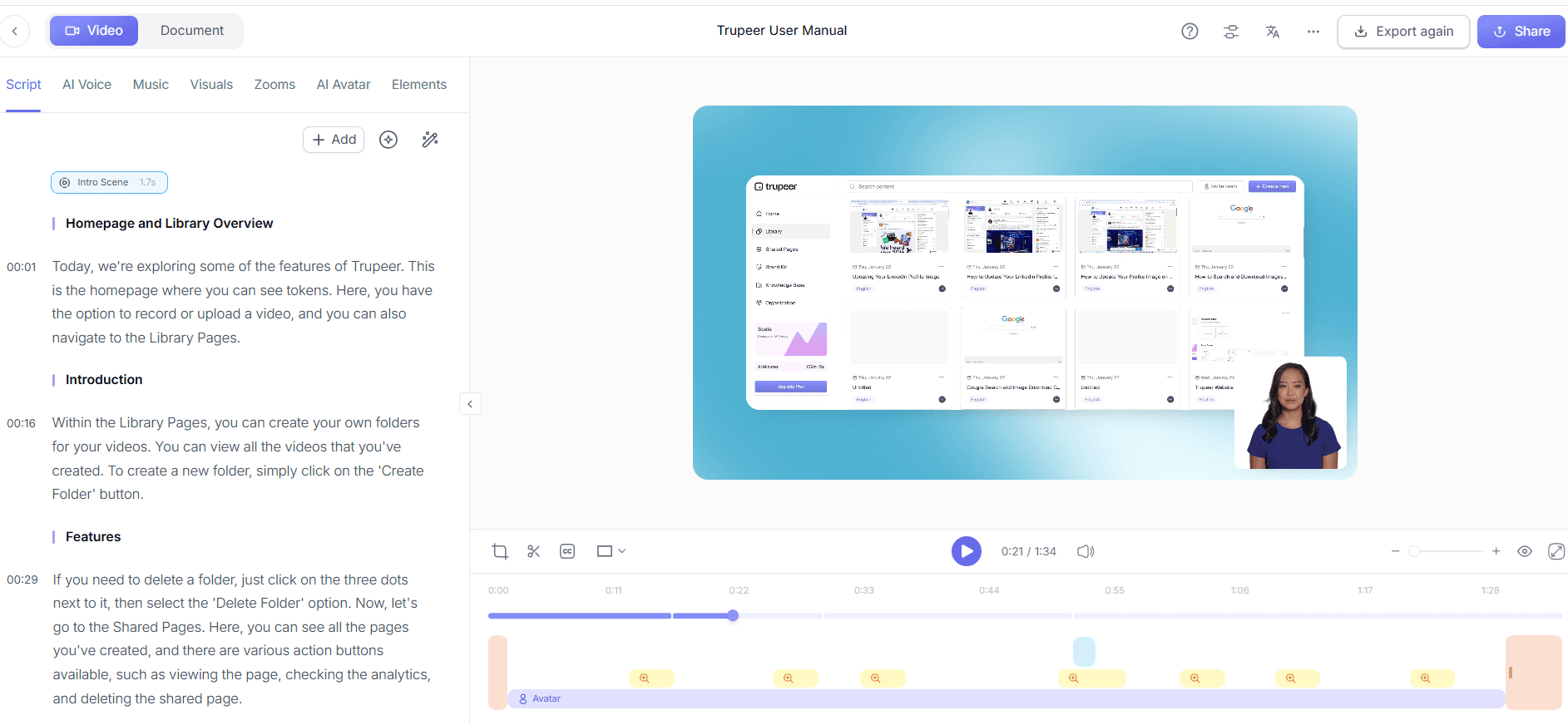
Langkah 6: Ekspor dan Bagikan Video Anda
Setelah rekaman layar Anda dipoles dan diatur, saatnya mengekspor. Klik "Export" dan pilih format yang Anda inginkan, seperti MP4 atau HTML. Trupeer juga mendukung ekspor PDF dan SCORM, sehingga memenuhi kebutuhan distribusi yang beragam. Proses ekspor cepat, biasanya memakan waktu kurang dari 3 menit. Setelah diekspor, Anda dapat membagikan video Anda melalui platform screen recording for employee training milik Trupeer, memastikan konten Anda sampai ke audiens yang dituju secara efisien. Langkah ini menyelesaikan proses, sehingga Anda dapat membagikan rekaman layar yang berkualitas tinggi dan ditingkatkan dengan AI.

Tips apa yang membantu Anda meningkatkan kualitas rekaman layar?
Meningkatkan kualitas rekaman layar melibatkan kombinasi perencanaan strategis dan penggunaan alat yang tepat. Berikut beberapa tips praktis agar rekaman Anda benar-benar berkualitas.
Siapkan Skrip. Sebelum merekam, buat draf skrip untuk memastikan Anda mencakup semua poin yang diperlukan tanpa menyimpang. Ini mengurangi kata pengisi dan menjaga fokus yang jelas.
Optimalkan Pengaturan Layar. Sesuaikan resolusi layar agar sesuai dengan format output video Anda. Ini memastikan teks dan grafik tampil tajam dan jelas pada produk akhir.
Minimalkan Kebisingan Latar. Gunakan mikrofon berkualitas baik dan rekam di lingkungan yang tenang. Ini akan meningkatkan kualitas audio rekaman Anda.
Gunakan Petunjuk Visual. Masukkan sorotan di layar atau anotasi untuk menekankan poin-poin penting. Ini membantu pemahaman dan retensi penonton.
Lakukan Uji Coba Sebelum Rekam. Lakukan uji coba rekaman singkat untuk memastikan semua aspek teknis, seperti kualitas suara dan video, berfungsi sesuai yang diharapkan.
Standarkan Gaya Penangkapan. gunakan gaya yang konsisten di seluruh rekaman untuk menciptakan pengalaman berlabel merek. Ini dapat dilakukan dengan menggunakan Scribe alternative comparison tool untuk kualitas yang konsisten.
Tinjau dan Perbarui. Setelah merekam, tinjau video Anda untuk menemukan kesalahan atau area yang bisa ditingkatkan. Tinjauan yang menyeluruh dapat membuat perbedaan besar pada kualitas akhir.
Tim yang mempertimbangkan tools sering kali memulai dengan Loom alternatives comparison sebelum menstandarkan pada sebuah alur kerja.
Pertanyaan yang sering diajukan
Bagaimana cara kerja AI auto-zoom dalam rekaman layar?
AI auto-zoom bekerja dengan menyesuaikan fokus rekaman secara dinamis untuk menyoroti area aktivitas tertentu di layar. Hal ini dilakukan melalui algoritma yang melacak pergerakan kursor dan mendeteksi perubahan layar yang signifikan, seperti klik mouse atau entri teks. Hasilnya adalah rekaman yang secara alami menekankan tindakan penting, sehingga memudahkan penonton untuk mengikuti. Fitur ini mengurangi kebutuhan penyesuaian zoom manual, menghemat waktu, serta memastikan fokus yang konsisten sepanjang video.
Bisakah narasi AI yang dihasilkan Trupeer disesuaikan?
Ya, narasi AI yang dihasilkan Trupeer dapat disesuaikan agar sesuai dengan kebutuhan spesifik Anda. Pengguna dapat memilih dari lebih dari 65+ suara alami, masing-masing dengan pengaturan kecepatan dan nada yang dapat disesuaikan. Ini memungkinkan Anda menyesuaikan gaya narasi dengan suasana konten dan preferensi audiens. juga, skrip yang dihasilkan dapat diedit langsung di dalam Trupeer, memberi Anda kontrol atas alur narasi dan memastikan output akhir selaras dengan tujuan instruksional Anda.
Format file apa saja yang didukung Trupeer untuk mengekspor video?
Trupeer mendukung beberapa format file, termasuk MP4, HTML, PDF, dan SCORM, untuk mengekspor video. Fleksibilitas ini memastikan konten Anda dapat didistribusikan ke berbagai platform dan diakses oleh audiens yang berbeda. MP4 ideal untuk berbagi video secara umum, sementara HTML cocok untuk aplikasi berbasis web. PDF dan SCORM sangat baik untuk keperluan edukasi, sehingga dapat diintegrasikan ke dalam sistem manajemen pembelajaran. Memilih format yang tepat bergantung pada kebutuhan distribusi dan preferensi audiens Anda.
Apakah Trupeer menawarkan fitur untuk kolaborasi tim?
Ya, Trupeer menawarkan fitur yang memfasilitasi kolaborasi tim, termasuk alur kerja peninjauan dan persetujuan secara kolaboratif. Alat ini memungkinkan beberapa pengguna untuk meninjau, memberi komentar, dan menyetujui konten sebelum final, sehingga semua anggota tim selaras dengan kualitas dan pesan video. Pendekatan kolaboratif ini tidak hanya meningkatkan kualitas produk akhir, tetapi juga menyederhanakan proses produksi, mengurangi waktu dan upaya yang diperlukan untuk menghasilkan konten instruksional berkualitas tinggi.
Apakah Trupeer cocok untuk audiens global dan lokalisasi?
Tentu saja, Trupeer siap untuk audiens global, menawarkan fitur seperti terjemahan AI ke lebih dari 40 bahasa dengan kemampuan lip-sync. Ini memastikan konten Anda dapat dilokalisasi secara efektif, sehingga dapat diakses oleh audiens yang tidak berbahasa Inggris. Platform AI video translation juga mencakup opsi dubbing, sehingga Anda dapat membuat konten multibahasa tanpa perlu pengeditan manual yang ekstensif. Fitur-fitur ini membuat Trupeer menjadi pilihan yang sangat baik bagi organisasi yang ingin menjangkau audiens beragam di tingkat internasional.


