Trupeer Blog
Synthétiser

Imaginez que vous venez de déployer une nouvelle mise à jour logicielle. Votre équipe a préparé une vidéo tutorielle complète pour guider vos clients à travers les nouvelles fonctionnalités. Mais certains clients demandent plutôt une documentation au format PDF. Ils ont besoin d’un format qu’ils peuvent imprimer, annoter et consulter hors ligne. Cette situation n’est pas rare. En fait,
plus de 60 % des entreprises déclarent que leurs clients préfèrent une forme de documentation écrite aux vidéos tutoriels
. Pour les équipes qui mettent régulièrement à jour leurs logiciels, convertir manuellement du contenu vidéo en version écrite peut prendre beaucoup de temps et être source d’erreurs. Ce processus exige une solution simplifiée qui conserve la précision sans dupliquer les efforts. Lorsque des SOP entrent dans la conversation, une comparaison des alternatives à Scribe permet de clarifier le périmètre.
Créer une documentation PDF soignée et destinée aux clients directement à partir d’enregistrements d’écran, sans s’appuyer sur la vidéo elle-même, représente un changement majeur pour les équipes produit, les spécialistes support et les rédacteurs techniques. Grâce aux capacités de Trupeer, vous pouvez transformer des enregistrements d’écran en documents PDF structurés et aux couleurs de votre marque, afin de garantir une documentation cohérente et à jour avec un minimum d’intervention manuelle. Cette approche vous fait gagner du temps, tout en veillant à ce que votre documentation corresponde aux lignes directrices visuelles et stylistiques de votre marque. Que vous soyez dans le développement logiciel, le support client ou la gestion produit, cette méthode offre une transition fluide de la vidéo vers le texte, en répondant aux besoins de bases clients variées.
Pourquoi la création d’une documentation PDF destinée aux clients à partir d’enregistrements d’écran est-elle importante ?
Pour les entreprises qui mettent fréquemment à jour leurs produits ou services, disposer d’un moyen efficace de documenter ces changements est essentiel. Les clients ont souvent besoin d’instructions détaillées, étape par étape, pour comprendre les nouvelles fonctionnalités. Même si les vidéos tutoriels sont populaires, elles ne sont pas toujours le meilleur support pour chaque audience. Certains utilisateurs préfèrent des instructions écrites qu’ils peuvent parcourir rapidement ou consulter au besoin. Cette préférence est particulièrement forte chez les clients professionnels qui doivent diffuser l’information à de grandes équipes ou respecter des standards de documentation spécifiques.
De plus, pendant un workflow des opérations, la capacité à produire rapidement une documentation exacte et à jour peut réduire considérablement les temps d’arrêt et améliorer la satisfaction des utilisateurs. Les équipes impliquées dans les opérations savent que les erreurs de documentation peuvent entraîner des malentendus coûteux. Par exemple, si une mise à jour logicielle critique n’est pas correctement communiquée, les utilisateurs peuvent passer à côté de fonctionnalités essentielles ou, pire, rencontrer des erreurs système. En convertissant directement les enregistrements d’écran en PDF, les entreprises s’assurent que leurs clients ont toujours accès aux informations les plus récentes et pertinentes, contribuant ainsi à maintenir des opérations fluides et à renforcer la confiance des clients.
Quels sont les avantages de la création d’une documentation PDF à partir d’enregistrements d’écran ?
Transformer directement des enregistrements d’écran en documentation PDF présente plusieurs avantages pour les entreprises qui souhaitent améliorer leurs processus de support client et de documentation produit.
Efficacité et rapidité. La génération automatique de PDF à partir d’enregistrements d’écran réduit le temps consacré à la transcription et au formatage manuels du contenu. Les équipes peuvent ainsi se concentrer sur des tâches plus stratégiques plutôt que sur un travail de documentation répétitif.
Cohérence entre les formats. L’utilisation d’outils comme Trupeer garantit que le style et la mise en page de votre documentation restent conformes à vos recommandations de marque, pour un rendu professionnel et uniforme sur l’ensemble des supports destinés aux clients.
Accessibilité améliorée. La documentation PDF est facilement accessible et peut être utilisée hors ligne, ce qui permet aux utilisateurs sans connexion Internet fiable de profiter tout de même de guides complets. C’est particulièrement important pour les entreprises internationales disposant de bases clients diversifiées.
Réduction des coûts. L’automatisation du processus de documentation réduit le besoin de travail manuel important, ce qui diminue les coûts opérationnels liés à la création de contenu. Cela peut générer des économies de ressources significatives au fil du temps.
Expérience utilisateur améliorée. En proposant à la fois des options vidéo et PDF, les entreprises s’adaptent aux différentes préférences d’apprentissage, afin que tous les utilisateurs puissent interagir avec le contenu dans le format qui leur convient. Cette flexibilité peut améliorer la satisfaction globale des clients.
mises à jour simplifiées. Grâce à la possibilité de best screen recording software, les mises à jour de la documentation peuvent être gérées rapidement, garantissant que tous les supports reflètent les derniers changements produit sans délai.
Les équipes déploient ce workflow de bout en bout avec la plateforme vidéo IA de Trupeer, qui transforme des enregistrements bruts en un rendu final soigné, sans éditeur.
Quelles fonctionnalités de Trupeer vous aident à créer une documentation PDF destinée aux clients à partir d’enregistrements d’écran ?
Trupeer propose un ensemble de fonctionnalités conçues pour simplifier la conversion d’enregistrements d’écran en documentation PDF détaillée et aux couleurs de votre marque. Ces capacités facilitent le maintien de supports à jour et exacts.
Génération automatique de SOP à partir de n’importe quel enregistrement
La fonctionnalité de génération automatique de SOP de Trupeer transforme n’importe quel enregistrement d’écran en un document prêt à être modifié. Cette capacité est essentielle pour les équipes qui doivent convertir des documents de documentation générés automatiquement en procédures standardisées rapidement. Le système détecte les actions et séquences clés, puis les compile dans un document cohérent pouvant être exporté en PDF. Ce processus vous fait gagner du temps tout en garantissant que chaque étape est capturée avec précision, réduisant ainsi le risque d’erreurs dans la documentation.
Export multi-format : MP4, HTML, PDF, SCORM
Avec Trupeer, vous pouvez exporter votre documentation dans plusieurs formats, dont le PDF, pour une grande polyvalence dans la diffusion du contenu auprès de différentes audiences. Cette flexibilité est essentielle pour les organisations qui travaillent avec des clients variés pouvant nécessiter des formats différents pour leurs systèmes internes. En proposant plusieurs options d’export, Trupeer vous permet de répondre à un large éventail de besoins en documentation, sans outils supplémentaires ni étapes de conversion manuelle.
Kits de marque et modèles aux couleurs de la marque
Maintenir une image de marque cohérente sur l’ensemble de la documentation est essentiel pour toute entreprise. Trupeer fournit des kits de marque et des modèles aux couleurs de la marque qui garantissent que vos documents PDF correspondent à l’identité visuelle de votre entreprise. Cette fonctionnalité aide à créer une documentation au rendu professionnel, conforme au style de votre marque, que vous génériez un manuel technique ou un guide utilisateur. L’utilisation de modèles aux couleurs de la marque accélère également la création des documents, car elle supprime le besoin de tâches de formatage répétitives.
Enregistrement d’écran IA avec zoom automatique et détection des clics
La fonctionnalité d’enregistrement d’écran propulsée par l’IA de Trupeer, qui inclut le zoom automatique et la détection des clics, capture tous les détails nécessaires à une documentation exacte. Cette capacité garantit que chaque action effectuée pendant une session d’enregistrement est mise en évidence et facile à suivre dans le PDF obtenu. En mettant l’accent sur les interactions clés, votre documentation devient plus claire et plus informative, ce qui est particulièrement utile pour expliquer des processus complexes ou des fonctionnalités logicielles.
Base de connaissances consultable par IA
L’intégration d’une base de connaissances consultable par IA permet aux équipes de gérer et retrouver efficacement la documentation. Trupeer indexe tous vos enregistrements et documents associés, ce qui facilite la recherche de contenus spécifiques. Cette fonctionnalité est particulièrement précieuse lors des mises à jour de la documentation, car elle garantit que tous les supports liés sont faciles d’accès et modifiables, simplifiant ainsi le processus de maintien d’une documentation à jour et pertinente.
Comment créer une documentation PDF destinée aux clients à partir d’enregistrements d’écran, étape par étape, avec Trupeer ?
Étape 1 : Enregistrez votre écran
Commencez par utiliser l’enregistrement d’écran IA de Trupeer avec zoom automatique et détection des clics. Cette fonctionnalité capture tous les détails essentiels de votre processus, afin de ne manquer aucune action importante. Ouvrez l’application Trupeer, soit la version dans le navigateur, soit l’application de bureau, puis sélectionnez l’option « Start Recording ». Les outils IA se concentrent automatiquement sur les interactions clés, en zoomant sur les clics et les actions, qui sont essentiels pour produire une documentation claire. Ce processus d’enregistrement dure généralement aussi longtemps que votre démonstration, avec en plus un gain d’efficacité grâce aux améliorations IA en temps réel.

Étape 2 : Générer automatiquement les SOP
Une fois l’enregistrement terminé, utilisez la fonctionnalité de génération automatique de SOP de Trupeer. Cliquez sur le bouton « Generate SOP », et Trupeer convertira la vidéo capturée en un document prêt à être modifié. Ce processus consiste à analyser l’enregistrement avec l’IA pour identifier les étapes et actions clés, puis à les mettre en forme dans un document structuré. Cela prend généralement quelques minutes, selon la durée de l’enregistrement. Le brouillon de SOP obtenu est immédiatement disponible pour relecture et modifications.

Étape 3 : Modifier et personnaliser la documentation
Ensuite, affinez vos SOP à l’aide des outils d’édition de Trupeer. Ouvrez le document brouillon et apportez les ajustements nécessaires, comme l’ajout de précisions ou la suppression d’étapes non pertinentes. Trupeer vous permet d’insérer des images, d’ajuster le formatage du texte et d’inclure des notes supplémentaires. Cette personnalisation garantit que le document final correspond à vos exigences spécifiques et aux standards de votre marque. Comptez environ 10 à 20 minutes pour cette étape, selon la complexité du contenu.
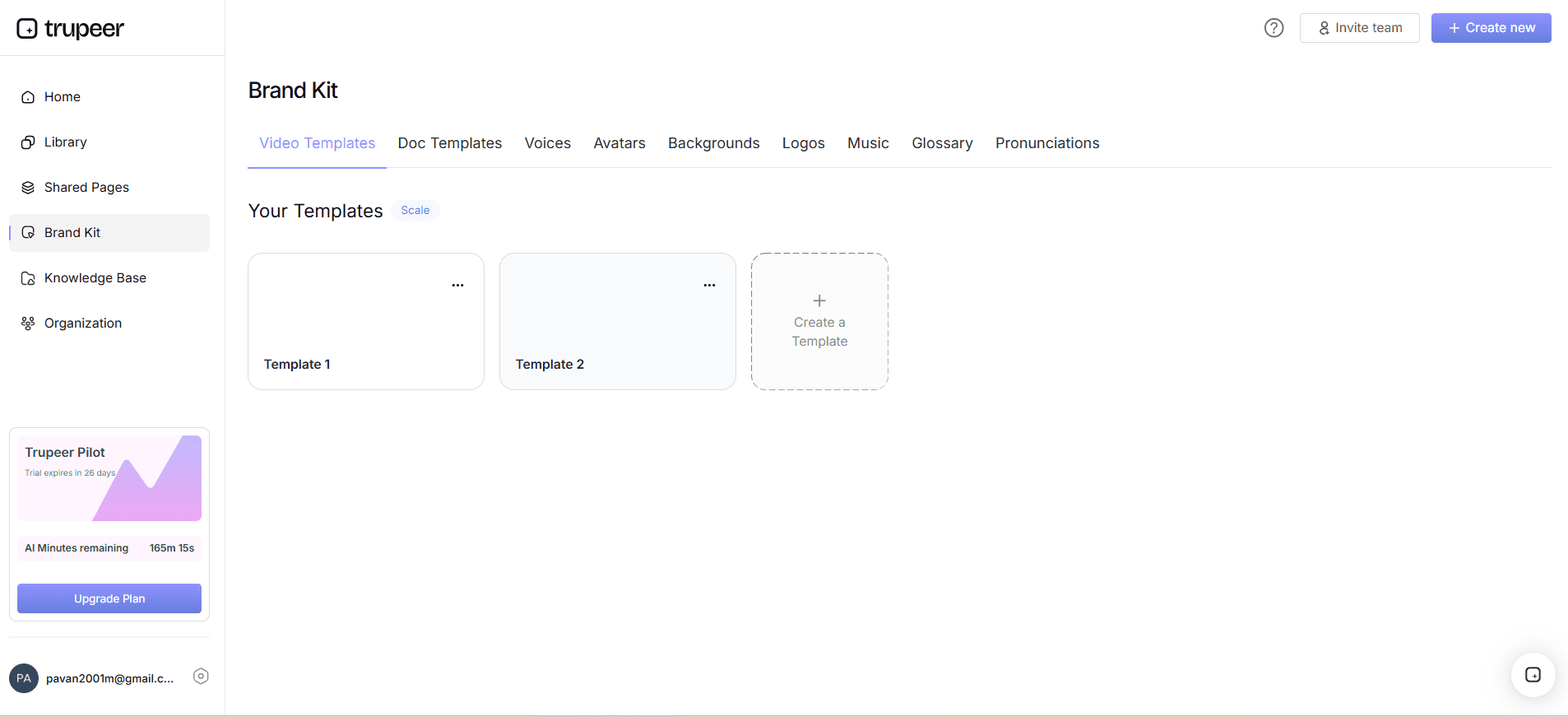
Étape 4 : Appliquer les kits de marque et les modèles
Pour conserver une cohérence, appliquez les kits de marque et les modèles de votre entreprise. Dans Trupeer, accédez à la section « Templates » et sélectionnez un modèle aux couleurs de votre entreprise correspondant au style de celle-ci. Cette fonctionnalité applique automatiquement les couleurs, polices et logos de votre marque, pour un rendu professionnel. Le processus de branding est rapide : il est souvent terminé en moins de cinq minutes, et garantit que votre documentation est soignée et conforme à votre image de marque.
Étape 5 : Exporter la documentation au format PDF
Une fois satisfait des modifications et du branding, exportez le document au format PDF. Allez dans le menu « Export » de Trupeer et choisissez l’option PDF. Cette action génère un fichier PDF qui conserve toute la mise en forme, les images et la structure du texte du document modifié. L’export ne prend qu’une minute et fournit un format de fichier universel, facilement partageable avec vos clients et les membres de votre équipe.
Étape 6 : Mettre à jour et diffuser
Enfin, utilisez la fonctionnalité de documentation qui se met à jour automatiquement de Trupeer. Elle garantit que toute modification future de l’enregistrement d’écran mettra automatiquement à jour la documentation PDF. C’est une excellente façon de garder votre contenu à jour sans repartir de zéro à chaque changement. Après la mise à jour, diffusez le PDF via les options de partage de Trupeer, qui incluent des liens, des emails directs ou l’intégration dans des portails. Cette étape est essentielle pour une diffusion comparant Loom fluide.

Quels conseils vous aident à créer une documentation PDF destinée aux clients à partir d’enregistrements d’écran ?
Créer une documentation PDF efficace à partir d’enregistrements d’écran implique plus que de simples compétences techniques. Voici quelques conseils pratiques pour améliorer la qualité et l’utilisabilité de vos documents.
Planifiez votre enregistrement. Avant de commencer, définissez les points clés que vous devez couvrir. Cela garantit que l’enregistrement reste ciblé et efficace, et que la documentation obtenue est complète.
Utilisez un audio de haute qualité. Si votre enregistrement d’écran inclut une narration, assurez-vous que l’audio est clair. Une bonne qualité audio améliore la transcription IA et, par conséquent, rend la documentation plus claire.
utilisez des outils IA. utilisez les capacités de Trupeer, comme la voix off IA et les avatars, pour renforcer la clarté et l’engagement de votre documentation. Ces outils peuvent rendre des instructions complexes plus compréhensibles.
Mettez régulièrement à jour vos SOP. Veillez à relire et mettre à jour votre documentation régulièrement pour la maintenir exacte. C’est essentiel pour préserver la confiance et l’utilisabilité auprès des utilisateurs.
Standardisez vos modèles. Un usage cohérent des modèles garantit que votre documentation est toujours conforme à votre marque, ce qui facilite la reconnaissance et la confiance des clients envers vos supports.
Intégrez des éléments visuels. Améliorez votre PDF avec des captures d’écran et des schémas. Les supports visuels améliorent considérablement la compréhension et rendent votre documentation plus engageante.
utilisez les retours. Recueillez les retours des utilisateurs pour améliorer en continu votre documentation. Les informations issues d’utilisateurs réels peuvent guider les améliorations et garantir que le contenu répond à leurs besoins.
Pour aller plus loin, notre guide sur create instructional video couvre le playbook adjacent.
Pour les audiences internationales, l’ajout de AI video translation étend le même workflow sur 40+ langues avec synchronisation labiale.
Questions fréquentes
Comment m’assurer que ma documentation PDF reste à jour ?
La fonctionnalité de mise à jour automatique de Trupeer est votre solution pour maintenir la documentation à jour. Cette fonctionnalité relie votre documentation PDF à l’enregistrement d’écran d’origine. Toute modification apportée à l’enregistrement se reflétera automatiquement dans le PDF. C’est particulièrement utile pour les logiciels qui font l’objet de mises à jour fréquentes, car cela supprime le besoin de révisions manuelles. Il vous suffit de mettre à jour votre enregistrement, et la documentation liée se mettra à jour en conséquence, afin que vos utilisateurs aient toujours accès aux informations les plus récentes.
Quels formats de fichier Trupeer peut-il utiliser pour exporter ma documentation ?
Trupeer prend en charge plusieurs formats d’export pour répondre à des besoins variés. Vous pouvez exporter votre documentation au format PDF, HTML, MP4 ou SCORM. Cette polyvalence vous permet de répondre aux préférences des différentes audiences et aux exigences techniques. Par exemple, le PDF est idéal pour l’impression et l’utilisation hors ligne, tandis que le HTML peut être intégré à des pages web pour un accès en ligne facile. La disponibilité de formats comme SCORM garantit également la compatibilité avec les systèmes de gestion de l’apprentissage, élargissant ainsi l’utilité de votre documentation.
Pourquoi devrais-je utiliser des enregistrements d’écran pour créer de la documentation ?
Les enregistrements d’écran offrent une manière dynamique et détaillée de capturer des workflows et des processus. Ils apportent un contexte visuel que des instructions écrites seules ne fournissent pas forcément. En utilisant des enregistrements d’écran, vous pouvez démontrer les fonctionnalités du logiciel, les interfaces utilisateur et les procédures en temps réel, ce qui facilite la compréhension d’informations complexes. Cette méthode améliore l’apprentissage et la rétention, surtout lorsqu’elle est combinée à des outils IA qui convertissent les enregistrements en formats écrits, offrant le meilleur des deux mondes pour la formation des employés.
Trupeer peut-il m’aider à traduire la documentation dans d’autres langues ?
Oui, Trupeer propose des fonctionnalités de localisation étendues, notamment la traduction dans plus de 40 langues. Cette capacité est essentielle pour les entreprises opérant dans plusieurs régions. La technologie IA garantit des traductions exactes et culturellement appropriées, facilitant ainsi la compréhension et l’engagement des audiences internationales. En complément du doublage IA, vous pouvez aussi create des guides audio multilingues, rendant votre documentation accessible à un public mondial sans perdre les nuances du contenu d’origine.
Trupeer prend-il en charge les efforts de documentation collaborative ?
Trupeer facilite les workflows collaboratifs grâce à des fonctionnalités comme l’analyse de l’engagement des lecteurs et des processus de relecture en collaboration. Ces outils permettent aux équipes de travailler ensemble sur la documentation, afin de garantir l’exactitude et l’exhaustivité. Les membres de l’équipe peuvent laisser des commentaires, suggérer des modifications et approuver les changements, ce qui simplifie le processus de relecture. Cette approche collaborative améliore non seulement la qualité de la documentation, mais accélère aussi le délai de publication, garantissant que vos documents sont prêts lorsque vos utilisateurs en ont besoin.
Articles de blog associés



