Tutoriales

Cómo aplicar filtros en Google Sheets

Aprende a añadir filtros en Google Sheets con esta rápida guía paso a paso. ¡Comienza a trabajar en Google Sheets como un profesional hoy!

Comienza a crear videos con nuestro generador de videos y documentos con IA

Comienza a crear videos con nuestro generador de videos y documentos con IA

Comienza a crear videos con nuestro generador de videos y documentos con IA

En este documento, aprenderás cómo aplicar filtros de manera efectiva en Google Sheets para ordenar y analizar tus datos.
Los filtros te permiten mostrar solo la información que necesitas mientras ocultas los detalles innecesarios.

Filtrar te ayuda a ver solo los datos que necesitas sin eliminar o mover nada.

1. Habilitar Filtros

  • Selecciona el rango de datos: Haz clic en cualquier celda dentro de la tabla o rango que deseas filtrar.

  • Activa el filtro: Ve a Datos > Crear un filtro, o haz clic en el icono de filtro (símbolo de embudo) en la barra de herramientas.

  • Aparecen los iconos de filtro: Una pequeña flecha de filtro será visible ahora junto a cada encabezado de columna.

2. Aplicar Filtros

  • Haz clic en un icono de filtro: Haz clic en la flecha junto al encabezado de la columna que deseas filtrar.

  • Elige tu método de filtrado:

    • Por valores: Marca o desmarca valores específicos para mostrarlos/ocultarlos.

    • Por condición: Establece reglas como "mayor que," "contiene," o "comienza con."

    • Por color: Filtra filas según el texto o colores de fondo.

3. Guardar Vistas de Filtro (Opcional)

Usa esto si varios usuarios necesitan diferentes vistas filtradas:

  • Ve a Datos > Vistas de filtro > Crear nueva vista de filtro.

  • Nombrar la vista para fácil referencia.

  • Aplica tus filtros, igual que en el paso 2.

  • Guarda y accede más tarde bajo Datos > Vistas de filtro.

4. Eliminar Filtros

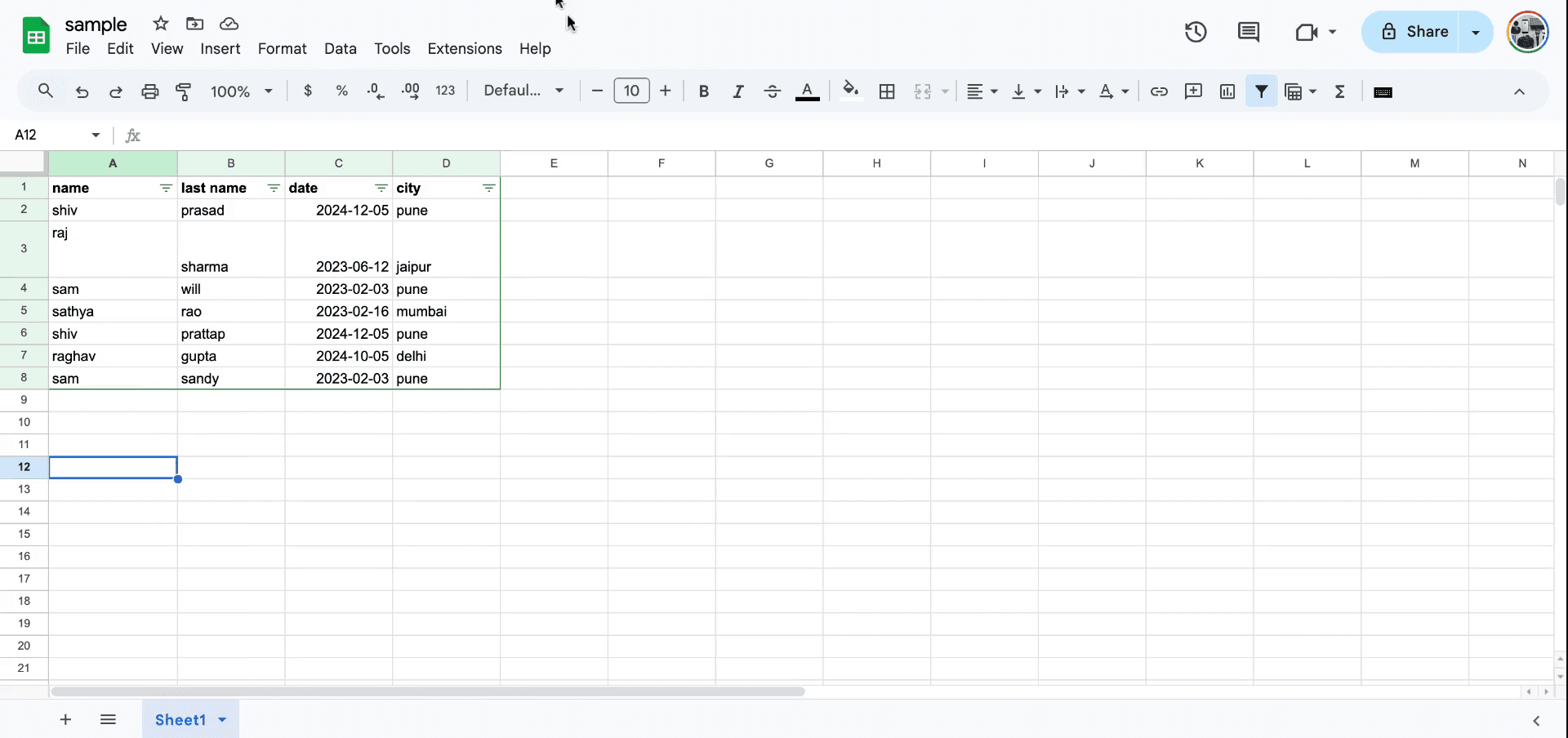
  • Para restablecer la vista, ve a Datos > Eliminar filtro, o haz clic nuevamente en el icono de filtro y elige Eliminar filtro.

Guía Paso a Paso: Cómo aplicar filtros en Sheets

Paso 1

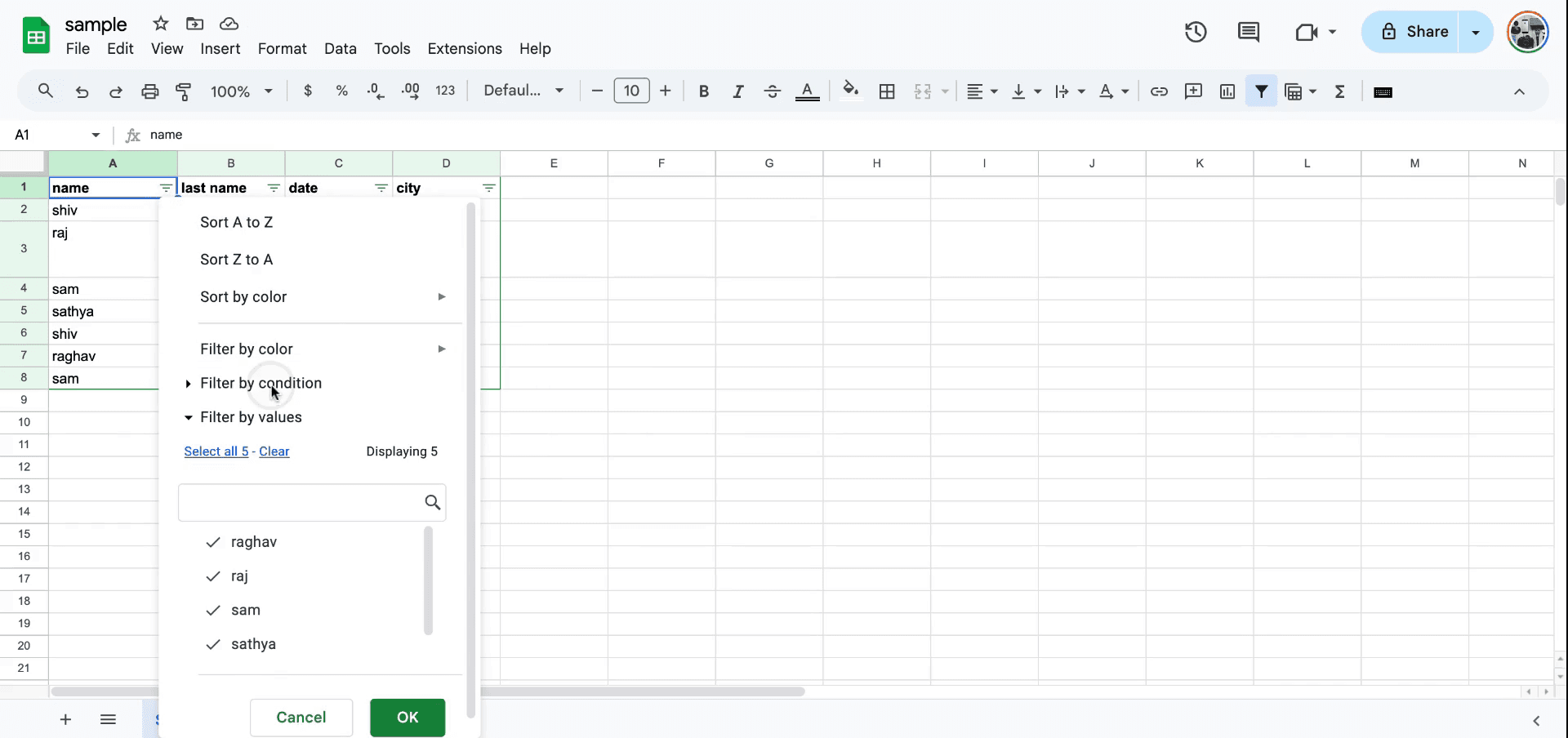
Para comenzar a aplicar un filtro en tu hoja, navega al menú y haz clic en el icono de filtro. Después de seleccionar el elemento apropiado, un botón de filtro será visible, que puedes usar para iniciar el proceso de filtrado.
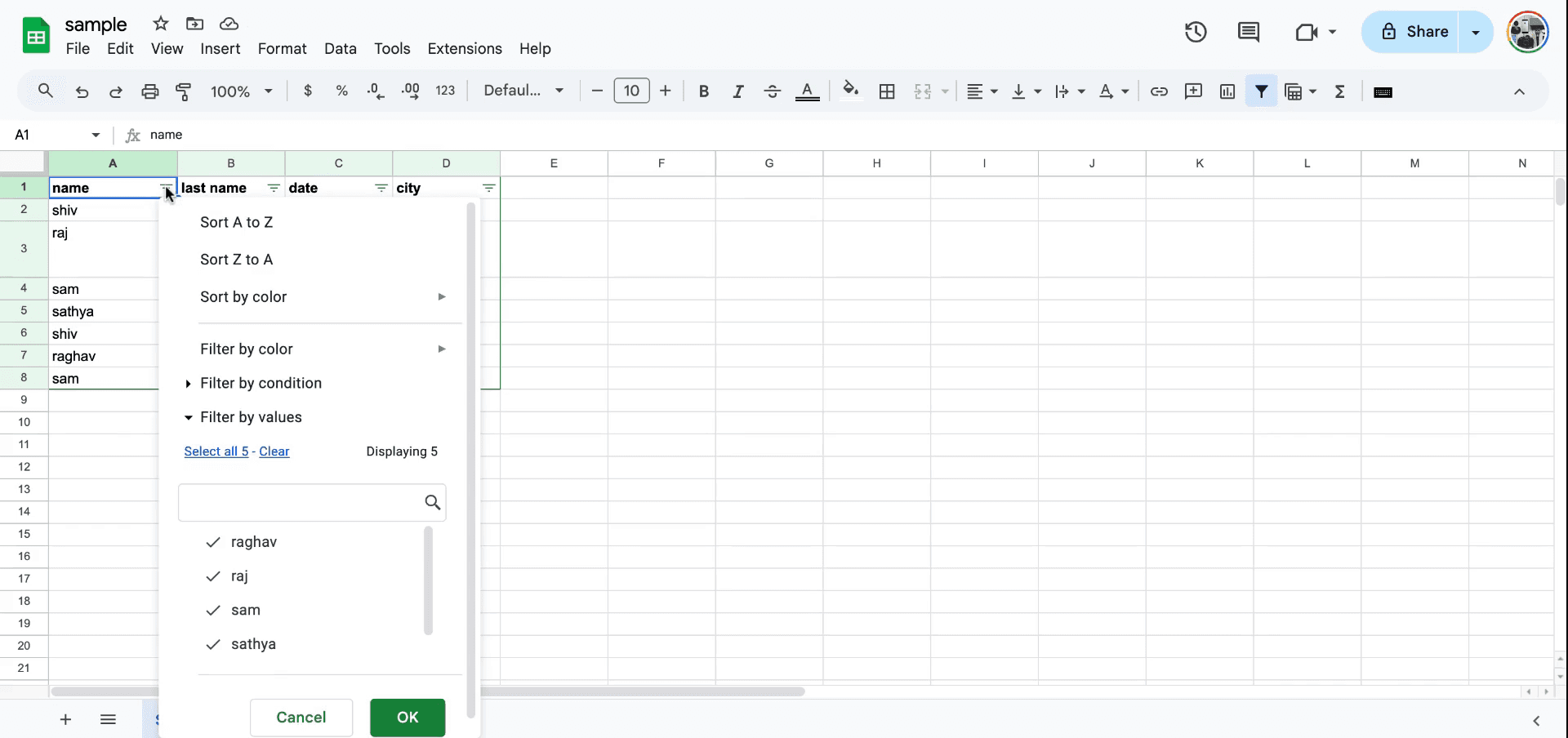
To begin applying a filter in your sheet, navigate to the menu and click on the filter icon. After selecting the appropriate element, a filter button will be visible, which you can use to initiate the filtering process.

Paso 2

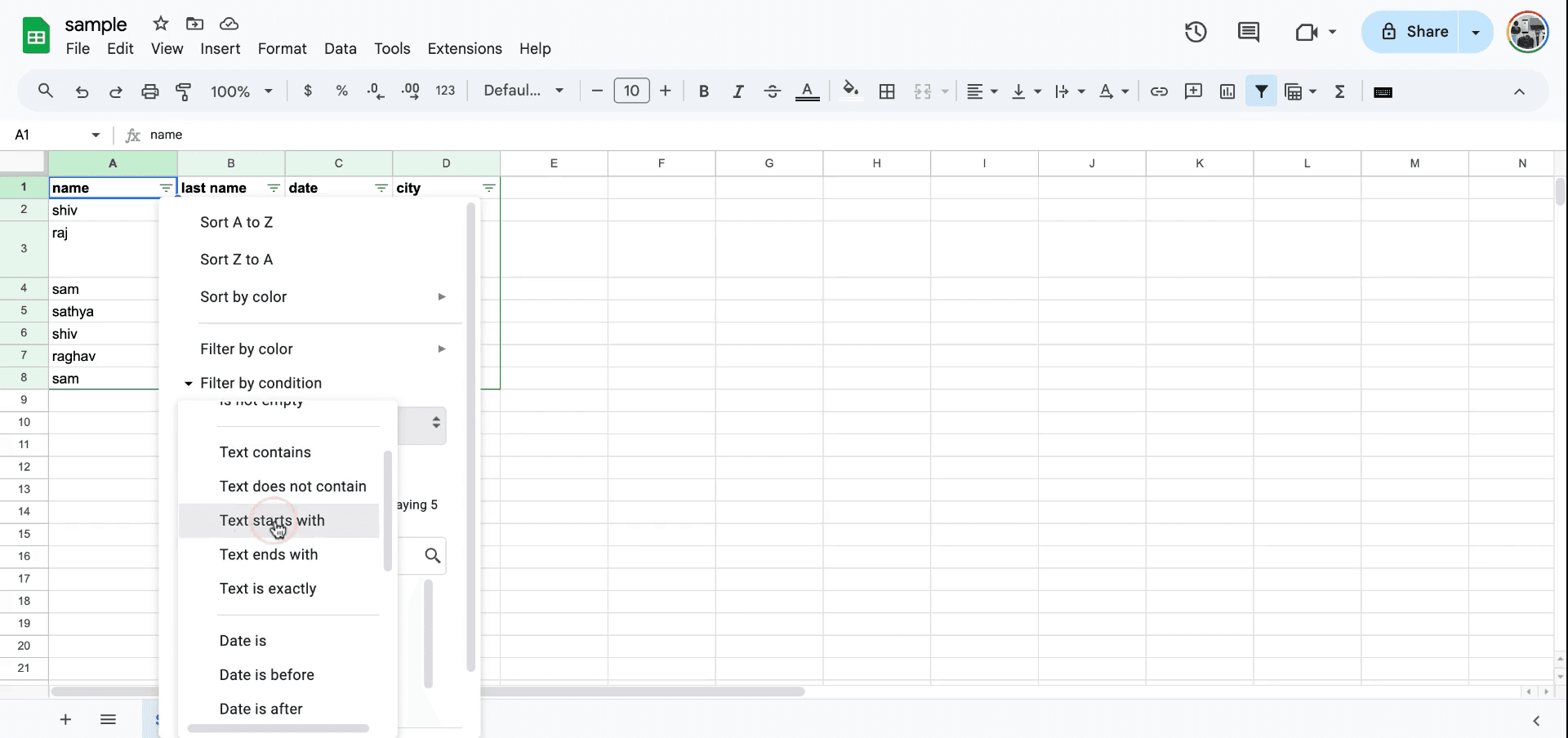
Una vez que el menú de filtros esté abierto, puedes elegir filtrar por condición. Hay varias opciones disponibles como filtrar por texto, fecha y más.

Once the filter menu is open, you can choose to filter by condition. There are various options available such as filtering by text, date, and more.

Paso 3

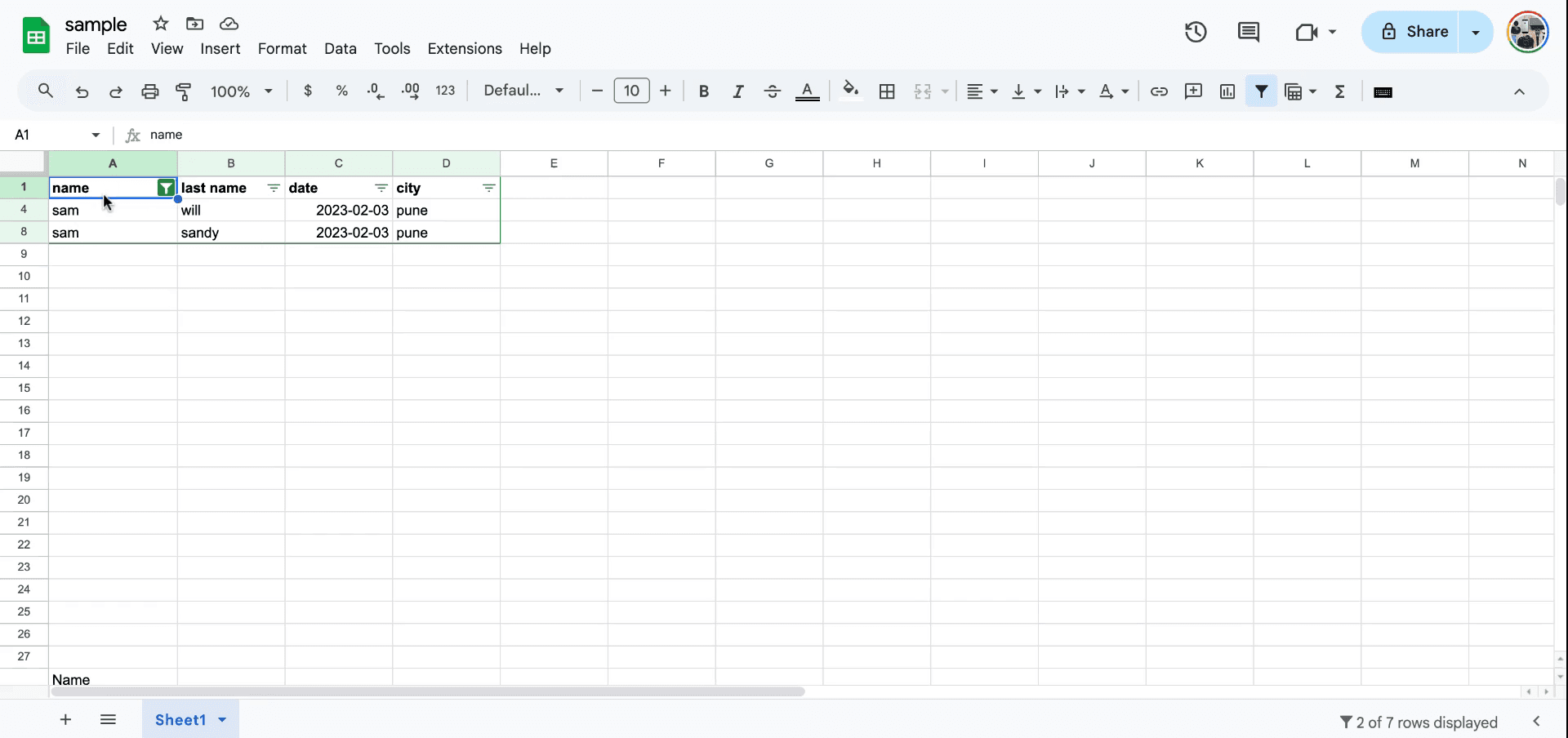
Para filtrar datos donde el texto comienza con una letra específica, por ejemplo, ingresa "S" para mostrar solo los valores que comienzan con "S". Si necesitas modificar el filtro, puedes eliminarlo y luego aplicar un nuevo filtro, como filtrar entradas que comienzan o terminan con la letra "S".

To filter data where text begins with a specific letter, for example, enter "S" to display only the values starting with "S".If you need to modify the filter, you can remove it and then apply a new filter, such as filtering for entries that begin or end with the letter "S".

Paso 4

De manera similar, para ver entradas donde los nombres terminan con la letra "M", aplica el filtro "termina con M". Esto mostrará solo las entradas que coincidan con este criterio.
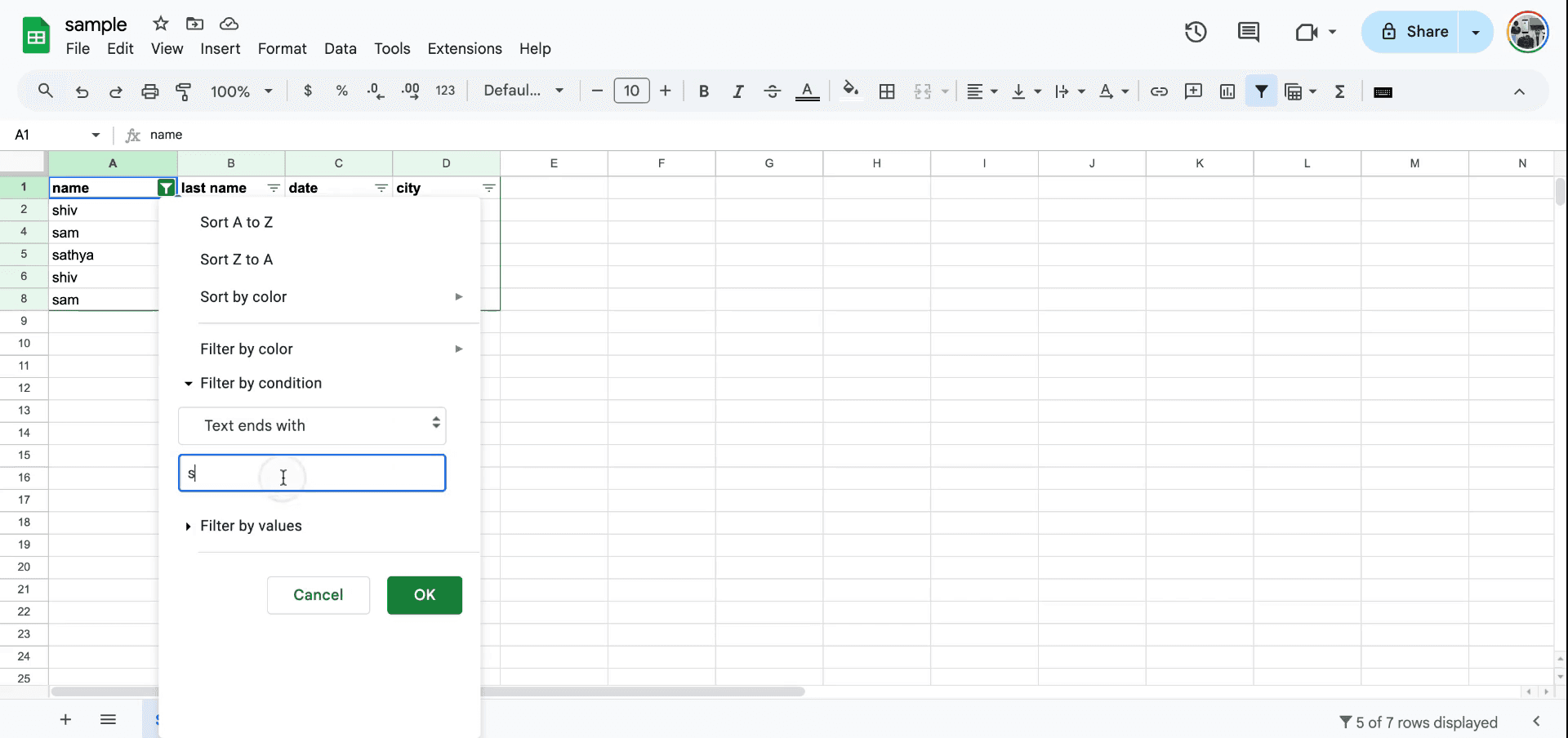
Similarly, to view entries where names end with the letter "M", apply the "ends with M" filter. This will display only the entries that match this criteria.

Paso 5

La función de filtro también se puede acceder a través de otro método. Puedes ir al menú de datos para más opciones.

The filter function can also be accessed through another method. You can go to the data menu for additional options.

Método 2

Paso 1

Dentro del menú de datos, hay una opción para insertar y crear un filtro. Esto sirve como un método alternativo para iniciar el proceso de filtrado.
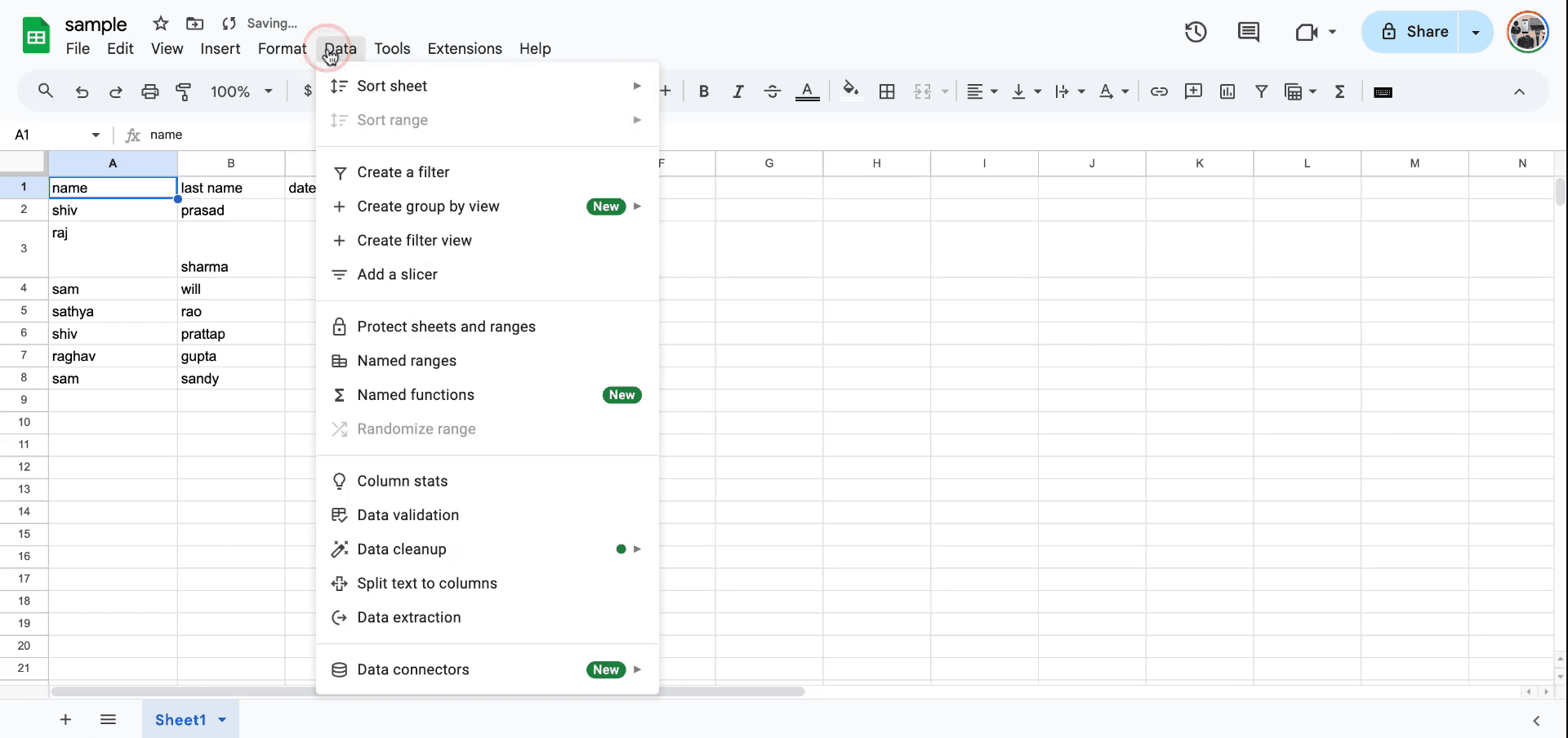
Within the data menu, there is an option to insert and create a filter. This serves as an alternative method to initiate the filtering process.

Paso 2

Después de crear un filtro, puedes proceder con el mismo proceso de filtrado por condición para refinar la visualización de tus datos. Así es como se aplican filtros en Sheets.

After creating a filter, you can proceed with the same process of filtering by condition to refine your data display.So thats how to apply filters in sheets.

En este documento, aprenderás cómo aplicar filtros de manera efectiva en Google Sheets para ordenar y analizar tus datos.
Los filtros te permiten mostrar solo la información que necesitas mientras ocultas los detalles innecesarios.

Filtrar te ayuda a ver solo los datos que necesitas sin eliminar o mover nada.

1. Habilitar Filtros

  • Selecciona el rango de datos: Haz clic en cualquier celda dentro de la tabla o rango que deseas filtrar.

  • Activa el filtro: Ve a Datos > Crear un filtro, o haz clic en el icono de filtro (símbolo de embudo) en la barra de herramientas.

  • Aparecen los iconos de filtro: Una pequeña flecha de filtro será visible ahora junto a cada encabezado de columna.

2. Aplicar Filtros

  • Haz clic en un icono de filtro: Haz clic en la flecha junto al encabezado de la columna que deseas filtrar.

  • Elige tu método de filtrado:

    • Por valores: Marca o desmarca valores específicos para mostrarlos/ocultarlos.

    • Por condición: Establece reglas como "mayor que," "contiene," o "comienza con."

    • Por color: Filtra filas según el texto o colores de fondo.

3. Guardar Vistas de Filtro (Opcional)

Usa esto si varios usuarios necesitan diferentes vistas filtradas:

  • Ve a Datos > Vistas de filtro > Crear nueva vista de filtro.

  • Nombrar la vista para fácil referencia.

  • Aplica tus filtros, igual que en el paso 2.

  • Guarda y accede más tarde bajo Datos > Vistas de filtro.

4. Eliminar Filtros

  • Para restablecer la vista, ve a Datos > Eliminar filtro, o haz clic nuevamente en el icono de filtro y elige Eliminar filtro.

Guía Paso a Paso: Cómo aplicar filtros en Sheets

Paso 1

Para comenzar a aplicar un filtro en tu hoja, navega al menú y haz clic en el icono de filtro. Después de seleccionar el elemento apropiado, un botón de filtro será visible, que puedes usar para iniciar el proceso de filtrado.

To begin applying a filter in your sheet, navigate to the menu and click on the filter icon. After selecting the appropriate element, a filter button will be visible, which you can use to initiate the filtering process.

Paso 2

Una vez que el menú de filtros esté abierto, puedes elegir filtrar por condición. Hay varias opciones disponibles como filtrar por texto, fecha y más.

Once the filter menu is open, you can choose to filter by condition. There are various options available such as filtering by text, date, and more.

Paso 3

Para filtrar datos donde el texto comienza con una letra específica, por ejemplo, ingresa "S" para mostrar solo los valores que comienzan con "S". Si necesitas modificar el filtro, puedes eliminarlo y luego aplicar un nuevo filtro, como filtrar entradas que comienzan o terminan con la letra "S".

To filter data where text begins with a specific letter, for example, enter "S" to display only the values starting with "S".If you need to modify the filter, you can remove it and then apply a new filter, such as filtering for entries that begin or end with the letter "S".

Paso 4

De manera similar, para ver entradas donde los nombres terminan con la letra "M", aplica el filtro "termina con M". Esto mostrará solo las entradas que coincidan con este criterio.

Similarly, to view entries where names end with the letter "M", apply the "ends with M" filter. This will display only the entries that match this criteria.

Paso 5

La función de filtro también se puede acceder a través de otro método. Puedes ir al menú de datos para más opciones.

The filter function can also be accessed through another method. You can go to the data menu for additional options.

Método 2

Paso 1

Dentro del menú de datos, hay una opción para insertar y crear un filtro. Esto sirve como un método alternativo para iniciar el proceso de filtrado.

Within the data menu, there is an option to insert and create a filter. This serves as an alternative method to initiate the filtering process.

Paso 2

Después de crear un filtro, puedes proceder con el mismo proceso de filtrado por condición para refinar la visualización de tus datos. Así es como se aplican filtros en Sheets.

After creating a filter, you can proceed with the same process of filtering by condition to refine your data display.So thats how to apply filters in sheets.

Comienza a crear videos con nuestro generador de videos + documentos de IA de forma gratuita

Comienza a crear videos con nuestro generador de videos + documentos de IA de forma gratuita

Comienza a crear videos con nuestro generador de videos + documentos de IA de forma gratuita

Consejos profesionales para aplicar un filtro en Google Sheets

  1. Usa el icono de filtro: Selecciona el rango de celdas que deseas filtrar, luego haz clic en el icono de filtro en la barra de herramientas para añadir un filtro al rango seleccionado.

  2. Filtrar por condición: Haz clic en la flecha desplegable en el encabezado de la columna, elige Filtrar por condición, y selecciona tu condición preferida (por ejemplo, valores mayores que, texto contiene, etc.).

  3. Filtrar por color: Puedes filtrar celdas en función de su color de texto o de fondo seleccionando Filtrar por color en el menú desplegable.

Errores comunes y cómo evitarlos al aplicar un filtro en Google Sheets

  1. El filtro no se aplica a todo el conjunto de datos: El filtro puede no cubrir todas las columnas relevantes. Solución: Asegúrate de que el rango que seleccionas incluya todas las columnas que deseas filtrar.

  2. Datos desaparecidos: A veces puede parecer que faltan datos debido a un filtro. Solución: Haz clic en el icono de filtro y elige Eliminar filtro para ver todos los datos nuevamente.

  3. Cambios no deseados en los datos filtrados: Filtrar puede causar confusión al hacer cambios en los datos visibles. Solución: Verifica si el filtro está activado o desactivado antes de editar.

Consejos profesionales para aplicar un filtro en Google Sheets

  1. Usa el icono de filtro: Selecciona el rango de celdas que deseas filtrar, luego haz clic en el icono de filtro en la barra de herramientas para añadir un filtro al rango seleccionado.

  2. Filtrar por condición: Haz clic en la flecha desplegable en el encabezado de la columna, elige Filtrar por condición, y selecciona tu condición preferida (por ejemplo, valores mayores que, texto contiene, etc.).

  3. Filtrar por color: Puedes filtrar celdas en función de su color de texto o de fondo seleccionando Filtrar por color en el menú desplegable.

Errores comunes y cómo evitarlos al aplicar un filtro en Google Sheets

  1. El filtro no se aplica a todo el conjunto de datos: El filtro puede no cubrir todas las columnas relevantes. Solución: Asegúrate de que el rango que seleccionas incluya todas las columnas que deseas filtrar.

  2. Datos desaparecidos: A veces puede parecer que faltan datos debido a un filtro. Solución: Haz clic en el icono de filtro y elige Eliminar filtro para ver todos los datos nuevamente.

  3. Cambios no deseados en los datos filtrados: Filtrar puede causar confusión al hacer cambios en los datos visibles. Solución: Verifica si el filtro está activado o desactivado antes de editar.

Preguntas frecuentes comunes sobre cómo aplicar un filtro en Google Sheets

  1. ¿Puedo aplicar múltiples filtros a la vez?
    Sí, puedes aplicar filtros en diferentes columnas simultáneamente.

  2. ¿Cómo elimino un filtro?
    Haz clic en el ícono de filtro y selecciona Eliminar filtro para borrarlo.

  3. ¿Puedo filtrar por rango de fecha o número?
    Sí, puedes filtrar columnas por rango de fecha o número seleccionando la condición relevante en el menú desplegable del filtro.

  4. ¿Cómo grabar la pantalla en Mac? 
    Para grabar la pantalla en una Mac, puedes usar Trupeer AI. Te permite capturar la pantalla completa y proporciona capacidades de IA como agregar avatares de IA, añadir voz en off, y hacer zoom dentro y fuera en el video. Con la función de traducción de video de IA de trupeer, puedes traducir el video a más de 30 idiomas. 

  5. ¿Cómo agregar un avatar de IA a la grabación de pantalla?
    Para agregar un avatar de IA a una grabación de pantalla, necesitarás usar una herramienta de grabación de pantalla de IA. Trupeer AI es una herramienta de grabación de pantalla de IA, que te ayuda a crear videos con múltiples avatares, también te ayuda a crear tu propio avatar para el video.

  6. ¿Cómo grabar la pantalla en Windows?
    Para grabar la pantalla en Windows, puedes usar la barra de juegos incorporada (Windows + G) o una herramienta avanzada de IA como Trupeer AI para características más avanzadas como avatares de IA, voz en off, traducción, etc.

  7. ¿Cómo agregar voz en off a un video?
    Para agregar voz en off a videos, descarga la extensión de Chrome de trupeer ai. Una vez registrado, sube tu video con voz, elige la voz en off deseada de trupeer y exporta tu video editado. 

  8. ¿Cómo hago zoom en una grabación de pantalla?
    Para hacer zoom durante una grabación de pantalla, utiliza los efectos de zoom en Trupeer AI que te permiten acercar y alejar en momentos específicos, mejorando el impacto visual de tu contenido de video.

La gente también pregunta

Generador de documentación técnica

Guía del manual del usuario

Software de base de conocimientos

Cómo agregar el símbolo de rupia en Google Sheets

Cómo cambiar el formato de moneda en Google Sheets

Cómo agregar viñetas en Google Sheets

Cómo cambiar la propiedad de una hoja de Google

Cómo calcular el porcentaje en Google Sheets

Preguntas frecuentes comunes sobre cómo aplicar un filtro en Google Sheets

  1. ¿Puedo aplicar múltiples filtros a la vez?
    Sí, puedes aplicar filtros en diferentes columnas simultáneamente.

  2. ¿Cómo elimino un filtro?
    Haz clic en el ícono de filtro y selecciona Eliminar filtro para borrarlo.

  3. ¿Puedo filtrar por rango de fecha o número?
    Sí, puedes filtrar columnas por rango de fecha o número seleccionando la condición relevante en el menú desplegable del filtro.

  4. ¿Cómo grabar la pantalla en Mac? 
    Para grabar la pantalla en una Mac, puedes usar Trupeer AI. Te permite capturar la pantalla completa y proporciona capacidades de IA como agregar avatares de IA, añadir voz en off, y hacer zoom dentro y fuera en el video. Con la función de traducción de video de IA de trupeer, puedes traducir el video a más de 30 idiomas. 

  5. ¿Cómo agregar un avatar de IA a la grabación de pantalla?
    Para agregar un avatar de IA a una grabación de pantalla, necesitarás usar una herramienta de grabación de pantalla de IA. Trupeer AI es una herramienta de grabación de pantalla de IA, que te ayuda a crear videos con múltiples avatares, también te ayuda a crear tu propio avatar para el video.

  6. ¿Cómo grabar la pantalla en Windows?
    Para grabar la pantalla en Windows, puedes usar la barra de juegos incorporada (Windows + G) o una herramienta avanzada de IA como Trupeer AI para características más avanzadas como avatares de IA, voz en off, traducción, etc.

  7. ¿Cómo agregar voz en off a un video?
    Para agregar voz en off a videos, descarga la extensión de Chrome de trupeer ai. Una vez registrado, sube tu video con voz, elige la voz en off deseada de trupeer y exporta tu video editado. 

  8. ¿Cómo hago zoom en una grabación de pantalla?
    Para hacer zoom durante una grabación de pantalla, utiliza los efectos de zoom en Trupeer AI que te permiten acercar y alejar en momentos específicos, mejorando el impacto visual de tu contenido de video.

La gente también pregunta

Generador de documentación técnica

Guía del manual del usuario

Software de base de conocimientos

Cómo agregar el símbolo de rupia en Google Sheets

Cómo cambiar el formato de moneda en Google Sheets

Cómo agregar viñetas en Google Sheets

Cómo cambiar la propiedad de una hoja de Google

Cómo calcular el porcentaje en Google Sheets

Comienza a crear videos con nuestro generador de videos y documentos con IA

Comienza a crear videos con nuestro generador de videos y documentos con IA

Comienza a crear videos con nuestro generador de videos y documentos con IA

Comienza a crear videos con nuestro generador de videos y documentos con IA

Vídeos y documentos de productos de IA instantáneos a partir de grabaciones de pantalla en bruto

Experimenta la nueva y más rápida forma de crear videos de productos.

Vídeos y documentos de productos de IA instantáneos a partir de grabaciones de pantalla en bruto.

Experimenta la nueva y más rápida forma de crear videos de productos.

Vídeos y documentos de productos de IA instantáneos a partir de grabaciones de pantalla en bruto.

Experimenta la nueva y más rápida forma de crear videos de productos.

Vídeos y documentos de productos de IA instantáneos a partir de grabaciones de pantalla en bruto.