Tutorials

Wie man PDF in Notion einbettet

Erfahren Sie, wie Sie eine PDF-Datei problemlos in Notion einbetten können. Diese Anleitung führt Sie durch das Hochladen, Verlinken und Anzeigen von PDFs direkt in Ihrem Notion-Arbeitsbereich.

Beginnen Sie mit der Erstellung von Videos mit unserem KI-Video- und Dokumentengenerator.

Beginnen Sie mit der Erstellung von Videos mit unserem KI-Video- und Dokumentengenerator.

Beginnen Sie mit der Erstellung von Videos mit unserem KI-Video- und Dokumentengenerator.

Hier ist eine detailliertere Aufschlüsselung:

1. Öffnen Sie die Notion-Seite: Navigieren Sie zu der Seite, auf der Sie die PDF einfügen möchten. 

2. Fügen Sie einen PDF-Block hinzu: 

Geben Sie / ein, um das Blockmenü zu öffnen. Geben Sie PDF oder Einfügen ein und wählen Sie die PDF-Blockoption aus. Alternativ können Sie /embed eingeben, um einen Embed-Block hinzuzufügen, der ebenfalls für PDFs funktioniert.

3. Wählen Sie Ihre PDF aus:

Hochladen: Wenn die PDF auf Ihrem Computer ist, klicken Sie auf "Hochladen" und wählen Sie die Datei aus. Embed-Link: Wenn die PDF online ist, klicken Sie auf "Embed-Link" und fügen Sie die URL der PDF ein. 

Schritt-für-Schritt-Anleitung: Wie man PDF in Notion einfügt

Schritt 1

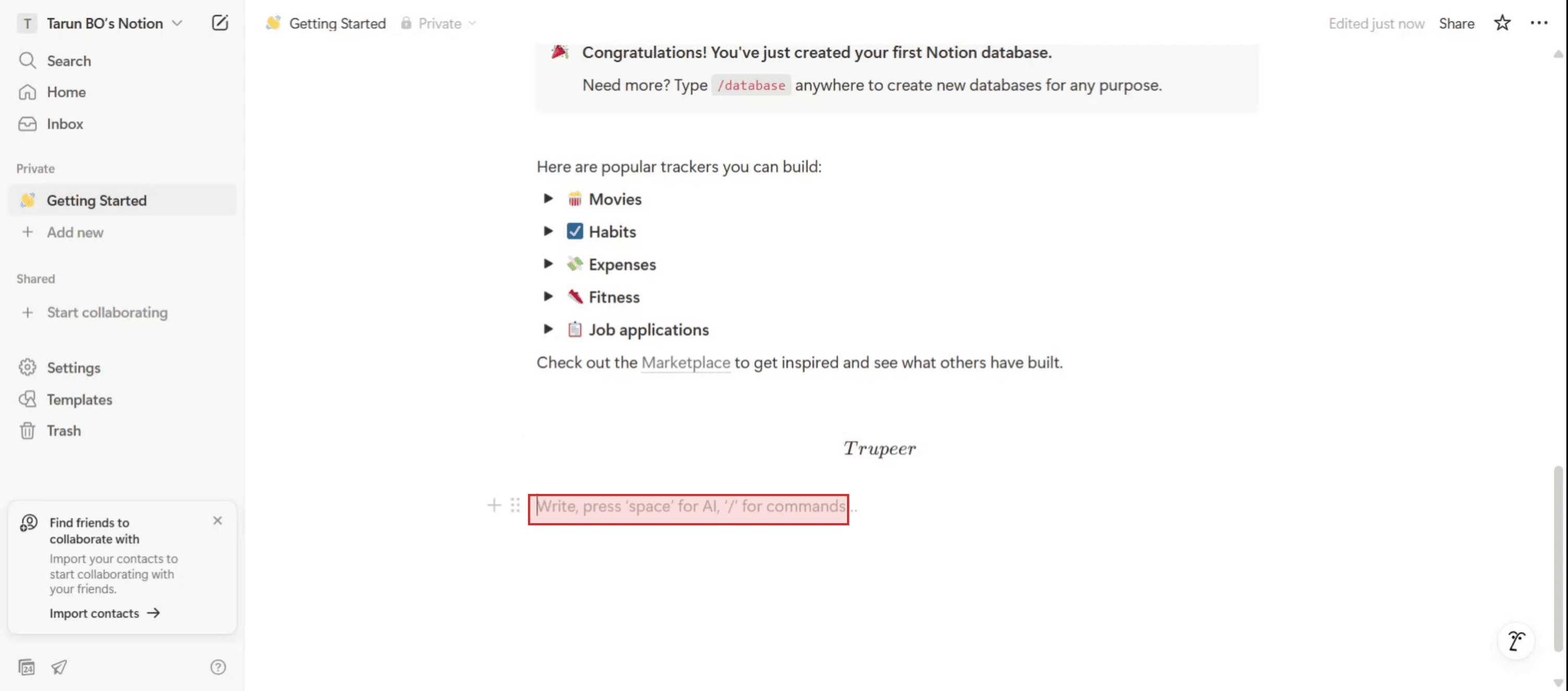
Tippen Sie auf der Tastatur einen Schrägstrich ("/") gefolgt vom Wort "PDF".

From the keyboard, type a slash ("/") followed by the word "PDF".

Schritt 2

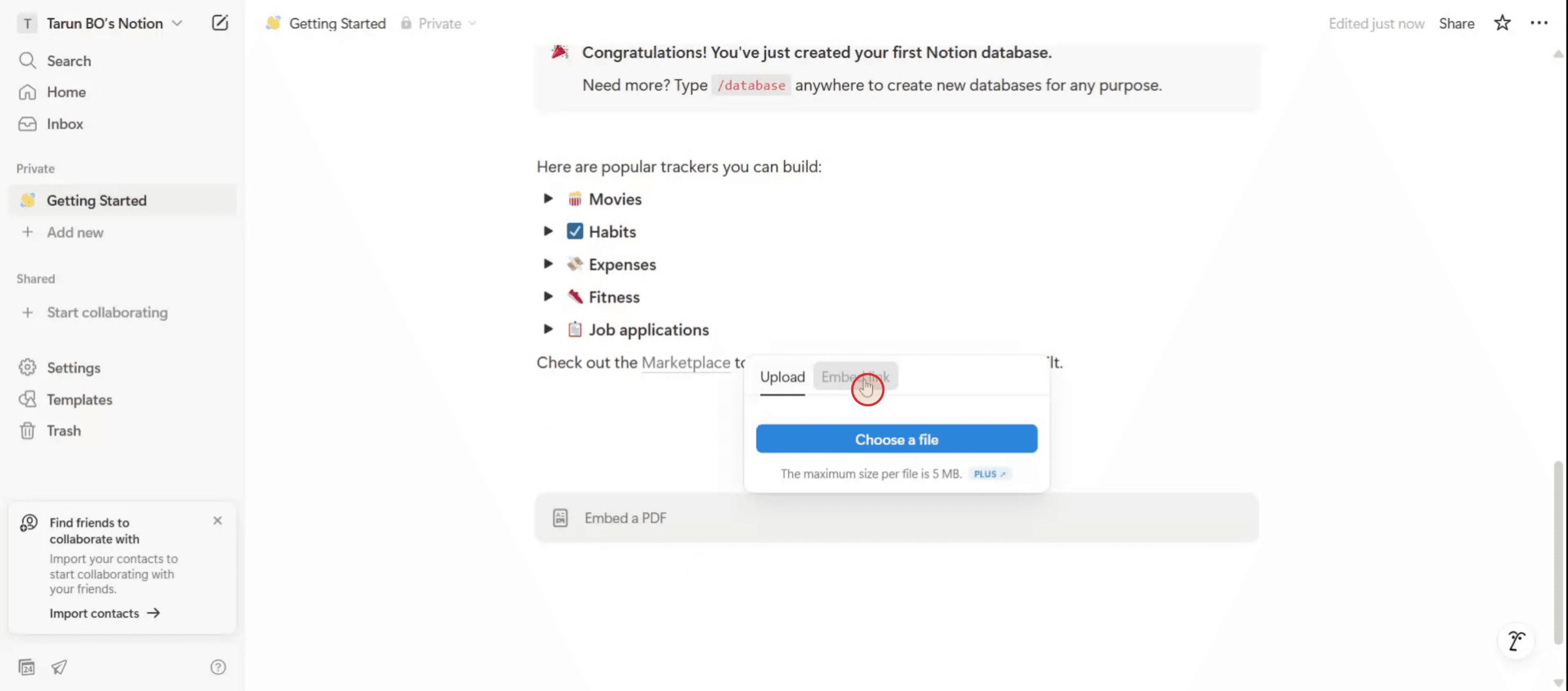
Wählen Sie die Embed-Link-Option.

Select the Embed Link option.

Schritt 3

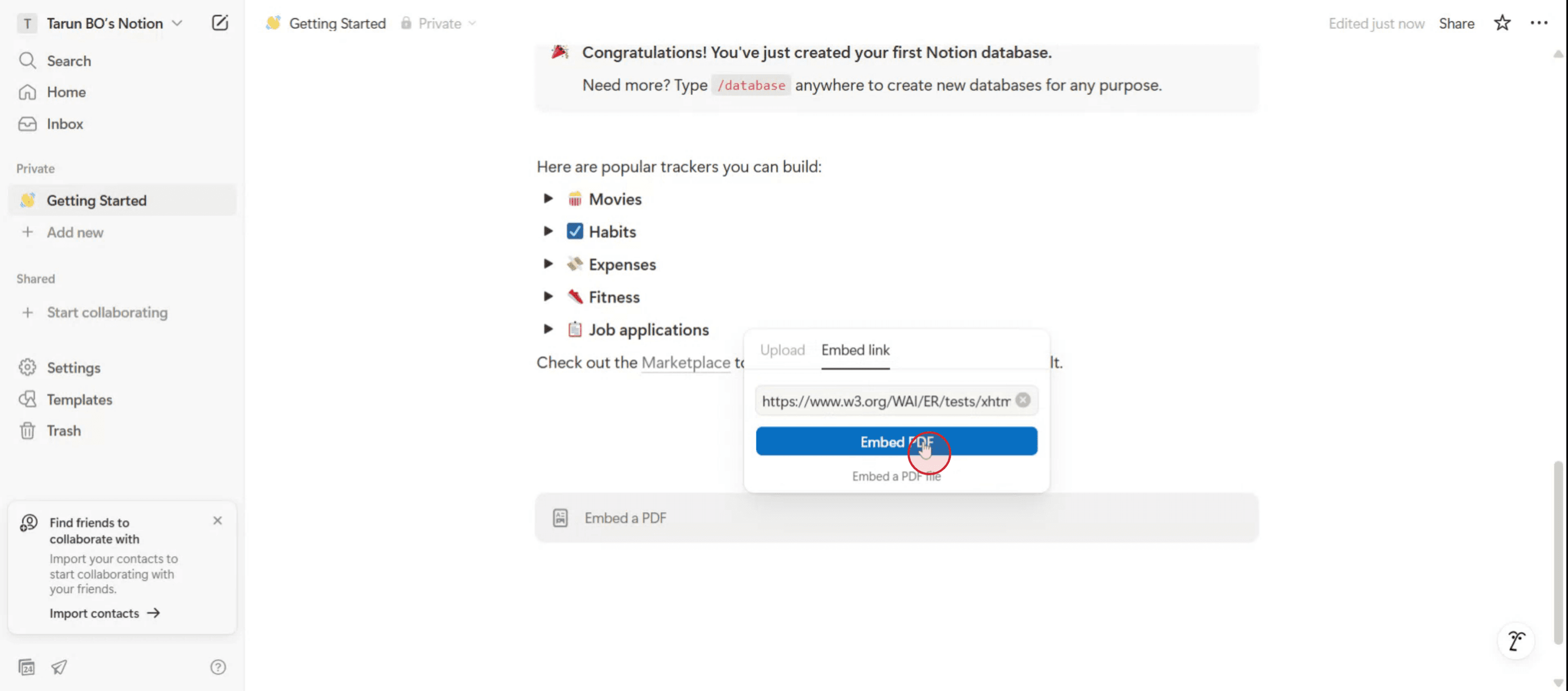
Nachdem Sie den Link eingegeben haben, klicken Sie auf die Embed-PDF-Option.

After entering the link, click on the Embed PDF option.

Schritt 4

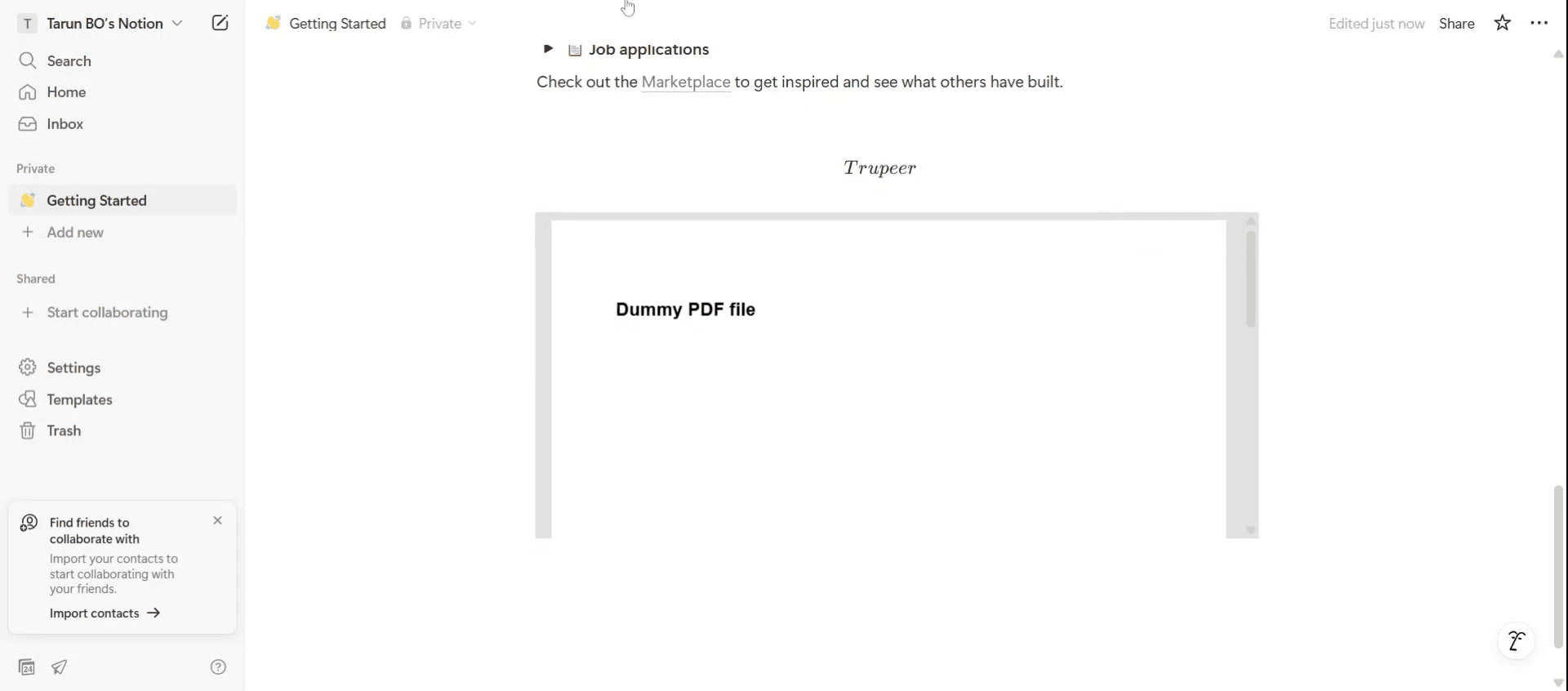
Die PDF wird jetzt in Ihre Notion-Seite eingebettet.

The PDF will now be embedded into your Notion page.

Hier ist eine detailliertere Aufschlüsselung:

1. Öffnen Sie die Notion-Seite: Navigieren Sie zu der Seite, auf der Sie die PDF einfügen möchten. 

2. Fügen Sie einen PDF-Block hinzu: 

Geben Sie / ein, um das Blockmenü zu öffnen. Geben Sie PDF oder Einfügen ein und wählen Sie die PDF-Blockoption aus. Alternativ können Sie /embed eingeben, um einen Embed-Block hinzuzufügen, der ebenfalls für PDFs funktioniert.

3. Wählen Sie Ihre PDF aus:

Hochladen: Wenn die PDF auf Ihrem Computer ist, klicken Sie auf "Hochladen" und wählen Sie die Datei aus. Embed-Link: Wenn die PDF online ist, klicken Sie auf "Embed-Link" und fügen Sie die URL der PDF ein. 

Schritt-für-Schritt-Anleitung: Wie man PDF in Notion einfügt

Schritt 1

Tippen Sie auf der Tastatur einen Schrägstrich ("/") gefolgt vom Wort "PDF".

From the keyboard, type a slash ("/") followed by the word "PDF".

Schritt 2

Wählen Sie die Embed-Link-Option.

Select the Embed Link option.

Schritt 3

Nachdem Sie den Link eingegeben haben, klicken Sie auf die Embed-PDF-Option.

After entering the link, click on the Embed PDF option.

Schritt 4

Die PDF wird jetzt in Ihre Notion-Seite eingebettet.

The PDF will now be embedded into your Notion page.

Beginnen Sie kostenlos mit der Erstellung von Videos mit unserem AI Video + Doc-Generator.

Beginnen Sie kostenlos mit der Erstellung von Videos mit unserem AI Video + Doc-Generator.

Beginnen Sie kostenlos mit der Erstellung von Videos mit unserem AI Video + Doc-Generator.

Beginnen Sie mit der Erstellung von Videos mit unserem KI-Video- und Dokumentengenerator.

Sofortige KI-Produktvideos und -dokumente aus groben Bildschirmaufnahmen

Jetzt kostenlos starten

Jetzt kostenlos starten

Erleben Sie den neuen und schnelleren Weg, Produktvideos zu erstellen.

Sofortige KI-Produktvideos und -dokumente aus groben Bildschirmaufnahmen.

Get started for free

Jetzt kostenlos starten

Erleben Sie den neuen und schnelleren Weg, Produktvideos zu erstellen.

Sofortige KI-Produktvideos und -dokumente aus groben Bildschirmaufnahmen.

Get started for free

Jetzt kostenlos starten

Erleben Sie den neuen und schnelleren Weg, Produktvideos zu erstellen.

Sofortige KI-Produktvideos und -dokumente aus groben Bildschirmaufnahmen.

Get started for free

Jetzt kostenlos starten