4,8/5
Kostenlose Software zur Bearbeitung von Trainingsvideos
Bearbeiten Sie Rohaufnahmen zu professionellen Trainingsvideos mit Tools, die für Lerninhalte und nicht für Hollywood-Filme entwickelt wurden.
Kostenlos testen

Trainingsvideo-Bearbeitungssoftware bietet Ihnen maßgeschneiderte Tools, um rohe Bildschirmaufnahmen und Kameramaterial in professionelle, wirkungsvolle Trainingsinhalte zu verwandeln. Schneiden Sie das Überflüssige weg, bringen Sie Struktur hinein und erstellen Sie Videos, die wirklich etwas vermitteln.
Schneiden Sie tote Zeit heraus, entfernen Sie Fehler und straffen Sie das Tempo mit einem Timeline-Editor, der für Trainingsinhalte entwickelt wurde
Fügen Sie Zoom-Effekte, Callout-Annotations und Text-Overlays hinzu, um wichtige Lernmomente hervorzuheben
Setzen Sie Kapitelmarker, Quizze und interaktive Elemente ein, um das Engagement der Lernenden zu steigern
Generieren Sie Untertitel und Transkripte automatisch für Barrierefreiheit und mehrsprachige Unterstützung
Exportieren Sie in LMS-kompatiblen Formaten oder teilen Sie per Link, um Lernende sofort zu erreichen
Was ist Trainingsvideo-Bearbeitungssoftware?
Trainingsvideo-Bearbeitungssoftware ist ein spezialisierter Videobearbeiter, der für Menschen entwickelt wurde, die Anleitungs- und Bildungsinhalte erstellen. Im Gegensatz zu allgemeinen Videobearbeitern, die auf filmische Effekte, Farbkorrektur und Motion Graphics setzen, konzentriert sich Trainingsvideo-Bearbeitungssoftware auf die Funktionen, die für das Lernen entscheidend sind – Zoom-und-Pan-Effekte, die den Blick auf bestimmte Elemente der Benutzeroberfläche lenken, Annotation-Tools, die nummerierte Schritte und Callout-Boxen überlagern, Kapitelmarker, die eine navigierbare Inhaltsstruktur schaffen, sowie Quiz-Einfügepunkte, die das Verständnis der Lernenden überprüfen.
Wie funktioniert Trainingsvideo-Bearbeitungssoftware?
Mit Trainingsvideo-Bearbeitungssoftware sind Sie in wenigen Minuten startklar.
Schritt 1: Aufnehmen oder hochladen
Starten Sie eine Bildschirmaufnahme direkt in Ihrem Browser oder laden Sie eine vorhandene Videodatei hoch, die Sie umwandeln möchten.

Schritt 2: KI-Verarbeitung
Die KI analysiert Ihre Aufnahme, entfernt Füllwörter, fügt Zoom-Effekte hinzu und erstellt das Video automatisch.
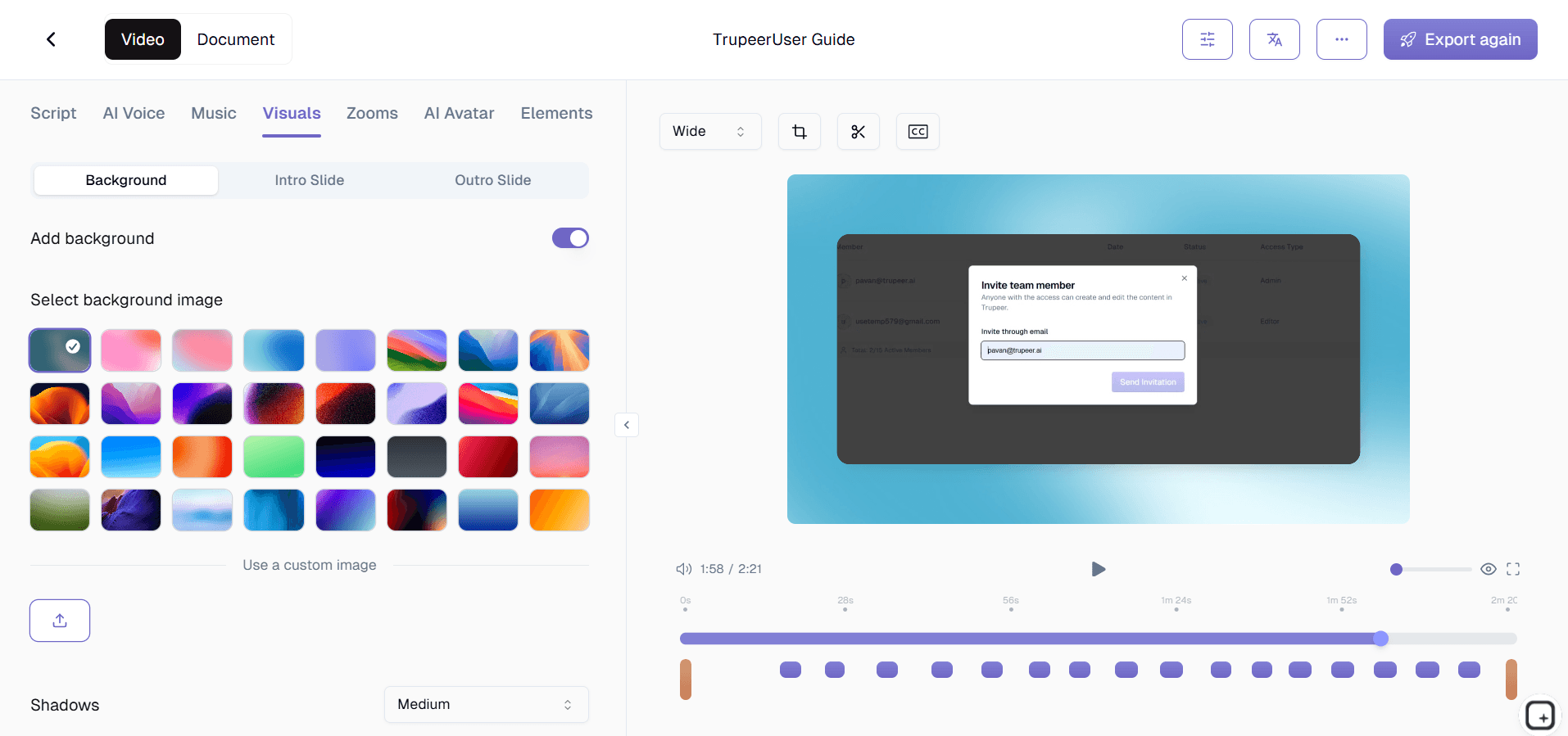
Schritt 3: Anpassen und teilen
Bearbeiten Sie das Ergebnis, wenden Sie Ihr Brand Kit an und teilen Sie es per Link oder betten Sie es auf Ihrer Website ein. Updates sind genauso einfach.
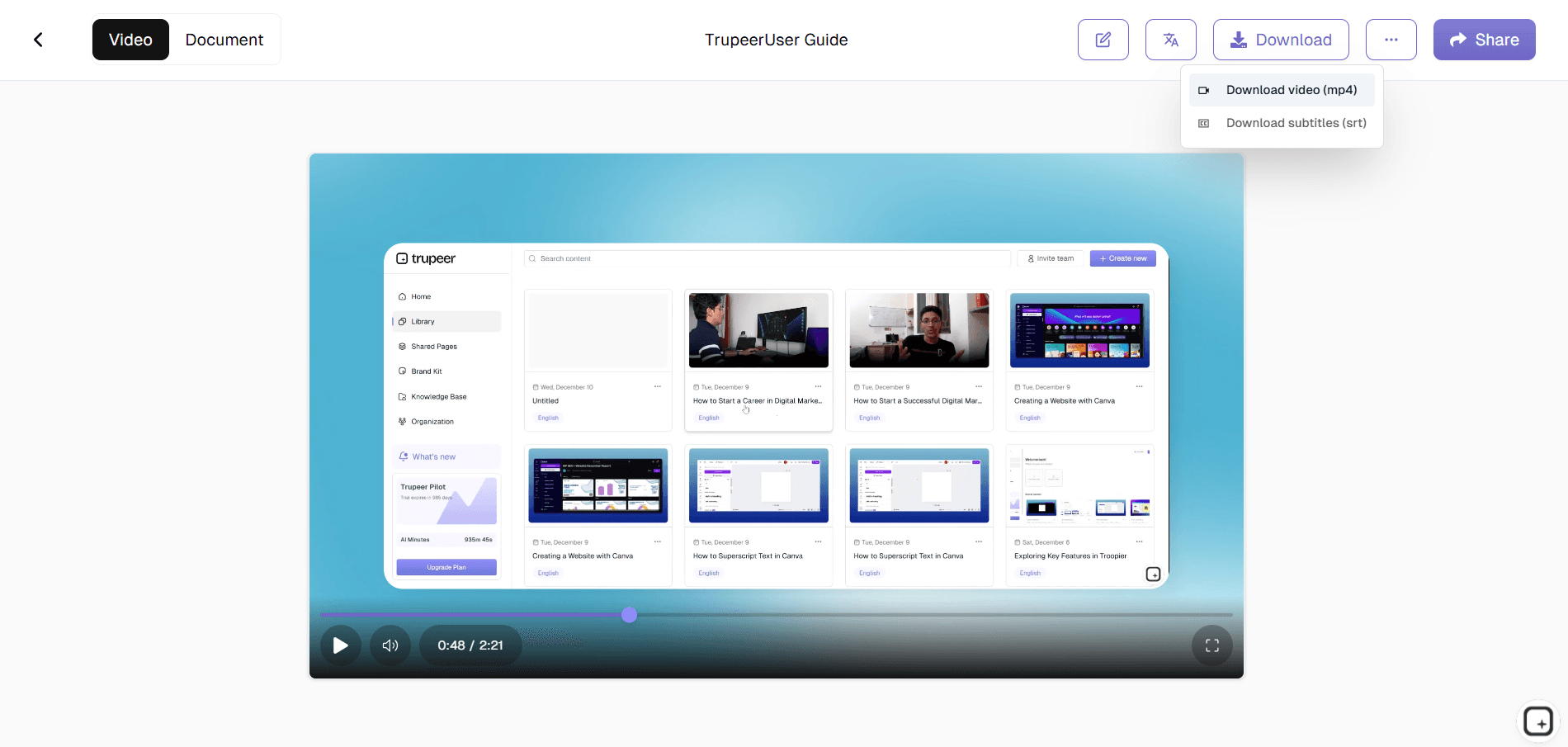
Wichtige Funktionen von Trainingsvideo-Bearbeitungssoftware
Multi-Track-Timeline mit Clip-Splitting: Arbeiten Sie gleichzeitig mit mehreren Video-, Audio- und Annotation-Tracks. Teilen Sie Clips an jeder beliebigen Stelle, ordnen Sie Segmente neu an und legen Sie Webcam-Material über Bildschirmaufnahmen. Die Timeline bietet eine präzise Steuerung auf Frame-Ebene und bleibt dennoch so intuitiv, dass auch Nicht-Editoren die Software innerhalb weniger Minuten nach dem Öffnen produktiv nutzen können.
Zoom-, Pan- und Spotlight-Effekte: Fügen Sie Post-Production-Zoom-Effekte hinzu, um jeden Bereich Ihrer Bildschirmaufnahme zu vergrößern – eine kleine Checkbox, ein Dropdown-Menü, ein Terminal-Befehl.
Kapitelmarker und Segmentnavigation: Definieren Sie Kapitel an logischen Übergangspunkten in Ihrem Trainingsvideo. Das exportierte Video enthält ein anklickbares Inhaltsverzeichnis, das im Player angezeigt wird, sodass Lernende sofort zu jedem Abschnitt springen können. Das ist entscheidend für lange Trainingsmodule, in denen Mitarbeitende zurückkehren, um sich auf bestimmte Vorgehensweisen zu beziehen.
Vorlagenbibliothek für konsistentes Branding: Starten Sie jedes Trainingsvideo mit gebrandeten Intro-Vorlagen, verwenden Sie konsistente Lower-Third-Namenstitel für Präsentierende und schließen Sie mit standardisierten Outro-Screens ab, die zu den nächsten Schritten verlinken. Vorlagen stellen sicher, dass jedes Trainingsvideo in Ihrer Bibliothek eine einheitliche visuelle Identität hat, ohne dass der Editor Designkenntnisse benötigt.
Warum Trainingsvideo-Bearbeitungssoftware wählen?
Für Trainer entwickelt, nicht für Filmemacher: Jede Funktion ist darauf ausgelegt, trainingsspezifische Probleme zu lösen – kleine UI-Elemente zu vergrößern, Schrittindikatoren hinzuzufügen, navigierbare Kapitel zu erstellen – statt auf filmische Probleme zu setzen, die Sie in einem L&D-Kontext nie haben werden.
Schneller als allgemeine Editoren: Überspringen Sie die Lernkurve von Premiere Pro oder DaVinci Resolve. Trainingsvideo-Bearbeitungssoftware gibt Ihnen nur die Tools, die Sie brauchen – in der Reihenfolge des Workflows, den Sie verwenden –, sodass Sie das Video in Minuten statt in Stunden fertig bearbeiten.
Konsistente Qualität im großen Maßstab: Vorlagen, Batch-Verarbeitung und standardisierte Export-Presets stellen sicher, dass jedes Trainingsvideo in Ihrer Bibliothek dieselbe Qualitätsstufe erreicht – unabhängig davon, welches Teammitglied es bearbeitet hat.
Direkte Integration in Trainings-Workflows: Exportieren Sie in SCORM- und xAPI-Formaten, betten Sie Quizze ein, die an Ihr LMS berichten, und generieren Sie Completion-Tracking-Metadaten – Funktionen, die allgemeine Videobearbeiter schlicht nicht bieten.
Trainingsvideo-Bearbeitungssoftware für interne Teams
1. Interne Teams nutzen Trainingsvideo-Bearbeitungssoftware, um ausschweifende Bildschirmaufnahmen in kompakte, strukturierte Trainingsmodule zu verwandeln, die Mitarbeitende in fokussierten 10-Minuten-Sessions absolvieren können.
2. Abteilungskoordinatoren, die keine professionellen Editor sind, können mit Vorlagen und automatisierten Funktionen professionell wirkende Trainingsinhalte erstellen und so die Erstellung von Inhalten in der gesamten Organisation demokratisieren.
3. Trainingskomitees nutzen die Batch-Export-Funktion, um komplette Trainingsbibliotheken zu aktualisieren, wenn jährliche Prozess-Updates ausgerollt werden – damit bleibt jedes Video aktuell, ohne dass einzelne Personen dafür heroisch aufwenden müssen.
4. Teams für interne Kommunikation schneiden All-Hands-Aufzeichnungen in verständliche Trainings-Highlights, fügen Kapitelmarker hinzu, damit Mitarbeitende zu den Ankündigungen springen können, die für ihr Team relevant sind. Kombinieren Sie Video mit Schritt-für-Schritt-Anleitungen von Trupeer's Prozessleitfaden-Tool.
Trainingsvideo-Bearbeitungssoftware für SaaS-Teams
1. Teams für Customer Education bearbeiten rohe Demo-Aufnahmen zu strukturierten Feature-Tutorials mit Zoom-Effekten, Annotationen und Kapitelnavigation, die die Produktadoption fördern.
2. Teams für Produktmarketing bearbeiten Webinar-Aufzeichnungen zu fokussierten Trainingsclips, entfernen Q&A-Abschnitte und fügen gebrandete Intros hinzu, um zeitlose Bildungsinhalte zu erstellen.
3. Teams für Sales Enablement bearbeiten Wettbewerbs-Battlecard-Walkthroughs zu Trainingsvideos, ergänzt um Callout-Annotationen, die wichtige Differenzierungsmerkmale und Gesprächspunkte zur Einwandbehandlung hervorheben.
4. Support-Teams bearbeiten aufgezeichnete Troubleshooting-Sessions zu sauberen How-to-Videos, entfernen tote Zeit und fügen Schrittindikatoren hinzu, die die Lösungsschritte glasklar machen. Nehmen Sie Rohmaterial mit Trupeer's Screen Recorder auf.
Trainingsvideo-Bearbeitungssoftware für Startups
1. Startups ohne eigenes Video-Team nutzen Trainingsvideo-Bearbeitungssoftware, um professionell wirkende Trainingsinhalte zu produzieren, die über ihr Gewicht hinausgehen.
2. Nicht-technische Gründer bearbeiten ihre eigenen Produkt-Walkthrough-Aufzeichnungen zu Kundentrainingsvideos und nutzen Zoom-Effekte sowie Annotationen, um eine nicht perfekte Aufnahmetechnik auszugleichen.
3. Teams für People Ops in Startups bearbeiten Interviewaufzeichnungen, Kulturpräsentationen und Prozess-Walkthroughs zu einem strukturierten Onboarding-Video-Curriculum, das mit jeder neuen Mitarbeitendenkohorte skaliert.
4. Startups mit Fokus auf Cashflow schätzen, dass maßgeschneiderte Trainingseditoren nur einen Bruchteil der Kosten von Enterprise-Video-Produktions-Suiten verursachen – und dabei genau die Funktionen liefern, die sie wirklich brauchen.
Trainingsvideo-Bearbeitungssoftware für Unternehmen
1. Enterprise-L&D-Teams standardisieren die Produktion von Trainingsvideos über globale Standorte hinweg, indem sie gemeinsame Vorlagen, Brand Guidelines und Export-Presets verwenden, die visuelle und strukturelle Konsistenz sicherstellen.
2. Compliance-Teams bearbeiten Trainingsinhalte so, dass verpflichtende rechtliche Hinweise, Prüfpunkte zur regulatorischen Bestätigung und auditfähige Metadaten enthalten sind, die interne und externe Anforderungen an die Überprüfung erfüllen.
3. Teams für Enterprise-Video-Produktion nutzen Batch-Verarbeitung, um organisationsweite Branding-Updates gleichzeitig auf Hunderte von Trainingsvideos anzuwenden – während jährlicher Brand-Refreshes.
4. Globale Unternehmen bearbeiten Trainingsvideos mit mehrsprachigen Untertitel-Tracks und ermöglichen so, dass eine einzige Quellvideo-Datei Mitarbeitende in jeder Region versorgt, ohne die Sprechertexte neu aufnehmen zu müssen.
Trainingsvideo-Bearbeitungssoftware für Remote-Teams
1. Remote-Teammitglieder nehmen Trainingsinhalte in ihrem Home-Office auf und reichen Rohmaterial an einen zentralen Editor ein, der alles mit Vorlagen und standardisierten Workflows aufpoliert.
2. Asynchrone Bearbeitungs-Workflows ermöglichen es Remote-Mitwirkenden und Editoren, über Zeitzonen hinweg zusammenzuarbeiten – eine Person nimmt auf, eine andere bearbeitet, eine dritte prüft – ohne dass alle gleichzeitig verfügbar sein müssen.
3. Remote-L&D-Manager bearbeiten Trainingsaufzeichnungen so, dass Kapitelmarker und durchsuchbare Transkripte enthalten sind. So wird Self-Serve-Lernen effizient für verteilte Mitarbeitende, die keinen Nachbarn um Hilfe bitten können.
4. Remote-Teams profitieren von Rauschunterdrückungsfunktionen, die Erzählungen bereinigen, die in unperfekten Home-Umgebungen aufgenommen wurden – für eine professionelle Audioqualität, unabhängig vom Setup der beitragenden Person.
Trainingsvideo-Bearbeitungssoftware für Entwickler
1. Entwickler-Dozenten bearbeiten Coding-Tutorial-Aufzeichnungen, um Zoom-Effekte auf Terminal-Ausgaben, IDE-Panels und Browser-Dev-Tools hinzuzufügen – damit technische Inhalte auch auf kleinen Bildschirmen gut lesbar sind.
2. Platform-Teams bearbeiten Videos zur internen Tool-Dokumentation mit Annotation-Overlays, die CLI-Flags, Konfigurationsparameter und API-Antwortfelder hervorheben, die Zuschauende nachbauen müssen.
3. DevRel-Teams bearbeiten Aufzeichnungen von Konferenzvorträgen zu fokussierten Trainingsmodulen, kürzen Interaktionen mit dem Publikum, fügen Kapitelmarker hinzu und setzen Links zu Code-Repositories und Dokumentationen ein.
4. Engineering Manager bearbeiten Architektur-Entscheidungsaufzeichnungen mit Callout-Annotationen, die Systemkomponenten, Datenflüsse und Integrationspunkte beschriften – so entsteht eine visuelle Dokumentation, die jede Whiteboard-Session überdauert.
Trainingsvideo-Bearbeitungssoftware für Onboarding- und Support-Teams
1. Onboarding-Teams bearbeiten rohe Bildschirmaufnahmen zu strukturierten Trainingsmodulen für neue Mitarbeitende mit konsistenten Intros, Lernzielen, Kapitelnavigation und eingebetteten Checks zum Verständnis.
2. Support-Teams bearbeiten Resolution-Walkthrough-Aufzeichnungen zu Help-Videos für Kundinnen und Kunden, entfernen interne Kommentare und fügen gebrandete Overlays hinzu, die professionelle Standards beibehalten.
3. Trainingsdesigner nutzen die Quiz-Einfügefunktion, um Wissenschecks an kritischen Stellen in Onboarding-Videos zu platzieren – damit neue Mitarbeitende sich aktiv mit dem Inhalt beschäftigen, statt nur passiv zuzuschauen.
4. Onboarding-Manager nutzen den Batch-Export, um aktualisierte Trainingsvideos gleichzeitig an alle Kohorten neuer Mitarbeitender zu verteilen – damit startet jede Person mit dem aktuellsten Content. Nehmen Sie Ihr Quellmaterial mit Trupeer's Screen Recorder auf.
Hauptmerkmale
Zoom-Effekte
Vergrößern Sie jeden Bereich Ihrer Bildschirmaufnahme, um kleine UI-Elemente und wichtige Details hervorzuheben.
Anmerkungswerkzeuge
Überlagern Sie Pfeile, Schrittzahlen, Hinweise und hervorgehobene Kästchen, um Lernende visuell zu führen.
Quiz einfügen
Betten Sie Wissensüberprüfungen direkt in Ihre Videotimeline ein, um das Verständnis zu überprüfen.
So funktioniert es
Schritt 1
Importieren Sie Ihre Rohbildschirmaufnahmen
Schritt 2
KI generiert Video
Schritt 3
Exportieren und Teilen
Häufig gestellte Fragen
Wie unterscheidet sich Software zur Bearbeitung von Schulungsvideos von herkömmlicher Videobearbeitungssoftware?
Software zur Bearbeitung von Schulungsvideos konzentriert sich auf didaktische Funktionen - Zoom- und Schwenkeffekte, Anmerkungs-Overlays, Kapitelmarkierungen, das Einfügen von Quizfragen und LMS-kompatible Exporte - statt auf filmische Effekte wie Farbkorrektur, Motion Graphics und Spezialeffekte, die für Schulungsinhalte irrelevant sind.
Brauche ich Erfahrung in der Videobearbeitung, um diese Software zu verwenden?
Nein. Die Benutzeroberfläche ist für Fachexperten und Trainer konzipiert, nicht für professionelle Editoren. Vorlagen, automatisierte Funktionen und eine vereinfachte Zeitleiste ermöglichen es, ausgefeilte Schulungsvideos ohne vorherige Bearbeitungserfahrung zu erstellen.
Kann ich Quizze und interaktive Elemente zu meinen Schulungsvideos hinzufügen?
Ja. Sie können Multiple-Choice-Fragen, Richtig-oder-falsch-Überprüfungen, Bestätigungsaufforderungen und Umfrageinteraktionen an jeder Stelle Ihrer Videotimeline einfügen. Die Antworten der Lernenden werden erfasst und in Ihrem Analyse-Dashboard angezeigt.
Welche Exportformate werden für die LMS-Integration unterstützt?
Die Software exportiert im MP4-Format für die allgemeine Verwendung sowie in den Formaten SCORM und xAPI für die direkte Integration in Lernmanagementsysteme. Sie generiert außerdem teilbare Links und Einbettungscodes für die Verteilung außerhalb von LMS.
Kann ich ein konsistentes Branding über alle meine Schulungsvideos hinweg anwenden?
Ja. Die Vorlagenbibliothek enthält anpassbare Intro- und Outro-Folien, Titel im unteren Drittel, Farbschemata und Schriftarten-Presets. Wenden Sie sie auf einzelne Videos an oder verwenden Sie die Stapelverarbeitung, um Ihrer gesamten Schulungsbibliothek auf einmal ein einheitliches Branding zu geben.
Weitere Tools


