4,8/5
Kostenlose Software zum Bearbeiten von Bildschirmaufnahmen für Schulungsvideos
Verwandeln Sie rohe Bildschirmaufnahmen mit KI-gestützter Bearbeitung in professionell wirkende Schulungsvideos. Keine Bearbeitungserfahrung erforderlich.
Kostenlos testen

Trupeer-Software zum Bearbeiten von per Bildschirmaufnahme erstellten Trainingsvideos verwandelt rohe Bildschirmaufnahmen mithilfe von KI in professionellen, polierten Trainingscontent. Laden Sie Ihren Bildschirm hoch oder zeichnen Sie ihn auf, und Trupeer bearbeitet, verbessert und erstellt automatisch ein fertiges Trainingsvideo, das Sie sofort teilen können.
Laden Sie vorhandene Bildschirmaufnahmen hoch oder zeichnen Sie neue direkt in Ihrem Browser auf.
KI entfernt automatisch Füllwörter, Leerlauf und Fehler.
Intelligente Zoom-Effekte heben wichtige Klicks und Aktionen für Zuschauer hervor.
Erstellen Sie schriftliche Schritt-für-Schritt-Anleitungen zusammen mit Ihrem bearbeiteten Video.
Exportieren Sie polierte Trainingsvideos für jede Plattform in Minuten.
Was ist Trupeer-Software zum Bearbeiten von per Bildschirmaufnahme erstellten Trainingsvideos?
Trupeer ist speziell entwickelte Software zum Bearbeiten von per Bildschirmaufnahme erstellten Trainingsvideos. Im Gegensatz zu Videoeditoren für allgemeine Zwecke versteht Trupeer Trainingscontent. Es erkennt automatisch Klicks, Navigationsmuster und Workflow-Schritte in Ihrer Bildschirmaufnahme und wendet dann professionelles Editing an – einschließlich Zoom-Effekten, flüssigen Übergängen und dem Entfernen von Füllwörtern. Das Ergebnis ist ein sauberes, fokussiertes Trainingsvideo aus einer Rohaufnahme.
Wie funktioniert Software zum Bearbeiten von per Bildschirmaufnahme erstellten Trainingsvideos?
Der Einstieg in Software zum Bearbeiten von per Bildschirmaufnahme erstellten Trainingsvideos dauert nur wenige Minuten.
Schritt 1: Aufzeichnen oder hochladen
Starten Sie direkt in Ihrem Browser eine Bildschirmaufzeichnung oder laden Sie eine vorhandene Videodatei hoch, die Sie umwandeln möchten.

Schritt 2: KI-Verarbeitung
Die KI analysiert Ihre Aufnahme, entfernt Füllwörter, fügt Zoom-Effekte hinzu und erstellt das Video automatisch.
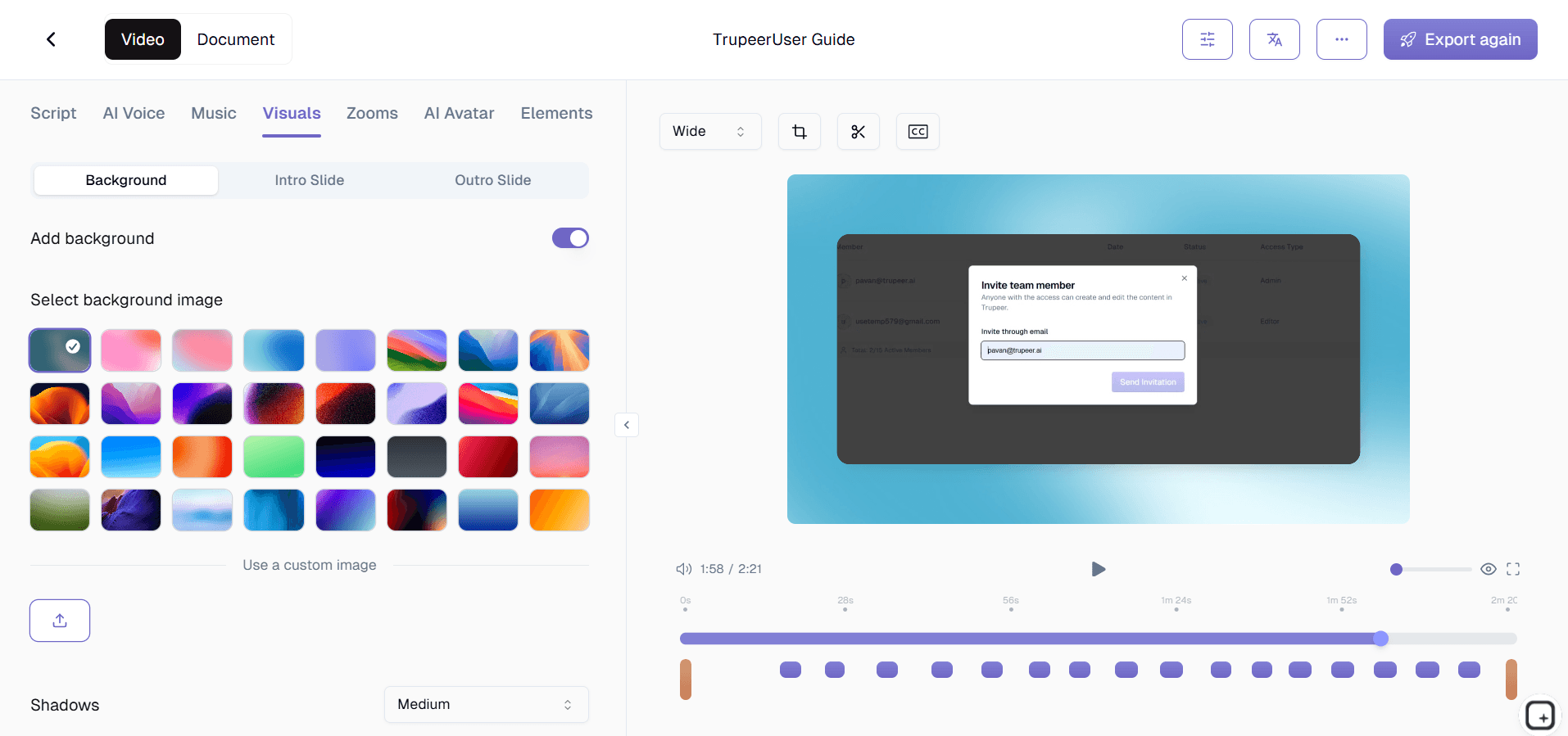
Schritt 3: Anpassen und teilen
Bearbeiten Sie die Ausgabe, wenden Sie Ihr Brand Kit an und teilen Sie sie per Link oder als Einbettung auf Ihrer Website. Updates sind genauso einfach.
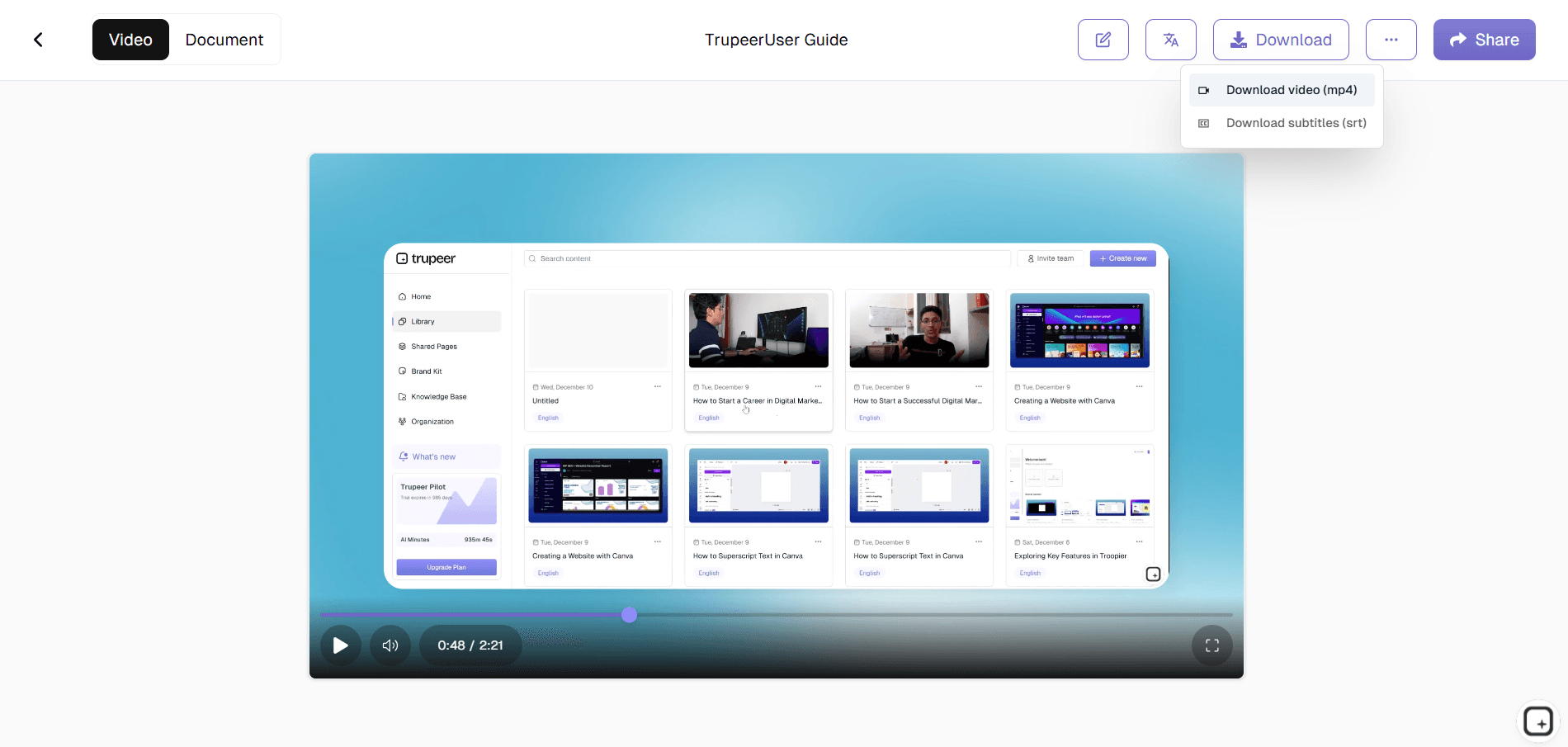
Wichtige Funktionen von Trupeer-Software zum Bearbeiten von per Bildschirmaufnahme erstellten Trainingsvideos
Intelligentes Entfernen von Füllwörtern: Die KI von Trupeer erkennt und entfernt automatisch „um“, „uh“, „like“ und andere verbale Füllwörter aus Ihrer Bildschirmaufnahme. Außerdem kürzt sie unbeholfene Pausen und Leerlauf-Abschnitte, die Trainingsvideos schnell unprofessionell wirken lassen.
Automatische Zoom-Effekte zur Klick-Verfolgung: Die Software erkennt jeden Mausklick in Ihrer Bildschirmaufnahme und wendet flüssige Zoom-Animationen an, die den Blick der Zuschauer gezielt auf die exakte Stelle der Aktion lenken. So entfällt das häufige Problem, dass Zuschauer den Cursor bei Vollbildaufnahmen aus den Augen verlieren – und Schritt-für-Schritt-Prozesse lassen sich deutlich leichter verfolgen.
Unterstützung für das Hochladen von Bildschirmaufnahmen: Haben Sie bereits Bildschirmaufnahmen von OBS, Loom oder anderen Tools? Laden Sie sie direkt in Trupeer hoch und wenden Sie dieselbe KI-Bearbeitungs-Pipeline an. Sie sind nicht darauf festgelegt, den Recorder von Trupeer zu verwenden. Jede Bildschirmaufnahme in gängigen Videoformaten kann importiert, bearbeitet und mit professionellen Effekten verbessert werden.
Segment-Reordering und -Trimmen: Ordnen Sie Abschnitte Ihrer Bildschirmaufnahme neu, ohne komplexes Timeline-Editing. Ziehen Sie Segmente, um Schritte neu zu sortieren, schneiden Sie Fehler aus der Mitte einer Aufnahme heraus oder teilen Sie eine lange Aufnahme in mehrere fokussierte Trainingsvideos auf. Die Oberfläche ist für Creator von Trainingscontent ausgelegt – nicht für Video-Profis.
Warum Trupeer-Software zum Bearbeiten von per Bildschirmaufnahme erstellten Trainingsvideos wählen?
Für Bildschirmaufnahmen entwickelt: Generische Videoeditoren behandeln Bildschirmaufnahmen wie jedes andere Videomaterial. Trupeer versteht Cursorbewegungen, Klickmuster und UI-Navigation und setzt Bearbeitungen ein, die Trainingscontent gezielt effektiver machen.
Minuten statt Stunden: Das manuelle Bearbeiten einer 10-minütigen Bildschirmaufnahme dauert eine Stunde oder länger. Die KI von Trupeer verarbeitet dieselbe Aufnahme in Minuten und liefert professionelle Ergebnisse – ohne manuellen Aufwand.
Jede Aufnahme hochladen: Nicht auf einen Recorder festgelegt. Bringen Sie Bildschirmaufnahmen aus beliebigen Tools mit, und Trupeer verbessert sie mit derselben KI-Bearbeitungs-Pipeline.
Video plus Dokumentation: Erhalten Sie sowohl ein bearbeitetes Trainingsvideo als auch eine schriftliche Schritt-für-Schritt-Anleitung aus einer einzigen Bildschirmaufnahme. Zwei Content-Formate aus einer Aufnahmesession.
Software zum Bearbeiten von per Bildschirmaufnahme erstellten Trainingsvideos für interne Teams
1. Verwandeln Sie grobe Bildschirmaufnahmen in professionellen internen Trainingscontent. Teams zeichnen ihre Bildschirme bereits informell auf. Trupeer macht aus diesen Rohaufnahmen polierte Trainingsvideos, denen jeder folgen kann.
2. Reduzieren Sie die Abhängigkeit von Live-Trainingssessions, indem Sie aufgezeichnete Walkthroughs bearbeiten. Statt wiederholt Trainingstermine zu planen, zeichnen Sie einmal auf und lassen Sie die KI die Aufnahme in wiederverwendbaren Trainingscontent umwandeln.
3. Pflegen Sie eine Bibliothek mit aktuellen Trainingsvideos aus Bildschirmaufnahmen. Wenn sich Prozesse ändern, zeichnen Sie den relevanten Abschnitt neu auf und lassen Sie Trupeer ihn nahtlos in die bestehende Trainingsbibliothek einarbeiten.
4. Ermöglichen Sie jedem Teammitglied, zum Trainingscontent beizutragen. Manager, Team Leads und Senior-Mitarbeitende können ihre Expertise per Bildschirmaufnahme festhalten, und Trupeer sorgt dafür, dass jedes Video professionellen Standards entspricht.
Software zum Bearbeiten von per Bildschirmaufnahme erstellten Trainingsvideos für SaaS-Teams
1. Bearbeiten Sie Produkt-Demo-Bildschirmaufnahmen in Trainingsvideos für Kunden. Sales Engineers und Produktteams zeichnen Demos bereits auf. Trupeer macht aus diesen Rohaufnahmen polierten Content für Ihr Help Center.
2. Halten Sie Feature-Walkthrough-Videos mit jeder Produkteinführung aktuell. Wenn sich die UI ändert, zeichnen Sie die betroffenen Screens neu auf und bearbeiten Sie die neue Aufnahme, um veralteten Trainingscontent zu ersetzen.
3. Erstellen Sie Video-Onboarding-Sequenzen aus bestehenden Bildschirmaufnahmen. Nutzen Sie interne Produkt-Walkthroughs für Kundentrainingsvideos, indem Sie sie durch die KI-Bearbeitungs-Pipeline von Trupeer laufen lassen.
4. Reduzieren Sie Support-Tickets mit bearbeiteten Tutorials aus Bildschirmaufnahmen. Klare, professionell bearbeitete Trainingsvideos beantworten häufige Fragen, bevor Kunden den Support kontaktieren müssen.
Software zum Bearbeiten von per Bildschirmaufnahme erstellten Trainingsvideos für Startups
1. Verwandeln Sie Walkthroughs, die von Gründern aufgezeichnet wurden, in professionellen Trainingscontent. Gründer in der frühen Phase zeichnen Prozesse ständig auf. Trupeer macht diese Rohaufnahmen für Kunden und neue Mitarbeitende präsentabel.
2. Bauen Sie eine Bibliothek mit Trainingsvideos ohne Budget für Videoproduktion. Bildschirmaufnahmen sind kostenlos zu erstellen. Die KI-Bearbeitung von Trupeer macht daraus professionellen Content – zu einem Bruchteil der Kosten traditioneller Bearbeitung.
3. Iterieren Sie Trainingscontent so schnell wie sich Ihr Produkt ändert. Startups liefern wöchentlich aus. Bearbeiten Sie neue Bildschirmaufnahmen in Minuten, um Trainingsvideos an Ihre neuesten Releases anzupassen.
4. Schaffen Sie eine konsistente Trainingsqualität – auch wenn unterschiedliche Teammitglieder aufnehmen. KI-Bearbeitung standardisiert die Qualität über Aufnahmen hinweg, die von verschiedenen Personen erstellt wurden, und sorgt so für eine professionelle und einheitliche Trainingsbibliothek.
Software zum Bearbeiten von per Bildschirmaufnahme erstellten Trainingsvideos für Unternehmen
1. Verarbeiten Sie große Mengen an Bildschirmaufnahmen zu standardisierten Trainingsvideos. Enterprise-Teams erzeugen Hunderte von Bildschirmaufnahmen. Der batch-freundliche Workflow von Trupeer bearbeitet sie effizient mit konsistenter Qualität.
2. Stellen Sie sicher, dass Compliance-Trainings-Bildschirmaufnahmen professionellen Standards entsprechen. Regulatorisches Training erfordert klare, präzise Videoinhalte. KI-Bearbeitung entfernt Ablenkungen und stellt sicher, dass jede Aufnahme Verfahren effektiv vermittelt.
3. Senken Sie die Kosten für die Produktion von Trainingsvideos im gesamten Unternehmen. Wenn die Bearbeitung von Bildschirmaufnahmen automatisiert ist, sparen Unternehmen bei Budgets für die Videoproduktion – ohne Qualitätseinbußen.
4. Ermöglichen Sie verteilten Teams, bearbeiteten Trainingscontent beizusteuern. Mitarbeitende weltweit können ihre Bildschirme aufnehmen und professionelle Trainingsvideos mit denselben KI-Bearbeitungstools und Brand Standards erstellen.
Software zum Bearbeiten von per Bildschirmaufnahme erstellten Trainingsvideos für Remote-Teams
1. Bearbeiten Sie asynchrone Bildschirmaufnahmen in Trainingscontent über Zeitzonen hinweg. Remote-Teammitglieder zeichnen nach Bedarf auf, und die KI-Bearbeitung liefert polierte Ergebnisse – ohne Echtzeit-Zusammenarbeit.
2. Ersetzen Sie Live-Demo-Meetings durch bearbeitete Videos aus Bildschirmaufnahmen. Hören Sie auf, denselben Walkthrough für verschiedene Zeitzonen zu wiederholen. Nehmen Sie einmal auf, bearbeiten Sie mit KI und teilen Sie die polierte Version überall.
3. Erstellen Sie eine Remote-First-Trainingsbibliothek aus alltäglichen Bildschirmaufnahmen. Remote-Teams kommunizieren naturgemäß über Bildschirmaufnahmen. Trupeer macht aus diesen informellen Mitschnitten eine professionelle Wissensbasis.
4. Halten Sie eine konsistente Trainingsqualität – unabhängig von der Aufnahmeumgebung. Home Offices haben unterschiedliche Audioqualität und Hintergründe. Die Bearbeitung von Trupeer gleicht diese Unterschiede für ein professionelles Ergebnis aus.
Software zum Bearbeiten von per Bildschirmaufnahme erstellten Trainingsvideos für Entwickler
1. Bearbeiten Sie Bildschirmaufnahmen von Coding-Tutorials in klare technische Trainings. Rohaufnahmen von Codingsessions sind oft lang und nicht fokussiert. KI-Bearbeitung schneidet das Rauschen weg und hebt die wichtigsten Schritte hervor.
2. Erstellen Sie polierte Videos für Deployment- und Infrastruktur-Trainings. DevOps-Prozesse, die auf dem Bildschirm festgehalten werden, werden zu klarem Trainingscontent, wenn sie mit intelligenten Zoom-Effekten und Trimming bearbeitet werden.
3. Verwandeln Sie Aufnahmen von Code Reviews in wiederverwendbare Trainingsmaterialien. Senior-Entwickler zeichnen Code Reviews einmal auf, und Trupeer bearbeitet sie in Trainingsvideos, die neue Engineers effektiv onboarden.
4. Pflegen Sie Entwicklerdokumentation in Video- und schriftlichen Formaten. Bearbeitete Bildschirmaufnahmen, kombiniert mit automatisch generierter Dokumentation, geben Entwicklern sowohl visuelle als auch textbasierte Lernoptionen.
Software zum Bearbeiten von per Bildschirmaufnahme erstellten Trainingsvideos für Onboarding- & Support-Teams
1. Erstellen Sie Onboarding-Video-Sequenzen aus per Bildschirmaufnahme aufgezeichneten Prozess-Walkthroughs. HR- und Trainingsmanager zeichnen Mitarbeiter-Workflows auf, und Trupeer bearbeitet sie in professionellen Onboarding-Content.
2. Bauen Sie eine Bibliothek mit Kundensupport-Videos aus per Bildschirmaufnahme aufgezeichneten Lösungen. Support-Mitarbeitende zeichnen auf, wie sie häufige Probleme lösen, und KI-Bearbeitung macht aus diesen Aufnahmen polierte Tutorials für Kunden.
3. Aktualisieren Sie Trainingscontent, indem Sie Bildschirmaufnahmen erneut bearbeiten, wenn sich Prozesse ändern. Anstatt Videos von Grund auf neu zu erstellen, zeichnen Sie die geänderten Schritte neu auf und lassen Sie Trupeer sie in bestehenden Content einarbeiten.
4. Skalieren Sie Onboarding, ohne Ihr Trainings-Team zu vergrößern. Bearbeitete Bildschirmaufnahmen trainieren neue Mitarbeitende effektiv – ohne dass für jede neue Person Live-Sessions von Senior Staff erforderlich sind.
Diese Chrome-Erweiterung für Bildschirmaufnahmen baut auf Screenity auf, das ursprünglich von Alyssa X erstellt und unter der GNU GPLv3 lizenziert wurde, mit Verbesserungen, die vom Trupeer-Team entwickelt wurden. Quellcode verfügbar hier: https://github.com/trupeer-ai/trupeer-chrome-capture.
Warum Teams Trupeer für Bearbeitungen von Bildschirmaufnahmen wählen
Intelligente Zoom-Effekte
KI hebt jeden Klick und jede Aktion in deiner Bildschirmaufzeichnung hervor
Entfernung von Füllwörtern
Automatische Entfernung von Ähms und Pausen für professionelle Audioaufnahmen
Beliebige Aufnahme hochladen
Importieren Sie Bildschirmaufzeichnungen aus jedem Tool zur KI-Bearbeitung
Wie man bildschirmaufgezeichnete Schulungsvideos bearbeitet
Schritt 1
Nehmen Sie Ihren Bildschirm auf oder laden Sie eine vorhandene Aufnahme hoch
Schritt 2
Lass KI Füllwörter entfernen und Zoom-Effekte hinzufügen
Schritt 3
Überprüfen und teilen Sie Ihr fertiges Schulungsvideo
Häufig gestellte Fragen
Kann ich Bildschirmaufzeichnungen aus anderen Tools hochladen?
Ja. Trupeer akzeptiert Bildschirmaufnahmen von OBS, Loom, QuickTime und jedem anderen Tool, das Standardvideoformate exportiert. Laden Sie Ihre vorhandenen Aufnahmen hoch und wenden Sie KI-Bearbeitung sofort an.
Wie bearbeitet die KI meine Bildschirmaufnahmen?
Trupeer's KI analysiert Ihre Bildschirmaufnahme, um Klicks, Navigation und Workflow-Schritte zu erkennen. Sie entfernt Füllwörter und Stille, fügt Zoom-Effekte für wichtige Aktionen hinzu und erstellt automatisch ein ausgefeiltes Schulungsvideo.
Wird die Bearbeitung meine Erzählung oder meinen Inhalt ändern?
Die KI entfernt nur Füllwörter und Pausen. Ihr eigentlicher Anweisungsinhalt bleibt unverändert. Sie können jede Bearbeitung vor der Veröffentlichung überprüfen und alle Änderungen rückgängig machen, die Sie nicht möchten.
Kann ich meinen Bildschirmaufnahmen Anmerkungen hinzufügen?
Ja. Trupeer bietet Callout-Overlays, Textanmerkungen, nummerierte Schrittindikatoren und Hervorhebungsboxen, die Sie über Ihre bearbeitete Bildschirmaufnahme legen können.
Erstellt die Software auch schriftliche Dokumentation?
Ja. Zusammen mit Ihrem bearbeiteten Schulungsvideo erstellt Trupeer eine schriftliche Schritt-für-Schritt-Anleitung mit annotierten Screenshots, die aus Ihrer Bildschirmaufzeichnung extrahiert wurden. Sie erhalten zwei Inhaltsformate aus einer einzigen Aufnahme.
Weitere Tools



