4,8/5
Kostenlose Bildschirmaufzeichnungssoftware für Trainingsvideos
Erstellen Sie professionelle Schulungsvideos, indem Sie Ihren Bildschirm aufzeichnen — kein Filmteam, kein Studio, kein Aufwand.
Kostenlos testen

Screen-Recording-Software für Trainingsvideos ermöglicht es Ihnen, jeden Workflow, jeden Prozess oder jede Software-Demo in eine professionell aufbereitete Trainingsressource zu verwandeln. Nehmen Sie Ihren Bildschirm auf, fügen Sie eine Sprecherstimme hinzu, entfernen Sie Fehler und teilen Sie es mit Ihrem Team — alles mit einem einzigen Tool. Was sie in der Trainingsproduktion tatsächlich ersetzt. Bisher: Jemand zeichnet den Workflow in Loom oder Camtasia auf. Der Editor schneidet Füllwörter heraus, fügt Zoom-Effekte an Klick-Momenten hinzu, ergänzt Captions, wendet Brand-Design an und exportiert für das LMS. 4 bis 8 Stunden Editor-Zeit pro Trainingsvideo. Neu: Jemand zeichnet den Workflow auf. Die KI übernimmt die Schnitte, Zooms, Captions und das Brand-Kit automatisch. Der Anteil der Editorarbeit verschwindet bei der Routineproduktion von Trainingsvideos. Die meisten Teams veröffentlichen den automatisch generierten Entwurf unverändert für das interne Training. Einige machen noch einen 5- bis 10-minütigen Review-Durchlauf für kundenorientierte Inhalte. Die Bearbeitungsphase, die früher den Produktionskalender bestimmte, schrumpft zu einer Kaffeepause zusammen.
Zeichnen Sie Schritt-für-Schritt-Software-Durchläufe mit Voiceover und Webcam für ansprechende Trainingsinhalte auf
Bearbeiten Sie Aufnahmen mit Trimming, Zoom-Effekten und callout-basierten Annotationen, die speziell für Instruktionsvideos entwickelt wurden
Generieren Sie Captions und Transkripte automatisch, damit Training zugänglich und durchsuchbar wird
Organisieren Sie Aufnahmen in Trainings-Playlists und Kursen für strukturierte Lernpfade
Teilen Sie per Link, betten Sie in Ihr LMS ein oder laden Sie für die Offline-Verteilung herunter
Was ist Screen-Recording-Software für Trainingsvideos?
Screen-Recording-Software für Trainingsvideos ist ein spezialisiertes Tool, das Trainern, Instructional-Designern und Fachexperten dabei hilft, On-Screen-Workflows zu erfassen und daraus effektive Lerninhalte zu machen. Im Gegensatz zu allgemeinen Screen-Recordern enthält diese Software Funktionen, die speziell für Training entwickelt wurden — zum Beispiel Zoom-und-Pan-Effekte, die wichtige UI-Elemente in den Fokus rücken, Kapitelmarker, mit denen Lernende zu bestimmten Themen springen können, sowie Quiz-Integration, die das Verständnis überprüft. Sie überbrückt die Lücke zwischen „zu wissen, wie man etwas macht“ und „es in großem Maßstab lehren zu können“. Statt Live-Trainingssessions zu planen, die nur die Menschen im Raum erreichen, nehmen Sie einmal auf und verteilen überall — an neue Mitarbeitende am ersten Tag, an Remote-Teams über Zeitzonen hinweg und an Kunden, die lieber selbstgesteuertes Lernen nutzen.
Die Aufteilung der Kategorie, die man kennen sollte. Auf der einen Seite: Basis-Screen-Recorder wie Loom, Vidyard und der integrierte macOS-Screen-Recorder. Sie liefern saubere Aufnahmen, lassen aber die trainingsspezifischen Funktionen weg. So ist eine Loom-Aufnahme gut für eine kurze asynchrone Nachricht, aber weniger geeignet als professionelles Trainingsmodul, das zwei Jahre im LMS lebt. Auf der anderen Seite: Vollwertige Videoeditoren wie Camtasia, Adobe Premiere und Final Cut Pro. Sie haben alle Produktionspower, setzen aber voraus, dass im Team ein dedizierter Videoeditor vorhanden ist oder dass jemand bereit ist, einer zu werden. Zwischen diesen beiden Enden liegt die Kategorie, die die meisten Trainingsteams tatsächlich brauchen: Tools, die das Erfassen mit automatisierten, trainingsfähigen Funktionen kombinieren (Cursor-Highlights bei Klick-Momenten, intelligentes Zoomen auf UI-Elemente, automatische Caption-Generierung, Anwendung des Brand-Kits). Trupeer sitzt in dieser Mittelklasse. Zusätzlich erstellt es aus derselben Aufnahme einen passenden schriftlichen Leitfaden — genau das, was die meisten Trainingsteams am Ende wollen, sobald sie merken, dass die Hälfte ihrer Lernenden eher überfliegt als zuschaut.
Wie funktioniert Screen-Recording-Software für Trainingsvideos?
Das Erstellen von Trainingsvideos aus Screen-Aufnahmen ist ein schlanker Drei-Schritte-Prozess:
Schritt 1: Planen und Aufnahme einrichten
Skizzieren Sie das Trainingsthema, öffnen Sie die Anwendung oder den Workflow, den Sie demonstrieren möchten, und konfigurieren Sie Ihre Aufnahmeeinstellungen: Erfassungsbereich, Audioquelle, Position der Webcam und Auflösung. Eine kurze Gliederung stellt sicher, dass Ihr Training fokussiert und präzise bleibt.
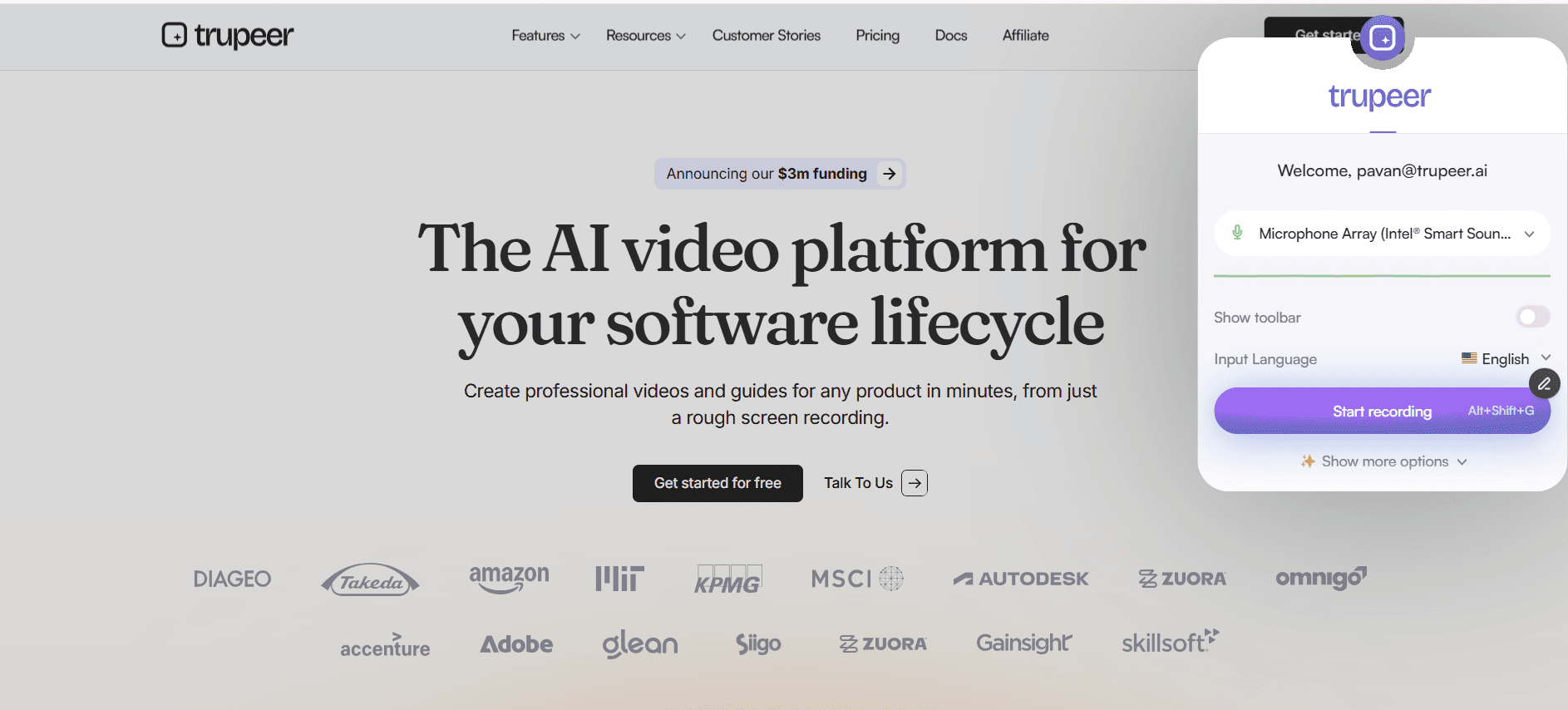
Schritt 2: Den Trainingsdurchlauf aufnehmen
Drücken Sie auf „Aufnahme starten“ und gehen Sie den Prozess Schritt für Schritt durch, während Sie jede Aktion kommentieren. Nutzen Sie Maus-Klick-Highlights und Annotationen in Echtzeit, um wichtige Buttons, Menüs und Eingabefelder hervorzuheben. Wenn Sie einen Fehler machen, pausieren Sie einfach und machen Sie weiter — Sie schneiden ihn später heraus.

Schritt 3: Bearbeiten, verbessern und verteilen
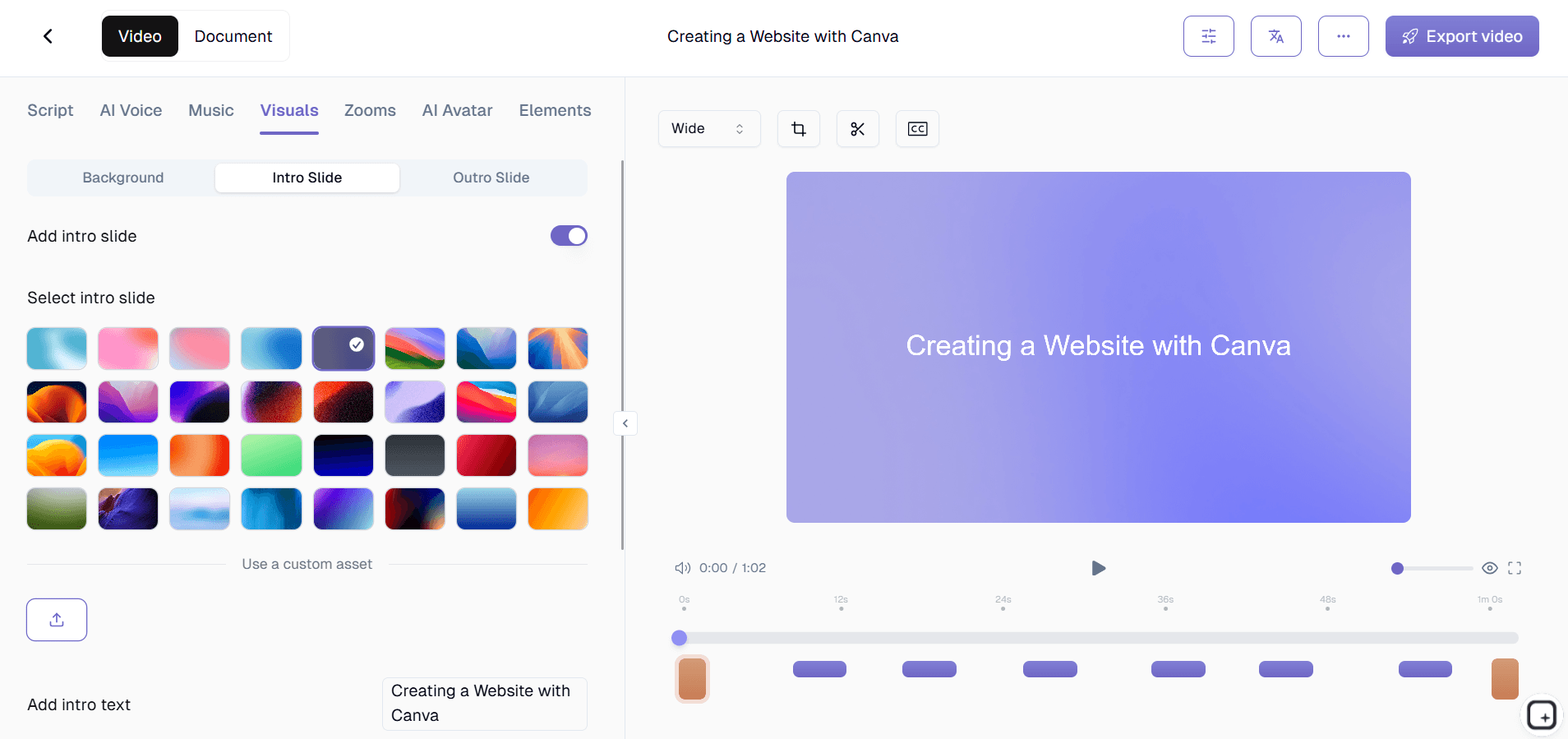
Öffnen Sie die Aufnahme im integrierten Editor. Entfernen Sie Fehler, fügen Sie Zoom-Effekte hinzu, um kleine UI-Elemente hervorzuheben, setzen Sie Kapitelmarker für eine einfache Navigation und legen Sie Text-Callouts für wichtige Takeaways darüber. Exportieren Sie das fertige Trainingsvideo und teilen Sie es über Ihr LMS, Ihre Unternehmens-Wiki oder einen einfachen, teilbaren Link.
Wichtige Funktionen von Screen-Recording-Software für Trainingsvideos
Zoom-und-Pan-Effekte: Zoomen Sie automatisch oder manuell in bestimmte Bereiche Ihres Bildschirms, um kleine Buttons, Dropdown-Menüs oder Textfelder hervorzuheben, die Zuschauende sonst möglicherweise übersehen. Führen Sie das Bild flüssig zwischen verschiedenen Bildschirmregionen, um den Blick der Lernenden durch mehrstufige Workflows zu leiten — ohne verwirrende Sprünge oder Schnitte. So sieht „automatisches Zoomen“ in der Praxis aus. Die KI beobachtet die Klick-Sequenz in Ihrer Aufnahme. Wenn Sie in ein Menü „Einstellungen“ klicken, zoomt das Video automatisch in den Menübereich, damit die/der Auszubildende sehen kann, was Sie geöffnet haben. Genauso bei Formularfeldern und kleinen UI-Elementen. Dafür ist keine manuelle Timeline-Arbeit nötig. So wird ein Trainingsvideo, das in Camtasia 30 manuelle Zoom-in-Schnitte gebraucht hätte, mit allen Zooms automatisch ausgeliefert — basierend darauf, was die KI in der Aufnahme erkannt hat. Warum das speziell fürs Training wichtig ist. Lernende, die einen Software-Durchlauf ansehen, müssen genau wissen, welcher Button geklickt wurde. Ein kleines UI-Element, das ohne sichtbares Highlight geklickt wird, geht bei der Hälfte des Publikums verloren. Die Klick-Highlights (farbige Ringe, Ripple-Effekte oder Spotlight-Animationen — je nach Konfiguration) markieren jeden Klick-Moment automatisch. Genauso bei der Anzeige von Tastenkürzeln, wenn relevant. So hören Lernende auf, „Warte, was hast du gerade geklickt?“ zu fragen, und folgen stattdessen dem tatsächlichen Vorgehen.
Klick-Highlighting mit der Maus und Anzeige von Tastatureingaben: Machen Sie jeden Klick sichtbar — mit anpassbaren Klick-Highlights in Form farbiger Ringe, Ripple-Effekte oder Spotlight-Animationen, die exakt zeigen, wo der Cursor landet. Zeigen Sie Tastenkürzel auf dem Bildschirm an, während Sie sie drücken, und vermitteln Sie Lernenden effiziente Workflows neben dem standardmäßigen Point-and-Click-Ansatz. Warum das speziell fürs Training wichtig ist. Lernende, die einen Software-Durchlauf ansehen, müssen genau wissen, welcher Button geklickt wurde. Ein kleines UI-Element, das ohne sichtbares Highlight geklickt wird, geht bei der Hälfte des Publikums verloren. Die Klick-Highlights (farbige Ringe, Ripple-Effekte oder Spotlight-Animationen — je nach Konfiguration) markieren jeden Klick-Moment automatisch. Genauso bei der Anzeige von Tastenkürzeln, wenn relevant. So hören Lernende auf, „Warte, was hast du gerade geklickt?“ zu fragen, und folgen stattdessen dem tatsächlichen Vorgehen.
Kapitelmarker und Inhaltsverzeichnis: Fügen Sie Kapitelmarker an wichtigen Übergangspunkten in Ihrem Trainingsvideo ein, damit Lernende direkt zu dem Thema springen können, das sie brauchen. Das automatisch generierte Inhaltsverzeichnis erscheint im Video-Player, macht lange Trainingseinheiten navigierbar und beseitigt die Frustration, sich durch irrelevante Inhalte zu „scrubben“. Der realistische Use Case. Eine/Ein Auszubildende/r öffnet ein 12-minütiges Trainingsvideo und sucht nach dem konkreten Schritt, bei dem sie/er Hilfe braucht. Ohne Kapitel scrollen sie/er durch die Timeline, um ihn zu finden. Mit automatisch generierten Kapiteln und einem Inhaltsverzeichnis im Video-Player klicken sie/er direkt zu Schritt 4 und erhält die Antwort in 30 Sekunden. Das ist der Unterschied zwischen einem Trainingsvideo, das wirklich angesehen wird, und einem Trainingsvideo, das einmal geöffnet, dann verlassen und nie wieder zurückgerufen wird.
Voiceover-Aufnahme und Audio-Verbesserung: Nehmen Sie die Sprecherstimme in Echtzeit auf, während Sie Ihren Bildschirm erfassen, oder fügen Sie im Nachhinein ein Voiceover hinzu, um ein noch professionelleres Ergebnis zu erzielen. Die integrierte Audioverbesserung entfernt Hintergrundgeräusche, normalisiert die Lautstärke und reduziert Echo — damit Ihre Sprecherstimme auch dann professionell klingt, wenn sie aus einem Homeoffice aufgenommen wurde. Die Audio-Aufbereitung, die die meisten Trainingsteams unterschätzen. Brummen aus dem Homeoffice durch einen Lüfter. Echo aus einem schlecht isolierten Besprechungsraum. Lautstärkeunterschiede, weil die Aufnahme über mehrere Sitzungen an unterschiedlichen Tagen entstanden ist. All das signalisiert „Laienproduktion“ und senkt das Vertrauen in die Trainingsinhalte. Die Audioverbesserung läuft automatisch auf der Aufnahme, normalisiert die Lautstärke und reduziert Rauschen. So klingt eine Aufnahme, die auf einem Laptop im freien Zimmer einer Person gemacht wurde, näher an Studioqualität als an „Dienstagnachmittag am Küchentisch“.
Callout-Annotationen und Text-Overlays: Fügen Sie Pfeile, nummerierte Schrittindikatoren, hervorgehobene Kästen und Textlabels hinzu, um kritische Elemente in Ihrer Aufnahme in den Fokus zu rücken. Diese instruktiven Overlays verwandeln eine rohe Screen-Capture in ein strukturiertes, leicht verständliches Trainingserlebnis, das Lernende beim ersten Ansehen aufnehmen können. Wo das in den Produktionsablauf passt. Die KI übernimmt die Klick-Highlights und Zoom-Effekte automatisch. Die Callouts und Annotationen sind die Ebene, auf der der Mensch Kontext hinzufügt, den die KI allein aus der Aufnahme nicht ableiten kann — das „Dieser Schritt ist entscheidend“-Callout, das „Warnung: Diese Aktion ist dauerhaft“-Overlay, der nummerierte Schrittindikator, der zum schriftlichen Leitfaden neben dem Video passt. So wird die Routine-Annotation-Arbeit automatisiert. Die „Judgement-Call“-Annotation-Arbeit bleibt in den Händen des Menschen.
Automatische Captions und Transkript-Generierung: KI-gestützte Spracherkennung generiert automatisch genaue Captions und ein vollständiges Transkript für jedes Trainingsvideo. Captions verbessern die Zugänglichkeit für Lernende mit Hörbeeinträchtigung und steigern das Verständnis für Nicht-Muttersprachler, während Transkripte die Volltextsuche über Ihre gesamte Trainingsbibliothek ermöglichen. Die Zugänglichkeits-Grundlage, nach der die meisten Enterprise-Beschaffungsprüfungen fragen. Captions werden aus dem Voiceover für jedes Trainingsvideo automatisch generiert. Transkripte werden zusammen mit dem Video erstellt und werden zu durchsuchbarem Text. So findet eine/ein Lernende/r, die/der in der Trainingsbibliothek nach „Kostenrückerstattung“ sucht, das richtige Video auch dann, wenn der Videotitel diese exakten Wörter nicht enthält. Das Transkript deckt außerdem den zweiten Use Case ab: Lernende, die lesen statt zuschauen müssen — etwa Nicht-Muttersprachler, Lernende mit Anforderungen an barrierefreien Zugang zum Hören sowie Mitarbeitende in offenen Büros, in denen Audio nicht praktikabel ist.
Organisation von Trainings-Playlists und Kursen: Gruppieren Sie verwandte Trainingsvideos in Playlists und strukturierte Kurse mit sequenzieller oder selbstgesteuerter Progression. Weisen Sie Kurse Teams oder Einzelpersonen zu, verfolgen Sie den Abschlussstatus und stellen Sie sicher, dass Lernende den vorgesehenen Lehrplan von Grundlagen bis zu fortgeschrittenen Workflows durchlaufen. Der vorhandene Bullet beschreibt „strukturierte Kurse mit sequenzieller oder selbstgesteuerter Progression. Weisen Sie Kurse Teams oder Einzelpersonen zu, verfolgen Sie den Abschlussstatus.“ Aus früheren Arbeiten in diesem Gespräch ist der verifizierte Umfang von Trupeer Knowledge-Base-Abschnitte, Kapitel und Sichtbarkeitseinstellungen — keine Kurszuweisung an bestimmte Nutzer oder Abschluss-Tracking. Diese Funktionen liegen auf der LMS-Ebene. Lohnt sich, mit dem Produktteam abzuklären, bevor Sie diesen Bullet unverändert veröffentlichen. Wenn der tatsächliche Umfang „Videos in Knowledge-Base-Abschnitte organisieren“ statt „Kurse mit Abschluss-Tracking zuweisen“ ist, sollte der Bullet entsprechend der Realität neu formuliert werden.
Export in mehreren Formaten und LMS-Kompatibilität: Exportieren Sie Trainingsvideos in MP4-, SCORM- oder xAPI-Formaten für eine nahtlose Integration in jedes Learning-Management-System. Alternativ teilen Sie per Direktlink oder Einbettungs-Code für eine schnelle Verteilung über Slack, E-Mail, Notion oder Ihre interne Knowledge Base. Der vorhandene Bullet behauptet „MP4-, SCORM- oder xAPI-Formate für eine nahtlose Integration in jedes Learning-Management-System.“ Die verifizierten Exporte von Trupeer aus früheren KB-Prüfungen sind MP4, PDF und Word (DOCX). SCORM-Packaging wurde in diesem Gespräch nirgendwo verifiziert. Dasselbe Problem kam auf der Seite „AI Instructional Video Generator“ auf. Wenn der SCORM/xAPI-Export tatsächlich keine Trupeer-Funktion ist, ist dieser Bullet für Enterprise-L&D-Käufer konkret irreführend, die speziell SCORM-Packaging für ihr LMS benötigen. Vor der Veröffentlichung lohnt sich eine Verifizierung.
Warum sollten Sie diese Screen-Recording-Software für Trainingsvideos wählen?
Für Training entwickelt: Im Gegensatz zu generischen Screen-Recordern ist jede Funktion — von Zoom-Effekten bis zu Kapitelmarkern bis zur Quiz-Integration — so konzipiert, dass sie für Instruktionsinhalte gedacht ist. Der realistische Vergleich. Generische Screen-Recorder (Loom, der macOS-Recorder, OBS) liefern saubere Aufnahmen, aber geben das Rohmaterial aus. Trainingsspezifische Tools (Trupeer, Camtasia, ScreenPal in einigen Konfigurationen) übernehmen die Klick-Highlights, Zoom-Effekte und die markenkonsistente Ausgabe, die eine Screen-Aufnahme zu echtem Trainingscontent macht. Der Unterschied zeigt sich am deutlichsten, wenn ein neuer Mitarbeitender eine Loom-Aufnahme öffnet im Vergleich zu einem professionell aufbereiteten Trainingsmodul. Loom fühlt sich an wie „jemand arbeitet“. Das professionelle Modul fühlt sich an wie „man wird unterrichtet“. Beides hat seinen Platz. Für Inhalte, die zwei Jahre im LMS leben, lohnt sich die professionelle Version für den Produktionsaufwand.
Training skalieren ohne Skalierungskosten: Nehmen Sie einmal auf, verteilen Sie an unbegrenzt viele Lernende. Beseitigen Sie die Kosten und den Planungsaufwand wiederholter Live-Trainingssessions. Ein praktisches Beispiel. Der Senior Compliance Officer in einem Unternehmen mit 300 Mitarbeitenden führt das jährliche Training zur Prävention von Belästigung als Live-Webinar durch. 1 Stunde. Muss er 8-mal über das Jahr hinweg machen, um Zeitpläne und neue Mitarbeitende abzudecken. Das sind 8 Stunden Zeit des Senior Officers plus die Meeting-Kosten für alle Teilnehmenden. Wenn Sie das Training einmal aufnehmen und ins LMS ausspielen, ersetzen Sie 7 dieser 8 Sessions. Die Zeit des Senior Officers kommt zurück. Neue Mitarbeitende sehen es am ersten Tag, statt auf die nächste geplante Session zu warten. Das Compliance-Reporting wird außerdem sauberer, weil der Abschlusszeitpunkt jeder/jedes Mitarbeitenden aus dem LMS kommt — statt aus Anwesenheits-Listen.
Konsistente Trainingsqualität: Jede/r Lernende erhält dieselbe hochwertige Instruktion — unabhängig davon, wann oder wo sie/er auf den Content zugreift — keine Schwankungen mehr zwischen Trainerinnen/Trainern oder Sessions. Das Muster, das die meisten internen Trainingsprogramme scheitern lässt. Manager A führt das Onboarding-Training für neue Mitarbeitende im März auf eine Weise durch. Manager B macht es im April anders. Bis Juni hat das Team drei verschiedene Versionen von „so onboarden wir Menschen“, jede mit unterschiedlichen Details und unterschiedlichen Lücken. Die Diskrepanz zeigt sich sechs Monate später als inkonsistentes Kundenerlebnis oder inkonsistente Compliance-Position. Ein einzelnes Trainingsvideo, das alle ansehen, erzeugt eine einzige Version der Wahrheit. Video aktualisieren, überall ausrollen. Die Konsistenz, die früher Shadowing erforderte, passiert automatisch.
Messbare Lernergebnisse: Verfolgen Sie, wer was angesehen hat, wie weit sie/er gekommen ist und wie sie/er bei eingebetteten Quizzen abgeschnitten hat — und erhalten Sie Daten, um Ihre Trainingsprogramme kontinuierlich zu verbessern. Der vorhandene Bullet behauptet „Verfolgen Sie, wer was angesehen hat, wie weit sie/er gekommen ist und wie sie/er bei eingebetteten Quizzen abgeschnitten hat — und geben Sie Ihnen Daten, um Ihre Trainingsprogramme kontinuierlich zu verbessern.“ Gemäß denselben Problemen, die in den „Key Features“ oben markiert wurden, ist der verifizierte Umfang von Trupeer Produktionsanalytik (Videos erstellt, AI-Minuten verbraucht, Content pro Nutzer ausgeliefert) statt Lernenden-seitiger Analytik (wer was angesehen hat, wie weit, Quiz-Ergebnisse). Diese Funktionen liegen auf der LMS-Ebene. Lohnt sich, den tatsächlichen Analytics-Umfang zu verifizieren, bevor Sie diesen Bullet veröffentlichen. Die Trainingsvideodaten, die das Team von Trupeer erhält, beziehen sich auf die Produktionsgeschwindigkeit, nicht auf Lernergebnisse. Wenn Sie Lernergebnisdaten möchten, übernimmt das LMS diesen Teil des Workflows.
Screen-Recording-Software für Trainingsvideos für interne Teams
1. Interne Teams nutzen Screen-Recording-Software, um jeden wiederkehrenden Prozess zu dokumentieren — von der Spesenabrechnung bis zur CRM-Dateneingabe — und erstellen so eine Videobibliothek, die repetitive „Wie mache ich das eigentlich?“-Fragen eliminiert.
2. Bereichsleitungen zeichnen Trainingsdurchläufe für neue Software-Rollouts auf und stellen sicher, dass jedes Teammitglied dieselbe gründliche Einführung erhält — unabhängig vom Standort oder Schichtplan.
3. Per Screen aufgenommene Trainingsvideos reduzieren die Belastung für Senior-Mitarbeitende, die zuvor jede Woche stundenlang dieselben Onboarding-Fragen von neuen Mitarbeitenden beantwortet haben.
4. HR-Teams erstellen Compliance-Trainingsvideos mit eingebetteten Bestätigungs-Checkpoints und führen so eine nachvollziehbare Aufzeichnung darüber, dass jede/r Mitarbeitende die erforderlichen Module abgeschlossen hat. Erstellen Sie strukturierte Guides neben Ihren Videos mit Trupeer's Prozessleitfaden-Tool.
Screen-Recording-Software für Trainingsvideos für SaaS-Teams
1. SaaS-Kundenschulungsteams produzieren feature-spezifische Trainingsvideos, die Nutzer durch Einrichtung, Konfiguration und fortgeschrittene Nutzung führen — und reduzieren so Time-to-Value sowie die Anzahl der Support-Tickets.
2. Produktteams nehmen Release-Note-Videos auf, die neue Funktionen in Aktion demonstrieren, und geben Nutzern visuelle Kontexte, die reine schriftliche Changelogs allein nicht liefern können.
3. Sales-Enablement-Teams erstellen Trainingsvideos, die Vertriebsmitarbeitende darin schulen, wie sie das Produkt effektiv vorführen, und sorgen so für konsistente Botschaften sowie weniger Ramp-up-Zeit für neue Mitarbeitende.
4. Partnerteams produzieren co-gebrandete Trainingsinhalte, die Channel-Partner nutzen, um ihre eigenen Kunden zu schulen — und erweitern so Ihre Reichweite ohne zusätzliches Headcount. Nehmen Sie Produkt-Durchläufe auf mit Trupeer's Screen-Recorder.
Screen-Recording-Software für Trainingsvideos für Startups
1. Startups mit schlanken Teams nutzen Screen-Recording, um Trainingsinhalte zu erstellen, die mit dem Wachstum des Unternehmens skalieren — und stellen sicher, dass Wissen erfasst wird, bevor es die Tür verlässt.
2. Gründerinnen und Gründer nehmen Produkt-Trainingsvideos für frühe Kunden auf und liefern White-Glove-Schulung, die Loyalität aufbaut, ohne ein dediziertes Customer-Success-Team zu erfordern.
3. Engineering-Leads dokumentieren Setup und Deployment-Prozeduren der Entwicklungsumgebung in Trainingsvideos und reduzieren so das Onboarding neuer Entwickler von Tagen auf Stunden.
4. Startup-Operations-Teams zeichnen Trainings für interne Tools und Workflows auf und erstellen so eine Self-Serve-Knowledge-Base, die mit den schnellen Iterationszyklen des Unternehmens Schritt hält.
Screen-Recording-Software für Trainingsvideos für Enterprises
1. Enterprise-L&D-Abteilungen produzieren jährlich Hunderte Trainingsvideos und nutzen Screen-Recording-Software, um Konsistenz über globale Standorte und tausende Mitarbeitende hinweg sicherzustellen.
2. IT-Teams zeichnen Trainings für Migrationen von Enterprise-Software auf — ERP-Upgrades, CRM-Übergänge, neue Kollaborationsplattformen — und stellen so eine minimale Unterbrechung der Geschäftsabläufe sicher.
3. Compliance-Teams erstellen rollen-spezifische Trainingspfade mit Screen-Aufnahmen echter Systeme und Workflows und machen so abstrakte Richtlinien konkret und umsetzbar.
4. Enterprise-Trainingsteams exportieren Screen-Aufnahmen im SCORM-Format für eine nahtlose Integration in etablierte LMS-Plattformen und halten dabei bestehende Reporting- und Zertifizierungs-Workflows aufrecht.
Screen-Recording-Software für Trainingsvideos für Remote-Teams
1. Remote-Teams ersetzen Live-Trainingswebinare durch On-Demand-Screen-Aufnahmen, die Teammitglieder in ihrem eigenen Zeitplan ansehen — und vermeiden so Probleme bei der Koordination über Zeitzonen hinweg.
2. Manager zeichnen personalisierte Trainingsvideos für einzelne Teammitglieder auf, die zusätzliche Unterstützung bei bestimmten Tools oder Workflows benötigen, und bieten so gezieltes Coaching ohne die Planung eines Calls.
3. Remote-Teams bauen eine gemeinsame Videobibliothek aus aufgezeichneten Trainingseinheiten auf und stellen so sicher, dass institutionelles Wissen erhalten und zugänglich bleibt — auch wenn sich die Teamzusammensetzung ändert.
4. Asynchrones Training per Screen-Recording ermöglicht es Remote-Mitarbeitenden, in ihrem eigenen Tempo zu lernen, anzuhalten, zurückzuspulen und komplexe Abschnitte erneut anzusehen — bis sie die Beherrschung erreicht haben.
Screen-Recording-Software für Trainingsvideos für Entwickler
1. Teams für Entwickler-Schulung zeichnen IDE-Durchläufe, Debugging-Sessions und Code-Review-Prozesse auf und liefern so Junior-Entwicklerinnen und -Entwicklern visuelle Beispiele, die die schriftliche Dokumentation ergänzen.
2. DevOps-Teams erstellen Trainingsvideos für die Einrichtung von CI/CD-Pipelines, die Bereitstellung der Infrastruktur und die Konfiguration des Monitorings und reduzieren so das „tribal knowledge“, das die Incident-Response ausbremst.
3. Senior-Entwickler zeichnen Architektur-Entscheidungs-Durchläufe als Trainingscontent auf und helfen dem Team so, nicht nur zu verstehen, wie das System funktioniert, sondern auch warum es so entworfen wurde.
4. Developer Advocates erstellen per Screen aufgezeichnete Tutorials für externe Entwickler, die sich in die APIs, SDKs und Developer-Tools des Unternehmens integrieren — und treiben die Einführung durch visuelle Schulung voran.
Screen-Recording-Software für Trainingsvideos für Onboarding- und Support-Teams
1. Onboarding-Teams erstellen Day-One-Trainings-Playlisten, die neue Mitarbeitende selbstständig durcharbeiten — von IT-Setup über Unternehmenskultur bis hin zu Tool-Training, das auf Rollen zugeschnitten ist.
2. Support-Teams zeichnen Resolution-Durchläufe für die 20 häufigsten Kundenprobleme auf und betten sie in Help-Center-Artikel ein, um repetitive Tickets abzufangen.
3. Trainingsmanager nutzen Viewing-Analytics, um zu erkennen, welche Onboarding-Videos niedrige Abschlussraten haben, und strukturieren diese Module dann neu oder nehmen sie erneut auf, um die Interaktion zu verbessern.
4. Support-Teams erstellen interne Trainingsvideos, die Agents darin schulen, wie sie Eskalationen handhaben, Support-Tools nutzen und Troubleshooting-Entscheidungsbäume befolgen — und standardisieren so die Qualität im Team. Entdecken Sie Trupeer's Screen-Recorder, um mit dem Aufbau Ihrer Trainingsbibliothek zu starten.
Das gemeinsame Muster über diese Zielgruppen hinweg: Trainingscontent muss ausgeliefert werden, aber in keinem dieser Teams gibt es einen Videoeditor. Der/die L&D-Spezialist/in macht Curriculum-Design. Die Leitung der Kundenschulung hat Kunden zu betreuen. Das Entwickler-Schulungsteam hat externe Integrationsarbeit. Der HR Business Partner hat Mitarbeitende, die onboardet werden müssen. Wenn während der eigentlichen Arbeit am Prozess aufgenommen wird, fällt der Schritt „Bearbeiten und Verpacken“ in die KI-Verarbeitungsphase. So wird ein Trainingsvideo, das früher 4 bis 8 Stunden Editor-Zeit pro Stück gebraucht hat, jetzt am selben Nachmittag ausgeliefert, an dem es aufgenommen wurde. Die meisten Teams, die dieses Muster übernehmen, produzieren im ersten Monat mit Trupeer mehr Trainingscontent als sie im vorherigen Quartal ausgeliefert haben.
Wo Trupeer neben Camtasia, Loom, ScreenPal und dedizierten Trainingsplattformen passt
Der Bereich der Tools für Trainingsvideos lässt sich in ein paar grobe Cluster einteilen, die man verstehen sollte. Loom und Vidyard sind Screen-Recorder ohne automatisches Editing. So wird eine Loom-Aufnahme genau so ausgeliefert, wie sie aufgenommen wurde — inklusive Füllwörter. Praktisch für schnelles asynchrones internes Training. Weniger geeignet für Content, der zwei Jahre im LMS lebt und die Trainingsqualität des Unternehmens für neue Mitarbeitende repräsentiert. Camtasia und ScreenPal sind Tools zum Bearbeiten von Trainingsvideos mit erheblicher Bearbeitungskraft. Sie liefern ein professionelles Ergebnis, wenn im Team Kapazität für einen Editor vorhanden ist. Der Engpass ist die Bearbeitungskapazität: 4 bis 8 Stunden Arbeit pro Trainingsvideo für jemanden, der das Tool beherrscht — länger für neuere Nutzer.
Ein anderes Cluster: Kurs-Erstellungstools wie Articulate Storyline, iSpring und Adobe Captivate. Diese erstellen vollständige SCORM-verpackte Kurse mit Verzweigungsszenarien, eingebetteten Quizzen und Tracking des Lernfortschritts. Wenn das Training ein formaler Kurs mit Voraussetzungen und Assessments sein muss, sind das die richtigen Tools. Trupeer ersetzt sie nicht für diesen Use Case. Dedizierte LMS-Plattformen (Cornerstone, Workday Learning, Docebo, TalentLMS) hosten und tracken Training, helfen aber nicht dabei, Videocontent zu produzieren. Die meisten Enterprise-Trainingsorganisationen nutzen am Ende zwei Tools: eine Produktionsschicht für die Menge an Routine-Trainingsvideos sowie eine Hosting- und Tracking-Schicht im LMS. Trupeer passt in die Produktionsschicht.
Die ehrliche Einordnung von Trupeer in diesem Cluster: Es ist die Produktionsschicht, die das automatische Editing automatisch übernimmt, zu jedem Video einen passenden schriftlichen Leitfaden generiert, das Brand-Kit konsistent anwendet, aus einer Quelle in 65+ Sprachen übersetzt und es dem Team ermöglicht, einen einzelnen geänderten Schritt erneut aufzunehmen, wenn sich das zugrunde liegende Vorgehen ändert. Was es nicht ist: ein SCORM-Packaging-Kursbuilder, eine Lernenden-seitige Analytics-Plattform oder ein Quiz- und Assessment-Autorentool. Für Teams, deren Training größtenteils aus per Screen aufgenommenen Software-Durchläufen und Prozessdokumentation besteht — das ist bei den meisten internen Trainings in den meisten B2B-SaaS-Unternehmen der Fall — ist Trupeer genau für diese Arbeit gebaut. Für Teams, deren Training größtenteils aus formalen SCORM-Kursen mit Quizzen und Zertifizierungen besteht, ist Articulate die sauberere Lösung.
Diese Screen-Recorder-Chrome-Erweiterung baut auf Screenity auf, ursprünglich von Alyssa X erstellt und unter der GNU GPLv3 lizenziert, mit Verbesserungen, die vom Trupeer-Team entwickelt wurden. Quellcode verfügbar hier: https://github.com/trupeer-ai/trupeer-chrome-capture.
Hauptmerkmale
Training bearbeiten
Zoomen, schwenken und annotieren Sie Ihre Aufnahmen mit Tools, die speziell für didaktische Inhalte entwickelt wurden.
Automatische Untertitel
KI-generierte Untertitel und Transkripte machen jedes Schulungsvideo zugänglich und durchsuchbar.
Kurs-Builder
Organisieren Sie Videos in strukturierten Wiedergabelisten und Lernpfaden für sequentielles oder selbstbestimmtes Lernen.
So funktioniert es
Schritt 1
Richten Sie Ihren Aufnahmebereich, Ihre Audioquellen und Ihre Webcam ein — und skizzieren Sie dann das Schulungsthema, das Sie abdecken möchten.
Schritt 2
Nehmen Sie Ihren Bildschirmdurchgang mit Kommentar auf und verwenden Sie Mausmarkierungen und Anmerkungen, um Lernende anzuleiten.
Schritt 3
Bearbeiten Sie, fügen Sie Kapitel und Untertitel hinzu und teilen Sie dann über LMS, Link oder Einbettungscode.
Häufig gestellte Fragen
Wie unterscheidet sich das von einem normalen Bildschirmrekorder?
Diese Software umfasst schulungsspezifische Funktionen wie Zoom- und Schwenkeffekte, Hervorhebung von Mausklicks, Kapitelmarkierungen, Hinweis-Anmerkungen und LMS-kompatible Exportformate, die herkömmliche Bildschirmrekorder nicht bieten.
Kann ich meinen Schulungsvideos Quizze hinzufügen?
Ja. Sie können Quizfragen an beliebiger Stelle im Video einbetten, um das Verständnis der Lernenden zu überprüfen, wobei die Ergebnisse in Ihrem Analyse-Dashboard für Berichte auf Einzel- und Team-Ebene nachverfolgt werden.
In welche Formate kann ich Schulungsvideos exportieren?
Sie können als MP4 für die allgemeine Verwendung oder in den Formaten SCORM und xAPI für die direkte Integration in Lernmanagementsysteme exportieren. Es sind außerdem teilbare Links und Einbettungscodes verfügbar.
Kann mein Team bei der Erstellung von Schulungsvideos zusammenarbeiten?
Ja. Mehrere Teammitglieder können Aufnahmen beisteuern, Bearbeitungen überprüfen und Inhalte mithilfe gemeinsam genutzter Arbeitsbereiche mit rollenbasierten Berechtigungen in Kurse organisieren.
Wie mache ich meine Schulungsvideos barrierefrei?
Die Software erstellt automatisch Untertitel und Transkripte mithilfe von KI-Spracherkennung. Sie können außerdem visuelle Anmerkungen, Kapitelnavigation und Anzeigen von Tastenkombinationen hinzufügen, um die Barrierefreiheit für alle Lernenden zu verbessern.
Weitere Tools



