4,8/5
Kostenlose einfache Video-Editing-Software für Trainingsvideos
Bearbeiten Sie Schulungsvideos in Minuten – nicht in Stunden. Einfache Tools, professionelle Ergebnisse, keine Einarbeitungszeit.
Kostenlos testen

Einfaches Videobearbeitungs-Tool für Trainingsvideos entfernt die Komplexität aus der Postproduktion, sodass jeder in Ihrem Team Rohaufnahmen in klare, professionelle Trainingsinhalte umwandeln kann. Keine Timeline-Expertise, keine Effekte-Jargons – nur ziehen, zuschneiden und veröffentlichen. Die realistische Version davon, für wen das gedacht ist. Der Customer-Success-Lead in einem SaaS-Unternehmen muss ein 5-minütiges Trainingsvideo liefern, das neue Accounts durch die Einrichtung ihres Dashboards führt. Die Aufnahme existiert. Der Videoeditor nicht. Der Customer-Success-Lead möchte weder Premiere Pro lernen, noch Camtasia herunterladen, noch 4 Stunden in einem Timeline-Editor verbringen, um ein 5-minütiges Video zu produzieren. Die klassische Entscheidung war entweder: die rohe Loom-Aufnahme mit allen ums und uhs unverändert versenden oder drei Wochen auf einen Freelancer-Editor warten, der sie einpasst. Einfache Videobearbeitungstools beheben diesen Trade-off. KI übernimmt die routinemäßige Bereinigung. Drag-and-drop-Tools erledigen die manuellen Bearbeitungen. Das 5-minütige Trainingsvideo wird am selben Nachmittag versendet, an dem es aufgenommen wurde.
Drag-and-drop-Oberfläche, die jeder nutzen kann – kein Hintergrund in der Videobearbeitung erforderlich
Ein-Klick-Zuschneiden, -Aufteilen und -Zusammenführen, um Aufnahmen in Minuten zu bereinigen
Text-Overlays, Hinweisboxen und Schrittindikatoren mit einfachen Point-and-Click-Tools hinzufügen
Automatisch generierte Untertitel und Kapitel, die Stunden manueller Arbeit sparen
Direkt in Ihr LMS, Ihre Video-Plattform exportieren oder über einen freigebbaren Link teilen
Was ist einfaches Videobearbeitungs-Software für Trainingsvideos?
Einfache Videobearbeitungs-Software für Trainingsvideos ist ein schlanker Editor, der für Menschen entwickelt wurde, die Schulungsinhalte erstellen müssen, aber keine – und auch keine – professionellen Fähigkeiten in der Videobearbeitung haben wollen. Er entfernt die überwältigende Komplexität von Tools wie Premiere Pro und Final Cut Pro und ersetzt Multi-Track-Timelines sowie Hunderte von Effekt-Panels durch eine saubere, intuitive Oberfläche, die sich auf die Aktionen konzentriert, die für Training wichtig sind: tote Luft zuschneiden, Text-Overlays hinzufügen, wichtige Schritte hervorheben, Kapitelumbrüche einfügen und im richtigen Format exportieren. Die sinnvolle Einteilung der Kategorie. Auf der einen Seite: professionelle Videoeditoren (Premiere Pro, Final Cut, DaVinci Resolve). Diese haben alle Bearbeitungsleistung, setzen aber voraus, dass Sie selbst Videoeditor sind oder bereit sind, es zu werden. Die Lernkurve umfasst 20–40 Stunden Praxis, bevor jemand kompetente Ergebnisse für Trainingsvideos liefern kann. Auf der anderen Seite: reine Screen-Recorder (Loom, der macOS-Recorder). Diese erfassen sauber, liefern die Aufnahme jedoch unverändert aus. Die mittlere Kategorie – einfache Bearbeitungstools für Nicht-Editoren – ist genau dort, wo Teams, die regelmäßig Trainingsvideos produzieren, tatsächlich leben. Trupeer sitzt in dieser mittleren Kategorie und erstellt zusätzlich eine passende schriftliche Anleitung aus derselben Aufnahme. Camtasia deckt in seinen neueren Auto-Edit-Modi ein ähnliches Gebiet ab. Auch ScreenPal tut das in einigen Konfigurationen. Die Differenzierung ergibt sich aus konkreten Feature-Entscheidungen: wie viel Bearbeitung von KI automatisiert wird und wie viel per Hand erfolgt, ob eine schriftliche Anleitung zusammen mit dem Video generiert wird, sowie wie Brand-Kit und Übersetzungsarbeit umgesetzt werden.
Wie funktioniert einfaches Videobearbeitungs-Software für Trainingsvideos?
Der Einstieg in die einfache Videobearbeitung für Trainingsvideos dauert nur wenige Minuten.
Schritt 1: Aufnehmen oder hochladen
Starten Sie eine Bildschirmaufnahme direkt in Ihrem Browser oder laden Sie ein vorhandenes Video hoch.

Schritt 2: KI-Verarbeitung
Die KI analysiert Ihre Aufnahme, entfernt Füllwörter, fügt Zoom-Effekte hinzu und generiert das Video automatisch.
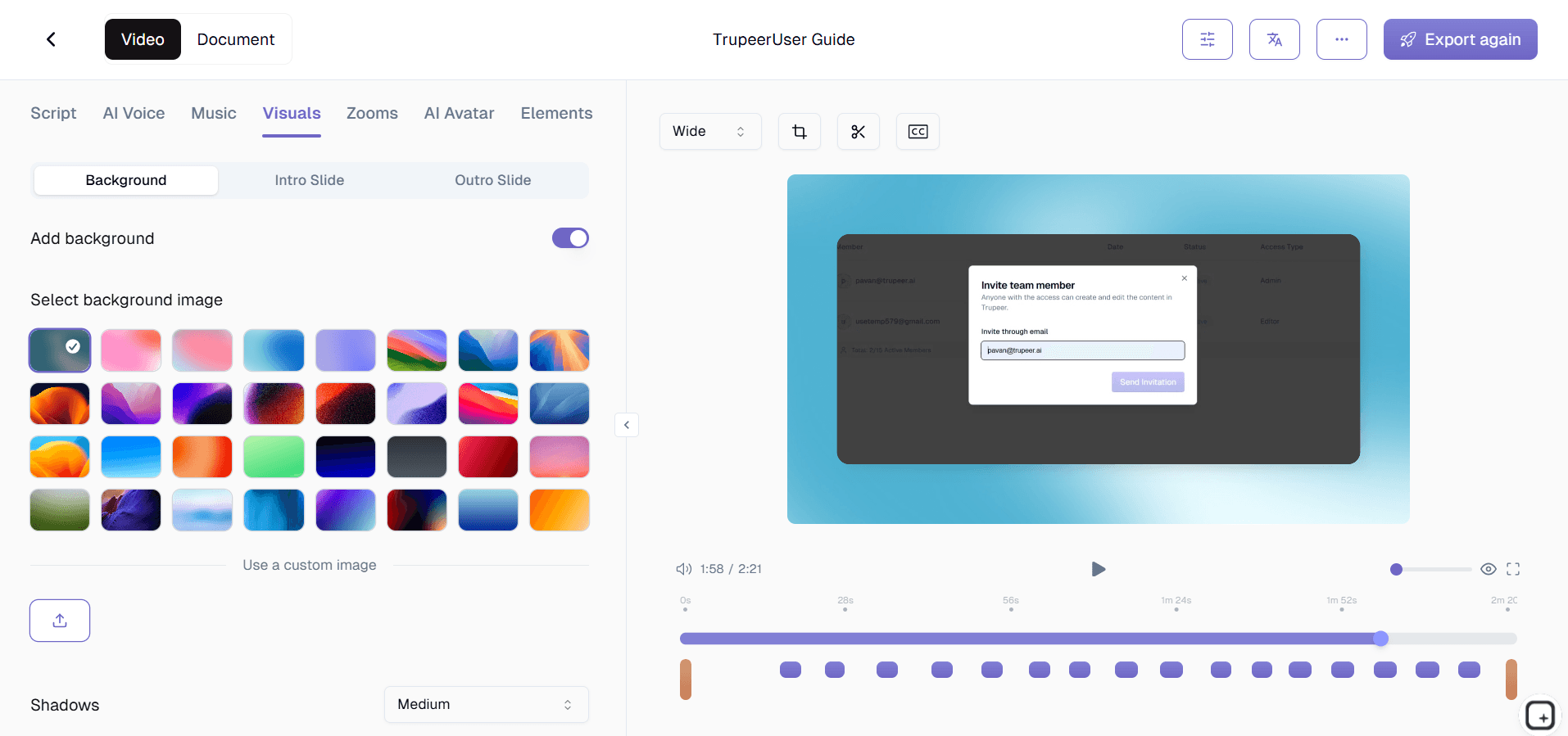
Schritt 3: Anpassen und teilen
Bearbeiten Sie die Ausgabe, wenden Sie Ihr Brand-Kit an und teilen Sie per Link oder betten Sie es auf Ihrer Website ein. Updates sind genauso einfach.
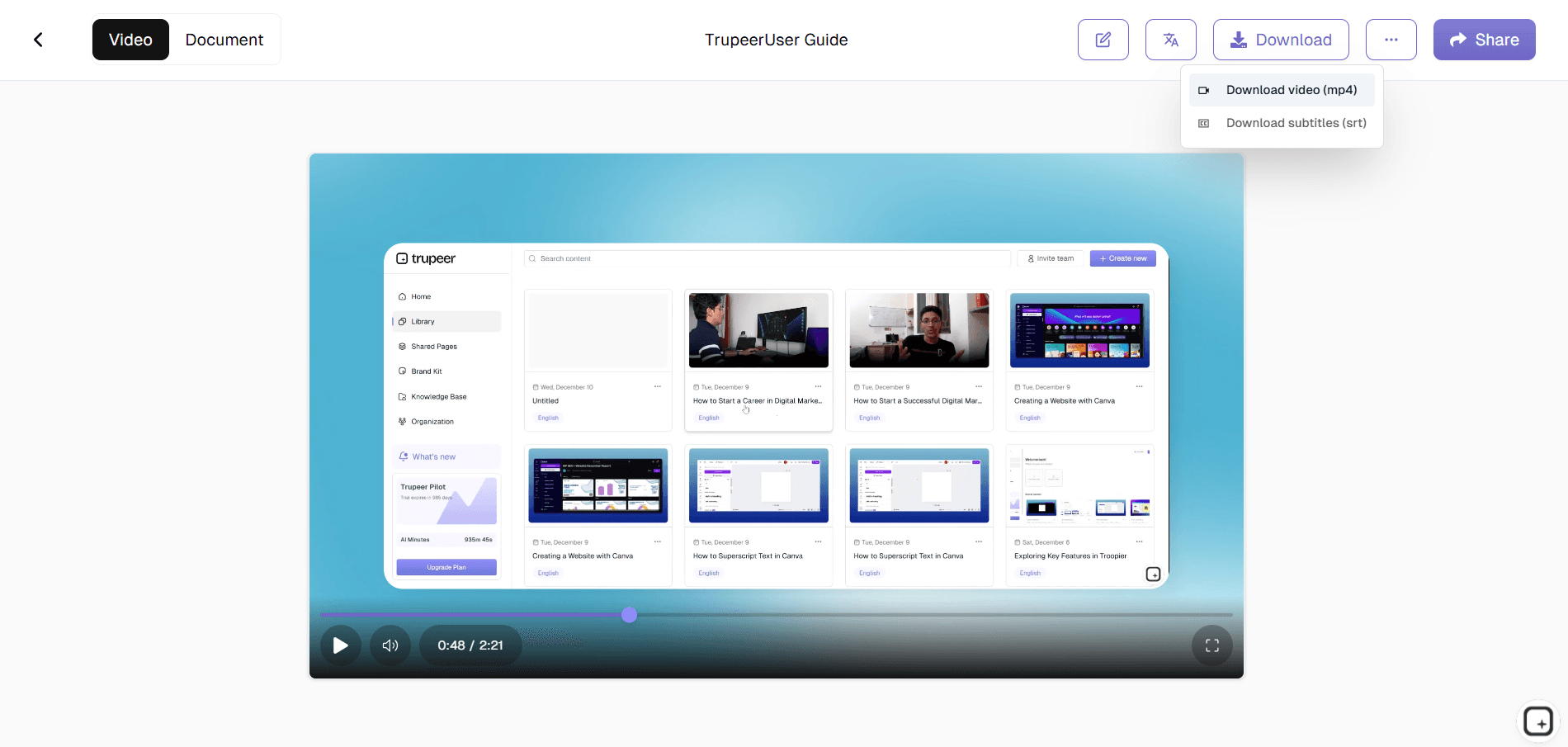
Wichtige Funktionen der einfachen Videobearbeitungs-Software für Trainingsvideos
Visueller Trimmer per Drag-and-Drop: Vergessen Sie Tastenkürzel und zeitcode-genaue Frames. Der visuelle Trimmer ermöglicht es Ihnen, die Ränder eines beliebigen Clips zu greifen und zu ziehen, um unerwünschte Abschnitte zu entfernen. Eine Wellenformanzeige zeigt Ihr Audio, sodass Sie Pausen, Husten, Fehlstarts und Off-Topic-Abzweigungen leicht erkennen und herausschneiden können, ohne irgendein technisches Wissen zur Videobearbeitung zu benötigen. Was „keine Timecodes“ tatsächlich bedeutet. Der Trimmer funktioniert so, wie es sich jemand vorstellt, der noch nie einen Videoeditor benutzt hat. Greifen Sie den Start-Handle, ziehen Sie nach rechts, um die anfängliche tote Luft zu schneiden. Greifen Sie den End-Handle, ziehen Sie nach links, um das nachlaufende „okay, das war’s, tschüss“ zu schneiden. Fertig. Die meisten Trainingsvideos brauchen diese Art des Zuschnitts bei 80 % der Aufnahme: Schneiden Sie die ersten 30 Sekunden, in denen Sie gewartet haben, bis Ihr Bildschirm geladen ist, schneiden Sie den zufälligen Abzweig in der Mitte, in dem Sie abgelenkt wurden, schneiden Sie das unbeholfene Outro. Der visuelle Trimmer erledigt alle drei in insgesamt unter 90 Sekunden.
Split und Löschen mit einem Klick: Setzen Sie Ihren Abspielkopf an eine beliebige Stelle in der Aufnahme und klicken Sie einmal, um den Clip in zwei Teile zu splitten. Löschen Sie den unerwünschten Abschnitt mit einem weiteren Klick. Der realistische Anwendungsfall. Halb durch Ihre Trainingsaufnahme bellt Ihr Hund. Oder Ihr Kind läuft rein. Oder Ihr Telefon klingelt. Altes Vorgehen: Nehmen Sie das ganze Video neu auf oder öffnen Sie Premiere, navigieren Sie zur Timeline, finden Sie die Stelle, lernen Sie das Split-Tool, löschen Sie den Abschnitt und hoffen Sie, dass der Schnitt nicht hart wirkt. Neues Vorgehen: Scrollen Sie zum Bellen, klicken Sie auf Split, klicken Sie auf Delete. Die 30 Sekunden Unterbrechung verschwinden. Das Trainingsvideo läuft weiter. Insgesamt für die Bearbeitung aufgewendete Zeit: unter 30 Sekunden.
Text- und Hinweis-Overlays per Point-and-Click: Fügen Sie Textlabels, Hinweisboxen, nummerierte Schrittindikatoren und hervorgehobene Rechtecke hinzu, indem Sie direkt auf die Videovorschau klicken. Positionieren Sie sie visuell, tippen Sie Ihren Text, legen Sie fest, wann sie erscheinen und verschwinden, und Sie sind fertig. Kein Ebenen-Panel, keine Keyframe-Animation, keine Effekte-Timeline – nur zeigen, klicken und tippen. Wo das speziell für Training wichtig ist. Die Person, die das Video ansieht, muss wissen, welche Schaltfläche sie im dritten Schritt anklicken soll. Die Sprecherstimme sagt „klicken Sie auf die Schaltfläche Export“, aber im Screenshot sind 11 Schaltflächen zu sehen. Früher: Video pausieren, genau hinschauen, hoffen. Neuer Weg: Der Editor lässt Sie direkt in der Vorschau auf die Schaltfläche Export klicken, eine nummerierte „3“-Hinweisbox darauf platzieren, festlegen, wann sie erscheint, fertig. So folgt die lernende Person dem richtigen Element, ohne die gesamte Oberfläche zu entschlüsseln. Drei Hinweisboxen in einem 5-minütigen Video brauchen ungefähr 90 Sekunden zum Hinzufügen. Der Gewinn an Klarheit ist erheblich.
Automatische Kapitel-Erkennung: Die Software analysiert Ihre Aufnahme nach natürlichen Unterbrechungspunkten – längeren Pausen, Anwendungswechseln und Sprechhinweisen – und schlägt automatisch Kapitelmarker vor. Akzeptieren, anpassen oder eigene in Sekunden hinzufügen. Das Ergebnis ist ein navigierbares Inhaltsverzeichnis, mit dem Lernende zu jedem Abschnitt springen können, ohne das gesamte Video durchzuscrollen. Warum Kapitel für Training speziell wichtig sind. Eine lernende Person öffnet ein 12-minütiges Trainingsvideo und sucht den konkreten Schritt, bei dem sie hängen geblieben ist. Ohne Kapitel scrollen sie durch die Timeline, um ihn zu finden. Mit automatisch generierten Kapiteln und einem Inhaltsverzeichnis im Video-Player klicken sie direkt zum Schritt und erhalten die Antwort in 30 Sekunden. Die Auto-Erkennung funktioniert bei natürlichen Unterbrechungspunkten (lange Pausen, Anwendungswechsel, Sprechhinweise wie „als Nächstes“ oder „jetzt machen wir“). Bei den meisten Trainingsaufnahmen erkennt die KI beim ersten Durchlauf die richtigen Unterbrechungspunkte. Der Editor ermöglicht es Ihnen, die Marker bei Bedarf vor der Veröffentlichung anzupassen.
Warum sollten Sie sich für eine einfache Videobearbeitungs-Software für Trainingsvideos entscheiden?
Jeder kann bearbeiten: Wenn Sie mit einem Textverarbeitungsprogramm umgehen können, können Sie mit dieser Software Trainingsvideos bearbeiten. Die gesamte Oberfläche ist für Nicht-Editoren ausgelegt, die professionelle Ergebnisse ohne professionelles Skill-Set benötigen. Ein konkreter Test dafür, ob ein Videoeditor tatsächlich „einfach“ ist. Wenn die Hilfedokumentation für den Editor länger ist als die Hilfedokumentation für Microsoft Word, ist der Editor nicht einfach. Wenn es nötig ist, erst ein Tutorial zu schauen, um zu lernen, wie man ein einzelnes Text-Overlay hinzufügt, ist der Editor nicht einfach. Das Point-and-Click- + Drag-and-drop-Muster ist die Basis für „jeder kann es nutzen“. Der Editor von Trupeer besteht diesen Test für die meisten gängigen Bearbeitungen bei Trainingsvideos: trimmen, splitten, Text-Hinweis hinzufügen, Untertitel hinzufügen, exportieren. Komplexere Bearbeitungen (Multi-Track-Audio-Mixing, fortgeschrittenes Color Grading) werden nicht unterstützt – das ist der Trade-off dafür, in 10 Minuten für Nicht-Editoren nutzbar zu sein.
Minuten statt Stunden: Die meisten Trainingsvideos erfordern nur das Zuschneiden, ein paar Text-Overlays und Untertitel. Diese Software sorgt dafür, dass diese Aufgaben 5 bis 10 Minuten dauern – nicht die stundenlange Zeit, die allgemeine Editoren benötigen. Die Rechnung, die man konkret machen sollte. Ein typisches 8-minütiges Trainingsvideo, das in Premiere Pro 90–120 Minuten dauern würde (inklusive Zuschneiden, Callouts, Untertitel und Export), dauert in einem einfachen Editor für Trainingsinhalte 8–12 Minuten. Multipliziert über ein Team, das 4 Trainingsvideos pro Monat veröffentlicht, sind das 8–10 Stunden Editor-Zeit pro Monat, die zurückgewonnen werden. Oder, realistischer: Das sind 4 Trainingsvideos, die tatsächlich erscheinen, statt im Bearbeitungsstau hängen zu bleiben. Die Ausgabe ist nicht vergleichbar mit dem polierten, kommerziellen Ergebnis, das ein Senior-Editor in Premiere liefern kann. Sie ist vergleichbar mit dem, was die meisten internen Trainingsvideos tatsächlich brauchen.
Konsistente Ausgabequalität: Vorlagen und Presets stellen sicher, dass jedes Trainingsvideo professionell aussieht und klingt – unabhängig davon, wer in Ihrem Team die Bearbeitung durchgeführt hat. Qualität hängt nicht mehr von Bearbeitungskompetenz ab. Das Muster, das die meisten dezentralen Produktionen von Trainingsvideos durchbricht. Fünf verschiedene Personen nehmen über das Jahr hinweg Trainingsvideos auf. Jede hat ihren eigenen Ansatz für Intros, Outros, Callouts und Branding. Manche Videos starten direkt. Andere haben eine 30-Sekunden-Intro-Folie. Einige enden mit einer CTA. Andere hören einfach mitten im Satz auf. Die Kundin (oder der neue Mitarbeitende), die drei Videos vom selben Unternehmen sieht, erlebt drei unterschiedliche Dinge. Vorlagen und Brand-Kits beheben das automatisch, ohne dass jemand Grafikdesign lernen muss. So sehen 20 Trainingsvideos, die über das Jahr verteilt veröffentlicht werden, aus, als kämen sie aus demselben Unternehmen. Nicht aus den individuellen Bearbeitungsentscheidungen von fünf verschiedenen Personen.
Kein Training nötig, um Trainingssoftware zu nutzen: Die Ironie, für die Nutzung Ihres Videoeditors ein Trainingsprogramm zu brauchen, geht niemandem verloren. Diese Software ist innerhalb weniger Minuten nach dem ersten Öffnen nutzbar. Die Ironie lohnt sich, kurz zu betrachten. Die meisten Teams, die Trainingsvideos veröffentlichen müssen, hatten bereits das Gespräch darüber: „Sollen wir einfach einen Videoeditor einstellen oder lernen, Adobe Premiere zu nutzen?“ Die Antwort ist selten zufriedenstellend. Einen Editor einzustellen erhöht die Personalkosten. Premiere zu lernen erfordert Wochen Praxis, für die im Team niemand Zeit hat. Die dritte Option – ein Editor, den der Nicht-Editor tatsächlich innerhalb von 10 Minuten nutzen kann – ist das, was die Rechnung für die meisten internen Trainingsprozesse aufgehen lässt. Die bestehenden Fachexperten im Team übernehmen die Bearbeitung für Inhalte, die sie bereits aufgenommen haben. Kein neuer Mitarbeitender. Kein neues Trainingsprogramm. Die Arbeit wird einfach veröffentlicht.
Einfache Videobearbeitungs-Software für interne Teams
1. Interne Teams befähigen Fachexperten, ihre eigenen Trainingsaufnahmen zu bearbeiten, ohne in einer Warteschlange auf das Video-Produktionsteam warten zu müssen – Content-Erstellung wird in der gesamten Organisation demokratisiert.
2. Team-Leads bearbeiten wöchentlich Prozess-Update-Aufnahmen in kompakte Trainingsclips, indem sie den Trim-and-Split-Workflow nutzen, und liefern fokussierte Inhalte, die Mitarbeitende tatsächlich ansehen – statt sie zu ignorieren.
3. Operations-Teams bearbeiten Multi-Step-Workflow-Aufnahmen, indem sie an jedem Entscheidungspunkt nummerierte Hinweis-Overlays hinzufügen und so ausschweifende Screen-Captures in klare prozedurale Anleitungen verwandeln.
4. HR-Teams nutzen gebrandete Intro- und Outro-Vorlagen, um jedem Onboarding-Video ein konsistentes, professionelles Aussehen zu geben, das die Standards und die Kultur des Unternehmens widerspiegelt. Ergänzende schriftliche Dokumentation erstellen unter Trupeer's Prozessleitfaden-Tool.
Einfache Videobearbeitungs-Software für SaaS-Teams
1. SaaS Customer-Success-Teams bearbeiten rohe Produkt-Walkthrough-Aufnahmen in polierte Trainingsvideos, die sie neuen Accounts während des Onboardings senden und so eine schnellere Time-to-Value ermöglichen.
2. Produktteams bearbeiten Beta-Feature-Demonstrationsaufnahmen zu Trainingsinhalten für Early-Access-Nutzer und fügen Callout-Annotations hinzu, die neue UI-Elemente und geänderte Workflows hervorheben.
3. Marketingteams machen aus Webinar-Aufnahmen Trainingsinhalte, indem sie Q&A-Abschnitte kürzen, Kapitelmarker hinzufügen und fokussierte Trainingsclips für E-Mail-Kampagnen und Landingpages exportieren.
4. Support-Manager bearbeiten aufgezeichnete Troubleshooting-Sessions zu Help-Videos für Kunden, entfernen interne Kommentare und fügen Schritt-für-Schritt-Text-Overlays für mehr Klarheit hinzu. Quellmaterial aufzeichnen mit Trupeer's Screen-Recorder.
Einfache Videobearbeitungs-Software für Startups
1. Startups ohne Budget für Videoproduktion nutzen einfache Bearbeitungssoftware, um Trainingsinhalte zu erstellen, die professionell genug sind, um sie mit Enterprise-Kunden und Investoren zu teilen.
2. Nicht-technische Co-Founders bearbeiten ihre eigenen Produkt-Trainingsvideos mit der Drag-and-drop-Oberfläche und vermeiden so Kosten und Verzögerungen durch das Outsourcing an einen Freelancer-Videoeditor.
3. HR-Teams in Startups bearbeiten Kultur- und Onboarding-Videos intern und nutzen Vorlagen, um die visuelle Konsistenz zu wahren, auch wenn jeden Monat unterschiedliche Teammitglieder Inhalte beisteuern.
4. Growth-Teams bearbeiten Experiment-Walkthrough-Aufnahmen schnell zu Trainingsinhalten für neue Marketing-Einstellungen und halten das Team während des schnellen Skalierens auf Kurs bezüglich der Methoden.
Einfache Videobearbeitungs-Software für Unternehmen
1. Enterprise L&D-Teams setzen einfache Bearbeitungssoftware für Hunderte von Content-Beiträgern über Abteilungen hinweg ein und ermöglichen so dezentrale Produktionen von Trainingsvideos, ohne Qualitätsstandards zu opfern.
2. Globale Trainings-Teams nutzen Vorlagen und Presets, um sicherzustellen, dass Trainingsvideos, die in Büros weltweit produziert werden, dieselben Branding-, Struktur- und Qualitätsbenchmarks teilen.
3. Compliance-Teams im Unternehmen bearbeiten Trainingsaufnahmen, um verpflichtende Anerkennungs-Checkpoints, rechtliche Hinweise und regulatorische Referenzen einzufügen, die für die Audit-Compliance erforderlich sind.
4. IT-Trainings-Teams bearbeiten System-Migrations-Walkthroughs zu Schritt-für-Schritt-Trainingsmodulen mit automatisch generierten Kapiteln, sodass Mitarbeitende genau die Hilfe finden, die sie während der Übergänge benötigen.
Einfache Videobearbeitungs-Software für Remote-Teams
1. Remote-Beitragende zeichnen rohen Trainingscontent zu Hause auf und laden ihn in den Cloud-Editor hoch, wo Team-Leads kürzen, annotieren und veröffentlichen – ohne persönlichen Übergabeprozess.
2. Die smarte Funktion zur Bereinigung des Audios ist für Remote-Teams essenziell: Sie verwandelt die in lauten Heimumgebungen aufgenommene Sprecherstimme in sauberes, professionelles Audio, das Lernende nicht ablenkt.
3. Remote-Manager bearbeiten kurze Coaching-Videos für einzelne Teammitglieder und fügen Callout-Annotations hinzu, die auf konkrete Bereiche für Verbesserungen in aufgezeichneten Workflows zeigen.
4. Dezentrale Trainings-Teams pflegen einen gemeinsamen Bearbeitungsarbeitsbereich, in dem Beitragende von jedem Ort aus auf Trainingsvideos zugreifen, sie bearbeiten und veröffentlichen können – mit denselben Vorlagen und Brand-Assets.
Einfache Videobearbeitungs-Software für Entwickler
1. Entwickler, die lieber Code schreiben als Premiere Pro zu lernen, nutzen diese Software, um ihre screenaufgezeichneten Coding-Tutorials, technischen Walkthroughs und Dokumentationsvideos schnell zu bearbeiten.
2. DevRel-Teams bearbeiten Aufzeichnungen von Konferenzpräsentationen zu fokussierten Trainingssegmenten, fügen Kapitelmarker hinzu und kürzen das Q&A des Publikums, um zeitlose Bildungsinhalte zu erstellen.
3. Engineering-Manager bearbeiten Onboarding-Aufnahmen für neue Entwickler und fügen Text-Overlays hinzu, die wichtige Repository-Strukturen, Namenskonventionen und Deployment-Befehle hervorheben.
4. Entwicklerbildner bearbeiten Aufzeichnungen von Live-Coding-Sessions, indem sie Debugging-Abzweigungen kürzen und Callout-Annotations hinzufügen, die Code-Entscheidungen in jedem Schritt erklären.
Einfache Videobearbeitungs-Software für Onboarding- und Support-Teams
1. Onboarding-Koordinatoren bearbeiten rohe Trainingsaufnahmen zu strukturierten Modulen, indem sie Auto-Kapitel und Text-Overlays nutzen, und erstellen so einen professionellen Lehrplan ohne irgendein Training in der Videobearbeitung.
2. Support-Teams bearbeiten Resolution-Walkthrough-Aufnahmen in Minuten, kürzen tote Zeit und fügen Schrittzahlen hinzu, damit Kunden unabhängig folgen können, ohne erneut den Support zu kontaktieren.
3. Customer-Success-Teams bearbeiten personalisierte Onboarding-Videos für wichtige Accounts und fügen den Namen des Kunden, fallbezogene Callouts und relevante Kapitelmarker für ein White-Glove-Erlebnis hinzu.
4. Trainingsadministratoren nutzen Batch-Export, um bearbeitete Trainingsvideos zu aktualisieren und im gesamten Unternehmen neu zu verteilen, sobald sich Prozesse ändern, und halten so die gesamte Bibliothek mit minimalem Aufwand aktuell. Starten Sie die Aufzeichnung Ihres Quellmaterials mit Trupeer's Screen-Recorder.
Das gemeinsame Muster über diese Zielgruppen hinweg: Die Produktion von Trainingsvideos ist selten die Hauptaufgabe von jemandem, aber Trainingsvideos müssen trotzdem veröffentlicht werden. Der Customer-Success-Lead hat Kunden, die er unterstützen muss. Der HR-Spezialist hat Mitarbeitende, die er onboarden muss. Das DevRel-Team hat Konferenzen, die es zu betreuen hat. Der L&D-Spezialist hat Curricula zu entwerfen. „Werden Sie Videoeditor“ ist für all diese Jobs keine Option. Einfache Bearbeitungstools, die speziell für die Arbeit an Trainingsvideos entwickelt wurden, nehmen die Anforderung an Bearbeitungskompetenz aus der Gleichung. So werden die Personen, die qualifiziert sind, den Trainingscontent zu erstellen (weil sie den Content kennen), nicht mehr durch die Bearbeitungstools blockiert. Die meisten Teams, die dieses Muster übernehmen, produzieren im ersten Monat mehr Trainingsvideos, als sie im vorherigen Quartal veröffentlicht haben.
Wann passt eine einfache Videobearbeitungs-Software – und wann nicht
Es lohnt sich, ehrlich zu sein, wo diese Art von Tool passt. Einfache Videobearbeitungs-Software übernimmt die routinemäßige Arbeit bei der Produktion von Trainingsvideos: zuschneiden, splitten, Text-Overlays hinzufügen, Brand-Styling anwenden, Untertitel generieren, in Standardformaten exportieren. Für die meisten internen Trainingsvideos, Customer-Onboarding-Walkthroughs und prozedurale Trainingsinhalte reicht das aus. Die Ausgabe wirkt professionell, wird schnell geliefert und liest sich für die lernende Person wie kompetente Arbeit.
Absatz Das Tool ist nicht für Content gebaut, der eine Postproduktion in Broadcast-Qualität benötigt. Narrative Videos mit mehreren Kameras. Musikvideo-Bearbeitung. Marketing-Grade Brand-Filme mit benutzerdefinierten Motion Graphics. Cinematic Color Grading. All das braucht einen echten Videoeditor (Premiere Pro, Final Cut, DaVinci Resolve) und einen echten Videoeditor, der ihn bedient. Deshalb nutzt das Team, das Trainingscontent liefert, einfache Bearbeitungstools für die Volumenarbeit und beauftragt entweder einen Videoeditor oder investiert in Premiere-Training für die seltenen High-Production-Value-Stücke (das Trainingsvideo auf Executive-Ebene, das in den All-hands läuft, das Marketing-Grade-Produktvideo, das Conference-Keynote-Recap). Der Split spart genug bei der Volumenarbeit, um beide Ansätze zu rechtfertigen.
Eine andere Scope-Frage, die es wert ist anzusprechen: SCORM-verpackte Kurse mit eingebetteten Quizzen, Verzweigungsszenarien und Tracking des Lernfortschritts sind keine Trainingsvideos. Das sind Kurse. Die richtigen Tools dafür sind Course-Authoring-Plattformen wie Articulate Storyline, iSpring oder Adobe Captivate. Trupeer ersetzt diese nicht für den SCORM-Course-Use-Case. Für Teams, deren Training größtenteils aus screenaufgezeichneten Software-Walkthroughs besteht (das ist bei den meisten internen Trainings in den meisten B2B-SaaS-Unternehmen so), ist der Editor von Trupeer und der MP4-Output die richtige Form. Für Teams, deren Training formale SCORM-Kurse sein müssen, ist der Editor die falsche Ebene im Stack, um damit zu beginnen.
Diese Screen-Recorder-Chrome-Erweiterung baut auf Screenity auf, ursprünglich von Alyssa X erstellt und unter der GNU GPLv3 lizenziert, mit Erweiterungen, die vom Trupeer-Team entwickelt wurden. Quellcode verfügbar hier: https://github.com/trupeer-ai/trupeer-chrome-capture.
Hauptmerkmale
Einfaches Trimmen
Der visuelle Drag-and-Drop-Trimmer entfernt Fehler und strafft das Tempo in Sekunden.
Automatische Untertitel
KI erstellt mit einem Klick genaue Untertitel und Transkripte – keine manuelle Zeitplanung erforderlich.
Markenvorlagen
Konsistente Intros, Outros und Overlays lassen jedes Schulungsvideo professionell aussehen.
So funktioniert es
Schritt 1
Ziehen Sie Ihre Rohbildschirmaufnahme oder Ihr Video
Schritt 2
Generiert Videos automatisch
Schritt 3
Export mit einem Klick
Häufig gestellte Fragen
Brauche ich Erfahrung in der Videobearbeitung, um diese Software zu verwenden?
Überhaupt nicht. Die Drag-and-Drop-Oberfläche, der visuelle Trimmer und die Point-and-Click-Tools sind für Menschen ohne jegliche Erfahrung im Bereich Bearbeitung konzipiert. Wenn Sie grundlegende Office-Software verwenden können, können Sie mit diesem Tool Schulungsvideos bearbeiten.
Wie lange dauert es, ein Schulungsvideo zu bearbeiten?
Die meisten Schulungsvideos können in 5 bis 15 Minuten bearbeitet werden. Die vereinfachten Werkzeuge übernehmen das Zuschneiden, Texteinblendungen, Untertitel und Kapitel, ohne die Komplexität, die Allzweck-Editoren zeitaufwendig macht.
Kann ich Untertitel automatisch erstellen?
Ja. Die KI-Untertitelung mit einem Klick transkribiert Ihre Sprecheraufnahme, fügt Satzzeichen hinzu und synchronisiert die Untertitel mit der Audiotimeline. Vor der Veröffentlichung können Sie das Transkript in einer einfachen Textoberfläche überprüfen und bearbeiten.
Unterstützt die Software LMS-Exportformate?
Ja. Vorgekonfigurierte Export-Presets umfassen SCORM- und xAPI-Formate für die direkte LMS-Integration sowie MP4, teilbare Links und Einbettungscodes für Vertriebskanäle ohne LMS.
Können mehrere Teammitglieder dieselben Vorlagen und Markenassets verwenden?
Absolut. Gemeinsam genutzte Vorlagenbibliotheken stellen sicher, dass jeder Mitwirkende Schulungsvideos mit einheitlichem Branding, Intros, Outros und visuellem Stil erstellt – unabhängig von seinem Bearbeitungsniveau.
Weitere Tools



