4,8/5
Kostenlose Software zur Dokumentenautomatisierung
Automatisieren Sie die Erstellung von Dokumentationen aus Bildschirmaufnahmen und Workflows. Lassen Sie KI professionelle Dokumentationen ganz ohne manuelles Schreiben erstellen.
Kostenlos testen

Trupeer's Document Automation Software automatisiert die Erstellung professioneller Dokumentation aus Screen-Aufnahmen und Workflow-Demonstrationen. Zeichnen Sie jeden Prozess auf, und die KI erstellt automatisch strukturierte, formatierte Dokumentation mit Screenshots, Schritt-für-Schritt-Anleitungen und optionalen Video-Übersichten – ganz ohne manuelles Dokumenteschreiben. Es lohnt sich, klarzustellen, was diese Seite ist und was nicht, bevor Sie weitergehen. Trupeer's „Document Automation“ ist die Automatisierung der Erstellung prozeduraler und operativer Dokumentation. Die KI beobachtet aufgezeichnete Workflows und erstellt SOPs, Trainingsleitfäden, Schritt-für-Schritt-Verfahren, Artikel für das Help Center und Onboarding-Dokumentation. Wenn Sie nach „Document Automation“ im Sinne von „Verträge und Angebote automatisch mit Daten aus einem CRM befüllen“ suchen (die PandaDoc-, Conga-, HotDocs-Kategorie), ist Trupeer nicht für diesen Workflow gebaut. Der detaillierte Abschnitt zum Umfang weiter unten auf dieser Seite erklärt genau, welche Dokumenttypen passen und welche nicht.
Workflows aufzeichnen und die vollständige Dokumentation automatisch per KI generieren lassen.
Automatisierte Screenshot-Extraktion und -Annotation in jedem Schritt.
Strukturierte Dokumentausgabe mit nummerierten Schritten und formatiertem Text.
Konsistentes Branding und Vorlagen für alle automatisierten Dokumente.
Generierte Dokumentation teilen, exportieren oder in jede Plattform einbetten.
Was ist Trupeer's Document Automation Software?
Trupeer's Document Automation Software verändert die Art und Weise, wie Organisationen Business-Dokumentation erstellen. Anstatt Prozeduren manuell zu schreiben, Screenshots aufzunehmen und Dokumente zu formatieren, zeichnen Sie einfach Ihren Bildschirm auf, während Sie einen Workflow ausführen. Die KI beobachtet Ihre Aktionen, erkennt jeden Schritt, erfasst relevante Screenshots und erstellt automatisch ein vollständiges, professionelles Dokument. Das ist Document Automation, die sich um den zeitaufwendigsten Teil der Dokumentationsarbeit kümmert: die anfängliche Erstellung. Genau dort passt auch die Demo-Automation-Software hinein: Sie nimmt die Dokumentation, die Sie bereits haben, und macht daraus etwas, das Sie teilen können.
Das realistische Szenario. Der Operations Manager in einem Unternehmen mit 80 Mitarbeitenden muss im nächsten Quartal 30 Prozeduren dokumentieren: den neuen Ablauf für die Spesenabrechnung, die aktualisierte Reaktion auf Sicherheitsvorfälle, die Abfolge für das Customer Onboarding, die Schritte für den Quartalsabschluss in Workday sowie den neuen Workflow für die Freigabe von Lieferanten. Bisheriger Ansatz: Jede Prozedur einzeln manuell in Google Docs schreiben, Screenshots nacheinander aufnehmen, einfügen, konsistent formatieren und zur Überprüfung senden. 90–120 Minuten pro Prozedur, multipliziert mit 30 Prozeduren, ergibt 45–60 Stunden Arbeit. So wird die Dokumentation aufgeschoben. Drei Quartale später sind immer noch die Hälfte der Prozeduren undokumentiert, und der Audit-Zyklus deckt es auf. Der aufzeichnungsbasierte Ablauf dreht das um: Jede Prozedur während der tatsächlichen Arbeit aufzeichnen, die KI erstellt die Dokumente, prüfen und versenden. 30 Prozeduren in zwei Wochen Aufzeichnungssessions plus KI-Verarbeitungszeit – statt eines Quartals an dedizierter Schreibzeit, die nie eingeplant wird.
Wie funktioniert die Document Automation Software?
Der Einstieg in die Document Automation Software dauert nur wenige Minuten
Schritt 1: Aufzeichnen oder hochladen
Starten Sie den browserbasierten Screen Recorder und führen Sie den Workflow aus, den Sie dokumentieren möchten, oder laden Sie eine vorhandene Videoaufzeichnung zur KI-Verarbeitung hoch.

Schritt 2: KI-gestützte Dokumentgenerierung
Die KI analysiert Ihre Aufzeichnung Bild für Bild, erkennt jeden Workflow-Schritt, extrahiert annotierte Screenshots und erstellt ein strukturiertes Dokument mit klaren schriftlichen Anweisungen für jede Aktion.
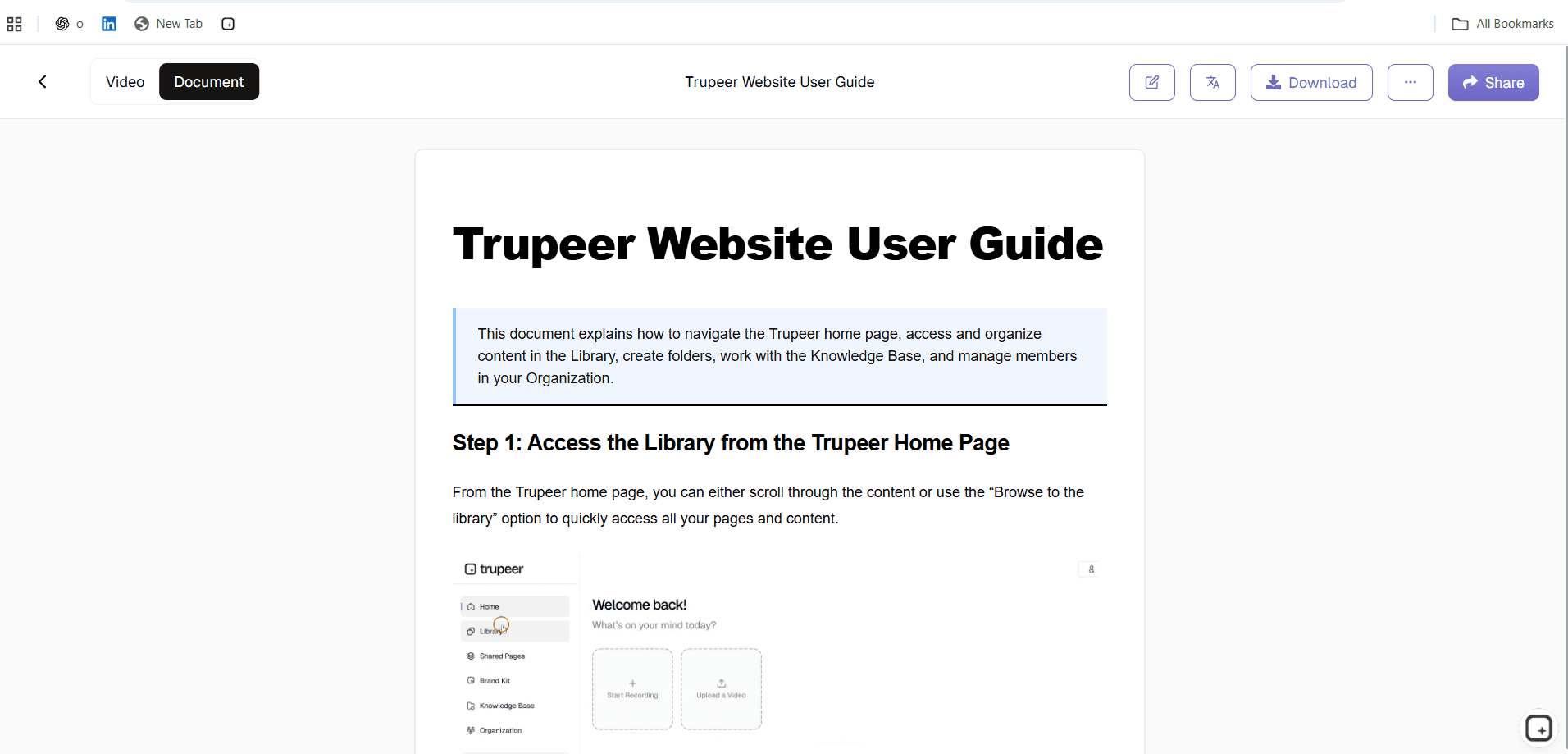
Schritt 3: Anpassen und verteilen
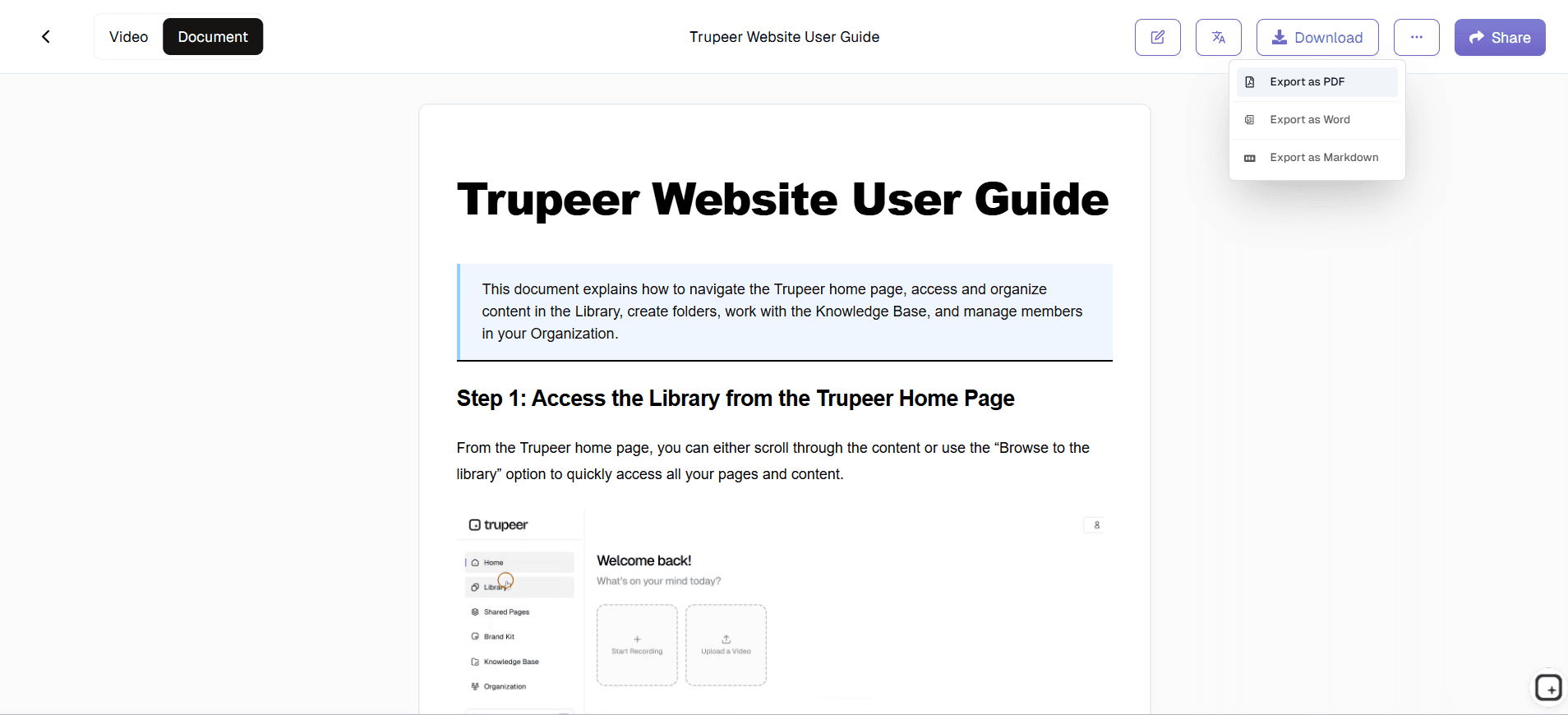
Wenden Sie Ihr Brand Kit für ein konsistentes Styling an, nehmen Sie beliebige Änderungen oder Ergänzungen vor und teilen Sie das generierte Dokument per Link, Einbettung oder Dateiexport.
Wichtige Funktionen von Trupeer's Document Automation Software
Intelligente Screenshot-Automatisierung: Die KI erkennt den relevantesten Screen-Status in jedem Workflow-Schritt und extrahiert automatisch Screenshots in hoher Auflösung. Jeder Screenshot wird mit nummerierten Markierungen annotiert, mit Hervorhebungsrahmen um aktive UI-Elemente sowie Markern für die Cursor-Position versehen, die genau zeigen, wo die Aktionen stattgefunden haben. Die Screenshot-Arbeit ist der Teil, an dem die meiste manuelle prozedurale Dokumentation tatsächlich scheitert. Bisheriger Workflow: die Aufzeichnung ansehen, zum richtigen Zeitpunkt pausieren, einen Screenshot in Cleanshot oder einem ähnlichen Tool aufnehmen, zuschneiden, annotieren, in das Dokument einfügen und das 30-mal für eine typische SOP wiederholen. Neuer Workflow: Die KI übernimmt das Timing, erfasst die Screenshots in den Klick-Momenten und legt Hervorlegungs-Overlays auf das jeweilige UI-Element, auf das jeder Schritt verweist. So werden aus 30 manuellen Screenshot-Vorgängen null. Der Autor prüft, was erfasst wurde, tauscht alles aus, was ggf. angepasst werden muss, und versendet.
Generierung von Schritten in natürlicher Sprache: Statt robotische Anweisungen zu erzeugen, erstellt die KI klare Beschreibungen in natürlicher Sprache für jeden Schritt. Der Schreibstil passt sich an die Komplexität der Aktion an, die dokumentiert wird: prägnante Anleitungen für einfache Klicks und detaillierte Erklärungen für komplexe Konfigurationen oder Entscheidungspunkte. Der realistische Umfang – ehrlich gesagt. Die KI generiert Schrittbeschreibungen aus der Erzählung plus dem visuellen Workflow. So wird aus „Klicken Sie auf Einstellungen, dann auf Abrechnung, dann auf Rechnungshistorie exportieren“ der Schritttext. Für Prozeduren mit technischer oder branchenspezifischer Terminologie hilft das benutzerdefinierte Glossar (vorab eingerichtet) der KI, die richtige Wortwahl zu verwenden. Ohne Glossar nutzt die KI gängige Formulierungen, die möglicherweise überarbeitet werden müssen. Die meisten Teams richten das Glossar einmal am ersten Tag ein, und die Bearbeitungszeit pro Dokument sinkt auf 5–10 Minuten Review pro Dokument.
Export von Dokumenten in mehreren Formaten: Exportieren Sie automatisierte Dokumente in mehreren Formaten, die für unterschiedliche Vertriebskanäle geeignet sind. Generieren Sie web-einbettbaren Content für Help Center, herunterladbare Dateien für die Offline-Nutzung oder formatierten Output, der mit Wiki-Plattformen, Knowledge Bases und Content-Management-Systemen kompatibel ist, die Ihre Organisation bereits nutzt. Die tatsächlichen Exportformate: Das schriftliche Dokument wird als PDF oder Word (DOCX) heruntergeladen. Die passende Video-Übersicht wird als MP4 heruntergeladen. Der Shared-Page-Link bündelt beides in einer einzigen, gebrandeten URL mit Sichtbarkeitssteuerung (öffentlich, nur Organisation, ausgewählte Domains, nur per Einladung). Der Shared-Page-Link wird in Notion, Confluence, SharePoint, Document360, GitBook oder jede Plattform eingebettet, die iframe-Einbettungen akzeptiert. So wird das Dokument in Trupeer erstellt und dort gehostet, wo die bestehende Dokumentationsinfrastruktur des Teams läuft.
Logik für bedingten Content: Die KI erkennt, wenn Workflows Entscheidungspunkte oder Verzweigungspfade enthalten, und dokumentiert jeden Pfad klar. Wenn Ihr Prozess If-Then-Szenarien umfasst, hält die generierte Dokumentation alternative Schritte und Bedingungen fest und erstellt so eine umfassende Dokumentation, die den vollständigen Umfang des Workflows abdeckt. Umfang klarstellen. Die KI behandelt lineare Workflows ganz natürlich: Schritt 1 ausführen, dann Schritt 2, dann Schritt 3. Bei Workflows mit mehreren Verzweigungspfaden („Wenn der Kunde im Pro-Plan ist, dann X; wenn er im Enterprise-Plan ist, dann Y“) ist die Handhabung der KI weniger bewiesen. Teams, die stark bedingte Prozeduren dokumentieren, machen in der Regel eines von zwei Dingen: Jede Verzweigung als separate Aufzeichnung aufnehmen und für jeden Pfad separate prozedurale Dokumente generieren, oder einen Pfad aufzeichnen und die bedingten Hinweise manuell im Review-Schritt ergänzen. Prüfen Sie vor dem Verlassen auf diese Aussage bei potenziellen Kunden mit dem Produktteam, ob die automatische Erkennung von bedingtem Content eine echte Funktion ist oder eher eine Vision.
Warum sollten Sie Trupeer's Document Automation Software wählen?
Manuelles Schreiben eliminieren: Der zeitaufwendigsten Teil der Dokumentation ist das Schreiben selbst. Document Automation macht aus demonstrierten Workflows fertige Dokumente und entfernt die manuelle Schreibblockade vollständig. Eine konkrete Zahl. Der Senior Support Engineer in einem SaaS-Unternehmen benötigt 90 Minuten, um eine polierte SOP für ein wiederkehrendes Problem zu erstellen. Die eigentliche Prozedur dauert 6 Minuten. Also sind 84 Minuten von den 90 Minuten Schreiben, Screenshotten und Formatieren. Der Trupeer-Ablauf dreht das um: Die 6 Minuten Ausführung erzeugen das Dokument, während die KI das Schreiben und Screenshotten übernimmt. Gesamtzeit des Senior Engineers pro SOP: etwa 15 Minuten inklusive Review. Über 30 SOPs pro Quartal summieren sich die Zeiteinsparungen zu mehreren Tagen an wiedergewonnener Senior-Engineering-Zeit für echte technische Arbeit.
Genauigkeit garantieren: Dokumente, die aus echten Workflow-Aufzeichnungen generiert werden, spiegeln exakt wider, wie Prozesse funktionieren – nicht, wie sich jemand daran erinnert. Automatisierte Dokumentation ist grundsätzlich genauer als manuell geschriebene Prozeduren. Das Muster, das hier adressiert wird. Der Autor dokumentiert die Prozedur aus dem Gedächtnis drei Wochen, nachdem er sie ausgeführt hat. Er erinnert sich an das Wesentliche. Er verpasst die Bestätigungsaufforderung, die zwischen Schritt 3 und 4 erscheint. Er vertauscht die Reihenfolge von zwei Klicks. Drei Monate später bleiben Kunden, die der dokumentierten Prozedur folgen, in Schritt 4 stecken, weil die Dokumentation nicht zu dem passt, was sie auf dem Bildschirm sehen. Die Aufzeichnung während der tatsächlichen Prozedur erfasst das Live-Verhalten inklusive der kleinen Details, die das Gedächtnis verliert. So passt die Dokumentation zur Realität – nicht zur drei Wochen alten Erinnerung des Autors.
Konsistenz sicherstellen: Vorlagen und Brand Kits sorgen dafür, dass jedes automatisierte Dokument den Standards der Organisation folgt. Konsistentes Layout, Sprache und visueller Stil über alle Dokumentationen hinweg – unabhängig davon, wer den Quell-Workflow aufgezeichnet hat. Das Muster, das bei dezentraler Dokumentation am häufigsten scheitert. Fünf verschiedene Mitwirkende über ein Jahr. Jede Person hat ihren eigenen Schreibstil, ihre eigenen Screenshot-Konventionen und Vorlieben für die Formatierung der Schritte. Einige Dokumente beginnen mit Kontextabsätzen, andere springen direkt zu Schritt 1. Einige nutzen Hinweisboxen für Warnungen, andere betten Warnungen in Fließtext ein. Der Leser erhält fünf unterschiedliche Leseerlebnisse in der Dokumentationsbibliothek. Vorlagen plus Brand Kit plus KI-Generierung erzeugen Dokumente, die dieselbe Struktur beibehalten – unabhängig davon, welcher Mitwirkende den Quell-Workflow aufgezeichnet hat. So lesen sich 30 Dokumente, die über das Jahr verteilt versendet werden, wie ein einziges Team – obwohl sie von fünf verschiedenen Mitwirkenden erstellt wurden. Und das ist wahr: Ein Team hat es gemacht, nur eben über fünf verschiedene Mitwirkende hinweg, mit derselben Vorlage und KI-Pipeline.
Dokumentation skalieren: Erstellen Sie Dokumentation im Tempo, das Ihre Organisation benötigt. Egal, ob Sie 10 Workflows oder 1.000 dokumentieren: Document Automation bewältigt das Volumen, ohne den Aufwand proportional zu erhöhen. Die realistische Skalierungsrechnung. Manuelle Dokumentation wächst linear mit der Anzahl der Autoren: Mehr Dokumente bedeuten mehr Autoren. KI-generierte Dokumentation skaliert mit der KI-Verarbeitungskapazität: Mehr Dokumente bedeuten mehr Verarbeitungszeit, aber die menschliche Zeit pro Dokument bleibt ungefähr gleich. So würde ein 5-Personen-Team, das manuell 30 Dokumente pro Quartal erstellt, ein 50-Personen-Team benötigen, um 300 Dokumente pro Quartal zu produzieren – weshalb die meisten Teams bei 30 Dokumenten pro Quartal oder weniger bleiben. Mit KI-Generierung kann dasselbe 5-Personen-Team 200–300 Dokumente pro Quartal erstellen, ohne dass die Kopfzahl proportional steigen muss. Der Engpass verschiebt sich von der Schreibarbeit zur Verfügbarkeit von Fachexperten für die Aufzeichnungssessions.
Document Automation Software für interne Teams
1. Automatisieren Sie die Erstellung standardisierter Arbeitsanweisungen über Abteilungen hinweg. Anstatt Teammitglieder zu bitten, SOPs manuell zu schreiben, lassen Sie sie ihre Workflows aufzeichnen und die Document Automation die Dokumentation mit vollständiger Genauigkeit erstellen.
2. Erfassen Sie institutionelles Wissen systematisch, bevor es durch Fluktuation verloren geht. Wenn erfahrene Mitarbeitende ihre Workflows aufzeichnen, erzeugt die Automatisierung eine dauerhafte, durchsuchbare Dokumentation, die ihr Know-how für jedes zukünftige Teammitglied bewahrt.
3. Reduzieren Sie den administrativen Aufwand für die Pflege der Dokumentation. Wenn sich Prozesse ändern, zeichnen Sie den aktualisierten Workflow erneut auf, und die Automatisierung regeneriert das Dokument – und beseitigt die mühsame Arbeit, bestehende Dokumentation manuell zu überarbeiten.
4. Erstellen Sie eine konsistente Dokumentationsbibliothek in der gesamten Organisation. Automatisierte Vorlagen und Branding stellen sicher, dass die Dokumentation jeder Abteilung professionell aussieht und dieselbe Struktur beibehält – für bessere Navigation und bessere Nutzbarkeit in der gesamten Bibliothek.
Document Automation Software für SaaS-Teams
1. Automatisieren Sie die Help-Center-Dokumentation, während sich Ihr Produkt weiterentwickelt. Wenn sich Funktionen ändern, zeichnen Sie den aktualisierten Workflow auf und generieren Sie automatisch neue Dokumentation – damit bleibt Ihr Help Center aktuell, ohne dass Dutzende Artikel manuell neu geschrieben werden müssen.
2. Erstellen Sie Onboarding-Dokumentation für Kunden im Tempo der Produktentwicklung. Document Automation ermöglicht es Customer-Success-Teams, professionelle Guides für neue Funktionen im selben Sprint-Zyklus zu erstellen, in dem sie ausgeliefert werden – nicht erst Wochen später.
3. Halten Sie interne und externe Dokumentation synchron. Wenn derselbe Workflow sowohl für interne Prozessdokumentation als auch für kundenorientierte Guides genutzt wird, generiert die Document Automation beides aus einer einzigen Aufzeichnung – mit passender Formatierung für jedes Publikum.
4. Skalieren Sie die Dokumentationsproduktion, ohne Ihr Dokumentationsteam zu skalieren. Wenn Ihr Produkt komplexer wird, bewältigt die Document Automation das steigende Dokumentationsvolumen, ohne dass die Kopfzahl proportional erhöht werden muss.
Document Automation Software für Startups
1. Erstellen Sie professionelle Dokumentation, ohne technische Autoren einzustellen. Document Automation ermöglicht es jedem Teammitglied, durch einfaches Aufzeichnen seines Workflows polierte, gut strukturierte Dokumentation zu erstellen – und macht dediziertes Dokumentationspersonal überflüssig.
2. Dokumentieren Sie Prozesse, bevor schnelles Wachstum es unmöglich macht. Startups, die Dokumentation früh automatisieren, schaffen eine Wissensbasis, die sich reibungslos skalieren lässt, und vermeiden so die Dokumentationsschuld, die schnell wachsende Unternehmen überfordert.
3. Vermitteln Sie potenziellen Enterprise-Kunden ein professionelles Bild mit umfassender Dokumentation. Automatisierte Dokumentation wirkt poliert und gründlich und signalisiert potenziellen Kunden, dass Ihre Organisation operative Exzellenz ernst nimmt.
4. Iterieren Sie bei Dokumentation so schnell wie sich Ihr Produkt und Ihre Prozesse ändern. Wenn sich die Workflows in Startups wöchentlich weiterentwickeln, hält Document Automation die Dokumentation aktuell, ohne einen Rückstau zu erzeugen, den niemand Zeit hat anzugehen.
Document Automation Software für Enterprises
1. Standardisieren Sie die Erstellung von Dokumentation über globale Abläufe hinweg. Document Automation stellt sicher, dass Teams in jeder Region Dokumentation erstellen, die denselben Vorlagen, demselben Branding und denselben strukturellen Standards folgt – unabhängig von lokalen Vorlieben oder Praktiken.
2. Erfüllen Sie regulatorische Dokumentationsanforderungen effizient und konsistent. Automatisierte Dokumentgenerierung mit Versionsverfolgung liefert die Audit-Trails, Konsistenz und Vollständigkeit, die Compliance-Frameworks verlangen – ohne Teams mit manueller Dokumentationsarbeit zu belasten.
3. Senken Sie Dokumentationskosten, indem Sie die arbeitsintensivsten Erstellungsschritte automatisieren. Enterprise-Organisationen, die zuvor große technische Redaktionsteams unterhielten oder die Dokumentationsproduktion ausgelagert haben, erzielen durch Automatisierung erhebliche Kosteneinsparungen.
4. Unterstützen Sie Change Management im Enterprise mit schneller Dokumentationsproduktion. Wenn Organisationen neue Systeme einführen, Abläufe umstrukturieren oder Prozesse standardisieren, generiert die Document Automation die unterstützende Dokumentation im Tempo, das die Initiative erfordert.
Document Automation Software für Remote-Teams
1. Ermöglichen Sie Remote-Teammitgliedern, Dokumentation asynchron zu erstellen – ohne Koordinationsaufwand. Jeder Remote-Mitarbeitende zeichnet einen Workflow in seinem Zeitplan auf, und die Document Automation generiert professionelle Dokumentation, ohne dass eine Echtzeit-Zusammenarbeit oder Review-Meetings erforderlich sind.
2. Erstellen Sie eine durchsuchbare Dokumentationsbibliothek, auf die Remote-Mitarbeitende zurückgreifen können, statt Kolleginnen und Kollegen zu unterbrechen. Wenn es schneller ist, eine dokumentierte Antwort zu finden, als einem Kollegen in einer anderen Zeitzone zu schreiben, arbeiten Remote-Teams unabhängiger und effizienter.
3. Stellen Sie eine konsistente Dokumentationsqualität sicher – unabhängig davon, wer sie erstellt oder wo sich die Personen befinden. Document Automation übernimmt dieselbe Formatierung, Struktur und dasselbe Branding – egal ob die Quellaufzeichnung aus einem Homeoffice in Austin stammt oder aus einem Coworking-Space in Berlin.
4. Reduzieren Sie die Dokumentationslücken, die Remote-Work-Umgebungen typischerweise erzeugen. Wenn Prozesse vor Ort demonstriert werden, passiert der informelle Wissenstransfer ganz natürlich. Document Automation erfasst dieses Wissen formell und verhindert so die Wissenssilos, die bei verteilten Teams häufig entstehen.
Document Automation Software für Entwickler
1. Automatisieren Sie technische Dokumentation für Entwicklungs-Workflows, Bereitstellungsverfahren und Systemkonfigurationen. Zeichnen Sie den Prozess in Ihrem Terminal, Ihrer IDE oder im Browser auf und lassen Sie die KI strukturierte technische Dokumentation mit korrekten Befehlssequenzen und Konfigurationsdetails generieren.
2. Halten Sie API- und Integrationsdokumentation mit automatischer Regenerierung aktuell. Wenn sich Endpoints, Parameter oder Authentifizierungsmethoden ändern, zeichnen Sie den Integrations-Workflow erneut auf, und die Automatisierung erstellt aktualisierte Dokumentation, die die aktuelle Implementierung widerspiegelt.
3. Erstellen Sie Onboarding-Dokumentation für Entwickler, die das Setup echter Entwicklungsumgebungen zeigt. Neue Entwickler folgen automatisierter Dokumentation, die aus Aufzeichnungen des tatsächlichen Setups generiert wurde – so ist sichergestellt, dass die Anweisungen mit der aktuellen Toolchain und Konfiguration funktionieren.
4. Pflegen Sie Runbooks und Dokumentation zur Incident Response mit minimalem manuellen Aufwand. Nachdem Produktionsprobleme gelöst wurden, zeichnen Sie den Lösungs-Workflow auf und lassen Sie die Document Automation das Verfahren in einem Format erfassen, dem On-Call-Engineers auch bei zukünftigen Incidents folgen können.
Document Automation Software für Onboarding- & Support-Teams
1. Automatisieren Sie die Erstellung von Onboarding-Dokumentation für jede Rolle und Abteilung. Anstatt Onboarding-Guides manuell zu schreiben, zeichnen Sie wichtige Workflows auf und lassen Sie die Document Automation umfassende, konsistente Onboarding-Materialien automatisch generieren.
2. Generieren Sie Support-Knowledge-Base-Artikel aus aufgezeichneten Troubleshooting-Workflows. Wenn Support-Mitarbeitende komplexe Probleme lösen, zeichnet die Aufzeichnung die Lösung auf und automatisiert die Dokumentation – so entsteht wiederverwendbarer Knowledge-Base-Content ohne manuelles Schreiben von Artikeln.
3. Erstellen Sie kundenorientierte Dokumentation, die das Ticketvolumen im Support reduziert. Automatisierte Dokumentation, die in Ihrem Help Center veröffentlicht wird, beantwortet häufige Fragen mit klaren, screenshot-annotierten Anleitungen und lenkt Tickets ab, bevor Kunden den Support kontaktieren müssen.
4. Halten Sie Onboarding- und Support-Dokumentation mit minimalem Aufwand aktuell. Wenn sich Prozesse oder Produkte ändern, zeichnen Sie den betroffenen Workflow erneut auf, und die Document Automation regeneriert die Dokumentation – damit Ihr Team und Ihre Kunden stets auf aktuelle Materialien zurückgreifen können.
Was „Document Automation“ für Trupeer bedeutet (und was nicht)
Der Begriff „document automation software“ wird in zwei unterschiedlichen Produktkategorien verwendet, die man unterscheiden sollte. Die erste Kategorie ist transaktionale Document Automation: Tools, die variable Daten aus CRMs, Datenbanken oder Webformularen ziehen und Verträge, Angebote, NDAs, MSAs, Kostenvoranschläge, Rechnungen und ähnliche rechtliche/vertriebliche Dokumente in großem Maßstab generieren. PandaDoc, Conga Composer, DocuSign CLM, HotDocs, Templafy und Docassemble passen in diese Kategorie. Der Use Case: Ein Sales-Ops-Team muss 200 Kundenverträge pro Monat generieren – mit dem Namen des Kunden, der Laufzeit, der Preisstufe und der unterschreibenden Partei, die automatisch aus Salesforce befüllt werden. Trupeer passt nicht zu diesem Use Case. Wenn das genau das ist, wonach Sie suchen, sind die Tools aus der ersten Kategorie die richtige Wahl.
Die zweite Kategorie ist prozedurale Document Automation: Tools, die SOPs, Trainingsleitfäden, Schritt-für-Schritt-Verfahren, Artikel für das Help Center, technische Dokumentation und operative Playbooks aus aufgezeichneten Workflows generieren. Trupeer, Scribe, Tango und Guidde passen in diese Kategorie. Der Use Case: Ein Dokumentationsteam oder ein Operations-Team muss 50 prozedurale Dokumente pro Quartal erstellen, die erklären, wie man bestimmte Aufgaben erledigt – und möchte die Prozeduren aufzeichnen, statt sie aus dem Gedächtnis aufzuschreiben. Trupeer ist genau für diesen Use Case gebaut. Die KI beobachtet die Aufzeichnung, generiert das Dokument mit Screenshots inline und nummerierten Schritten, übernimmt Brand Styling und liefert das Dokument plus die passende Video-Übersicht aus.
Der ehrliche Umfang für Trupeer im Speziellen: Es beherrscht prozedurale Dokumentation, die per Screen-Recording erstellt wird, sehr gut. Es unterstützt keine reine Textgenerierung von Dokumenten, kein Zusammenstellen von Verträgen mit variablen Daten, keine CRM-getriebene Dokumenterstellung oder E-Signature-Workflows. Wenn Sie diese Seite über eine „document automation“-Suche gefunden haben, ist der richtige Weg, sie zu nutzen: Finden Sie heraus, welche der beiden Kategorien Sie tatsächlich benötigen. Wenn es um transaktionale Document Automation geht, sparen Sie Zeit und prüfen Sie stattdessen PandaDoc oder Conga. Wenn es um prozedurale Document Automation aus Screen-Aufzeichnungen geht, ist dies die richtige Seite.
Warum sich Teams für Trupeer zur Dokumentenautomatisierung entscheiden
Keine manuelle Eingabe
KI erstellt automatisch vollständige Dokumente aus Bildschirmaufnahmen
Intelligente Screenshots
Annotierte Screenshots, die bei jedem Schritt extrahiert und platziert wurden
Vorlagenautomatisierung
Einheitliches Branding und Formatierung für jedes Dokument angewendet
So automatisieren Sie die Dokumentation mit Trupeer
Schritt 1
Nehmen Sie Ihren Workflow mit dem browserbasierten Bildschirmrekorder auf
Schritt 2
KI erstellt automatisch ein vollständiges Dokument mit Screenshots
Schritt 3
Wenden Sie Ihr Branding an und teilen Sie Ihre automatisierte Dokumentation
Häufig gestellte Fragen
Wie unterscheidet sich die Dokumentenautomatisierung von Dokumentenvorlagen?
Dokumentvorlagen bieten leere Strukturen, die Sie manuell ausfüllen. Die Dokumentautomatisierung erstellt vollständige, fertige Dokumente aus Ihren Workflow-Aufzeichnungen. Die KI schreibt den Inhalt, erfasst die Screenshots und formatiert die Ausgabe – Sie müssen nichts manuell ausfüllen.
Welche Arten von Dokumenten kann ich automatisieren?
Sie können jede Dokumentation automatisieren, die einen bildschirmbasierten Arbeitsablauf umfasst, einschließlich Standardarbeitsanweisungen, Schulungsleitfäden, Prozessdokumentation, Artikeln im Help Center, Onboarding-Materialien und technischen Referenzdokumenten.
Wie genau ist die automatisierte Dokumentation?
Die KI erstellt die Dokumentation direkt aus Ihren aufgezeichneten Aktionen, sodass sie genau das widerspiegelt, was auf dem Bildschirm passiert ist. Dieser Ansatz liefert genauere Dokumentation als das manuelle Schreiben aus dem Gedächtnis, weil er den tatsächlichen Arbeitsablauf erfasst und nicht nur eine Erinnerung daran.
Kann ich die automatisch generierten Dokumente bearbeiten?
Ja. Alle generierten Dokumente sind nach der Erstellung vollständig bearbeitbar. Sie können Kontext hinzufügen, die Formulierung ändern, zusätzliche Screenshots einfügen oder Abschnitte neu strukturieren, bevor Sie sie teilen. Die Automatisierung erstellt einen starken ersten Entwurf, den Sie verfeinern, statt ihn von Grund auf neu zu erstellen.
Wie aktualisiere ich automatisierte Dokumente, wenn sich Prozesse ändern?
Nehmen Sie den geänderten Abschnitt des Workflows erneut auf. Die Dokumentenautomatisierungssoftware generiert die Dokumentation für diesen Abschnitt neu und bewahrt dabei die Struktur und Formatierung des ursprünglichen Dokuments, während sie den aktualisierten Prozess genau widerspiegelt.
Weitere Tools



