Trupeer Blog
Summarise

Stellen Sie sich das vor: Ihr Go-to-Market-(GTM)-Team hat die Aufgabe, ein poliertes Produktdemo-Video für einen bevorstehenden Launch zu erstellen. Die Zeit läuft, und Sie haben nicht den Luxus eines voll ausgestatteten Studios. Dennoch ist die Nachfrage nach Video in Studioqualität hoch, das Stakeholder und potenzielle Kunden gleichermaßen beeindrucken wird. Hier kommt Screen-Recording-Software ins Spiel und bietet eine praktische Lösung, die bei der Professionalität keine Abstriche macht. Laut aktuellen Studien können Bildschirmaufnahmen die Engagement-Raten um bis zu
60%
erhöhen, wenn sie korrekt umgesetzt werden.
Für GTM-Teams liegt die Herausforderung darin, die beste Screen-Recording-Software auszuwählen, die eine einfache Bildschirmaufnahme in eine fesselnde Geschichte verwandeln kann. Es geht nicht nur darum, einen Bildschirm aufzunehmen, sondern darum, eine Botschaft klar und wirkungsvoll zu vermitteln. Vielleicht fragen Sie sich, wie genau das ohne Hollywood-Budget oder ein dediziertes Videoproduktionsteam zu erreichen ist. Die Antwort liegt in der Nutzung fortschrittlicher Tools, die den Prozess vereinfachen und es Teams ermöglichen, sich auf die Ausarbeitung der Botschaft zu konzentrieren, statt sich mit technischen Hürden zu beschäftigen. Dieser Leitfaden führt Sie durch die entscheidenden Schritte und Tools, die notwendig sind, um Ihre Bildschirmaufnahmen auf Studioqualität zu bringen, und das alles bei effizientem und effektivem Vorgehen. Ganz gleich, ob Sie ein erfahrener Marketer sind oder gerade erst anfangen: Diese Einblicke sind darauf zugeschnitten, Ihnen zu helfen, professionelle Videos zu liefern, die bei Ihrem Publikum Anklang finden.
Warum ist Screen-Recording in Studioqualität wichtig?
In der wettbewerbsintensiven Landschaft des Produktmarketings kann das Liefern einer überzeugenden Geschichte über Erfolg oder Misserfolg einer Kampagne entscheiden. Bildschirmaufnahmen, die wie Amateurmaterial wirken, können den wahrgenommenen Wert Ihres Produkts untergraben und den ersten Eindruck sowie letztlich den Umsatz beeinflussen. Für GTM-Teams ist die Fähigkeit, Produktmarketing-Anwendungsfälle mit professionellem Feinschliff zu produzieren, entscheidend. Sie stellt sicher, dass das Publikum engagiert bleibt und die Geschichte des Produkts effektiv vermittelt wird. Das ist besonders wichtig, wenn Entscheidungsträger angesprochen werden, die nichts weniger als Exzellenz erwarten.
Außerdem helfen Screen-Aufnahmen in Studioqualität dabei, die Markenidentität zu festigen. Konsistente, hochwertige Videoinhalte spiegeln das Engagement einer Marke für Exzellenz und Liebe zum Detail wider. Wenn potenzielle Kunden ein gut gestaltetes Video sehen, verbinden sie diese Qualität mit dem Produkt selbst. Diese Wahrnehmung kann Kaufentscheidungen erheblich beeinflussen. Die Einsätze sind hoch, und der Spielraum für Fehler ist gering. In einer Welt, in der visuelle Inhalte König sind, können GTM-Teams es sich nicht leisten, hinter der Konkurrenz zurückzubleiben. Indem Teams die Möglichkeiten fortschrittlicher Screen-Recording-Tools nutzen, können sie Videoinhalte erstellen, die nicht nur informieren, sondern auch zum Handeln inspirieren.
Was sind die Vorteile von Screen-Aufnahmen in Studioqualität?
Das Erstellen ausgefeilter Screen-Aufnahmen bietet zahlreiche Vorteile, die über reine Ästhetik hinausgehen. Hier ist eine Aufschlüsselung der wichtigsten Vorteile:
Höheres Engagement. Hochwertige Videos ziehen Aufmerksamkeit auf sich und halten Zuschauer länger bei der Sache. Das führt zu besserer Behaltensleistung der Botschaft und zu einem stärkeren Call-to-Action.
Professionelles Branding. Konsistente Videos in Studioqualität stärken das Image Ihrer Marke und schaffen Vertrauen und Zuversicht bei Ihrem Publikum.
Effiziente Kommunikation. Ein gut produziertes Video kann komplexe Informationen prägnant vermitteln und verringert so den Bedarf an langen Erklärungen. Diese Effizienz ist ideal für schnelllebige Umgebungen.
Skalierbarkeit. Die Verwendung von Tools wie der besten Screen-Recording-Software ermöglicht es Teams, einheitliche Inhalte schnell zu produzieren und häufigere Aktualisierungen und Veröffentlichungen zu erleichtern.
Größere Reichweite. Durch die Nutzung einer KI-Video-Plattform können Sie Inhalte leicht lokalisieren und so einem globalen Publikum zugänglich machen.
Höhere Conversion-Raten. Videos mit professionellem Feinschliff führen oft zu höheren Conversion-Raten, da sie den Wert effektiv kommunizieren und Vertrauen bei den Zuschauern aufbauen.
Welche Trupeer-Funktionen helfen Ihnen, Screen-Aufnahmen in Studioqualität zu erstellen?
Trupeer bietet eine Reihe von Funktionen, die Ihre Bildschirmaufnahme von grundlegend zu professionell machen. Wie jede dieser Funktionen Ihren Videoproduktionsprozess verbessern kann:
KI-Screen-Recording mit Auto-Zoom und Klickerkennung
Diese Funktion ermöglicht es Ihnen, detaillierte Bildschirmaktivitäten ohne manuelle Anpassungen aufzuzeichnen. Die KI zoomt automatisch auf Interaktionsbereiche und stellt sicher, dass jeder Klick und jede Aktion für maximale Klarheit beim Zuschauer hervorgehoben wird. Das verbessert nicht nur das Verständnis der Zuschauer, sondern spart auch Zeit in der Bearbeitungsphase. Die Präzision der Auto-Zoom-Funktion kann einen erheblichen Unterschied machen, um die Aufmerksamkeit der Zuschauer während der gesamten Aufnahme aufrechtzuerhalten.
Stille Bildschirmaufnahme mit automatischer KI-Narration
Mit Trupeer können Sie Ihren Bildschirm stumm aufzeichnen und die Narration der KI überlassen. Das ist besonders nützlich für Teams, die möglicherweise keinen Zugang zu Sprechern haben oder mehrere Sprachversionen benötigen. Die KI-Narration ist anpassbar, sodass Sie Tempo und Tonfall an Ihr Publikum anpassen können. Das ist eine reibungslose Möglichkeit, professionelle Voiceovers hinzuzufügen, ohne zusätzliche Ressourcen zu benötigen.
Automatische Entfernung von Füllwörtern
Eine der herausragenden Funktionen von Trupeer ist die Fähigkeit, Füllwörter wie "ähm" und "ah" sowie lange Pausen zu entfernen. Diese automatische Bearbeitungsfunktion sorgt dafür, dass Ihre Bildschirmaufnahmen einen flüssigen, professionellen Ablauf behalten. Sie macht umfangreiche Postproduktion überflüssig und ermöglicht es Ihnen, sich auf den Inhalt statt auf die Bereinigung zu konzentrieren.
KI-Avatare / Talking-Head-Video
Trupeer ermöglicht es Ihnen, KI-generierte Avatare in Ihre Bildschirmaufnahmen zu integrieren. Diese Funktion ist perfekt, um Ihren Videos eine persönliche Note zu verleihen, ohne dass Auftritte vor der Kamera erforderlich sind. Wählen Sie aus einer Stock-Bibliothek oder erstellen Sie einen benutzerdefinierten Avatar über automatisch generierte Dokumentation. Das verleiht den Aufnahmen ein menschliches Element und macht sie nachvollziehbarer und ansprechender.
Export in mehreren Formaten
Sobald Ihre Aufnahme abgeschlossen ist, bietet Trupeer verschiedene Exportoptionen, darunter MP4, HTML und PDF. Diese Flexibilität stellt sicher, dass Ihre Inhalte über verschiedene Plattformen und Formate hinweg geteilt werden können und so ein breiteres Publikum erreichen. Ganz gleich, ob Sie ein Video auf Ihrer Website einbetten oder per E-Mail teilen, die Exportfunktionen von Trupeer machen die Verteilung mühelos.
Diese Funktionen verwandeln Ihre Bildschirmaufnahmen gemeinsam in ausgefeilte Videos in professioneller Qualität. Mit diesen Möglichkeiten können GTM-Teams Inhalte produzieren, die Erwartungen nicht nur erfüllen, sondern übertreffen.
Wie erstellen Sie mit Trupeer Schritt für Schritt Screen-Aufnahmen in Studioqualität?
Schritt 1: KI-Screen-Recording starten
Beginnen Sie, indem Sie den browserbasierten Recorder von Trupeer starten. Eine Installation ist nicht erforderlich, was Zeit spart und Kompatibilitätsprobleme vermeidet. Klicken Sie auf "Aufnahme starten", um mit der Bildschirmaufnahme zu beginnen. Trupeers KI-Screen-Recording mit Auto-Zoom und Klickerkennung stellt sicher, dass jede Interaktion hervorgehoben wird und der Zuschauer auf wichtige Elemente fokussiert bleibt. Diese Funktion passt den Fokus automatisch anhand der Benutzerinteraktionen an und sorgt so für ein dynamisches Seherlebnis. Bei Netzwerkverzögerungen empfiehlt es sich, unnötige Anwendungen zu schließen, um eine reibungslose Aufnahme zu gewährleisten.

Schritt 2: Stille Aufnahme mit KI-Narration verwenden
Für ein vereinfachtes Voiceover wählen Sie die Option für stille Bildschirmaufnahme. Trupeer übernimmt die Narration und erstellt mithilfe von KI eine klare, professionelle Sprachfassung. Sie können Tempo und Tonfall im Einstellungsmenü anpassen, sodass die Narration zur Stimme Ihrer Marke passt. Dieser Schritt macht eine separate Audiospur überflüssig und verkürzt die Produktionszeit. Sehen Sie sich nach der Aufnahme die Narration an, um zu bestätigen, dass sie zu Ihrer Botschaft passt. Falls nötig, passen Sie das Tempo für beste Klarheit an.

Schritt 3: Mit automatischer Füllwortentfernung verbessern
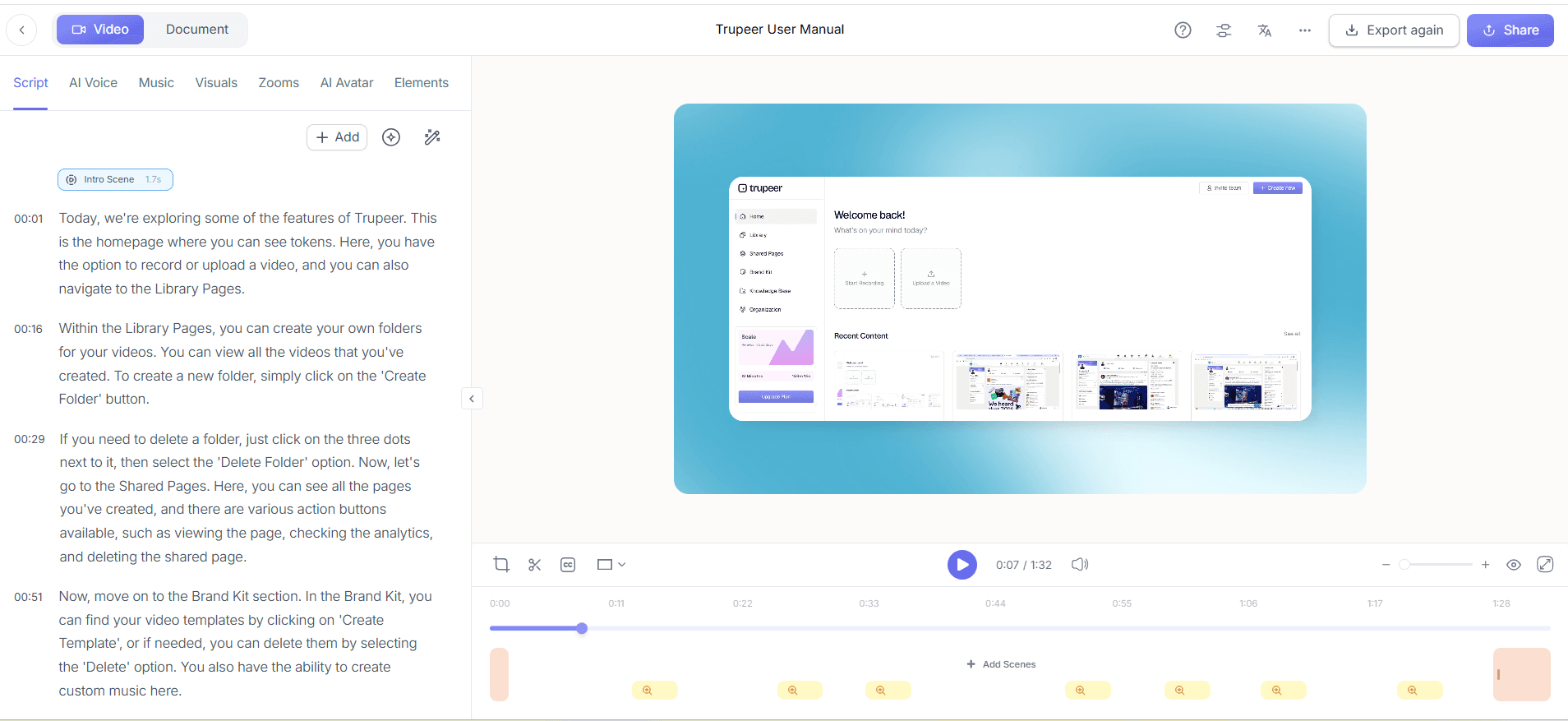
Sobald die Aufnahme abgeschlossen ist, kommt Trupeers automatische Füllwortentfernung zum Einsatz. Sie entfernt aus dem Video alle "ähm", "ah" und längeren Pausen und schafft so einen flüssigen Erzählfluss. Diese Funktion ist über das Bearbeitungsfenster zugänglich. Klicken Sie einfach auf "Video verbessern" und wählen Sie "Füllwortentfernung". Der Vorgang dauert weniger als eine Minute und verkürzt die Postproduktion erheblich. Diese Verbesserung ist entscheidend, um das Engagement der Zuschauer aufrechtzuerhalten und Professionalität zu vermitteln.
Schritt 4: KI-Avatare für eine persönliche Note hinzufügen
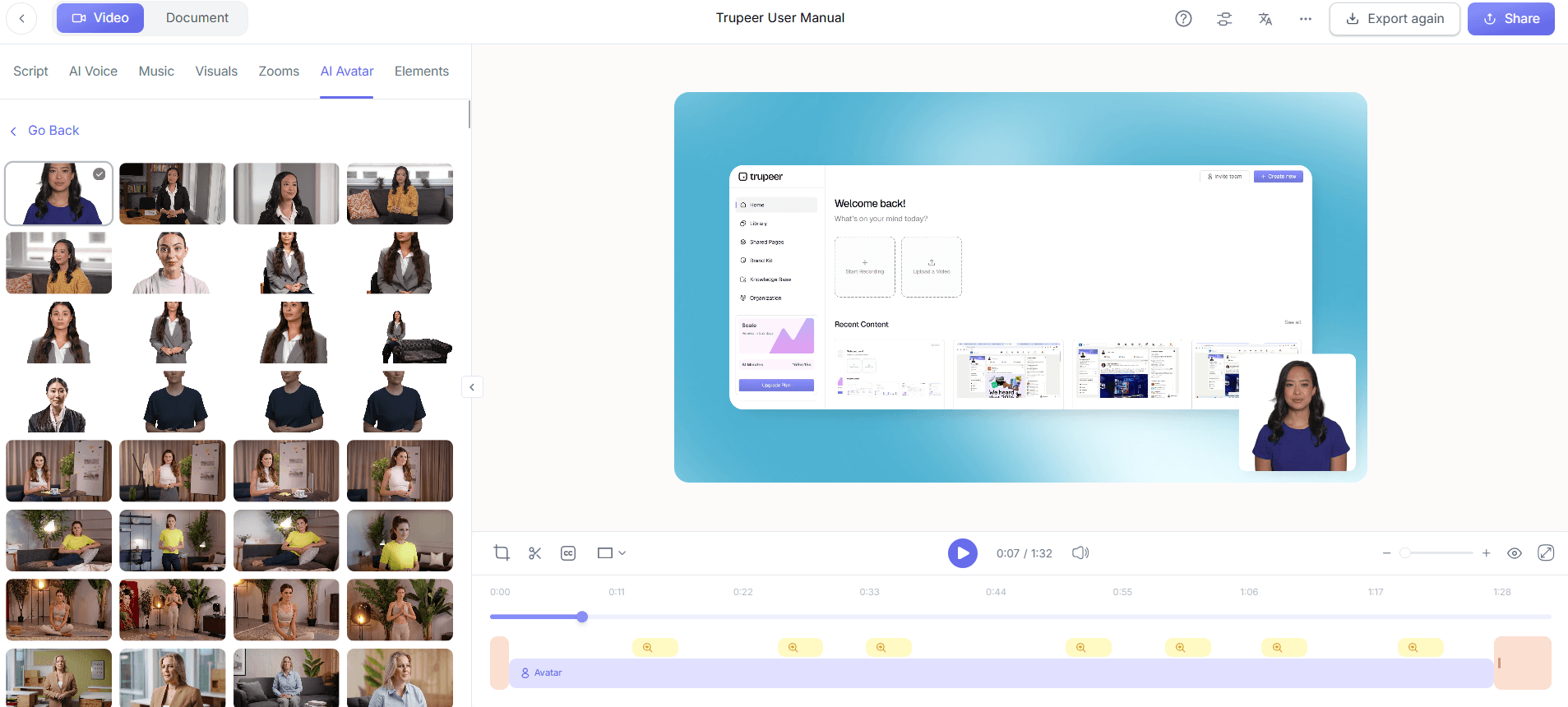
Um Ihr Video ansprechender zu gestalten, integrieren Sie KI-Avatare. Navigieren Sie zum Abschnitt "Avatare" und wählen Sie aus Trupeers Stock-Bibliothek oder erstellen Sie mit der HeyGen-Integration einen benutzerdefinierten Avatar. Diese Funktion verleiht ein menschliches Element, ohne dass eine physische Präsenz in der Aufnahme erforderlich ist. Das ist besonders nützlich für Produktdemos, bei denen persönliche Interaktion die Bindung der Zuschauer stärkt. Stellen Sie sicher, dass die Gesichtsausdrücke des Avatars zum Ton des Videos passen, um Dissonanzen zu vermeiden.
Schritt 5: In mehreren Formaten exportieren
Nachdem Sie die Bearbeitungen abgeschlossen haben, ist es Zeit, das Video zu exportieren. Klicken Sie auf "Exportieren" und wählen Sie zwischen den Formaten MP4, HTML oder PDF. Trupeer unterstützt den Export in mehreren Formaten, sodass Sie die Ausgabe für verschiedene Plattformen anpassen können, egal ob Sie sie in eine Webseite einbetten oder per E-Mail teilen. Der Exportprozess ist schnell und dauert in der Regel weniger als zwei Minuten. Diese Flexibilität stellt sicher, dass Ihre Inhalte verschiedene Zielgruppensegmente effektiv erreichen können.

Schritt 6: Mit einer KI-durchsuchbaren Wissensdatenbank hosten und teilen
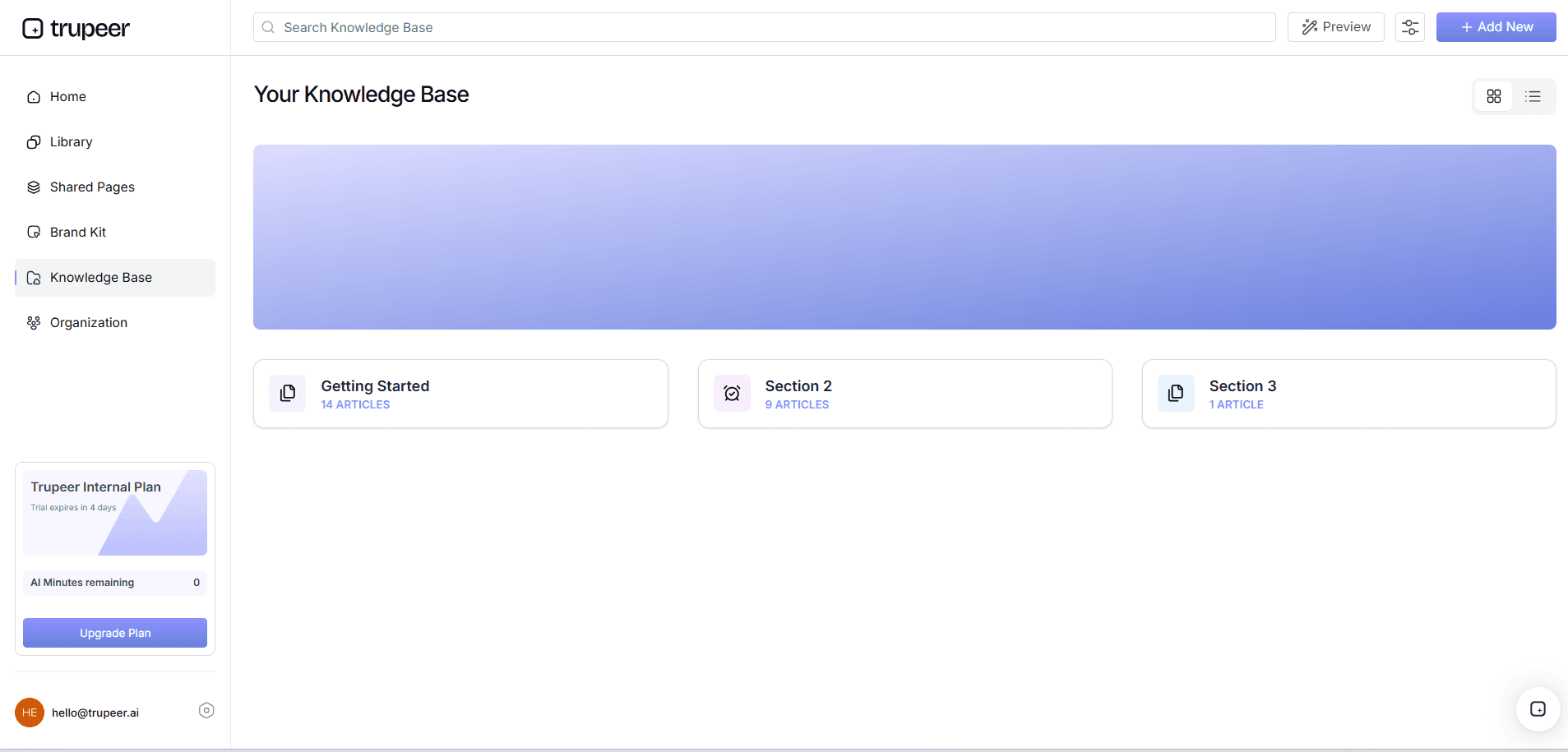
Laden Sie Ihr Video schließlich in Trupeers KI-durchsuchbare Wissensdatenbank hoch. Diese Funktion ermöglicht es Nutzern, über Zeitstempel nach bestimmten Abschnitten zu suchen. Sie ist ideal, um eine umfassende Ressource zu schaffen, in der Zuschauer die benötigten Informationen leicht finden können. Richten Sie eine benutzerdefinierte Domain für eine reibungslose Integration in Ihre bestehende Infrastruktur ein. Dieser Schritt verbessert die Zugänglichkeit und macht Ihre Inhalte zu einem wertvollen Vermögenswert für fortlaufendes Kundenengagement und Support.
Welche Tipps helfen Ihnen, Screen-Aufnahmen in Studioqualität zu erstellen?
Hochwertige Screen-Aufnahmen zu produzieren erfordert Liebe zum Detail und den strategischen Einsatz verfügbarer Tools. Hier sind einige praktische Tipps, damit Ihre Videos herausstechen:
Planen Sie Ihr Skript. Erstellen Sie vor der Aufnahme ein klares und prägnantes Skript. Das hält das Video fokussiert und reduziert den Bedarf an umfangreichen Bearbeitungen.
Optimieren Sie das Bildschirm-Setup. Stellen Sie sicher, dass Ihr Bildschirm frei von Ablenkungen ist. Schließen Sie unnötige Tabs und Apps für ein reibungsloseres Aufnahmeerlebnis.
Verwenden Sie ein konsistentes Branding. Nutzen Sie gebrandete Vorlagen, um die visuelle Einheitlichkeit zu bewahren. Das stärkt den Wiedererkennungswert der Marke.
Nutzen Sie KI-Stimmklonen. Verwenden Sie Trupeers KI-Stimmklonen, um über mehrere Videos hinweg eine konsistente Markenstimme beizubehalten.
Vor dem Finalisieren prüfen. Sehen Sie sich das Video immer in der Vorschau an, um letzte Fehler oder notwendige Anpassungen zu erkennen.
Feedback einholen. Nutzen Sie Trupeers kollaborative Review-Funktionen, um Teameingaben zu erhalten und Ihre Inhalte zu verfeinern.
Alternativen prüfen. Vergleichen Sie mit Scribe-Alternativen für SOPs, um sicherzustellen, dass Ihr Tool-Set den sich entwickelnden Anforderungen entspricht.
Für globale Zielgruppen erweitert die Hinzufügung von KI-Videoübersetzung denselben Workflow auf über 40 Sprachen mit Lippensynchronisation.
Häufig gestellte Fragen
Wie funktioniert Trupeers KI-Screen-Recording?
Trupeers KI-Screen-Recording erfasst Ihren Bildschirm präzise und nutzt Auto-Zoom sowie Klickerkennung, um sich auf wichtige Interaktionen zu konzentrieren. Diese Funktion passt die Ansicht automatisch an, um Benutzeraktionen hervorzuheben, wodurch die Aufnahme dynamisch und ansprechend wird. Sie ist darauf ausgelegt, Zeit zu sparen, indem manuelle Anpassungen während des Bearbeitungsprozesses entfallen. Die KI stellt sicher, dass die wichtigsten Teile Ihrer Demo klar im Fokus sind und verbessert so das Verständnis und die Behaltensleistung der Zuschauer.
Kann Trupeer Voiceovers in verschiedenen Sprachen verarbeiten?
Ja, Trupeer kann Voiceovers in mehreren Sprachen verarbeiten. Die Plattform unterstützt KI-Übersetzung in über 40 Sprachen, einschließlich Lippensynchronisation. Das macht sie ideal für globale Teams oder Produkte, die auf internationale Märkte abzielen. Sie können die gewünschte Sprache im Einstellungsmenü auswählen, und Trupeer erstellt ein präzises Voiceover, das zu Ihrem Skript passt. Diese Funktion ermöglicht eine größere Reichweite und sorgt dafür, dass Ihre Botschaft bei unterschiedlichen sprachlichen Zielgruppen ankommt.
Welche Exportoptionen bietet Trupeer?
Trupeer bietet mehrere Exportoptionen, darunter die Formate MP4, HTML und PDF. Diese Vielfalt stellt sicher, dass Ihre Videoinhalte auf mehreren Plattformen geteilt werden können, egal ob Sie ein Format für die Einbettung ins Web, den E-Mail-Versand oder Offline-Präsentationen benötigen. Der Exportprozess ist vereinfacht und wird in der Regel innerhalb weniger Minuten abgeschlossen. Durch flexible Ausgabeformate ermöglicht Trupeer GTM-Teams, unterschiedliche Verteilungsanforderungen effizient zu erfüllen. Teams, die Tools vergleichen, beginnen oft mit einem Vergleich von Loom-Alternativen, bevor sie sich auf einen Workflow festlegen.
Bietet Trupeer Tools für die Teamzusammenarbeit?
Ja, Trupeer bietet solide kollaborative Funktionen für Team-Workflows. Die Plattform umfasst Review- und Freigabeworkflows, sodass Teammitglieder Videobearbeitungen vor der Finalisierung kommentieren und freigeben können. Diese Funktion vereinfacht den Content-Erstellungsprozess und stellt sicher, dass alle Stakeholder auf dem gleichen Stand sind. Durch die Förderung der Teamzusammenarbeit hilft Trupeer, die Qualitätskontrolle aufrechtzuerhalten und den Produktionszeitplan zu beschleunigen, sodass Projektfristen leichter eingehalten werden können.
Ist es möglich, Trupeer mit anderen KI-Agenten zu integrieren?
Absolut, Trupeer lässt sich mit mehreren KI-Agenten integrieren, einschließlich der MCP-Integration, die es Agenten wie Claude ermöglicht, Ihre Videobibliothek abzufragen. Diese Integration erweitert die Funktionalität Ihrer Videoinhalte und macht sie auf neue Weise durchsuchbar und zugänglich. Durch den Einsatz von KI-Funktionen stellt Trupeer sicher, dass Ihre Videos nicht nur informativ, sondern auch interaktiv sind und den Nutzern ein reibungsloses Erlebnis bieten. Diese Funktion ist besonders nützlich für Teams, die den Nutzen ihrer Video-Assets ausweiten möchten.
Verwandte Blogbeiträge


