Trupeer Blog
Summarise

Stellen Sie sich vor, Sie haben gerade eine ausführliche Produktdemo für die neueste Softwareversion Ihres Unternehmens aufgenommen. Sie drücken auf Wiedergabe, um sie anzusehen, und stellen fest, dass die Auflösung nicht stimmt, der Ton knistert und die Hälfte des Bildschirms abgeschnitten ist. Das ist nicht nur frustrierend; es gefährdet auch das professionelle Image, das Sie sich mühsam aufgebaut haben. Eine Checkliste für die Qualität von Bildschirmaufnahmen kann Sie vor diesen Fallstricken bewahren und sicherstellen, dass jedes Video einen gleichbleibend hohen Qualitätsstandard einhält. Laut einer aktuellen Umfrage,
glauben 78 % der Marketer, dass schlecht produzierte Videoinhalte die Markenwahrnehmung negativ beeinflussen können
. Diese Checkliste ist unverzichtbar für Marketer, Trainer und alle, die auf Videoinhalte angewiesen sind, um effektiv zu kommunizieren. Ganz gleich, ob Sie die beste Software zur Bildschirmaufnahme verwenden oder gerade erst anfangen – diese Richtlinien helfen dabei, bei jeder Aufnahme Professionalität zu bewahren.
Warum ist eine Checkliste für die Qualität von Bildschirmaufnahmen wichtig?
Im Bereich der digitalen Kommunikation sind Videoinhalte zu einem Standard geworden. Doch wenn die Qualität nachlässt, leidet auch Ihre Botschaft. Für Unternehmen, insbesondere im Produktmarketing, steht viel auf dem Spiel. Ein einzelner Fehler kann die Fähigkeiten eines Produkts falsch darstellen und so zu Missverständnissen und Umsatzverlusten führen. Schlechte Aufnahmen können auch Kunden und Interessenten frustrieren, die klare, professionelle Präsentationen erwarten.
Über kundenorientierte Inhalte hinaus leiden auch interne Kommunikation und Prozesse ohne eine Qualitätscheckliste. Schulungsvideos, SOPs und Dokumentationen müssen klar und präzise sein. Stellen Sie sich einen neuen Mitarbeiter vor, der versucht, einen komplexen Prozess über ein unscharfes, unverständliches Video zu lernen. Das Ergebnis? Längere Schulungszeiten, höhere Fehlerraten und geringere Produktivität. Eine spezielle Checkliste für die Qualität von Bildschirmaufnahmen mindert diese Risiken, indem sie sicherstellt, dass jedes Video vor der Veröffentlichung den Standards entspricht. Durch die Einführung eines zuverlässigen Workflows können sich Teams auf Inhalte statt auf technische Probleme konzentrieren, was Abläufe vereinfachen und die Gesamteffizienz verbessern kann.
Welche Vorteile bietet eine Checkliste für die Qualität von Bildschirmaufnahmen?
Die Einführung einer Checkliste für die Qualität von Bildschirmaufnahmen bietet Ihrem Unternehmen zahlreiche Vorteile. Hier sind einige der wichtigsten:
Konsistenz über alle Inhalte hinweg. Eine Checkliste stellt sicher, dass jedes Video denselben Qualitätsstandards entspricht und so ein einheitlich professionelles Erscheinungsbild über alle Inhalte hinweg entsteht. Diese Konsistenz ist entscheidend für die Wahrung der Markenintegrität.
Höheres Zuschauerengagement. Hochwertige Videos halten die Zuschauer länger bei der Stange. Mit klaren Bildern und sauberem Ton ist die Wahrscheinlichkeit höher, dass das gesamte Video angesehen wird, was zu einer besseren Informationsaufnahme führt.
Weniger Bearbeitungszeit. Indem Qualitätsprobleme bereits während der Aufnahme behoben werden, reduzieren Sie den Bedarf an Nachbearbeitung. Das kann den Produktionszeitplan erheblich verkürzen und eine schnellere Veröffentlichung von Inhalten ermöglichen.
Verbesserte Markenwahrnehmung. Videos in professioneller Qualität wirken sich positiv auf Ihre Marke aus und vermitteln Zuverlässigkeit und Fachkompetenz. Das kann die Wahrnehmung der Kunden beeinflussen und Vertrauen sowie Loyalität steigern.
Effizientere Ressourcennutzung. Durch standardisierte Qualitätsprüfungen werden Ressourcen effizienter eingesetzt. Teams verbringen weniger Zeit mit der Fehlersuche und mehr Zeit mit der Erstellung wertvoller Inhalte. Erfahren Sie, wie die besten Bildschirmaufnahme-Softwares diesen Prozess unterstützen können.
Erleichterte Schulung und Unterstützung. Klare, hochwertige Schulungsvideos verbessern das Lernerlebnis und reduzieren den Bedarf an zusätzlicher Unterstützung. Eine KI-Video-Plattform kann dabei helfen, mühelos Inhalte zu erstellen, die hohen Standards entsprechen.
Welche Trupeer-Funktionen helfen Ihnen, eine Checkliste für die Qualität von Bildschirmaufnahmen zu erstellen?
Trupeer bietet eine Reihe von Funktionen, die sicherstellen, dass Ihre Bildschirmaufnahmen hohen Qualitätsstandards entsprechen. So können bestimmte Funktionen Ihre Videoproduktion verbessern:
KI-Bildschirmaufnahme mit automatischem Zoom und Klickerkennung
Diese Funktion ist unverzichtbar, um visuell ansprechende Inhalte zu erstellen. Der KI-gesteuerte automatische Zoom fokussiert sich auf relevante Bereiche und stellt sicher, dass Zuschauer keine wichtigen Informationen verpassen. Die Klickerkennung hebt Benutzerinteraktionen hervor und sorgt für Klarheit und Kontext. Dieser automatisierte Prozess reduziert den manuellen Aufwand und verbessert das Verständnis des aufgenommenen Materials. Für Nutzer, die ihre Aufnahme-Workflows vereinfachen möchten, ist Trupeers Browser-Bildschirmrekorder eine Lösung ohne Installation, die den Aufnahmeprozess vereinfacht und ihn zugänglich sowie effizient macht.
Stille Bildschirmaufnahme mit automatischer KI-Synchronisation
Die stille Bildschirmaufnahme ermöglicht es Ihnen, Inhalte ohne Hintergrundgeräusche aufzunehmen. Trupeers automatische KI-Synchronisation fügt dann eine professionelle Sprachaufnahme hinzu, die mit über 65+ natürlichen Stimmen angepasst werden kann. Diese Funktion stellt sicher, dass die Audioqualität mit der Klarheit Ihrer Bilder übereinstimmt. Durch die Integration von KI-Synchronisation entfällt die Notwendigkeit zusätzlicher Audioaufnahmetechnik, was Zeit und Ressourcen spart und gleichzeitig die Gesamtproduktionsqualität verbessert.
Brand-Kits und gebrandete Vorlagen für einen konsistenten visuellen Stil
Ein einheitlicher visueller Stil über alle Videos hinweg ist entscheidend für die Wiedererkennung der Marke. Trupeers Brand-Kits und Vorlagen sorgen dafür, dass Ihre Aufnahmen konsistente Farben, Schriftarten und Layouts aufweisen. Diese Funktion hilft, ein professionelles Erscheinungsbild zu schaffen, das Erlebnis der Zuschauer zu verbessern und Ihre Markenidentität zu stärken. Mit diesen Werkzeugen können Sie Ihre Branding-Elemente schnell auf mehrere Videos anwenden und so Einheitlichkeit und Professionalität sicherstellen.
Automatische SOP-Erstellung aus jeder Aufnahme
Trupeer bietet eine KI-Dokumentationsplattform, die Ihre Aufnahmen in detaillierte Standardarbeitsanweisungen (SOPs) umwandelt. Diese Funktion ist für Schulungs- und Compliance-Zwecke von unschätzbarem Wert. Durch die automatische Erstellung von SOPs sparen Sie Zeit bei der Dokumentation und stellen sicher, dass alle Prozesse korrekt erfasst werden. Das bearbeitungsfertige Format ermöglicht schnelle Anpassungen und ist damit ein effizientes Werkzeug, um stets aktuelle Unterlagen zu pflegen.
KI-durchsuchbare Wissensdatenbank mit Zeitstempel-Deep-Links
Trupeers Video-Wissensdatenbank indexiert Ihre Aufnahmen und macht sie nach Inhalt oder Zeitstempel leicht durchsuchbar. Diese Funktion ist besonders nützlich für Schulungs- und Support-Teams, die schnell bestimmte Informationen innerhalb eines Videos finden können. Zeitstempel-Deep-Links ermöglichen es, direkt zu relevanten Abschnitten zu springen, was Zeit spart und die Benutzererfahrung verbessert. Diese Funktion stellt sicher, dass Ihre Videoinhalte für alle Beteiligten zugänglich und nutzbar bleiben.
Wie erstellen Sie Schritt für Schritt mit Trupeer eine Checkliste für die Qualität von Bildschirmaufnahmen?
Schritt 1: Bildschirmaufnahme starten
Beginnen Sie mit dem browserbasierten Rekorder von Trupeer, für den keine Installation erforderlich ist. Öffnen Sie Ihr Dashboard und klicken Sie auf "Aufnahme starten". Dieses Tool ist ideal, um Inhalte spontan und ohne Einrichtungsverzögerung aufzunehmen. Es erkennt Bildschirmauflösungen automatisch und passt sich an, um Klarheit zu gewährleisten. Die automatische Zoomfunktion konzentriert sich auf aktive Bereiche und reduziert den Bedarf an manuellen Anpassungen. Rechnen Sie damit, dass die erste Einrichtung nur wenige Sekunden dauert und ein reibungsloses Aufnahmeerlebnis bietet. Wenn Sie auf Probleme mit den Browser-Berechtigungen stoßen, stellen Sie sicher, dass Pop-ups und Einstellungen für die Bildschirmfreigabe für die beste Funktionalität aktiviert sind.

Schritt 2: Audioeinstellungen optimieren
Navigieren Sie vor der Aufnahme zu den Audioeinstellungen innerhalb der Trupeer-Oberfläche. Hier können Sie für eine professionelle Sprachaufnahme "KI-Synchronisation" auswählen. Wählen Sie aus über 65+ natürlichen Stimmen und passen Sie Tempo und Ton an Ihren Inhaltsstil an. Diese Funktion stellt eine gleichbleibende Audioqualität über alle Aufnahmen hinweg sicher. Wenn Hintergrundgeräusche ein Problem darstellen, entscheiden Sie sich für die stille Bildschirmaufnahme mit KI-Synchronisation, bei der nach der Aufnahme klarer Ton eingeblendet wird. Die meisten Nutzer finden die Einrichtung intuitiv, und Änderungen werden sofort übernommen, sodass Sie mit der besten Tonqualität bereit sind.

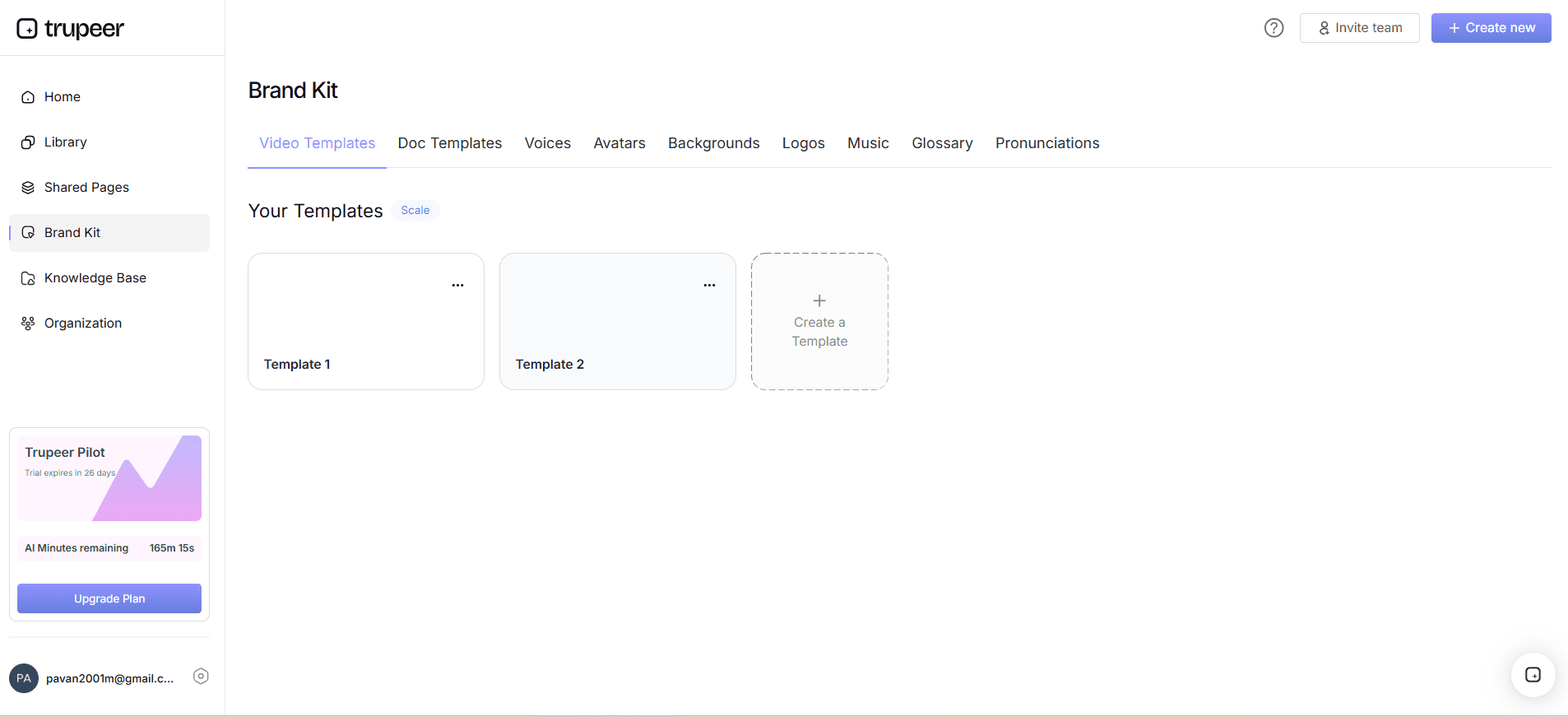
Schritt 3: Brand-Kits verwenden
Konsistenz ist der Schlüssel für professionelle Aufnahmen. Greifen Sie über das Einstellungsmenü auf die Brand-Kits von Trupeer zu, um die Farben, Schriftarten und Logos Ihres Unternehmens automatisch auf jedes Video anzuwenden. Wählen Sie Ihre Vorlage aus den voreingestellten Optionen oder passen Sie Ihre eigene an. So ist jede Aufnahme im Markenstil und trägt zu einer stimmigen visuellen Identität bei. Die Vorlagen lassen sich leicht anwenden und können in Echtzeit angepasst werden, sodass Sie Änderungen sofort sehen. Dieser Schritt dauert etwa fünf Minuten und spart Stunden an Nachbearbeitungsanpassungen. Teams, die verschiedene Tools vergleichen, beginnen oft mit einem Vergleich von Loom-Alternativen, bevor sie sich auf einen Workflow festlegen.
Schritt 4: KI-Auto-Zoom und Klickerkennung implementieren
Sobald Ihre Aufnahme beginnt, kommen Trupeers KI-Auto-Zoom und Klickerkennung ins Spiel. Diese Funktionen fokussieren automatisch auf aktive Elemente und heben Benutzerinteraktionen hervor, was das Verständnis für die Zuschauer verbessert. Sie müssen sich nicht darum kümmern, Cursorbewegungen manuell zu verfolgen oder in bestimmte Bereiche hineinzuzoomen; die KI übernimmt diese Aufgaben effizient. Diese Funktion ist besonders nützlich für detaillierte Software-Demos oder Tutorials und stellt sicher, dass nichts übersehen wird. Bei Bedarf können Anpassungen sofort vorgenommen werden, mit Optionen, Funktionen während der Aufnahme ein- oder auszuschalten.
Schritt 5: SOPs automatisch erstellen
Wählen Sie nach der Aufnahme in Ihrem Dashboard "SOP generieren" aus. Trupeer verwandelt Ihr Video in eine detaillierte, bearbeitungsfertige Standardarbeitsanweisung. Diese Funktion ist hervorragend für Schulung und Compliance geeignet und erfasst sowohl visuelle Elemente als auch Anweisungen in einem strukturierten Format. Die SOPs können in mehreren Formaten exportiert werden, darunter PDF und HTML, was eine einfache Weitergabe und Integration in bestehende Dokumentationssysteme ermöglicht. Dieser Prozess dauert in der Regel nur wenige Minuten und sorgt für eine schnelle Abwicklung von der Aufnahme bis zur Verteilung. Stellen Sie sicher, dass Ihre Aufnahme frei von überflüssigen Inhalten ist, um die SOP-Erstellung zu vereinfachen.

Schritt 6: Zuschauerengagement analysieren
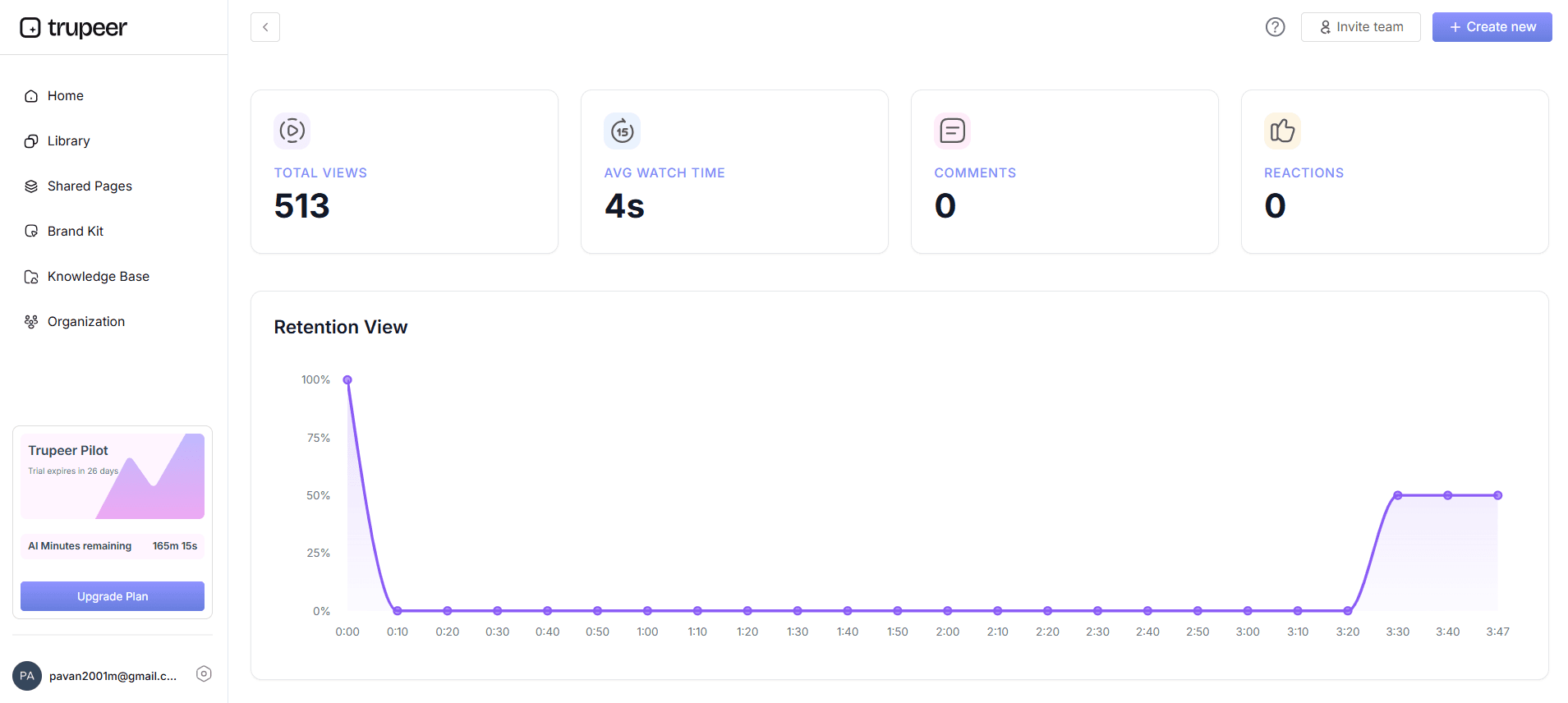
Sobald Ihre Inhalte live sind, nutzen Sie die Analysen von Trupeer, um das Engagement der Zuschauer zu bewerten. Öffnen Sie den Reiter "Analysen", um Kennzahlen wie Absprungraten und Heatmaps anzuzeigen, die darauf hinweisen, wo Zuschauer am meisten engagiert sind oder das Interesse verlieren. Diese Erkenntnisse helfen dabei, zukünftige Inhalte zu verfeinern und sicherzustellen, dass sie den Bedürfnissen des Publikums entsprechen. Regelmäßige Analysen ermöglichen es Ihnen, Ihre Strategie anzupassen und die Kommunikation im Laufe der Zeit zu verbessern. Das Dashboard bietet eine benutzerfreundliche Oberfläche, die das Interpretieren von Daten und das Umsetzen von Änderungen erleichtert. Dieser proaktive Ansatz stellt sicher, dass Ihre Aufnahmen wirkungsvoll und ansprechend bleiben.
Welche Tipps helfen Ihnen, eine hohe Qualität bei Bildschirmaufnahmen aufrechtzuerhalten?
Konsequent hochwertige Bildschirmaufnahmen zu erstellen erfordert eine Kombination aus Strategie und Werkzeugen. Hier sind einige praktische Tipps, damit Ihre Aufnahmen professionelle Standards erfüllen:
Systemkompatibilität prüfen. Stellen Sie sicher, dass Ihre Hardware und Software mit den Anforderungen von Trupeer kompatibel sind, um technische Störungen zu vermeiden.
Geeignete Beleuchtung verwenden. Selbst bei Bildschirmaufnahmen kann gutes Umgebungslicht Blendungen reduzieren und die allgemeine Klarheit des Videos verbessern.
Audiopegel testen. Führen Sie vor der Aufnahme einen kurzen Audiotest durch, um häufige Probleme wie Hintergrundgeräusche oder ungleichmäßige Lautstärke zu vermeiden.
Browser-Einstellungen überprüfen. Stellen Sie sicher, dass Ihr Browser auf dem neuesten Stand ist und die Einstellungen für die Bildschirmfreigabe optimiert sind, insbesondere wenn Sie Bildschirmaufnahmen für Mitarbeiterschulungen verwenden.
Aufnahmeverfahren standardisieren. Entwickeln Sie eine Standardarbeitsanweisung für Aufnahmen, um die Konsistenz über verschiedene Sitzungen hinweg zu gewährleisten.
KI-Tools verwenden. Verwenden Sie KI-Funktionen für Auto-Zoom und Synchronisation, um den manuellen Aufwand zu reduzieren und die Professionalität des Videos zu steigern.
Sicherungskopien aufbewahren. Speichern Sie immer Sicherungskopien Ihrer Aufnahmen in mehreren Formaten, um Datenverlust zu verhindern und einen einfachen Zugriff zu gewährleisten.
Wenn SOPs im gleichen Zusammenhang auftauchen, hilft ein Vergleich von Scribe-Alternativen, den Umfang zu verdeutlichen.
Häufig gestellte Fragen
Wie kann ich die Audioqualität bei Bildschirmaufnahmen verbessern?
Die Verbesserung der Audioqualität umfasst die Verwendung von Trupeers KI-Synchronisation, um Ihren Originalton zu ersetzen oder zu verbessern. Wählen Sie aus 65+ natürlichen Sprachoptionen und passen Sie Einstellungen wie Ton und Tempo für mehr Klarheit an. Außerdem minimiert das Aufnehmen in einer ruhigen Umgebung Hintergrundgeräusche. Auch das Überprüfen und Anpassen Ihrer Mikrofoneinstellungen vor dem Start der Aufnahme kann gängige Audioprobleme wie Rauschen oder geringe Lautstärke verhindern.
Welche Auflösung ist für Bildschirmaufnahmen am besten?
Für die meisten Anwendungsfälle bietet eine Aufnahme in 1080p ein klares und professionelles Erscheinungsbild, ohne übermäßig viel Speicher zu verbrauchen. Trupeer passt die Videoauflösung automatisch an die Fähigkeiten des Geräts an und sorgt so für die bestmögliche Klarheit. Eine niedrigere Auflösung wie 720p kann für weniger detailreiche Inhalte oder bei begrenzter Bandbreite ausreichen. Höhere Auflösungen wie 4K eignen sich jedoch für detaillierte Demonstrationen, bei denen feine Details entscheidend sind.
Warum ist meine Bildschirmaufnahme verschwommen?
Unschärfe ist oft das Ergebnis einer niedrigen Auflösung oder unzureichender Bandbreite. Stellen Sie sicher, dass Ihre Einstellungen mindestens auf 1080p ausgelegt sind und dass Ihre Internetverbindung stabil ist. Trupeers Auto-Zoom-Funktion kann helfen, indem sie sich auf wichtige Bereiche fokussiert, aber die richtigen Einstellungen von Anfang an sind entscheidend. Überwachen Sie außerdem die Leistung Ihres Systems, um Verzögerungen zu vermeiden, die die Bildklarheit beeinträchtigen können.
Kann Trupeer mehrsprachige Bildschirmaufnahmen verarbeiten?
Ja, Trupeer unterstützt mehrsprachige Bildschirmaufnahmen mit seinen Übersetzungs- und Synchronisationsfunktionen. Sie können Inhalte in über 40 Sprachen übersetzen, einschließlich Lippensynchronisation für synchronisierten Ton. So bleibt Ihr Inhalt für ein globales Publikum zugänglich. Die Verwendung des KI-Tools für Videoübersetzung vereinfacht diesen Prozess und macht Ihre Aufnahmen vielseitig und universell einsetzbar.
Bietet Trupeer nach der Aufnahme Videobearbeitungsfunktionen an?
Trupeer bietet begrenzte Bearbeitungsfunktionen nach der Aufnahme, die auf die Verbesserung der professionellen Qualität ausgerichtet sind. Dazu gehören die automatische Entfernung von Füllwörtern und KI-gesteuerte Verbesserungen wie Sprachaufnahmen und Avatare. Für detaillierte Bearbeitungen benötigen Sie möglicherweise spezialisierte Software. Die integrierten Funktionen sind jedoch effektiv, um schnell polierte, sofort teilbare Inhalte zu erstellen, ohne umfangreiche Bearbeitungen zu erfordern.
Verwandte Blogbeiträge


