Trupeer Blog
Zusammenfassen

Stell dir vor, du hast gerade ein neues Software-Update ausgerollt. Dein Team hat eine umfassende Videotutorial-Anleitung zusammengestellt, um deine Kunden durch die neuen Funktionen zu führen. Doch einige Kunden wünschen sich stattdessen PDF-Dokumentation. Sie brauchen ein Format, das sie ausdrucken, annotieren und offline nachschlagen können. Diese Situation ist nicht ungewöhnlich. Tatsächlich
melden über 60% der Unternehmen, dass ihre Kunden irgendeine Form schriftlicher Dokumentation Videotutorials vorziehen
. Für Teams, die Software regelmäßig aktualisieren, kann das manuelle Umwandeln von Videoinhalten in eine schriftliche Form zeitaufwendig und fehleranfällig sein. Dieser Prozess erfordert eine vereinfachte Lösung, die Genauigkeit beibehält, ohne den Aufwand zu verdoppeln. Wenn SOPs in dieselbe Unterhaltung fallen, hilft ein Scribe-Alternativen-Vergleich, den Umfang zu klären.
Die Erstellung hochwertiger, kundenorientierter PDF-Dokumentation direkt aus Screenaufnahmen – ohne sich auf das Video selbst zu verlassen – ist ein großer Schritt für Produktteams, Support-Spezialisten und technische Redakteure. Mit den Möglichkeiten von Trupeer kannst du Screenaufnahmen in strukturierte, gebrandete PDF-Dokumente umwandeln und sicherstellen, dass deine Dokumentation konsistent und stets aktuell bleibt – mit minimalem manuellem Eingriff. Dieser Ansatz spart nicht nur Zeit, sondern stellt auch sicher, dass deine Dokumentation mit den visuellen und stilistischen Richtlinien deiner Marke übereinstimmt. Egal, ob du in der Softwareentwicklung, im Kundensupport oder im Produktmanagement tätig bist: Diese Methode ermöglicht einen reibungslosen Übergang von Video zu Text und deckt die Anforderungen unterschiedlicher Kundengruppen ab.
Warum ist die Erstellung kundenorientierter PDF-Dokumentation aus Screenaufnahmen wichtig?
Für Unternehmen, die ihre Produkte oder Dienstleistungen häufig aktualisieren, ist es entscheidend, diese Änderungen effizient zu dokumentieren. Kunden benötigen oft detaillierte, Schritt-für-Schritt-Anleitungen, um neue Funktionen zu verstehen. Obwohl Videotutorials beliebt sind, sind sie nicht immer das beste Medium für jede Zielgruppe. Einige Nutzer bevorzugen schriftliche Anweisungen, die sie schnell überfliegen oder bei Bedarf nachschlagen können. Diese Präferenz ist besonders stark bei Unternehmens-Clients, die Informationen an große Teams verteilen oder bestimmten Dokumentationsstandards entsprechen müssen.
Außerdem kann es im Rahmen eines Operations-Workflows die Ausfallzeiten deutlich reduzieren und die Zufriedenheit der Nutzer verbessern, wenn du schnell und zuverlässig aktuelle Dokumentation erstellen kannst. Teams, die in der Operations-Umgebung arbeiten, wissen, dass Dokumentationsfehler zu kostspieligen Missverständnissen führen können. Wenn beispielsweise ein kritisches Software-Update nicht richtig kommuniziert wird, könnten Nutzer wichtige Funktionen übersehen oder – schlimmer noch – auf Systemfehler stoßen. Indem Unternehmen Screenaufnahmen direkt in PDFs umwandeln, stellen sie sicher, dass ihre Kunden stets Zugriff auf die aktuellsten und relevantesten Informationen haben. So bleiben die Abläufe reibungslos und das Vertrauen der Kunden wird gestärkt.
Welche Vorteile bietet die Erstellung von PDF-Dokumentation aus Screenaufnahmen?
Die direkte Umwandlung von Screenaufnahmen in PDF-Dokumentation bietet mehrere Vorteile für Unternehmen, die ihre Prozesse für Kundensupport und Produktdokumentation verbessern möchten.
Effizienz und Tempo. Durch die automatische Erstellung von PDFs aus Screenaufnahmen wird die Zeit reduziert, die sonst für das manuelle Transkribieren und Formatieren von Inhalten aufgewendet werden muss. So können sich Teams auf strategischere Aufgaben konzentrieren – statt auf repetitive Dokumentationsarbeit.
Konsistenz über alle Formate hinweg. Mit Tools wie Trupeer stellst du sicher, dass Stil und Layout deiner Dokumentation mit deinen Brand-Richtlinien übereinstimmen. Das sorgt für einen professionellen und einheitlichen Look über alle kundenorientierten Materialien hinweg.
Bessere Zugänglichkeit. PDF-Dokumentation ist leicht zugänglich und kann offline genutzt werden. So profitieren auch Nutzer ohne zuverlässigen Internetzugang von umfassenden Anleitungen. Das ist besonders wichtig für globale Unternehmen mit vielfältigen Kundengruppen.
Kostenreduzierung. Durch die Automatisierung des Dokumentationsprozesses sinkt der Bedarf an umfangreicher manueller Arbeit – und damit auch die Betriebskosten, die mit der Erstellung von Inhalten verbunden sind. Das kann im Laufe der Zeit zu erheblichen Einsparungen bei Ressourcen führen.
Verbesserte Nutzererfahrung. Indem Unternehmen sowohl Video- als auch PDF-Optionen bereitstellen, bedienen sie unterschiedliche Lernpräferenzen und stellen sicher, dass alle Nutzer mit dem Content in ihrem bevorzugten Format interagieren können. Diese Flexibilität kann die allgemeine Kundenzufriedenheit steigern.
vereinfachte Updates. Mit der Möglichkeit, best screen recording software zu nutzen, können Updates der Dokumentation schnell umgesetzt werden. So spiegeln alle Materialien ohne Verzögerung die neuesten Produktänderungen wider.
Teams liefern diesen Workflow Ende-zu-Ende mit Trupeer's AI-Video-Plattform aus, die aus Rohaufnahmen ein fertiges Ergebnis macht – ohne Editor.
Welche Trupeer-Funktionen helfen dir, kundenorientierte PDF-Dokumentation aus Screenaufnahmen zu erstellen?
Trupeer bietet eine Reihe von Funktionen, die den Prozess vereinfachen, Screenaufnahmen in detaillierte, gebrandete PDF-Dokumentation umzuwandeln. Diese Möglichkeiten erleichtern es Teams, stets aktuelle und korrekte Materialien bereitzustellen.
Automatische SOP-Erstellung aus jeder Aufnahme
Die Funktion zur automatischen SOP-Erstellung von Trupeer verwandelt jede Screenaufnahme in ein bearbeitbares Dokument. Diese Fähigkeit ist entscheidend für Teams, die automatisch generierte Dokumentation schnell in standardisierte Verfahren überführen müssen. Das System erkennt wichtige Aktionen und Abfolgen und erstellt daraus ein stimmiges Dokument, das als PDF exportiert werden kann. Dieser Prozess spart nicht nur Zeit, sondern stellt auch sicher, dass jeder Schritt korrekt erfasst wird – und reduziert so das Risiko von Fehlern in der Dokumentation.
Multi-Format-Export: MP4, HTML, PDF, SCORM
Mit Trupeer kannst du deine Dokumentation in mehreren Formaten exportieren – darunter PDF. Das sorgt für Flexibilität, wie du Inhalte an unterschiedliche Zielgruppen verteilst. Diese Flexibilität ist essenziell für Organisationen, die mit verschiedenen Kunden arbeiten und möglicherweise unterschiedliche Formate für ihre internen Systeme benötigen. Indem Trupeer mehrere Exportoptionen bereitstellt, kannst du eine breite Palette an Dokumentationsanforderungen abdecken – ohne zusätzliche Tools oder manuelle Konvertierungsschritte.
Brand Kits und gebrandete Vorlagen
Eine konsistente Markenwirkung über alle Dokumentationen hinweg ist für jedes Unternehmen entscheidend. Trupeer stellt Brand Kits und gebrandete Vorlagen bereit, damit deine PDF-Dokumente mit der visuellen Identität deines Unternehmens übereinstimmen. Diese Funktion hilft dabei, professionell wirkende Dokumentation zu erstellen, die zum Stil deiner Marke passt – egal, ob du ein technisches Handbuch oder eine Bedienungsanleitung generierst. Die Verwendung gebrandeter Vorlagen beschleunigt außerdem die Erstellung von Dokumenten, da sie repetitive Formatierungsaufgaben überflüssig macht.
KI-Screenaufnahme mit Auto-Zoom und Klick-Erkennung
Die KI-gestützte Screenaufnahme von Trupeer, die Auto-Zoom und Klick-Erkennung umfasst, erfasst jedes Detail, das für eine präzise Dokumentation notwendig ist. So wird sichergestellt, dass jede Aktion während einer Aufnahmesitzung hervorgehoben und im resultierenden PDF leicht nachzuvollziehen ist. Indem du dich auf wichtige Interaktionen konzentrierst, wird deine Dokumentation klarer und informativer – besonders hilfreich, wenn du komplexe Prozesse oder Software-Funktionen erklärst.
KI-durchsuchbare Wissensdatenbank
Die Integration einer KI-durchsuchbaren Wissensdatenbank ermöglicht es Teams, Dokumentation effizient zu verwalten und abzurufen. Trupeer indexiert alle deine Aufnahmen und zugehörigen Dokumente, sodass du schnell nach bestimmten Inhalten suchen kannst. Diese Funktion ist besonders wertvoll beim Aktualisieren von Dokumentation, da sie sicherstellt, dass alle relevanten Materialien leicht zugänglich und anpassbar sind. So wird der Prozess vereinfacht, deine Dokumentation aktuell und relevant zu halten.
Wie erstellst du mit Trupeer Schritt für Schritt kundenorientierte PDF-Dokumentation aus Screenaufnahmen?
Schritt 1: Nimm deinen Bildschirm auf
Beginne mit der KI-Screenaufnahme von Trupeer mit Auto-Zoom und Klick-Erkennung. Diese Funktion erfasst alle wesentlichen Details deines Prozesses, sodass keine wichtige Aktion übersehen wird. Öffne die Trupeer-App – entweder die browserbasierte Version oder die Desktop-App – und wähle die Option „Start Recording“. Die KI-Tools fokussieren automatisch auf wichtige Interaktionen und zoomen auf Klicks und Aktionen, die entscheidend sind, um eine klare Dokumentation zu erstellen. Dieser Aufnahmeprozess dauert in der Regel nur so lange wie deine Demonstration – mit zusätzlicher Effizienz durch KI-Verbesserungen in Echtzeit.

Schritt 2: Generiere automatisch eine SOP
Nachdem du die Aufnahme abgeschlossen hast, nutze die Funktion zur automatischen SOP-Erstellung von Trupeer. Klicke auf die Schaltfläche „Generate SOP“, und Trupeer wandelt das aufgenommene Video in ein bearbeitbares Dokument um. Dabei analysiert die KI die Aufnahme, um wichtige Schritte und Aktionen zu identifizieren, die anschließend in ein strukturiertes Dokument formatiert werden. Das dauert normalerweise nur wenige Minuten – abhängig von der Länge der Aufnahme. Der resultierende SOP-Entwurf steht sofort zur Überprüfung und für Bearbeitungen bereit.

Schritt 3: Bearbeite und passe die Dokumentation an
Als Nächstes verfeinerst du deine SOP mithilfe der Bearbeitungstools von Trupeer. Öffne den Entwurf und nimm alle notwendigen Anpassungen vor, z. B. indem du Klarstellungen hinzufügst oder irrelevante Schritte entfernst. Trupeer ermöglicht es dir, Bilder einzufügen, die Textformatierung anzupassen und zusätzliche Notizen aufzunehmen. Durch diese Anpassung stimmt das finale Dokument mit deinen spezifischen Anforderungen und Brand-Standards überein. Rechne für diesen Schritt mit etwa 10–20 Minuten – je nach Komplexität des Inhalts.
Schritt 4: Wende Brand Kits und Vorlagen an
Um Konsistenz zu gewährleisten, wende die Brand Kits und Vorlagen deines Unternehmens an. Navigiere in Trupeer zum Bereich „Templates“ und wähle eine gebrandete Vorlage, die zum Stil deines Unternehmens passt. Diese Funktion übernimmt automatisch die Farben, Schriftarten und Logos deiner Marke und verleiht dem Dokument ein professionelles Erscheinungsbild. Der Branding-Prozess ist schnell – oft in weniger als fünf Minuten abgeschlossen – und stellt sicher, dass deine Dokumentation hochwertig aussieht und „on-brand“ ist.
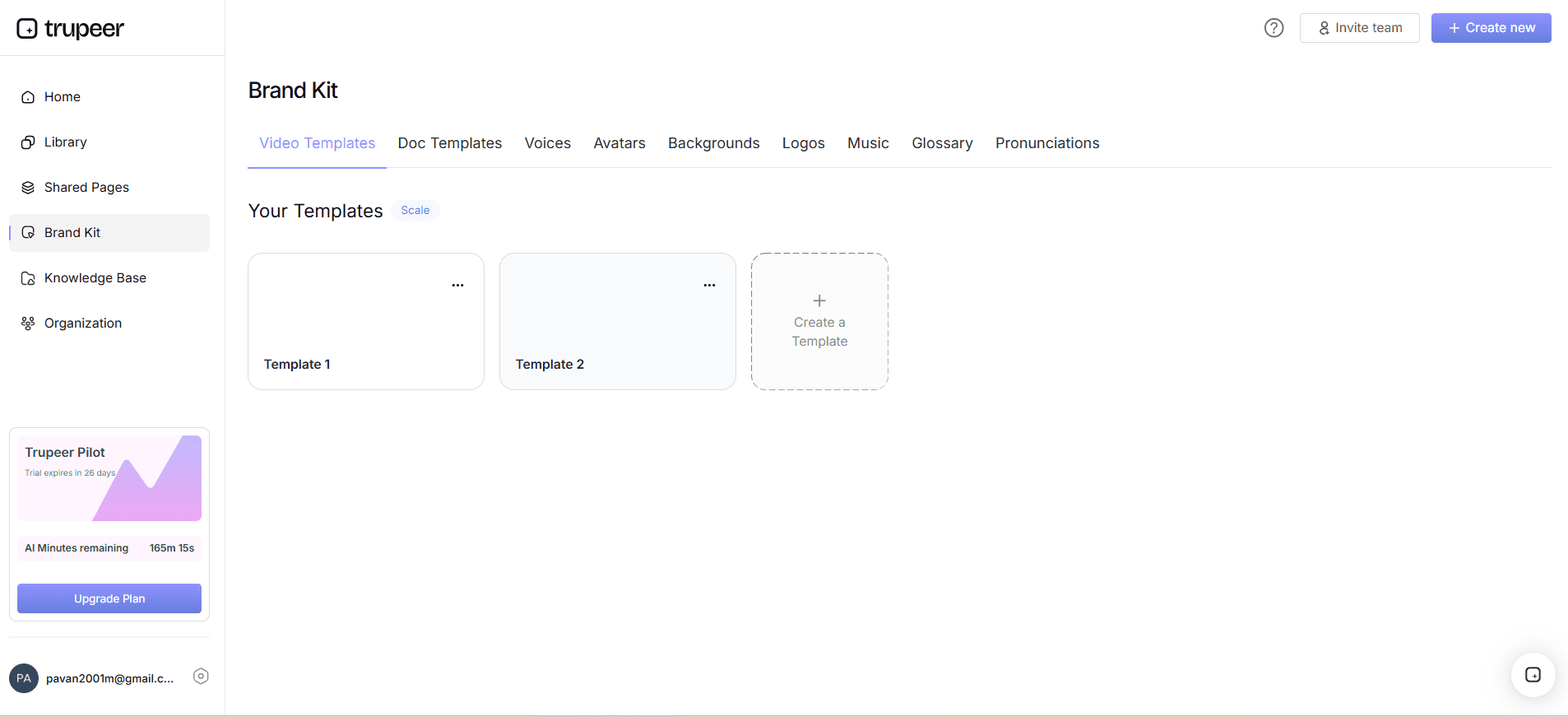
Schritt 5: Exportiere die Dokumentation als PDF
Wenn du mit den Bearbeitungen und dem Branding zufrieden bist, exportiere das Dokument in das PDF-Format. Gehe im Trupeer-Menü auf „Export“ und wähle die Option PDF. Dadurch wird eine PDF-Datei erstellt, die alle Formatierungen, Bilder und die Textstruktur aus dem bearbeiteten Dokument beibehält. Der Export dauert nur eine Minute und liefert ein universell zugängliches Dateiformat, das sich problemlos mit Kunden und Teammitgliedern teilen lässt.
Schritt 6: Aktualisieren und verteilen
Nutze abschließend die Funktion zur automatischen Aktualisierung der Dokumentation von Trupeer. So werden alle zukünftigen Änderungen an der Screenaufnahme automatisch in die PDF-Dokumentation übernommen. Das ist eine hervorragende Möglichkeit, deinen Content aktuell zu halten, ohne jedes Mal bei Änderungen bei Null zu starten. Nach dem Update verteilst du die PDF über die Freigabeoptionen von Trupeer – darunter Links, direkte E-Mails oder das Einbetten in Portale. Dieser Schritt ist entscheidend für eine reibungslose Loom-Alternativen-Vergleich-Verteilung.

Welche Tipps helfen dir, kundenorientierte PDF-Dokumentation aus Screenaufnahmen zu erstellen?
Effektive PDF-Dokumentation aus Screenaufnahmen zu erstellen bedeutet mehr als nur technisches Know-how. Hier sind praktische Tipps, um die Qualität und Nutzbarkeit deiner Dokumente zu verbessern.
Plane deine Aufnahme. Skizziere vor dem Start die wichtigsten Punkte, die du abdecken musst. So bleibt die Aufnahme fokussiert und effizient, und die resultierende Dokumentation ist umfassend.
Nutze hochwertigen Audio-Content. Wenn deine Screenaufnahme eine Moderation enthält, stelle sicher, dass der Ton klar ist. Eine gute Audioqualität führt zu einer besseren KI-Transkription und damit zu einer klareren Dokumentation.
nutze KI-Tools. Nutze die Möglichkeiten von Trupeer, wie KI-Voiceover und Avatare, um die Klarheit und die Interaktion deiner Dokumentation zu verbessern. Diese Tools können komplexe Anweisungen verständlicher machen.
Aktualisiere deine SOPs regelmäßig. Überprüfe und aktualisiere deine Dokumentation regelmäßig, damit sie korrekt bleibt. Das ist entscheidend, um Vertrauen und Nutzbarkeit bei den Nutzern aufrechtzuerhalten.
Standardisiere deine Vorlagen. Eine konsistente Nutzung von Vorlagen stellt sicher, dass deine Dokumentation immer „on-brand“ ist. So können Kunden deine Materialien leichter erkennen und ihnen vertrauen.
Integriere visuelle Elemente. Verbessere dein PDF mit Screenshots und Diagrammen. Visuelle Hilfsmittel können das Verständnis deutlich verbessern und deine Dokumentation ansprechender machen.
Nutze Feedback. Sammle Feedback von Nutzern, um deine Dokumentation kontinuierlich zu verbessern. Erkenntnisse aus der Praxis können dabei helfen, Verbesserungen umzusetzen und sicherzustellen, dass das Material die Bedürfnisse deiner Nutzer erfüllt.
Für einen tieferen Einblick deckt unser Guide zu create instructional video das angrenzende Playbook ab.
Für globale Zielgruppen erweitert das Hinzufügen von KI-Videoübersetzung denselben Workflow über 40+ Sprachen hinweg – mit Lip-Sync.
Häufig gestellte Fragen
Wie stelle ich sicher, dass meine PDF-Dokumentation immer aktuell bleibt?
Die automatische Aktualisierungsfunktion von Trupeer ist deine Lösung, um Dokumentation aktuell zu halten. Diese Funktion verknüpft deine PDF-Dokumentation mit der ursprünglichen Screenaufnahme. Alle Änderungen, die an der Aufnahme vorgenommen werden, werden automatisch im PDF widergespiegelt. Das ist besonders nützlich für Software, die häufig aktualisiert wird, da es den Bedarf an manuellen Überarbeitungen eliminiert. Aktualisiere einfach deine Aufnahme, und die verknüpfte Dokumentation wird entsprechend aktualisiert – sodass deine Nutzer stets Zugriff auf die neuesten Informationen haben.
Welche Dateiformate kann Trupeer für meine Dokumentation exportieren?
Trupeer unterstützt mehrere Exportformate, um unterschiedliche Anforderungen abzudecken. Du kannst deine Dokumentation als PDF, HTML, MP4 oder SCORM-Dateien exportieren. Diese Vielseitigkeit ermöglicht es dir, unterschiedliche Präferenzen der Zielgruppe und technische Anforderungen zu berücksichtigen. Beispielsweise ist PDF ideal für den Ausdruck und die Offline-Nutzung, während HTML in Webseiten integriert werden kann, um einen einfachen Online-Zugriff zu ermöglichen. Die Verfügbarkeit von Formaten wie SCORM stellt außerdem die Kompatibilität mit Learning-Management-Systemen sicher und erweitert so den Nutzen deiner Dokumentation.
Warum sollte ich Screenaufnahmen zur Erstellung von Dokumentation verwenden?
Screenaufnahmen bieten eine dynamische und detaillierte Möglichkeit, Workflows und Prozesse festzuhalten. Sie liefern visuelle Kontexte, die schriftliche Anweisungen allein möglicherweise nicht bieten. Indem du Screenaufnahmen nutzt, kannst du Software-Funktionen, Benutzeroberflächen und Abläufe in Echtzeit demonstrieren – so wird es für Nutzer einfacher, komplexe Informationen zu verstehen. Diese Methode verbessert Lernen und Behalten, insbesondere in Kombination mit KI-Tools, die Aufnahmen in schriftliche Formate umwandeln. So bekommst du das Beste aus beiden Welten: Screen Recording für das Training von Mitarbeitenden.
Kann Trupeer dabei helfen, Dokumentation in andere Sprachen zu übersetzen?
Ja, Trupeer bietet umfangreiche Lokalisierungsfunktionen, einschließlich Übersetzung in über 40 Sprachen. Diese Fähigkeit ist entscheidend für Unternehmen, die in mehreren Regionen tätig sind. Die KI-Technologie stellt sicher, dass Übersetzungen korrekt und kulturell passend sind – und erleichtert so das bessere Verständnis und die Interaktion internationaler Zielgruppen. In Kombination mit KI-Dubbing kannst du außerdem create mehrsprachige Audio-Guides erstellen. So wird deine Dokumentation für ein globales Publikum zugänglich, ohne die Nuancen des Originalcontents zu verlieren.
Unterstützt Trupeer kollaborative Dokumentationsprozesse?
Trupeer erleichtert kollaborative Workflows mit Funktionen wie Analyse der Nutzerinteraktion im Viewer und kollaborativen Review-Prozessen. Diese Tools ermöglichen es Teams, gemeinsam an der Dokumentation zu arbeiten und so Genauigkeit sowie Vollständigkeit sicherzustellen. Teammitglieder können Kommentare hinterlassen, Bearbeitungen vorschlagen und Änderungen freigeben – das vereinfacht den Review-Prozess. Dieser kollaborative Ansatz verbessert nicht nur die Qualität der Dokumentation, sondern verkürzt auch die Zeit bis zur Veröffentlichung. So sind deine Dokumente bereit, wenn deine Nutzer sie brauchen.
Verwandte Blogbeiträge



