Trupeer Blog
Zusammenfassen

Stell dir vor, du sollst eine Reihe von Schulungsvideos für die neue Software-Rollout-Phase deines Unternehmens erstellen. Die Anforderungen sind hoch, denn diese Videos helfen über 500 Mitarbeitenden, wichtige Funktionen zu verstehen. Allerdings haben nicht alle Zugriff auf schnelles Internet, wodurch große, hochauflösende Videos unpraktisch werden. Du brauchst eine Möglichkeit, klare, ansprechende Inhalte zu erstellen, ohne die Dateigröße zu überfordern. Genau hier kommen KI-Auto-Zoom und Klick-Erkennung ins Spiel: Sie verwandeln deine Bildschirmaufnahmen in kurze, fokussierte Tutorials.
Studien zeigen, dass KI-gestützte Bildschirmaufnahmen die Videogröße um bis zu 30% reduzieren können, während gleichzeitig die Zuschauerbindung um 25% steigt.
Diese Technologie stellt sicher, dass jeder wichtige Klick und jedes Detail erfasst wird – sodass deine Aufnahmen nicht nur anschaubar, sondern wirklich effektiv sind. Egal, ob du Instructional Designer oder Trainingsmanager bist: Wenn du KI-Auto-Zoom und Klick-Erkennung in deinen Workflow integrierst, kann das einen spürbaren Unterschied machen. Für einen tieferen Einblick bietet unser Guide zu besten Screen-Recording-Software das passende Zusatzwissen.
Warum sind KI-Auto-Zoom und Klick-Erkennung so wichtig?
Für Unternehmen hängt die Qualität der Schulungsmaterialien direkt von der Leistung der Mitarbeitenden und der Kundenzufriedenheit ab. Schlechte Screen-Aufnahmen können zu Missverständnissen, wiederholten Fragen und sogar kostspieligen Fehlern führen. Wenn du neue Software einführst oder Prozesse aktualisierst, kannst du dir diese Ineffizienzen nicht leisten. Durch die Integration von KI-Auto-Zoom und Klick-Erkennung stellst du sicher, dass jedes Tutorial klar ist – du reduzierst die Fehlerquote und verbesserst das gesamte Lernerlebnis.
In Umgebungen, in denen Mitarbeitende remote arbeiten oder über verschiedene Zeitzonen verteilt sind, ist der Zugang zu klaren und präzisen Schulungsmaterialien entscheidend. KI-gestützte Screen-Recording-Tools heben automatisch wichtige Aktionen hervor und fokussieren relevante Bereiche auf dem Bildschirm. Das reduziert die kognitive Belastung für die Zuschauer und ermöglicht es ihnen, leichter zu folgen – ohne unnötige Ablenkungen. Die Implementierung dieser Technologien geht nicht nur darum, die Qualität zu sichern, sondern auch darum, eine Lernumgebung zu schaffen, in der Verständnis und Wissensaufbau im Mittelpunkt stehen. Das passt perfekt zum wachsenden Bedarf an KI-Adoption-Use-Cases im Unternehmenskontext, in dem eine reibungslose Einführung ein echter Gamechanger sein kann.
Welche Vorteile bieten KI-Auto-Zoom und Klick-Erkennung?
KI-Auto-Zoom und Klick-Erkennung bieten mehrere klare Vorteile, die verändern können, wie du Screen-Aufnahmen erstellst und nutzt.
Verbesserter Fokus. Durch das automatische Zoomen auf den Bereich des Bildschirms, in dem eine Aktion stattfindet, können Zuschauer mühelos folgen und Verwirrung wird reduziert.
Reduzierte Dateigröße. Mit Smart Zoom wird unnötiger Bildschirminhalt minimiert, was zu einer Reduzierung der Videodateigröße um bis zu 30% führen kann – und das Teilen sowie Speichern erleichtert.
Bessere Interaktion. Ansprechende Visuals halten Zuschauer bei der Stange. Screen-Aufnahmen, die sich adaptiv zoomen und Interaktionen hervorheben, bewahren die Aufmerksamkeit und steigern die Interaktion um 25%.
Konsistenz über alle Tutorials hinweg. KI stellt sicher, dass jede Aufnahme einem konsistenten Stil folgt, wodurch die Varianz sinkt und die professionelle Qualität deiner Schulungsmaterialien steigt. Sieh dir die besten Screen-Recording-Softwares an, um die Konsistenz zu wahren.
Zeitersparnis. Automatisches Zoomen und Klick-Erkennung bedeuten weniger manuelles Bearbeiten. Das kann die Produktionszeit um etwa 40% verkürzen und ermöglicht es dir, mehr Inhalte in kürzerer Zeit zu erstellen.
Mehr Klarheit. Durch das Fokussieren auf relevante Bereiche des Bildschirms wird die Klarheit der Lerninhalte verbessert – das hilft Lernenden, komplexe Prozesse besser zu verstehen. Besonders effektiv ist das in Kombination mit einer KI-Video-Plattform, die die Videoklarheit zusätzlich steigert.
Welche Trupeer-Funktionen helfen dir, die Qualität von Screen-Aufnahmen zu verbessern?
Trupeer bietet eine Reihe von Funktionen, die die Qualität deiner Screen-Aufnahmen mithilfe von KI-Auto-Zoom und Klick-Erkennung verbessern – damit jedes Video, das du erstellst, ansprechend und informativ ist.
KI-Screen-Recording mit Auto-Zoom und Klick-Erkennung
Diese Funktion identifiziert automatisch Bereiche mit Aktivität auf deinem Bildschirm während der Aufnahme und zoomt hinein. Besonders nützlich ist das für Tutorials, bei denen bestimmte Aktionen hervorgehoben werden müssen. Die KI folgt intelligent dem Cursor und markiert Klicks, sodass Zuschauer keine wesentlichen Schritte verpassen. Diese Technologie hilft nicht nur dabei, ansprechenderen Content zu erstellen, sondern ermöglicht es Zuschauern auch, die Informationen schneller zu erfassen. Für noch präzisere Screen-Aufnahmen lohnt sich der Blick auf Trupeer's bestes Screen-Recording-Tool, das diese Funktionen nahtlos integriert.
Stilles Screen-Recording mit automatischem KI-Narration
Das stille Screen-Recording von Trupeer in Kombination mit KI-Narration ermöglicht es dir, Bildschirmaktivitäten ohne Hintergrundgeräusche aufzuzeichnen. Nach der Aufnahme erstellt die KI eine Erzählung, die zu den Aktionen auf dem Bildschirm passt. Diese Funktion ist ideal, um polierte Tutorials zu erstellen, die sowohl informativ als auch professionell sind. Die automatische Narration sorgt dafür, dass der Fokus auf dem Inhalt bleibt – ohne Ablenkung durch Umgebungsgeräusche – und bietet so ein klareres Lernerlebnis.
Automatisches Entfernen von Füllwörtern
Diese Funktion verbessert die Audioqualität deiner Aufnahmen, indem unnötige Füllwörter wie „um“ und „ah“ entfernt werden. Außerdem verkürzt sie lange Pausen, sodass deine Videos knapper und auf den Punkt gebracht sind. Das führt zu einem professionelleren und ansprechenderen Seherlebnis – was entscheidend ist, um die Aufmerksamkeit des Publikums während des gesamten Videos zu halten. Die Bearbeitungsfunktionen von Trupeer stellen sicher, dass deine Aufnahmen so effektiv wie möglich sind und eine klare, unterbrechungsfreie Kommunikation ermöglichen.
Automatische Kapitel und Segment-Erkennung
Mit der automatischen Erstellung von Kapiteln hilft dir Trupeer dabei, Inhalte in logische Abschnitte zu gliedern – so können Zuschauer leichter navigieren. Diese Funktion ist besonders nützlich für längere Tutorials, da Nutzer direkt zu den Abschnitten springen können, die für sie am relevantesten sind. Die automatische Segment-Erkennung spart Zeit in der Nachbearbeitung, da die KI wichtige Abschnitte automatisch markiert. So ist dein Content strukturiert und leicht zu verfolgen. Das ist besonders vorteilhaft, wenn du umfassende Tutorials erstellst.
KI-durchsuchbare Wissensdatenbank
Die KI-durchsuchbare Wissensdatenbank von Trupeer indexiert jede Aufnahme mit Deep Links auf Timestamp-Ebene, sodass Nutzer spezifische Informationen schnell finden können. Diese Funktion erhöht den Nutzen deiner Aufnahmen, indem Nutzer nach Themen suchen und direkt zu dem exakten Zeitpunkt im Video springen können, an dem ein Thema behandelt wird. Besonders hilfreich ist das für große Organisationen, in denen Mitarbeitende Informationen zügig finden müssen, ohne komplette Videos ansehen zu müssen.
Wie verbesserst du die Qualität von Screen-Aufnahmen Schritt für Schritt mit Trupeer?
Schritt 1: Trupeer starten und deinen Aufnahmemodus wählen
Starte Trupeer je nach Wunsch entweder über den browserbasierten Recorder oder die Desktop-App. Sobald die App geöffnet ist, wähle den Modus „KI-Screen-Recording mit Auto-Zoom und Klick-Erkennung“. Dieser Modus ermöglicht es der Software, sich automatisch auf Bereiche mit Aktivität zu fokussieren – damit deine Aufnahme klar und ansprechend wird. Nachdem du deinen Modus ausgewählt hast, passe deine Aufnahme-Einstellungen an, z. B. Bildschirmbereich und Mikrofoneingang, bevor du mit der Aufnahme startest. Dieser Schritt dauert normalerweise etwa eine Minute und stellt sicher, dass deine Einrichtung für die Erfassung hochwertiger Inhalte optimiert ist.

Schritt 2: Aufnahme starten und KI-Auto-Zoom aktivieren
Klicke zum Starten der Aufnahme auf die Schaltfläche „Record“. Trupeer beginnt, deine Bildschirmaktivität aufzuzeichnen. Das KI-Auto-Zoom passt den Fokus dynamisch an die Bereiche an, mit denen du interagierst – etwa Mausklicks und Texteingaben. So können Zuschauer die Details deiner Aktionen sehen, ohne Ablenkungen. Während du fortfährst, hebt die Auto-Zoom-Funktion wichtige Interaktionen automatisch hervor. Die KI arbeitet in Echtzeit, sodass du den Fokus während des Aufnahmeprozesses nicht pausieren oder manuell anpassen musst – und dich stattdessen auf deine Präsentation konzentrieren kannst.
Schritt 3: KI-Narration während der Nachbearbeitung hinzufügen
Sobald deine Aufnahmesitzung abgeschlossen ist, bietet Trupeer die Option, KI-generierte Narration hinzuzufügen. Navigiere zum Menü „Enhancements“ und wähle „AI voiceover“. Hier kannst du aus über 65+ natürlichen Stimmen auswählen und Tempo sowie Tonalität an die Stimmung des Inhalts anpassen. Die KI analysiert die Bildschirmaktivität und erstellt eine Erzählung, die mit den visuellen Elementen synchronisiert ist. Dieser Prozess dauert typischerweise etwa 5–10 Minuten, abhängig von der Länge deines Videos. Wenn nötig, kannst du die Narration weiter verfeinern, indem du das Skript direkt in Trupeer bearbeitest.

Schritt 4: Bearbeiten und Füllwörter entfernen
Wenn deine Narration eingestellt ist, geht es darum, die Audioqualität zu verbessern. Wechsle in den Bereich „Editing“ und wähle „Automatic filler-word removal“. Diese Funktion scannt die Audiospur und entfernt automatisch unnötige Füllwörter wie „um“ und „ah“. Außerdem verkürzt sie lange Pausen, sodass dein Video knapper und professioneller wird. Der Bearbeitungsprozess ist schnell und dauert in der Regel weniger als 5 Minuten. Dieser Schritt stellt sicher, dass dein Instructional Video einen flüssigen Ablauf beibehält und dein Publikum während des gesamten Videos bei der Stange bleibt. Viele Teams kombinieren das mit einer Dokumentationsplattform, die aus derselben Aufnahme geschriebene Guides generiert – sodass Pitch und How-to nahtlos zusammenpassen.
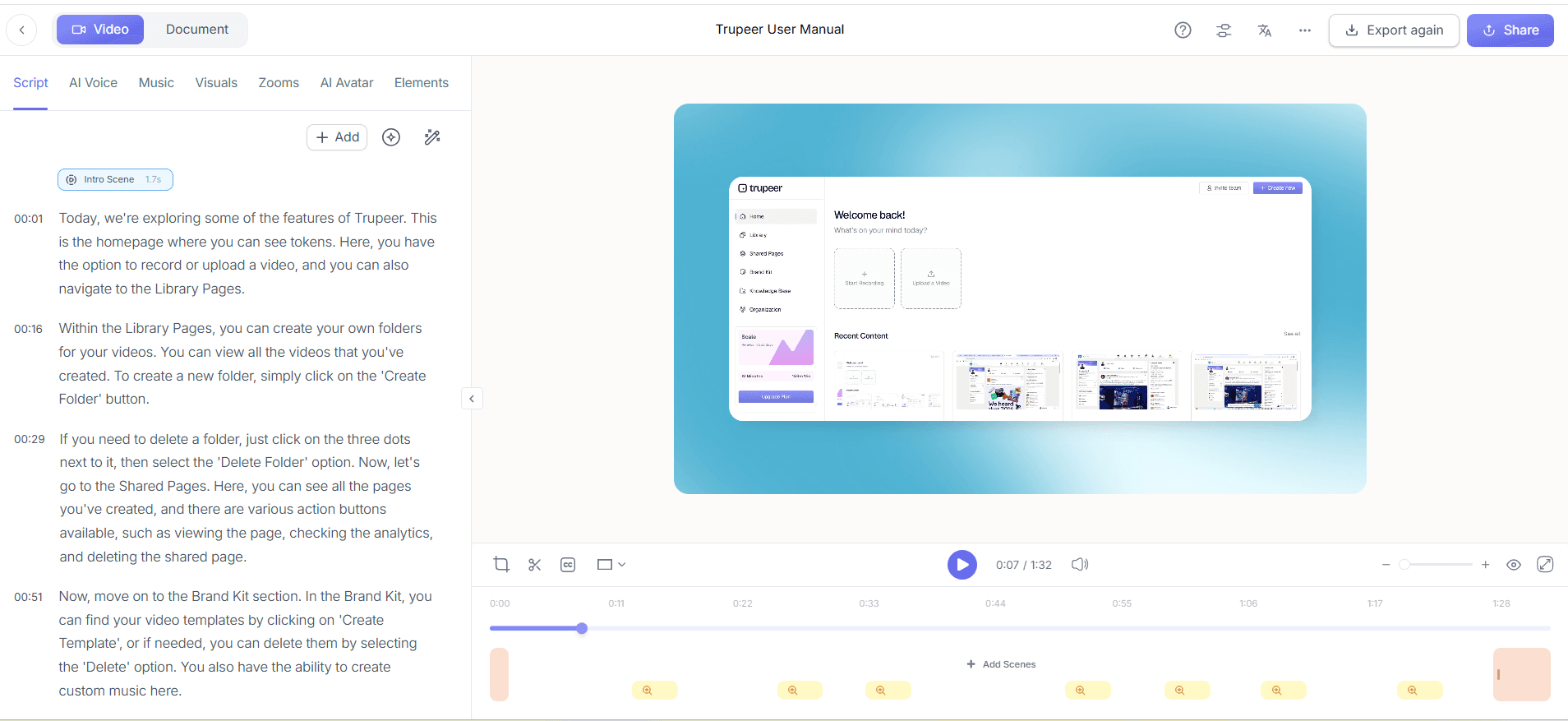
Schritt 5: Inhalte mit Auto-Kapiteln strukturieren
Damit dein Video leichter zu navigieren ist, nutze die Funktion „Auto chapters and segment detection“ von Trupeer. Aktiviere diese Option im Menü „Post-Processing“. Die KI segmentiert deine Aufnahme automatisch in logische Kapitel – basierend auf dem Inhaltsfluss und den Interaktionen auf dem Bildschirm. Diese Funktion ist besonders nützlich für umfangreiche Tutorials, da sie es Zuschauern ermöglicht, schnell zu den Abschnitten zu springen, die sie benötigen. Das Kapitel-Setup ist effizient und dauert nur wenige Minuten. Es verbessert die Nutzererfahrung deutlich, indem es einen strukturierten Überblick über dein Video bietet.
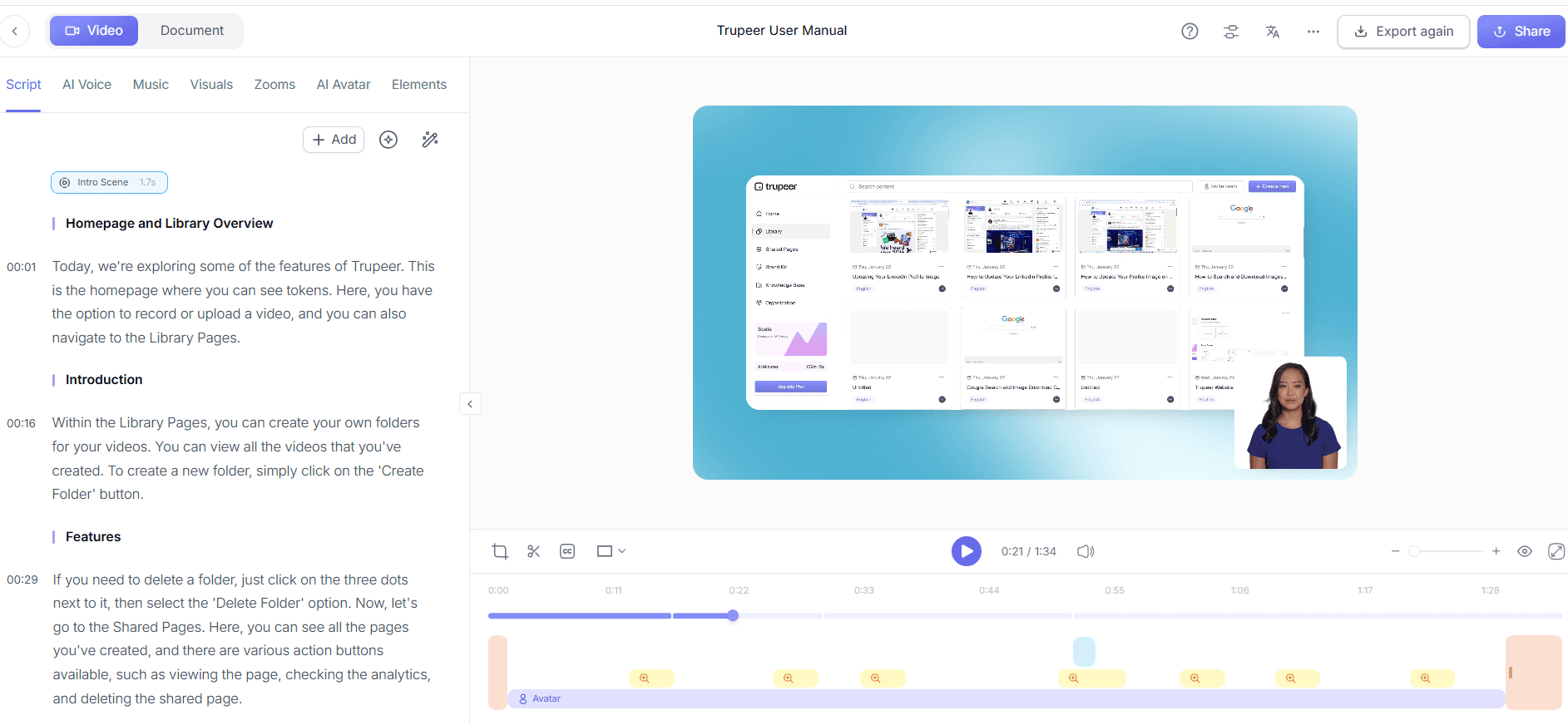
Schritt 6: Exportieren und dein Video verteilen
Nachdem deine Screen-Aufnahme poliert und organisiert ist, geht es an den Export. Klicke auf „Export“ und wähle das gewünschte Format, z. B. MP4 oder HTML. Trupeer unterstützt außerdem PDF- und SCORM-Exporte und deckt damit unterschiedliche Anforderungen an die Verteilung ab. Der Exportprozess ist schnell und dauert normalerweise unter 3 Minuten. Sobald exportiert, kannst du dein Video über die Screen-Recording-for-employee-training-Plattform von Trupeer teilen – damit dein Content dein beabsichtigtes Publikum effizient erreicht. Dieser Schritt schließt den Prozess ab und ermöglicht es dir, eine hochwertige, KI-optimierte Screen-Aufnahme zu teilen.

Welche Tipps helfen dir, die Qualität von Screen-Aufnahmen zu verbessern?
Die Qualität von Screen-Aufnahmen zu verbessern, erfordert eine Kombination aus strategischer Planung und der Nutzung der richtigen Tools. Hier sind einige praktische Tipps, damit deine Aufnahmen wirklich erstklassig werden.
Erstelle ein Skript. Entwirf vor der Aufnahme ein Skript, damit du alle notwendigen Punkte abdeckst, ohne vom Plan abzuweichen. Das reduziert Füllwörter und sorgt für einen klaren Fokus.
Bildschirmeinstellungen optimieren. Passe deine Bildschirmauflösung an das Ausgabeformat deines Videos an. So erscheinen Text und Grafiken im finalen Produkt gestochen scharf und klar.
Hintergrundgeräusche minimieren. Nutze ein Mikrofon in guter Qualität und zeichne in einer ruhigen Umgebung auf. Das verbessert die Audioqualität deiner Aufnahme.
Visuelle Hinweise verwenden. Ergänze Hervorhebungen oder Annotationen auf dem Bildschirm, um wichtige Punkte zu betonen. Das unterstützt das Verständnis der Zuschauer und verbessert die Merkfähigkeit.
Vor der Aufnahme testen. Führe eine kurze Testaufnahme durch, um sicherzustellen, dass alle technischen Aspekte – wie Ton- und Videoqualität – wie erwartet funktionieren.
Aufnahmestil standardisieren. Verwende einen konsistenten Stil über alle Aufnahmen hinweg, um ein gebrandetes Erlebnis zu schaffen. Das kannst du erreichen, indem du ein Scribe-Alternative-Vergleich-Tool für eine gleichbleibende Qualität nutzt.
Überprüfen und überarbeiten. Sieh dir nach der Aufnahme dein Video an, um Fehler oder Bereiche zu erkennen, die verbessert werden könnten. Ein gründlicher Review kann einen großen Unterschied in der finalen Qualität machen.
Teams, die Tools abwägen, starten oft mit einem Loom-Alternativen-Vergleich, bevor sie sich auf einen Workflow festlegen.
Häufig gestellte Fragen
Wie funktioniert KI-Auto-Zoom in der Screen-Aufnahme?
KI-Auto-Zoom funktioniert, indem der Fokus der Aufnahme dynamisch angepasst wird, um bestimmte Bereiche mit Aktivität auf dem Bildschirm hervorzuheben. Das wird durch Algorithmen erreicht, die Cursorbewegungen verfolgen und relevante Änderungen auf dem Bildschirm erkennen – etwa Mausklicks oder Texteingaben. Das Ergebnis ist eine Aufnahme, die wichtige Aktionen auf natürliche Weise betont und es Zuschauern leichter macht, zu folgen. Diese Funktion reduziert den Bedarf an manuellen Zoom-Anpassungen, spart Zeit und sorgt für einen konsistenten Fokus während des gesamten Videos.
Kann die KI-generierte Narration von Trupeer angepasst werden?
Ja, die KI-generierte Narration von Trupeer kann an deine spezifischen Anforderungen angepasst werden. Nutzer können aus über 65+ natürlichen Stimmen wählen, wobei Tempo- und Toneinstellungen jeweils anpassbar sind. So kannst du den Narrationsstil an die Stimmung des Inhalts und die Vorlieben des Publikums anpassen. außerdem kann das generierte Skript direkt in Trupeer bearbeitet werden, sodass du die Kontrolle über den Erzählfluss behältst und sicherstellst, dass das finale Ergebnis mit deinen Lernzielen übereinstimmt.
Welche Dateiformate unterstützt Trupeer beim Export von Videos?
Trupeer unterstützt mehrere Dateiformate, darunter MP4, HTML, PDF und SCORM, um Videos zu exportieren. Diese Vielseitigkeit stellt sicher, dass dein Content auf verschiedenen Plattformen bereitgestellt und von unterschiedlichen Zielgruppen genutzt werden kann. MP4 eignet sich ideal für das allgemeine Teilen von Videos, während HTML für webbasierte Anwendungen geeignet ist. PDF und SCORM sind hervorragend für Bildungszwecke und ermöglichen die Integration in Learning-Management-Systeme. Die Wahl des richtigen Formats hängt von deinen spezifischen Anforderungen an die Verteilung und den Vorlieben deiner Zielgruppe ab.
Bietet Trupeer Funktionen für die Zusammenarbeit im Team?
Ja, Trupeer bietet Funktionen, die die Zusammenarbeit im Team erleichtern – darunter kollaborative Review- und Freigabe-Workflows. Diese Tools ermöglichen es mehreren Nutzern, Inhalte zu prüfen, Kommentare zu hinterlassen und freizugeben, bevor sie finalisiert werden. So ist sichergestellt, dass alle Teammitglieder auf Qualität und Botschaft der Videos abgestimmt sind. Dieser kollaborative Ansatz verbessert nicht nur die Qualität des finalen Produkts, sondern vereinfacht auch den Produktionsprozess und reduziert die Zeit sowie den Aufwand, um hochwertigen Instructional Content zu erstellen.
Ist Trupeer für globale Zielgruppen und Lokalisierung geeignet?
Absolut: Trupeer ist bestens für globale Zielgruppen gerüstet und bietet Funktionen wie KI-Übersetzung in über 40 Sprachen mit Lip-Sync-Funktionen. So kann dein Content effektiv lokalisiert werden und ist auch für Zielgruppen ohne Englischkenntnisse zugänglich. Die KI-Videoübersetzungs-Plattform enthält außerdem Optionen für das Dubbing, sodass du mehrsprachigen Content erstellen kannst, ohne umfangreiche manuelle Bearbeitung vornehmen zu müssen. Diese Funktionen machen Trupeer zu einer ausgezeichneten Wahl für Organisationen, die ein vielfältiges, internationales Publikum erreichen möchten.
Verwandte Blogbeiträge


