Trupeer Blog
Zusammenfassen

Camtasia auf einen Blick
Am besten für | Einstiegspreis | Kostenloser Plan | Besonderes Merkmal | Hauptnachteil |
|---|---|---|---|---|
Professionelle Instruktionsdesigner | $299.99 | Nein | SCORM-Export für LMS | Steile Lernkurve |
Wofür wird Camtasia bei der Einarbeitung verwendet?
Camtasia ist eine umfassende Software für Bildschirmaufzeichnung und Videobearbeitung, entwickelt von TechSmith, die häufig zur Erstellung professioneller Videoinhalte verwendet wird. Sie eignet sich besonders gut für Videos zur Einarbeitung, Schulung und Dokumentation im geschäftlichen Umfeld. Die Software ermöglicht es Nutzern, ihre Bildschirmaktivitäten aufzuzeichnen, Webcam-Aufnahmen zu integrieren und Videos mit einer Vielzahl von Werkzeugen zu bearbeiten, darunter Einblendungen, Anmerkungen und Zoom-Effekte. Camtasia unterstützt außerdem den SCORM-Export und ist damit ideal für die Integration in Learning-Management-Systeme (LMS). Das Erlernen der Funktionen erfordert jedoch viel Zeit und Aufwand, weshalb sich die Software am besten für Personen mit vorhandenen Kenntnissen in der Videobearbeitung eignet.
Funktionsübersicht von Camtasia
Bildschirmaufnahme mit Webcam-Überlagerung
Camtasia zeichnet sich durch die Aufnahme hochwertiger Videos Ihrer Bildschirmaktivitäten aus und kann gleichzeitig Webcam-Aufnahmen aufzeichnen. Diese doppelte Aufnahmemöglichkeit ist ideal für ansprechende Onboarding-Inhalte, bei denen eine persönliche Note gefragt ist. Nutzer können den gesamten Bildschirm oder bestimmte Bereiche aufzeichnen, sodass nur die wichtigsten Informationen erfasst werden.
Video-Timeline-Editor
Der Timeline-Editor in Camtasia ist leistungsstark und ermöglicht es Nutzern, Elemente einfach per Drag-and-drop zu verschieben. Er unterstützt die Bearbeitung auf mehreren Spuren, was für die Synchronisierung von Audio-, Video- und anderen Medienelementen entscheidend ist. Das intuitive Design des Editors hilft dabei, Clips und Effekte präzise anzuordnen, auch wenn für die effektive Nutzung gewisse Kenntnisse der Videobearbeitung erforderlich sind.
Einblendungen und Anmerkungen
Mit den Einblendungen und Anmerkungen von Camtasia lassen sich Videos ganz einfach hervorheben und verständlicher machen. Diese Funktionen ermöglichen es, direkt im Video Text, Pfeile, Formen und Hervorhebungen hinzuzufügen, wodurch sich komplexe Informationen leichter vermitteln lassen. Das ist besonders nützlich in Schulungsvideos, in denen Schritt-für-Schritt-Anleitungen erforderlich sind.
Zoom- und Schwenkeffekte
Um die Aufmerksamkeit auf bestimmte Bereiche Ihrer Bildschirmaufnahmen zu lenken, bietet Camtasia Zoom- und Schwenkeffekte. Diese Effekte lassen sich präzise anwenden und helfen den Zuschauern, sich auf die wichtigsten Teile Ihrer Präsentation zu konzentrieren. Auch wenn diese Effekte das Engagement der Videos steigern, erfordert ihre korrekte Anwendung etwas Übung.
SCORM-Export für LMS-Integration
Die Fähigkeit von Camtasia, Videos als SCORM-Pakete zu exportieren, macht es zu einem wertvollen Werkzeug für Bildungs- und Unternehmensumgebungen. Diese Funktion ermöglicht eine nahtlose Integration der Videos in LMS-Plattformen und stellt sicher, dass Schulungsmaterialien sowohl zugänglich als auch nachverfolgbar sind. Organisationen, die für Compliance und Berichterstattung auf SCORM angewiesen sind, finden diese Funktion unverzichtbar.
Werkzeuge zur Audiobearbeitung
Neben der Videobearbeitung bietet Camtasia eine Reihe von Werkzeugen zur Audiobearbeitung. Nutzer können Hintergrundgeräusche entfernen, die Lautstärke anpassen und Soundeffekte oder Hintergrundmusik hinzufügen, um ein ausgereiftes Endprodukt zu erstellen. Diese Werkzeuge sind entscheidend, um die Audioqualität in Ihren Videoinhalten durchgehend klar zu halten.
Anpassbare Videovorlagen
Für alle, die eine einheitliche Markenidentität wahren möchten, bietet Camtasia anpassbare Videovorlagen. Mit diesen Vorlagen können Nutzer für mehrere Videos ein standardisiertes Erscheinungsbild erstellen, Zeit sparen und Professionalität sicherstellen. Das Einrichten dieser Vorlagen erfordert jedoch anfänglichen Aufwand und ein Verständnis der Designtools der Software.
Camtasia-Preise
Plan | Monatspreis | Enthaltene Hauptfunktionen | Am besten für |
|---|---|---|---|
Einmallizenz | $299.99 | Voller Funktionszugriff, SCORM-Export | Personen, die einen einmaligen Kauf bevorzugen |
Jahresabonnement | $179/year | Alle Updates, bevorzugter Support | Teams, die fortlaufenden Support benötigen |
Vor- und Nachteile von Camtasia
Vorteile | Nachteile |
|---|---|
Hochwertige Bildschirmaufnahme | Steile Lernkurve |
SCORM-Export-Funktion | Erfordert Kenntnisse in der Videobearbeitung |
Umfassende Bearbeitungswerkzeuge | Keine KI-Vertonungsgenerierung |
Anpassbare Vorlagen | Zeitaufwändiger Bearbeitungsprozess |
"Camtasia bietet eine breite Palette an Funktionen, aber es braucht Zeit, um es zu lernen und effektiv zu nutzen."
Ein verifizierter G2-Rezensent, Customer Success Manager bei einem mittelständischen SaaS-Unternehmen (Quelle: G2, 2024)
Für wen Camtasia am besten geeignet ist
Instruktionsdesigner, die detaillierte, professionelle Schulungsvideos erstellen müssen.
Organisationen, die SCORM-konforme Inhalte für ihre LMS-Systeme benötigen.
Teams mit Mitgliedern, die über Fachwissen in der Videobearbeitung verfügen und Zeit für das Erlernen der Software aufbringen können.
Unternehmen, die ausgefeilte, hochwertige Onboarding-Inhalte produzieren, die aufwendige Bearbeitung und Effekte erfordern.
Einschränkungen von Camtasia und häufige Beschwerden
Obwohl Camtasia ein leistungsstarkes Werkzeug ist, bringt es auch einige Herausforderungen mit sich. Eine der häufigsten Beschwerden ist die steile Lernkurve. Neue Nutzer empfinden die Benutzeroberfläche oft als komplex und die Fülle an Funktionen ohne vorherige Erfahrung in der Videobearbeitung als überwältigend. Viele Nutzer bemängeln auch den fehlenden KI-Automatisierungsgrad, was bedeutet, dass jede Bearbeitung manuell auf der Timeline vorgenommen werden muss. Das kann besonders zeitaufwändig sein; die Bearbeitung eines einfachen dreiminütigen Videos kann oft eine Stunde oder mehr dauern. Außerdem ist Camtasia aufgrund seiner gerätebezogenen Lizenzstruktur für große Teams nicht kosteneffizient. Schließlich ist das Fehlen einer KI-Vertonungsgenerierung ein Nachteil für diejenigen, die ansprechende Inhalte ohne Sprachaufnahme erstellen möchten.
Beste Alternativen zu Camtasia
Obwohl Camtasia eine solide Wahl für professionelle Videobearbeitung und Bildschirmaufzeichnung ist, bieten mehrere Alternativen einzigartige Funktionen und Vorteile, insbesondere für Teams, die benutzerfreundlichere oder kosteneffizientere Lösungen suchen.
Trupeer
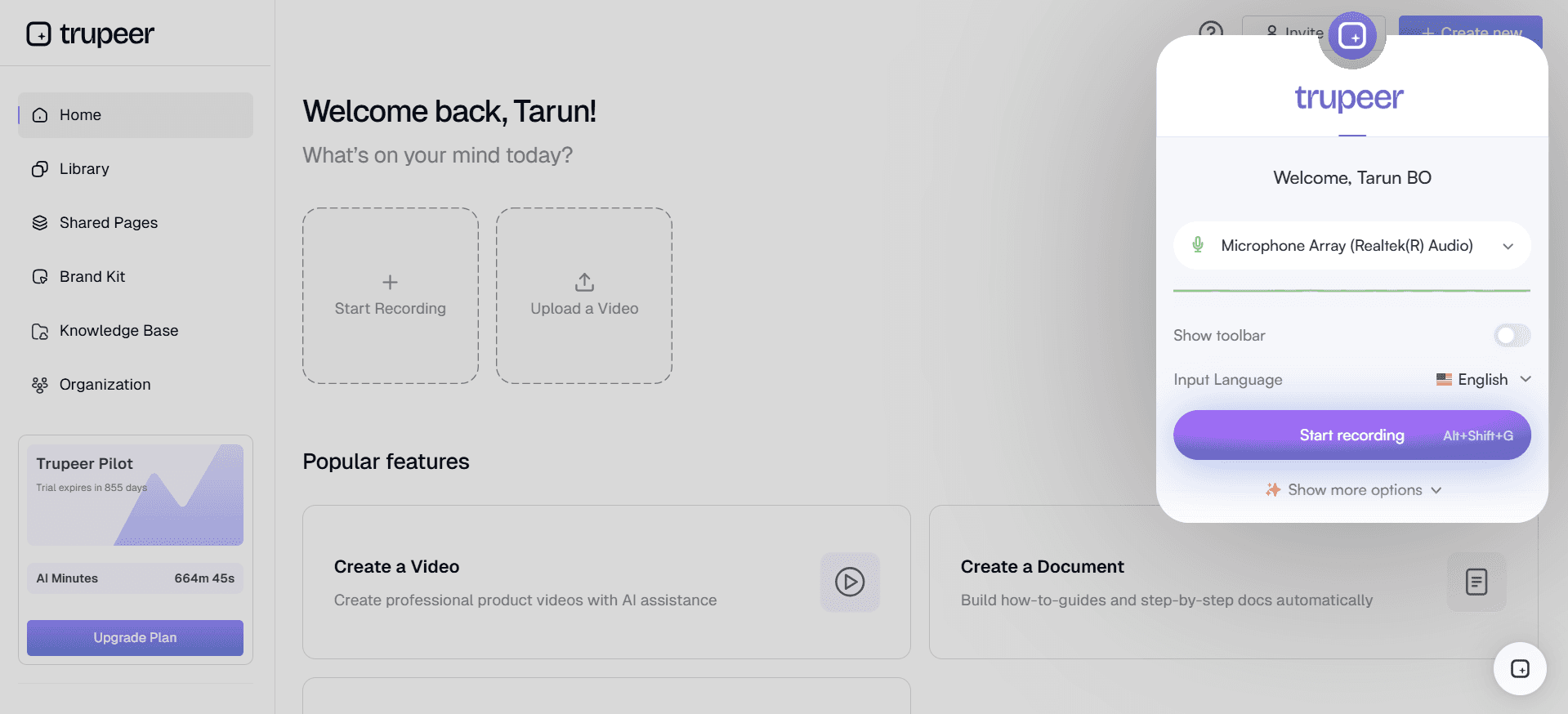
Trupeer ist eine außergewöhnliche Alternative zu Camtasia, insbesondere für Teams ohne dedizierte Videobearbeiter. Es nutzt KI-Technologie, um viele der Prozesse zu automatisieren, die Camtasia von den Nutzern manuell durchführen lässt. Trupeer bietet Funktionen wie automatische Videobearbeitung, KI-Vertonungsgenerierung und nahtlose Integration mit verschiedenen Plattformen. Diese Fähigkeiten machen es besonders attraktiv für alle, die den Prozess der Inhaltserstellung effizienter gestalten möchten. Außerdem sorgt die benutzerfreundliche Oberfläche von Trupeer dafür, dass auch nicht-technische Teammitglieder schnell professionelle Videos erstellen können. Das Preismodell ist ebenfalls flexibler und bietet Optionen für Einzelpersonen ebenso wie für größere Teams.
Loom
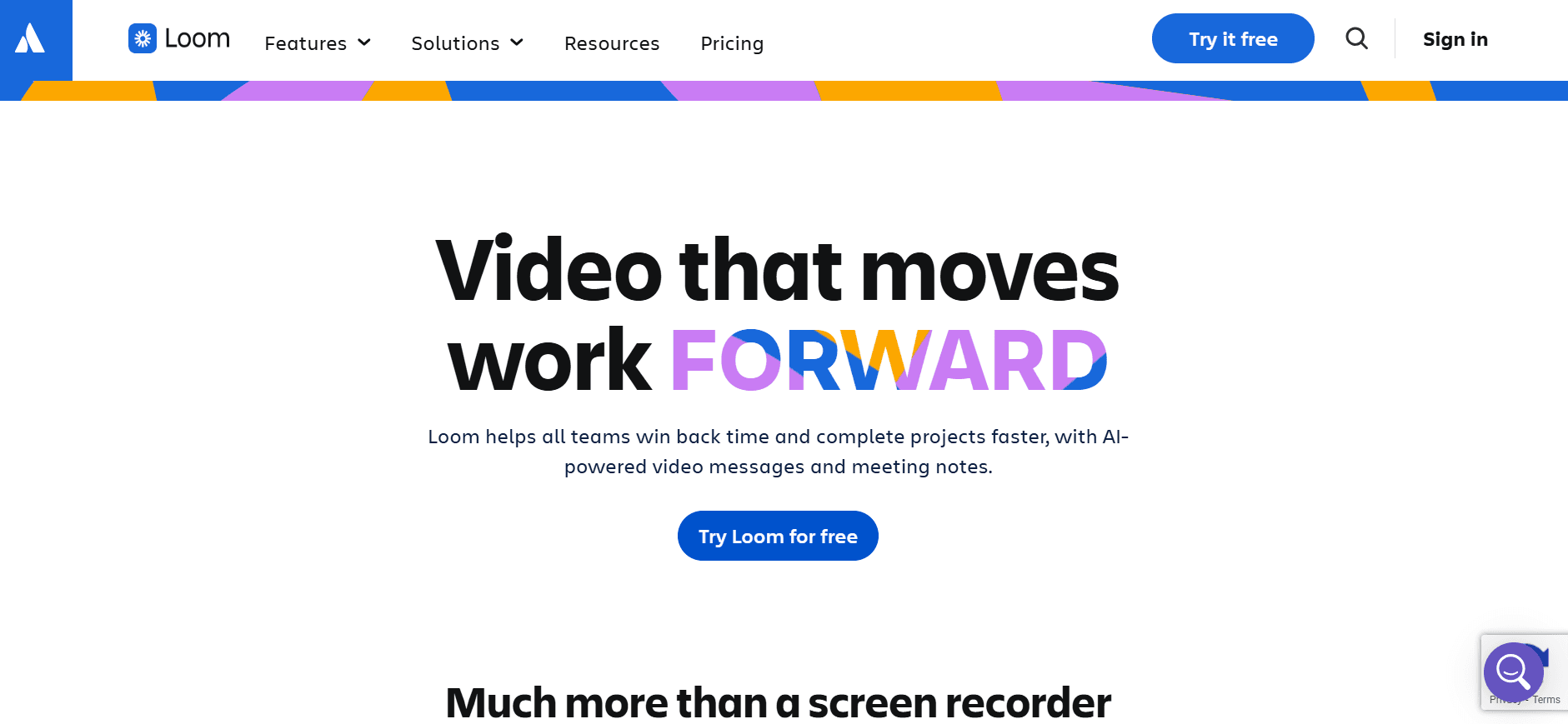
Loom ist eine weitere beliebte Wahl, bekannt für seine Einfachheit und Geschwindigkeit. Es ist ideal für kurze Videonachrichten, Tutorials und Bildschirmaufnahmen. Mit einem kostenlosen Plan ist Loom für Einzelpersonen und kleine Teams leicht zugänglich. Allerdings fehlen ihm die erweiterten Bearbeitungsfunktionen von Camtasia, weshalb es sich weniger für die Erstellung ausgefeilter, detaillierter Videos eignet.
Descript
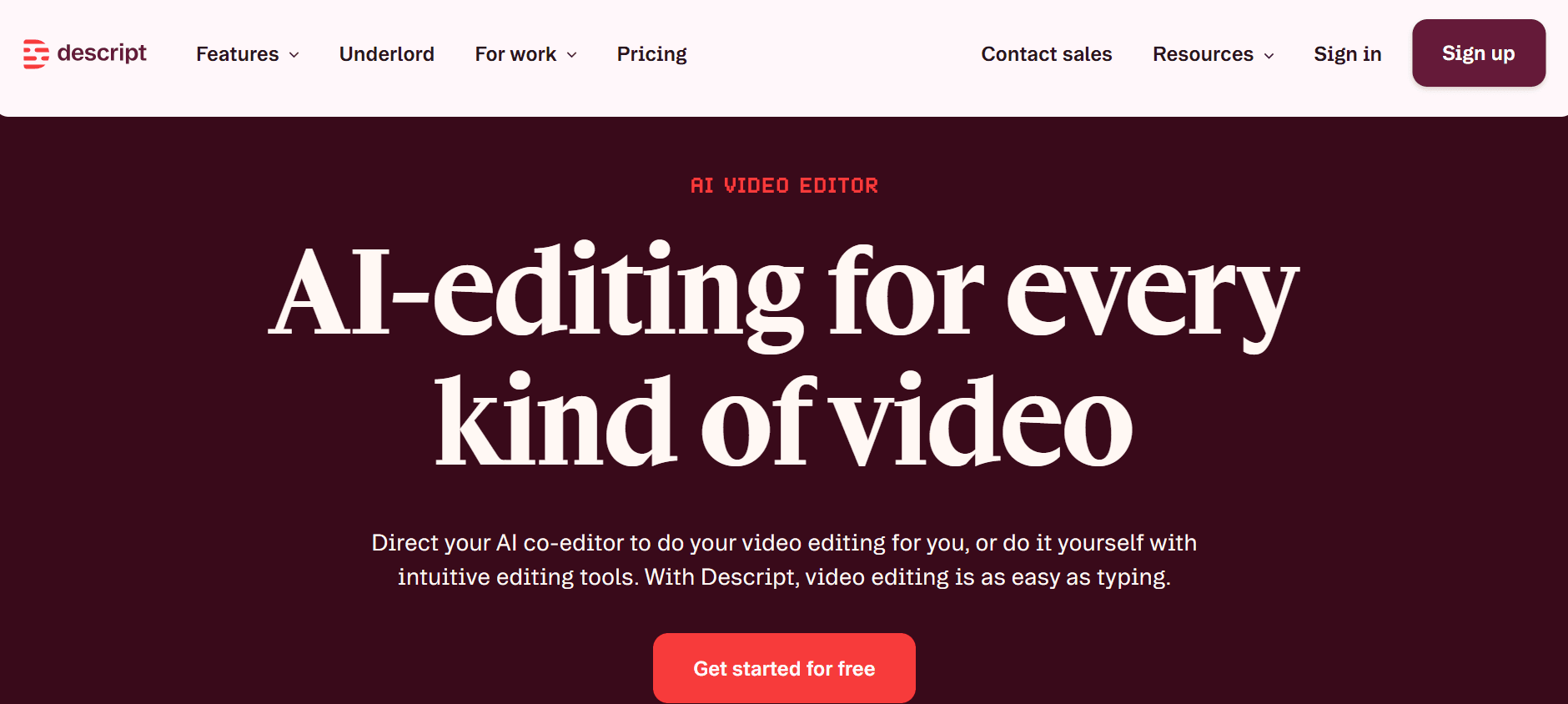
Descript bietet einen einzigartigen Ansatz für die Videobearbeitung, indem es Nutzern ermöglicht, Video und Audio durch Bearbeiten von Text zu bearbeiten. Diese Funktion ist besonders nützlich für diejenigen, die herkömmliche Oberflächen zur Videobearbeitung als umständlich empfinden. Descript unterstützt außerdem kollaborative Bearbeitung, was für Teams ein großer Vorteil ist. Dennoch bietet es nicht dieselben Bildschirmaufzeichnungsfunktionen wie Camtasia.
ScreenFlow
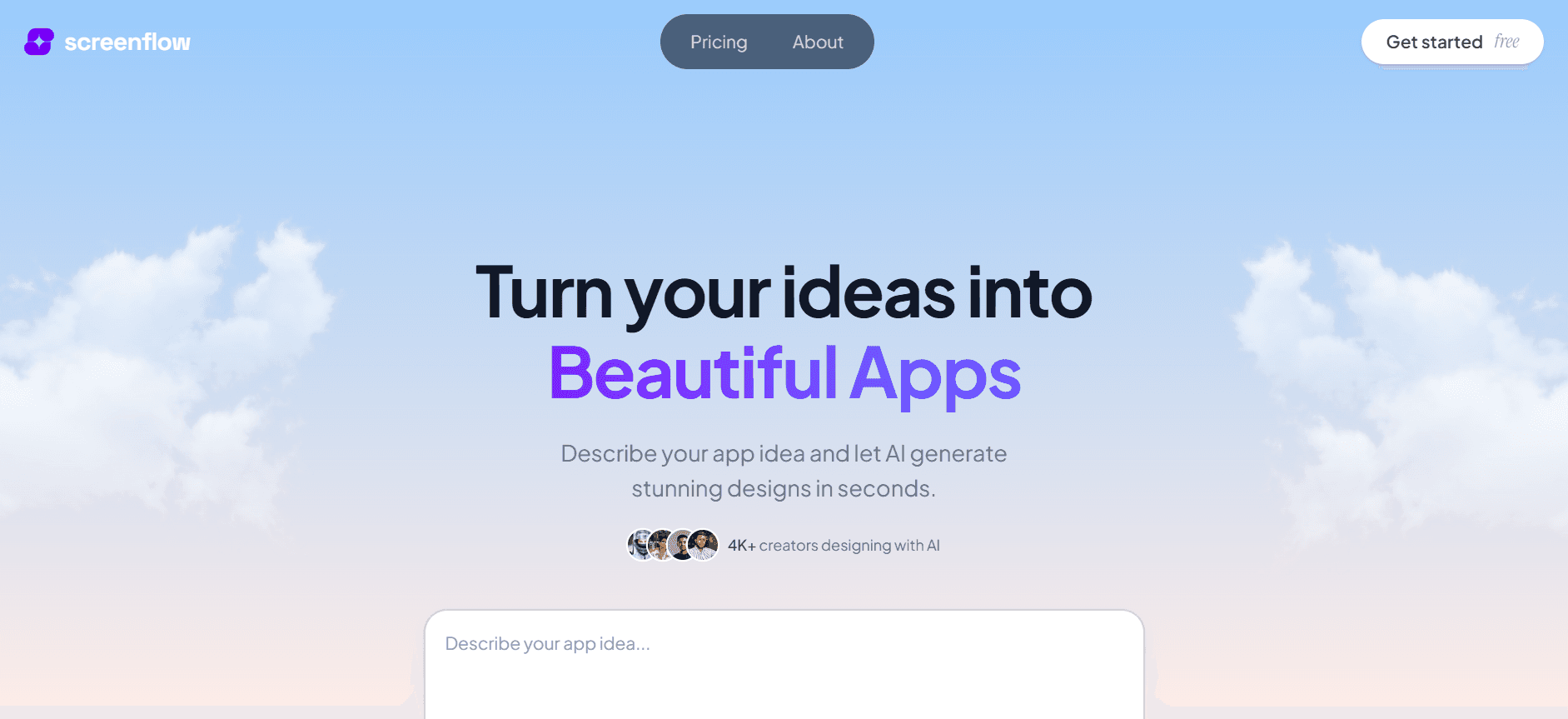
ScreenFlow ähnelt Camtasia hinsichtlich seines Funktionsumfangs und bietet leistungsstarke Werkzeuge für Bildschirmaufzeichnung und Bearbeitung. Besonders bei Mac-Nutzern ist es wegen seiner nahtlosen Integration in das Apple-Ökosystem beliebt. Allerdings kann der Preis von ScreenFlow für größere Teams ein Hindernis darstellen, da es wie Camtasia einem Lizenzmodell pro Gerät folgt.
Tool | Am besten für | Einstiegspreis | Hauptvorteil gegenüber Camtasia |
|---|---|---|---|
Trupeer | KI-gestützte Videoautomatisierung | Flexible Preisgestaltung | KI-Automatisierung und Benutzerfreundlichkeit |
Loom | Schnelle Videonachrichten | Kostenlos | Einfachheit und Geschwindigkeit |
Descript | Textbasierte Videobearbeitung | $12/Monat | Textbasierte Bearbeitungsfunktionen |
ScreenFlow | Mac-Benutzer mit Bearbeitungskenntnissen | $129 | Integration in das Mac-Ökosystem |
Camtasia vs. Trupeer: Welche sollten Sie wählen?
Wenn Sie zwischen Camtasia und Trupeer wählen, sollten Sie die Bedürfnisse und das Fachwissen Ihres Teams berücksichtigen. Camtasia eignet sich für alle, die detaillierte, ausgefeilte Videos benötigen und die Fähigkeiten haben, sich in den komplexen Funktionen zurechtzufinden. Trupeer hingegen ist für Teams gedacht, die Geschwindigkeit und Einfachheit suchen, und bietet KI-gestützte Werkzeuge, die die Videoproduktion für alle zugänglich machen.
Funktion | Camtasia | Trupeer |
|---|---|---|
Benutzerfreundlichkeit | Nein | Ja |
KI-Automatisierung | Nein | Ja |
SCORM-Export | Ja | Eingeschränkt |
Preisflexibilität | Nein | Ja |
Für Teams, die professionelle Videos ohne die steile Lernkurve erstellen möchten, ist Trupeer die bessere Wahl. Sein KI-gestützter Ansatz reduziert die Zeit für die Videobearbeitung und ist damit ideal für schnelllebige Umgebungen.
Bewährte Vorgehensweisen für die Nutzung von Camtasia
Um das Beste aus Camtasia herauszuholen, ist es wichtig, bestimmte bewährte Vorgehensweisen zu befolgen, die Produktivität und Qualität verbessern. Hier sind einige konkrete Tipps:
Planen Sie Ihre Inhalte: Bevor Sie mit der Aufnahme beginnen, skizzieren Sie den Zweck und die Struktur Ihres Videos. Diese Planungsphase sollte auch das Schreiben eines Skripts umfassen, damit Ihre Botschaft klar und prägnant ist.
Optimieren Sie die Aufnahmeeinstellungen: Passen Sie Ihre Bildschirmauflösung an das endgültige Ausgabeformat an. So stellen Sie sicher, dass das, was Sie aufnehmen, auch das ist, was das Publikum sieht, und minimieren Nachbearbeitungen.
Verwenden Sie Tastenkombinationen: Machen Sie sich mit den Tastenkombinationen von Camtasia vertraut, um Ihren Bearbeitungsprozess zu beschleunigen. Tastenkürzel können die Zeit für wiederkehrende Aufgaben erheblich reduzieren.
Nutzen Sie Anmerkungen und Einblendungen: Verwenden Sie diese Werkzeuge, um wichtige Punkte hervorzuheben. Der effektive Einsatz von Anmerkungen kann die Aufmerksamkeit der Zuschauer lenken und das Verständnis verbessern.
Testen Sie die Audiopegel: Schlechter Ton kann die Qualität Ihres Videos beeinträchtigen. Nehmen Sie einen kurzen Testclip auf, um die Audiopegel zu prüfen und sicherzustellen, dass keine Hintergrundgeräusche vorhanden sind, bevor Sie mit der eigentlichen Aufnahme beginnen.
Speichern Sie Projekte häufig: Speichern Sie Ihre Arbeit regelmäßig, um Datenverlust zu vermeiden. Die automatische Speicherfunktion von Camtasia ist hilfreich, aber manuelle Speicherungen stellen sicher, dass Sie vor unerwarteten Programmabstürzen geschützt sind.
Häufige Fehler, die zu vermeiden sind
Obwohl Camtasia ein leistungsstarkes Werkzeug ist, stoßen Nutzer oft auf Fallstricke, die die Qualität ihrer Projekte beeinträchtigen können. Hier sind einige häufige Fehler, die Sie vermeiden sollten:
Vorproduktion vernachlässigen: Ohne Plan direkt mit der Aufnahme zu beginnen, kann zu unstrukturierten und wenig effektiven Videos führen. Schreiben Sie Ihre Inhalte immer vorab aus und haben Sie eine klare Vorstellung von Ihrem Endziel.
Effekte übermäßig einsetzen: Einblendungen, Übergänge und Animationen können ein Video verbessern, aber ein übermäßiger Einsatz kann Zuschauer ablenken. Verwenden Sie Effekte sparsam und nur dann, wenn sie einen Mehrwert für Ihre Inhalte bieten.
Audioqualität ignorieren: Schlechter Ton kann selbst die optisch ansprechendsten Videos ruinieren. Investieren Sie in ein gutes Mikrofon und nutzen Sie die Audiobearbeitungsfunktionen von Camtasia, um klaren Klang sicherzustellen.
Die Timeline zu kompliziert machen: Eine überladene Timeline mit zu vielen Spuren kann verwirrend und schwer zu verwalten sein. Halten Sie Ihre Timeline organisiert und vereinfachen Sie Ihren Bearbeitungsprozess, indem Sie ähnliche Spuren nach Möglichkeit zusammenführen.
Bearbeitungsvorschauen nicht prüfen: Überprüfen Sie Ihr Video immer, nachdem Sie wesentliche Änderungen vorgenommen haben. So lassen sich Fehler oder Unstimmigkeiten erkennen, die im Bearbeitungsprozess übersehen worden sein könnten.
Wenn Nutzer diese bewährten Vorgehensweisen befolgen und diese häufigen Fehler vermeiden, können sie das Potenzial von Camtasia maximieren und professionelle, ansprechende Videoinhalte erstellen, die ihre Ziele erfüllen.
Häufig gestellte Fragen
Wofür wird Camtasia hauptsächlich verwendet?
Camtasia wird hauptsächlich für professionelle Bildschirmaufzeichnungen und Videobearbeitung verwendet und eignet sich für Onboarding- und Schulungsvideos im geschäftlichen Umfeld. Es ist in Organisationen weit verbreitet, die SCORM-konforme Inhalte benötigen.
Bietet Camtasia eine kostenlose Testversion an?
Ja, Camtasia bietet eine kostenlose Testversion an, mit der Nutzer die Funktionen vor dem Kauf erkunden können. Diese Testphase dauert in der Regel 30 Tage.
Kann ich Camtasia auf mehreren Geräten verwenden?
Jede Camtasia-Lizenz ist an ein bestimmtes Gerät gebunden. Für die Nutzung auf mehreren Geräten müssen zusätzliche Lizenzen erworben werden, was die Kosten für größere Teams erhöhen kann.
Ist Trupeer besser für Anfänger?
Trupeer eignet sich eher für Anfänger, da seine benutzerfreundliche Oberfläche und die KI-gestützten Funktionen viele Aspekte der Videoerstellung automatisieren und den Bedarf an fortgeschrittenen Bearbeitungskenntnissen verringern.
Unterstützt Camtasia die gemeinsame Bearbeitung?
Camtasia unterstützt von Haus aus keine gemeinsame Bearbeitung. Videodateien müssen manuell zwischen Teammitgliedern ausgetauscht werden, was bei gemeinsamen Projekten umständlich sein kann.
Kann ich mit Camtasia Videos in mehreren Formaten exportieren?
Ja, Camtasia ermöglicht den Export von Videos in einer Vielzahl von Formaten, darunter MP4, WMV und AVI, und ist damit vielseitig für unterschiedliche Anwendungsfälle und Plattformen.
Wie geht Camtasia mit Updates um?
Nutzer mit einem Jahresabonnement erhalten Updates als Teil ihres Plans. Wer einen einmaligen Kauf getätigt hat, muss größere Versionsupgrades möglicherweise separat bezahlen.
Gibt es Kundensupport für Camtasia-Nutzer?
Camtasia bietet Kundensupport per E-Mail und ein umfangreiches Online-Hilfezentrum. Prioritäts-Support ist für diejenigen mit einem Jahresabonnement verfügbar.
Fazit
Die Wahl des richtigen Videobearbeitungstools hängt von Ihren spezifischen Anforderungen und Ihrem Fachwissen ab. Camtasia bleibt eine starke Wahl für die Erstellung detaillierter, professioneller Videos, insbesondere in Umgebungen, in denen SCORM-Konformität erforderlich ist. Für Teams, die jedoch einen schlankeren Prozess suchen, bietet Trupeer eine innovative Alternative, die KI nutzt, um die Videoproduktion zu vereinfachen.
Wenn Sie die Videoproduktionsfähigkeiten Ihres Teams einfach und effizient verbessern möchten, sollten Sie Trupeer ausprobieren. Besuchen Sie die Website von Trupeer, um mehr darüber zu erfahren, wie es Ihren Prozess der Inhaltserstellung verändern kann.
Verwandte Blogbeiträge


