Trupeer Blog
Zusammenfassen

Überblick für Käufer
In einer Welt, in der Effizienz entscheidend ist, ist Software zur Bildschirmaufzeichnung für Teams, die den Prozess der Videoproduktion optimieren möchten, unverzichtbar geworden. Dennoch verbringen viele Profis zwischen 8 und 12 Stunden mit einem einzigen Projekt zur Bildschirmaufzeichnung. Laut dem Wistia State of Video Report nennen 61% der Unternehmen Zeit und Bandbreite als ihre größten Hürden bei der Videoproduktion. Dieser Ratgeber hilft Ihnen dabei, sich 2026 durch die besten Optionen für Bildschirmaufzeichnungssoftware zu navigieren – mit Einblicken, die auf Profis, Pädagogen und Unternehmen zugeschnitten sind, die hochwertige Ergebnisse erwarten, ohne dabei Zeit zu opfern. Wir decken die wichtigsten Funktionen, Vor- und Nachteile sowie die Preise jedes Tools ab, damit Sie eine fundierte Entscheidung treffen können.
Beste Tools zur Bildschirmaufzeichnung: Direkter Vergleich
Funktion | Trupeer | Loom | QuickTime | Camtasia | Guidde | Screen Studio |
|---|---|---|---|---|---|---|
Kernaufzeichnung & Dokumentation | Ja | Begrenzt | Nein | Ja | Ja | Begrenzt |
KI-Skriptgenerierung | Ja | Nein | Nein | Begrenzt | Ja | Nein |
KI-Voiceover | Ja | Nein | Nein | Ja | Ja | Nein |
One-Click-Branding | Ja | Begrenzt | Nein | Ja | Begrenzt | Begrenzt |
Audio-Video-Synchronisation | Ja | Ja | Nein | Ja | Ja | Begrenzt |
Zoom-Effekte | Ja | Ja | Nein | Ja | Begrenzt | Ja |
1.Trupeer
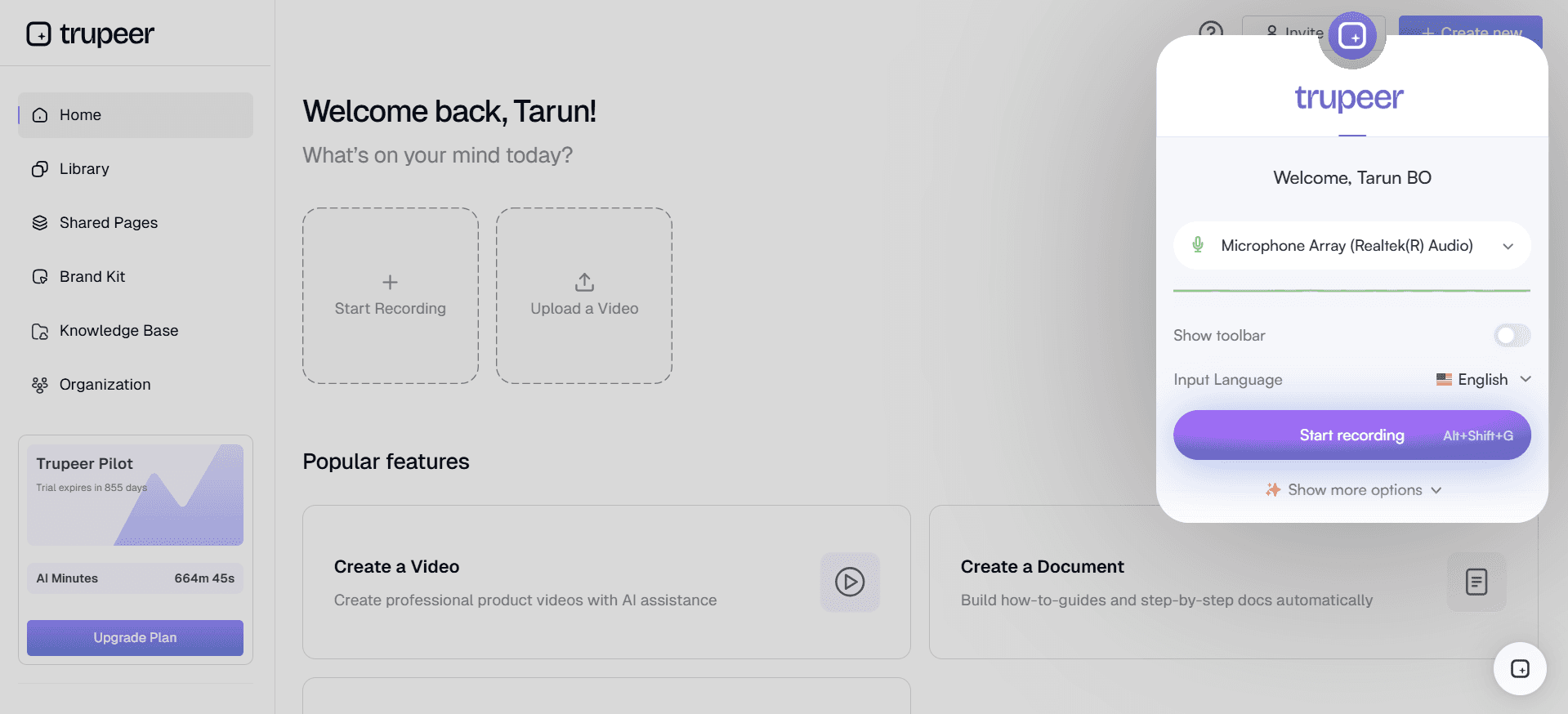
Trupeer hat sich schnell als Vorreiter in der Branche der Bildschirmaufzeichnung etabliert und bietet eine umfassende Tool-Suite, die sowohl für Profis als auch für Teams entwickelt wurde. Was Trupeer besonders macht, sind seine leistungsstarken KI-Funktionen: Damit können Nutzer automatisch Skripte, Voiceovers und sogar Artikel generieren. Das ist ideal für Unternehmen, die Inhalte effizient produzieren möchten, ohne dabei auf Qualität zu verzichten. Die benutzerfreundliche Oberfläche der Plattform stellt sicher, dass selbst Personen mit wenig technischem Know-how beeindruckende Videos erstellen können.
Trupeer ist für alle gemacht, die zeitsparende Funktionen wie One-Click-Branding und die automatische Synchronisation von Audio und Video schätzen. Besonders hilfreich ist es für Marketing- und Vertriebsteams, die professionelle, polierte Videos benötigen – ohne die langen Stunden, die traditionell mit der Videoproduktion verbunden sind.
Wichtige Funktionen
KI-Skriptgenerierung
KI-Voiceover
Automatische Artikelgenerierung
One-Click-Branding
Audio-Video-Synchronisation
Integration der Kern-Dokumentation
Ausgabe in mehreren Formaten
Dynamische Zoom-Effekte
"Trupeer hat unsere Videoproduktionszeit drastisch von Tagen auf nur wenige Stunden reduziert. Die KI-Funktionen sind ein echter Gamechanger für unser Team." , Daniel, Marketing Director
Preise
Trupeer bietet einen kostenlosen Tarif mit eingeschränkten Funktionen, während kostenpflichtige Pläne ab 49 $ pro Nutzer und Monat beginnen.
2.Loom
Loom ist weithin für seine Einfachheit und Effizienz bekannt – und damit eine hervorragende Wahl für Teams, die schnell und klar kommunizieren möchten. Am besten geeignet ist es für Pädagogen, kleine Teams und Start-ups, die Informationen ohne Aufwand teilen müssen. Das intuitive Design von Loom ermöglicht es Nutzern, Videos in nur wenigen Minuten aufzunehmen, zu bearbeiten und zu teilen.
Obwohl Loom bei der grundlegenden Bildschirmaufzeichnung glänzt, ist es in Bezug auf fortgeschrittene Bearbeitung und KI-Funktionen nicht so umfangreich. Doch die einfache Bedienung und die schnellen Optionen zum Teilen machen es zu einer beliebten Wahl für alle, die ihre Botschaft schnell vermitteln müssen.
Wichtige Funktionen
Sofortiges Teilen von Videos
Bildschirm- und Cam-Aufzeichnung
Browser-Erweiterung
Einblicke für Zuschauer
Grundlegende Bearbeitungswerkzeuge
Benutzerdefinierte Aufzeichnungsabmessungen
Video-Reaktionen
Passwortschutz
Vorteile | Nachteile |
|---|---|
Einfach zu bedienen mit sofortigen Sharing-Funktionen. | Eingeschränkte Bearbeitungsfunktionen für fortgeschrittene Nutzer. |
Bietet Einblicke für Zuschauer zur Nachverfolgung des Engagements. | Keine fortgeschrittenen KI-Funktionen wie Skriptgenerierung. |
Kostenloser Plan mit grundlegenden Funktionen verfügbar. | Branding-Optionen sind in niedrigeren Tarifen begrenzt. |
Preise
Loom bietet einen kostenlosen Plan mit einem Limit von fünf Minuten pro Video. Der Pro-Plan startet bei 18 $ pro Monat mit erweiterten Funktionen.
3.QuickTime
QuickTime ist ein fester Bestandteil für Mac-Nutzer und bietet eine unkomplizierte Lösung zur Bildschirmaufzeichnung, die in macOS integriert ist. Es ist ideal für Einzelpersonen, die grundlegende Aufzeichnungsfunktionen benötigen, ohne zusätzliche Software installieren zu müssen. QuickTime eignet sich hervorragend, um Bildschirmaktivitäten festzuhalten, bietet jedoch keine fortgeschrittenen Bearbeitungsfunktionen, wie sie in anderen spezialisierten Tools zur Bildschirmaufzeichnung zu finden sind.
Auch wenn es nicht für komplexe Videoprojekte entwickelt wurde, ist QuickTime ein zuverlässiges Tool für schnelle Aufnahmen und Demonstrationen. Die Integration in macOS sorgt für eine reibungslose Performance und Zugänglichkeit für Apple-Nutzer.
Wichtige Funktionen
Integrierte macOS-Anwendung
Einfache Benutzeroberfläche
Grundlegende Bildschirmaufzeichnung
Audioaufnahme
Minimale Nutzung von Systemressourcen
Schnelle Exportoptionen
Wiedergabesteuerung
Vorteile | Nachteile |
|---|---|
Auf allen Mac-Computern vorinstalliert. | Keine fortgeschrittenen Bearbeitungswerkzeuge verfügbar. |
Für grundlegende Aufzeichnungsanforderungen einfach zu bedienen. | Fehlen professionelle Funktionen wie Branding und KI. |
Kostenlos ohne zusätzliche Kosten nutzbar. | Nur für macOS-Nutzer verfügbar. |
Preise
QuickTime ist kostenlos und auf allen macOS-Geräten vorinstalliert.
4.Camtasia
Camtasia ist ein leistungsstarkes Tool zur Erstellung professioneller Bildschirmaufzeichnungen. Es ist ideal für Nutzer, die umfangreiche Bearbeitungsfunktionen neben der Bildschirmaufnahme benötigen. Camtasia bietet eine Vielzahl professioneller Funktionen und ist besonders bei Pädagogen, Trainern und instructional designern beliebt, die hochwertige, umfassende Tutorial-Videos erstellen möchten.
Das Funktionsspektrum umfasst fortgeschrittene Videobearbeitungswerkzeuge, die eine präzise Kontrolle über die Ausgabe ermöglichen – von Animationen über Übergänge bis hin zu Effekten. Wenn Sie eine All-in-one-Lösung für die Videoproduktion benötigen, liefert Camtasia robuste Funktionen.
Wichtige Funktionen
Fortgeschrittene Videobearbeitung
Benutzerdefinierte Animationen
Bildschirm- und Webcam-Aufzeichnung
Multi-Track-Timeline
Interaktive Quizze
Green-Screen-Effekte
Audio-Enhancement-Tools
Umfangreiche Vorlagenbibliothek
Vorteile | Nachteile |
|---|---|
Umfassende Bearbeitungswerkzeuge für professionelle Ergebnisse. | Kann für Einsteiger überwältigend sein. |
Unterstützt interaktive Elemente wie Quizze. | Höherer Preis als bei einigen Wettbewerbern. |
Ideal für Bildungs- und Trainingsinhalte. | Benötigt mehr Systemressourcen für einen reibungslosen Betrieb. |
Preise
Camtasia bietet eine kostenlose Testversion, wobei die Vollversion für eine einmalige Gebühr von 299,99 $ erhältlich ist – inklusive Updates für die aktuelle Version.
5.Guidde
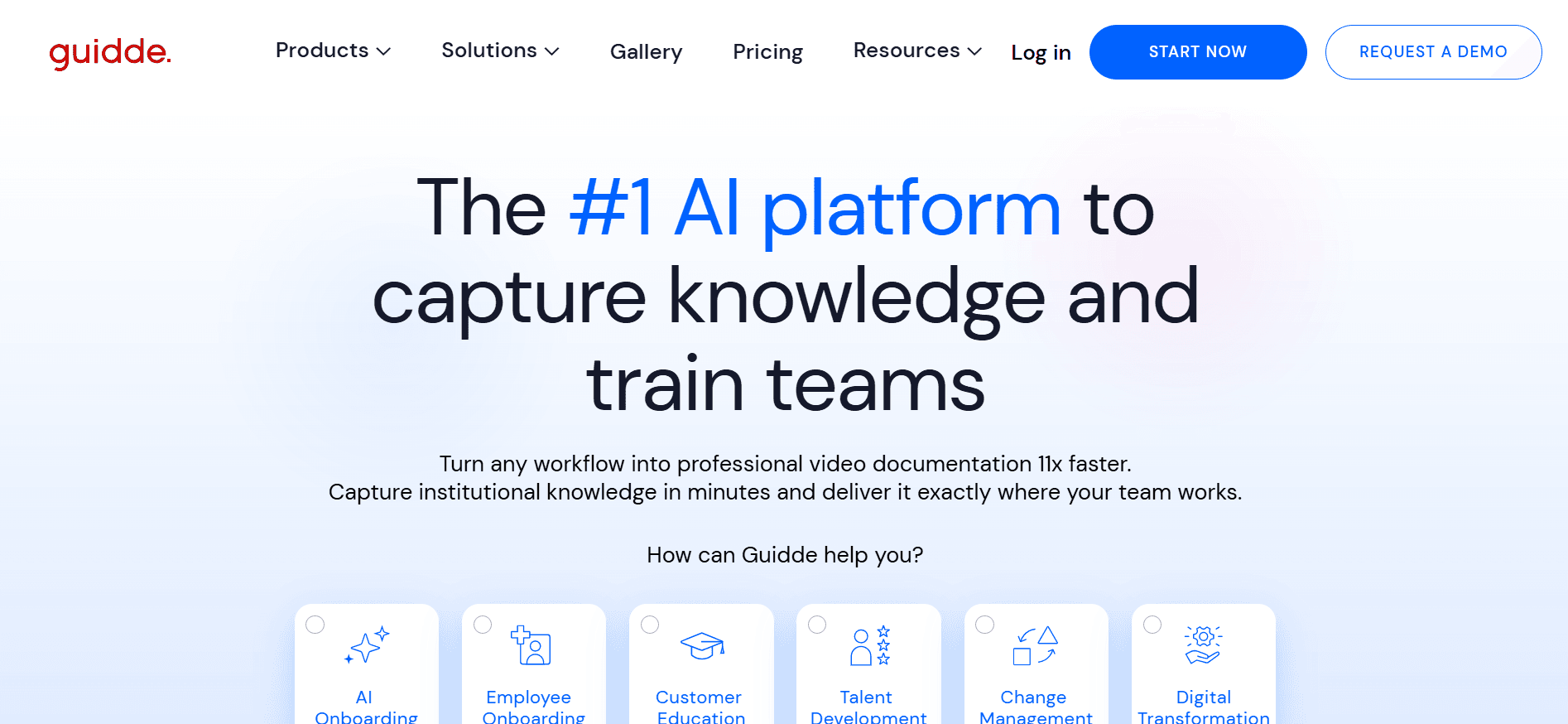
Guidde ist speziell für die Erstellung von Schritt-für-Schritt-Anleitungen und Tutorials mit Leichtigkeit entwickelt. Es ist perfekt für Produktteams und Spezialisten für die Kundenbildung, die klare, präzise Anweisungen aufbauen müssen. Guidde ist besonders stark darin, komplexe Prozesse in verständliche, leicht nachvollziehbare visuelle Inhalte zu verwandeln.
Die Oberfläche ist darauf ausgelegt, detaillierte Workflows zu erfassen, wodurch es zu einem wertvollen Tool für Software-Training und Support-Dokumentation wird. Auch wenn es keine umfangreichen Videobearbeitungsfunktionen bietet, unterscheidet es sich durch seinen Fokus darauf, Nutzer durch Prozesse zu führen.
Wichtige Funktionen
Erstellung von Schritt-für-Schritt-Guides
Intuitive Benutzeroberfläche
Automatische Screenshot-Erfassung
Voiceovers und Anmerkungen
Tools für die Zusammenarbeit
Vorlagenbibliothek
Benutzerdefinierbares Branding
Einfache Optionen zum Teilen
Vorteile | Nachteile |
|---|---|
Ideal für die Erstellung von Lerninhalten. | Eingeschränkte Videobearbeitungsfunktionen. |
Benutzerfreundliche Oberfläche für eine schnelle Einführung. | Nicht geeignet für komplexe Videoprojekte. |
Kooperative Funktionen steigern die Produktivität im Team. | Weniger Anpassungsoptionen als bei anderen. |
Preise
Guidde bietet einen kostenlosen Tarif mit eingeschränkten Funktionen, wobei Premium-Pläne ab 20 $ pro Nutzer und Monat starten.
6.Screen Studio
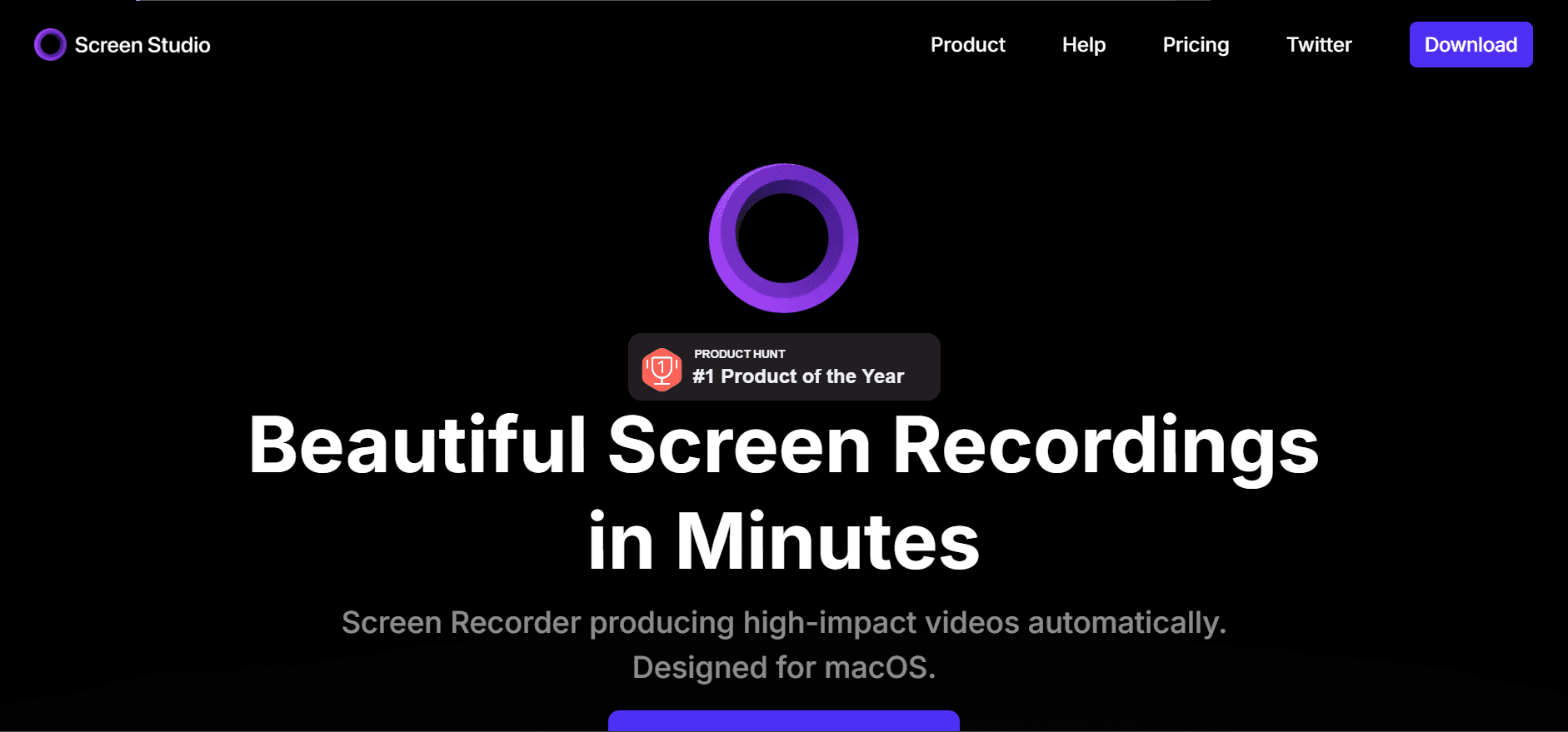
Screen Studio bietet eine ausgewogene Mischung aus Einfachheit und Funktionalität und ist damit eine sinnvolle Option für Nutzer, die unkomplizierte Bildschirmaufzeichnungen mit einigen Bearbeitungsmöglichkeiten benötigen. Es eignet sich besonders für kleine Unternehmen und Freelancer, die ein zuverlässiges Tool ohne die Komplexität fortgeschrittenerer Software suchen.
Screen Studio stellt wesentliche Funktionen wie grundlegende Bearbeitung und einfache Optionen zum Teilen bereit – damit Nutzer ihre Inhalte effizient erstellen und verbreiten können.
Wichtige Funktionen
Grundlegende Videobearbeitung
Bildschirm- und Webcam-Aufzeichnung
Audioaufnahme
Einfache Timeline-Editor
Export in mehreren Formaten
Webcam-Overlay
Direktes Teilen auf Plattformen
Benutzerdefinierte Wasserzeichen
Vorteile | Nachteile |
|---|---|
Einfach zu bedienen für schnelle Projekte. | Eingeschränkte fortgeschrittene Funktionen für Profis. |
Bezahlbare Preisoptionen. | Grundlegende Bearbeitungswerkzeuge reichen für komplexe Anforderungen möglicherweise nicht aus. |
Direktes Teilen reduziert die Anzahl der Workflowschritte. | Die Benutzeroberfläche kann für manche Nutzer veraltet wirken. |
Preise
Screen Studio bietet eine kostenlose Version mit Wasserzeichen, und kostenpflichtige Pläne starten bei 8 $ pro Monat.
Herausforderungen bei der Bildschirmaufzeichnung: Womit Teams zu kämpfen haben
1.Qualität und Professionalität
Videos mit Laien-Optik können den Ruf der Marke beschädigen – daher ist es entscheidend, hohe Produktionsstandards einzuhalten.
Inkonsistentes Branding über Videos hinweg kann zu einer zersplitterten Markenidentität führen und das Publikum verwirren.
Schlechte Audioqualität, die oft übersehen wird, kann das Erlebnis der Zuschauer deutlich beeinträchtigen.
Füllwörter und unpoliertes Sprechen können den Inhalt weniger ansprechend und weniger professionell wirken lassen.
2.Zeit und Effizienz
Die Vorbereitung von Skripten und mehrere Wiederholungen können eine erhebliche Menge Zeit in Anspruch nehmen.
Bearbeitungsprozesse sind oft langwierig und erfordern eine sorgfältige Aufmerksamkeit für Details.
Das separate Aufnehmen von Voiceovers und das anschließende Synchronisieren mit Videoinhalten bringt zusätzliche Schritte mit sich.
Teams haben häufig mit engen Deadlines zu kämpfen, wodurch Effizienz zur obersten Priorität wird.
3.Technische Hürden
Grundlegende Bearbeitungswerkzeuge können kreative Optionen begrenzen und so die Qualität des Endprodukts beeinträchtigen.
Das Aktualisieren von Videoinhalten mit neuen Informationen ist ohne dynamische Tools umständlich.
Eingeschränkte Exportformate können einschränken, wie und wo das finale Video eingesetzt wird.
Getrennte Dokumentationsanforderungen können Workflows aufteilen und so Ineffizienzen verursachen.
4.Zusammenarbeit und Feedback
Wenn mehrere Teammitglieder an Projekten arbeiten, kann das zu Problemen bei der Versionskontrolle führen.
Feedbackschleifen sind oft langsam und verzögern die Fertigstellung des Projekts.
Wenn Feedback ohne einen schlanken Prozess integriert wird, kann das zu unübersichtlichen Überarbeitungen führen.
Remote-Teams können zusätzliche Herausforderungen haben, um die Zusammenarbeit effektiv zu koordinieren.
5.Skalierbarkeit und Ressourcenplanung
Wenn Teams wachsen, wird es zunehmend schwierig, einen konsistenten Qualitätsstandard über alle Videos hinweg aufrechtzuerhalten.
Eine effiziente Ressourcenverteilung ohne Überlastung der Teammitglieder ist entscheidend.
Das Hochskalieren der Produktion erfordert oft zusätzliche Tools oder Software, was die Prozesse verkompliziert.
Budgetbeschränkungen könnten den Zugang zu Premium-Funktionen begrenzen, die für das Skalieren notwendig sind.
Herausforderung | Traditioneller Prozess | Auswirkung fürs Business | Zeitaufwand |
|---|---|---|---|
Qualität und Professionalität | Manuelle Bearbeitung, inkonsistentes Branding | Geringere Glaubwürdigkeit der Marke | 20-30 Stunden pro Projekt |
Zeit und Effizienz | Mehrere Wiederholungen, manuelle Synchronisation | Verzögerte Projektzeitpläne | 15-25 Stunden pro Projekt |
Technische Hürden | Begrenzte Formate, separate Dokumente | Unflexible Content-Verteilung | 10-20 Stunden pro Projekt |
Zusammenarbeit und Feedback | Unübersichtliche Überarbeitungen | Verlängerte Feedbackschleifen | 10-15 Stunden pro Projekt |
Skalierbarkeit und Ressourcenplanung | Ad-hoc-Skalierung, Budgetgrenzen | Inkonsistente Qualität, Ressourcenbelastung | Variabel, abhängig von der Projektgröße |
Diese Herausforderungen zu adressieren, erfordert einen strategischen Ansatz: Tools nutzen, die nicht nur die unmittelbaren Anforderungen an die Aufzeichnung erfüllen, sondern auch die Effizienz des gesamten Workflows verbessern. So schaffen Sie die Grundlage, unverzichtbare Funktionen in Ihr Toolkit für Bildschirmaufzeichnungen zu integrieren.
Unverzichtbare Funktionen in modernen Tools zur Bildschirmaufzeichnung
1.Professionelle Produktionsfunktionen
Hochwertige Produktionsfunktionen sind für alle, die Videos auf professionellem Niveau erstellen möchten, nicht verhandelbar. Dazu gehören Tools für die Videoverbesserung, Voiceovers und Branding. Plattformen wie Camtasia und Trupeer sind in diesem Bereich besonders stark und bieten fortgeschrittene Bearbeitungsmöglichkeiten, mit denen Nutzer jedes Detail ihrer Aufzeichnungen feinjustieren können. Diese Funktionen stellen sicher, dass das Endprodukt nicht nur die Erwartungen der Zuschauer erfüllt, sondern sie übertrifft – und dabei die Markenintegrität sowie Professionalität wahrt.
2.KI-gestützte Funktionen
KI-Funktionen haben die Bildschirmaufzeichnung revolutioniert, indem sie zeitaufwendige Aufgaben automatisieren. Tools wie Trupeer bieten KI-Skriptgenerierung und Voiceovers und reduzieren so die Produktionszeit deutlich. Diese Möglichkeiten erlauben es Nutzern, sich auf die Qualität des Contents zu konzentrieren – statt auf mühsame Prozesse. Durch die Integration von KI können Teams mehr Inhalte in weniger Zeit produzieren, ohne die Qualität zu beeinträchtigen. Das ist ein Muss im modernen Toolkit für die Aufzeichnung.
3.Zeitsparende Automatisierung
Automatisierungsfunktionen wie One-Click-Branding und die automatische Audio-Video-Synchronisation sind entscheidend für effiziente Workflows. Loom und Guidde bieten schlanke Prozesse, die repetitive Aufgaben eliminieren und es Teams ermöglichen, schnell und konsistent Inhalte zu erstellen. Diese Tools helfen dabei, ein gleichmäßiges Produktionstempo beizubehalten – damit Teams enge Deadlines einhalten und mehrere Projekte gleichzeitig managen können.
4.Content-Variabilität
Die Fähigkeit, Inhalte in verschiedenen Formaten zu produzieren, ist entscheidend, um unterschiedliche Zielgruppen zu erreichen. Tools wie Screen Studio und Guidde bieten Optionen für die Ausgabe in mehreren Formaten, sodass Ihre Videos auf einer Vielzahl von Plattformen und Geräten verfügbar sind. Diese Vielseitigkeit ist essenziell, um Reichweite und Wirkung Ihres Contents zu maximieren – und macht ihn anpassbar an unterschiedliche Vorlieben der Zuschauer sowie technologische Umgebungen.
5.Funktionen für Zusammenarbeit und Integration
Effektive Zusammenarbeit ist der Schlüssel zu erfolgreicher Videoproduktion – insbesondere für Remote-Teams. Funktionen, die Teamarbeit unterstützen, wie Echtzeit-Feedback und die Integration mit anderer Software, sind von unschätzbarem Wert. Die Integrationsmöglichkeiten von Trupeer ermöglichen nahtlose Verbindungen mit bestehenden Tools und steigern so die Effizienz des Workflows sowie die Zusammenarbeit im Team. So ist sichergestellt, dass alle Teammitglieder aufeinander abgestimmt sind und effektiv zum Projekt beitragen können.
6.Skalierbarkeit und Anpassung
Mit dem Wachstum von Unternehmen verändern sich auch ihre Anforderungen. Moderne Tools zur Bildschirmaufzeichnung sollten Skalierungsoptionen bieten, mit denen Teams ihre Abläufe erweitern können, ohne dass nennenswerte zusätzliche Kosten entstehen. Anpassbare Funktionen stellen sicher, dass sich die Software an individuelle Anforderungen des Unternehmens anpassen kann – und eine maßgeschneiderte Lösung bietet, die mit der Organisation wächst. Diese Anpassungsfähigkeit ist entscheidend, um langfristige Produktivität und Erfolg zu sichern.
Wenn Sie diese Funktionen in Ihr Toolkit für Bildschirmaufzeichnungen integrieren, adressieren Sie nicht nur aktuelle Herausforderungen, sondern rüsten Ihr Team auch für zukünftiges Wachstum und Innovation – für eine konsistente Produktion hochwertiger Inhalte.
So wählen Sie Bildschirmaufzeichnungssoftware nach Ihrem Use Case
1.Teams für Kundenbildung
Teams für Kundenbildung konzentrieren sich darauf, Lerninhalte zu erstellen, die Nutzern helfen, Produkte zu verstehen und optimal zu nutzen. Ziel ist es, klare, prägnante und ansprechende Tutorials bereitzustellen, die das Kundenerlebnis verbessern und Support-Anfragen reduzieren. Das richtige Tool zur Bildschirmaufzeichnung ist entscheidend, um qualitativ hochwertige Bildungsinhalte zu entwickeln, die sowohl informativ als auch leicht nachvollziehbar sind.
Wichtige Herausforderungen:
Erstellung von ansprechendem Content, der die Aufmerksamkeit der Zuschauer hält.
Sicherstellen, dass Branding und Botschaften über verschiedene Tutorials hinweg konsistent sind.
Aktualisierungen am Content verwalten, wenn sich die Produktfunktionen weiterentwickeln.
Benötigte Lösungen:
Tools mit starkem Branding und Bearbeitungsfunktionen wie Camtasia und Trupeer.
KI-Funktionen für die Skriptgenerierung, um die Content-Erstellung zu beschleunigen.
Einfache Integration mit LMS (Learning-Management-Systemen) für eine reibungslose Content-Auslieferung.
Tool | Passt zum Use Case |
|---|---|
Trupeer | Ja |
Loom | Begrenzt |
QuickTime | Nein |
Camtasia | Ja |
Guidde | Ja |
Screen Studio | Begrenzt |
"Die Nutzung von Trupeer hat unsere Bemühungen in der Kundenbildung verändert und ermöglicht es uns, schneller Content zu produzieren, ohne die Qualität zu beeinträchtigen".
2.Produktteams
Produktteams müssen häufig detaillierte Demos und Walkthroughs erstellen, die neue Funktionen und Features präsentieren. Diese Videos sind sowohl für das interne Training als auch für das externe Marketing entscheidend. Die richtige Software zur Bildschirmaufzeichnung sollte es Produktteams ermöglichen, ihre Innovationen klar und überzeugend darzustellen und dabei die einzigartigen Aspekte ihres Produkts hervorzuheben.
Wichtige Herausforderungen:
Komplexe technische Details verständlich vermitteln.
Ein hohes Produktionsniveau sicherstellen, um den Standards des Produkts zu entsprechen.
Schnelle Durchlaufzeiten gewährleisten, um mit agilen Entwicklungszyklen Schritt zu halten.
Benötigte Lösungen:
Fortgeschrittene Bearbeitungswerkzeuge für hochwertige Videoproduktion – wie in Camtasia.
Integration mit Tools für Projektmanagement für schlanke Workflows.
KI-Funktionen für eine schnelle Content-Erstellung, verfügbar in Trupeer.
Tool | Passt zum Use Case |
|---|---|
Trupeer | Ja |
Loom | Begrenzt |
QuickTime | Nein |
Camtasia | Ja |
Guidde | Begrenzt |
Screen Studio | Begrenzt |
3.Learning & Development Teams
Learning- und Development-Teams sind dafür verantwortlich, Trainingsmaterialien zu erstellen, die das Wachstum von Mitarbeitenden und den Ausbau von Fähigkeiten fördern. Ihr Content muss sowohl informativ als auch ansprechend sein, um effektive Lernergebnisse sicherzustellen. Die Software, die sie auswählen, sollte interaktive Elemente unterstützen und einfache Content-Updates ermöglichen, damit die Trainingsmaterialien stets aktuell bleiben.
Wichtige Herausforderungen:
Interaktiven Content so gestalten, dass Lernende effektiv eingebunden werden.
Trainingsmaterialien aktualisieren, um sie an organisatorische Veränderungen anzupassen.
Trainings-Content in bestehende E-Learning-Plattformen integrieren.
Benötigte Lösungen:
Tools mit interaktiven Funktionen wie Quizzen – z. B. Camtasia.
Einfache Bearbeitungs- und Update-Funktionen, wie bei Trupeer und Guidde.
Exportoptionen in mehreren Formaten für eine breite Zugänglichkeit.
Tool | Passt zum Use Case |
|---|---|
Trupeer | Ja |
Loom | Begrenzt |
QuickTime | Nein |
Camtasia | Ja |
Guidde | Ja |
Screen Studio | Begrenzt |
"Die interaktiven Funktionen von Camtasia haben unsere Trainingseinheiten deutlich ansprechender und effektiver gemacht", Alex Johnson, L&D Specialist
4.Marketing Teams
Marketingteams setzen stark auf visuellen Content, um ihre Zielgruppe zu erreichen und ihre Marke zu bewerben. Die Möglichkeit, überzeugende Werbevideos und Produkt-Showcases zu erstellen, ist entscheidend, um Kunden zu gewinnen und zu binden. Die Software sollte es Marketingteams ermöglichen, visuell ansprechenden Content zu produzieren, der zur Markenstimme und Ästhetik passt.
Wichtige Herausforderungen:
Visuelle Inhalte mit hoher Wirkung erstellen, die die Aufmerksamkeit der Zielgruppe einfangen.
Sicherstellen, dass alle Inhalte zur Markenbotschaft und zum Stil passen.
Content schnell anpassen, um auf Markttrends zu reagieren.
Benötigte Lösungen:
Fortgeschrittene Tools für die visuelle Bearbeitung, die in Camtasia und Trupeer zu finden sind.
Branding-Funktionen, die eine konsistente visuelle Identität sicherstellen.
Flexible Bearbeitungsoptionen, um Content schnell iterieren zu können.
Tool | Passt zum Use Case |
|---|---|
Trupeer | Ja |
Loom | Begrenzt |
QuickTime | Nein |
Camtasia | Ja |
Guidde | Begrenzt |
Screen Studio | Begrenzt |
5.Sales Teams
Vertriebsteams nutzen Videoinhalte, um den potenziellen Kunden den Wert ihrer Produkte und Dienstleistungen zu demonstrieren. Diese Videos müssen überzeugend und informativ sein und die wichtigsten Vorteile und Features hervorheben. Das richtige Tool zur Bildschirmaufzeichnung kann Vertriebsprofis dabei unterstützen, wirkungsvolle Demos und Präsentationen zu erstellen, die Conversions fördern.
Wichtige Herausforderungen:
Überzeugenden Content erstellen, der den Mehrwert klar kommuniziert.
Präsentationen so anpassen, dass sie auf die spezifischen Bedürfnisse einzelner Kunden eingehen.
Sicherstellen, dass die Produktion schnell genug ist, um mit den Vertriebszyklen Schritt zu halten.
Benötigte Lösungen:
Tools mit starken Präsentationsfunktionen – z. B. Trupeer und Camtasia.
Schnelle Anpassungsoptionen, um Präsentationen für unterschiedliche Zielgruppen zu optimieren.
Integration mit CRM-Systemen für ein nahtloses Management von Workflows.
Tool | Passt zum Use Case |
|---|---|
Trupeer | Ja |
Loom | Begrenzt |
QuickTime | Nein |
Camtasia | Ja |
Guidde | Begrenzt |
Screen Studio | Begrenzt |
"Die Nutzung von Trupeer für unsere Sales-Demos hat unsere Abschlussraten deutlich erhöht. Die Möglichkeit, schnell zu personalisieren, ist ein echter Gamechanger", Sarah Lee, Sales Manager
Die Wahl der richtigen Software zur Bildschirmaufzeichnung hängt stark von Ihren konkreten Anforderungen und Zielen ab. Ob Sie in der Kundenbildung, der Produktentwicklung, im Bereich Learning & Development, im Marketing oder im Vertrieb tätig sind – jeder Use Case hat spezifische Anforderungen, die das richtige Tool effektiv abdecken kann. Wenn Sie sich auf die wichtigsten Herausforderungen und die benötigten Lösungen konzentrieren, können Sie eine fundierte Entscheidung treffen, die die Produktivität Ihres Teams und die Qualität Ihrer Ergebnisse verbessert.
Best Practices für die Bildschirmaufzeichnung
1.Vor der Aufzeichnung
Planen Sie Ihren Content gründlich: Legen Sie die wichtigsten Punkte fest, die Sie abdecken möchten, und definieren Sie den Ablauf Ihres Videos.
Stellen Sie sicher, dass Ihre Aufzeichnungsumgebung ruhig ist und frei von möglichen Unterbrechungen.
Testen Sie Ihre Audio- und Videoeinrichtung, um sicherzustellen, dass alle Geräte korrekt funktionieren.
Bereiten Sie alle notwendigen Materialien und Ressourcen vor, z. B. Skripte oder Referenzdokumente.
Konfigurieren Sie die Einstellungen Ihrer Aufzeichnungssoftware so, dass sie zur Auflösung und zum Format Ihres finalen Outputs passen.
2.Während der Aufzeichnung
Sprechen Sie klar und in gleichmäßigem Tempo, damit Ihre Botschaft leicht verständlich ist.
Beziehen Sie Ihr Publikum ein, indem Sie – wenn passend – Blickkontakt zur Kamera halten.
Nutzen Sie visuelle Hilfsmittel effektiv, um wichtige Punkte hervorzuheben und das Verständnis der Zuschauer zu verbessern.
Machen Sie bei Bedarf kurze Pausen zwischen den Abschnitten, um natürliche Bearbeitungspunkte zu ermöglichen.
Beobachten Sie die Aufzeichnung, um sicherzustellen, dass Audio und Video synchron bleiben und von hoher Qualität sind.
3.Nach der Aufzeichnung
Bearbeiten Sie Ihr Video, um unnötige Inhalte zu entfernen und den Gesamtfluss sowie die Klarheit zu verbessern.
Binden Sie Branding-Elemente ein, z. B. Logos und Farbschemata, um die Konsistenz zu wahren.
Prüfen Sie das finale Produkt auf Fehler oder Bereiche, die vor der Veröffentlichung verbessert werden müssen.
Optimieren Sie Ihr Video für verschiedene Plattformen und stellen Sie die Kompatibilität mit unterschiedlichen Geräten und Formaten sicher.
Sammeln Sie Feedback von Zuschauern, um Bereiche für zukünftige Verbesserungen und Verfeinerungen zu identifizieren.
Häufig gestellte Fragen
1.Wofür wird Bildschirmaufzeichnungssoftware verwendet?
Bildschirmaufzeichnungssoftware wird verwendet, um Video und Audio von einem Computerbildschirm aufzuzeichnen. Sie wird häufig genutzt, um Tutorials, Produktdemos, Trainingsvideos und Präsentationen zu erstellen. Diese Software hilft dabei, komplexe Informationen visuell zu vermitteln – so wird es für das Publikum leichter, die Inhalte zu verstehen und sich damit zu beschäftigen.
2.Kann ich Bildschirmaufzeichnungssoftware für Live-Streaming verwenden?
Während einige Tools zur Bildschirmaufzeichnung Live-Streaming unterstützen, sind sie in erster Linie für die Aufnahme und Bearbeitung von Videoinhalten ausgelegt. Wenn Live-Streaming Priorität hat, sollten Sie eine Software in Betracht ziehen, die speziell dafür entwickelt wurde, z. B. OBS Studio, das robuste Streaming-Funktionen neben Aufnahmefunktionen bietet.
3.Wie stelle ich sicher, dass die Aufzeichnungen von hoher Qualität sind?
Um hochwertige Aufzeichnungen zu gewährleisten, verwenden Sie ein zuverlässiges Mikrofon und eine Kamera und passen Sie Ihre Aufzeichnungseinstellungen an eine hohe Auflösung sowie eine hohe Bildrate an. Nehmen Sie außerdem in einer ruhigen Umgebung auf und bearbeiten Sie Ihr Video, um die Audio- und visuelle Klarheit zu verbessern – unter Nutzung von Tools wie Rauschunterdrückung und Farbkorrektur.
4.Welche Dateiformate werden von den meisten Bildschirmaufzeichnungs-Tools unterstützt?
Die meisten Tools zur Bildschirmaufzeichnung unterstützen gängige Dateiformate wie MP4, AVI und MOV. Einige Tools bieten zusätzliche Formatoptionen, um spezifische Anforderungen abzudecken. Es ist wichtig, die Spezifikationen der Software zu prüfen, um sicherzustellen, dass sie die für Ihr Projekt benötigten Formate unterstützt.
5.Gibt es kostenlose Tools zur Bildschirmaufzeichnung?
Ja, es gibt mehrere kostenlose Tools zur Bildschirmaufzeichnung, z. B. OBS Studio und QuickTime (für macOS-Nutzer). Diese Tools bieten grundlegende Aufzeichnungsfunktionen ohne Kosten, können jedoch die fortgeschrittenen Bearbeitungsfunktionen fehlen, die in kostenpflichtigen Versionen enthalten sind. Prüfen Sie Ihre Anforderungen, um festzustellen, ob ein kostenloses Tool Ihre Bedürfnisse erfüllt.
6.Worauf sollte ich achten, wenn ich einen kostenpflichtigen Tarif auswähle?
Bei der Auswahl eines kostenpflichtigen Tarifs sollten Sie Faktoren wie die angebotenen Funktionen, die Anzahl der Nutzer, den verfügbaren Support sowie zusätzliche Vorteile wie Cloud-Speicher oder Integrationen berücksichtigen. Vergleichen Sie die Tarife, um einen zu finden, der zu Ihrem Budget und Ihren spezifischen Anforderungen passt – und stellen Sie sicher, dass er einen guten Gegenwert für die Investition bietet.
7.Wie kann ich Bildschirmaufzeichnungssoftware mit anderen Tools integrieren?
Viele Tools zur Bildschirmaufzeichnung bieten Integrationsoptionen mit beliebten Plattformen wie Google Drive, YouTube und Slack. Prüfen Sie die Integrationsmöglichkeiten der Software und nutzen Sie APIs oder integrierte Connectoren, um Workflows zu vereinfachen und die Zusammenarbeit innerhalb Ihres bestehenden Tech-Stacks zu verbessern.
8.Ist technischer Support für die meisten Tools zur Bildschirmaufzeichnung verfügbar?
Die Verfügbarkeit von technischem Support variiert je nach Anbieter und Tarif. Kostenpflichtige Tarife enthalten oft umfassende Support-Optionen wie Live-Chat, E-Mail oder Telefonsupport. Es empfiehlt sich, die Support-Angebote für jedes Tool zu prüfen und eines auszuwählen, das den Unterstützungsgrad bietet, den Sie möglicherweise benötigen.
9.Wie lange dauert es, Bildschirmaufzeichnungssoftware einzurichten?
Das Einrichten von Bildschirmaufzeichnungssoftware ist in der Regel schnell erledigt und dauert je nach Komplexität des Tools und Ihrer Vertrautheit mit ähnlicher Software etwa wenige Minuten bis zu einer Stunde. Befolgen Sie die Installationsanweisungen und Setup-Guides des Anbieters, um einen reibungslosen Prozess sicherzustellen.
Abschluss
Die Wahl der richtigen Software zur Bildschirmaufzeichnung hat einen großen Einfluss darauf, wie effizient Sie hochwertige, ansprechende Videoinhalte produzieren können. Unter den hier vorgestellten Optionen sticht Trupeer durch sein umfassendes Funktionsset und die benutzerfreundliche Oberfläche hervor – und ist damit eine ausgezeichnete Wahl für Teams in verschiedenen Branchen.
Wenn Sie Ihren Prozess der Videoproduktion mit fortgeschrittenen KI-Funktionen und nahtloser Integration optimieren möchten, sollten Sie Trupeer unbedingt weiter ansehen. Um mehr darüber zu erfahren, wie Trupeer Ihre Projekte zur Bildschirmaufzeichnung verbessern kann, besuchen Sie Trupeer noch heute.
Verwandte Blogbeiträge


