Trupeer Blog
Zusammenfassen

Stell dir vor, du bist mitten in einer wichtigen Videokonferenz, und die Kamera stellt plötzlich schlagartig scharf, sodass dein Publikum dich anstarrt, während du noch sprichst, aber eine leere Sitzgelegenheit im Fokus steht. Auto-Zoom-Funktionen, die von KI angetrieben werden, haben die Art und Weise revolutioniert, wie wir virtuelle Meetings, Webinare und Live-Demos durchführen. Doch sie sind nicht immer perfekt. Ein falsch gesetzter Zoom in einem kritischen Moment kann den Ablauf deiner Präsentation stören, dein Publikum verwirren und letztlich deine Botschaft untergraben. Deshalb ist es entscheidend zu verstehen, wann und wie man KI-Zoom-Entscheidungen überschreibt, um die Qualität und Wirksamkeit deiner Videoinhalte sicherzustellen.
Auto-Zoom-Technologie kann die Nutzererfahrung verbessern, indem sie dynamisch auf den Sprecher oder das Objekt des Interesses fokussiert. Allerdings kann sie auch Hinweise falsch interpretieren, was zu unbeholfenen Übergängen oder verpassten Gelegenheiten führt, um wichtige Punkte hervorzuheben. Laut einer Studie,
können KI-gesteuerte Zoom-Fehler die Interaktion des Publikums um bis zu 30% reduzieren.
Diese Zahl unterstreicht, wie wichtig es ist, eine manuelle Override-Strategie bereitzuhalten. Zu wissen, wann du eingreifen solltest, stellt sicher, dass deine Botschaft wie beabsichtigt übermittelt wird und die Aufmerksamkeit sowie das Interesse deiner Zuschauer erhalten bleiben.
Für Profis, die stark auf Video-Kommunikation angewiesen sind, wie z. B. Lehrkräfte, Corporate Trainer und Vertriebsteams, ist die Beherrschung des Gleichgewichts zwischen Auto-Zoom und manuellem Zoom unerlässlich. Es geht nicht nur darum, die Technologie zu kennen; es geht darum, die Feinheiten deines Contents zu verstehen und ihn effektiv zu kommunizieren. Indem du bewährte Verfahren und Tools wie den user manual generator von Trupeer einbindest, kannst du deine Video-Präsentationen optimieren und sicherstellen, dass sie bei deinem Publikum ankommen.
Warum ist Auto-Zoom vs. manueller Zoom wichtig?
Die Entscheidung zwischen Auto-Zoom und manuellem Zoom geht über eine reine technische Wahl hinaus; sie ist eine Frage professioneller Präsentation und geschäftlichen Erfolgs. In Umgebungen, in denen klare Kommunikation und die präzise Übermittlung von Informationen oberste Priorität haben, etwa in Unternehmens-Boardrooms und im Bildungsbereich, sind die Anforderungen hoch. Auto-Zoom kann zwar praktisch sein, aber manchmal den Kontext falsch interpretieren oder auf das falsche Thema fokussieren, was zu Missverständnissen oder einem Verlust der Interaktion führt. Das ist besonders entscheidend in Branchen wie dem Bildungswesen, in denen der Fokus auf die Lehrkraft oder die spezifischen Materialien, die gerade präsentiert werden, gerichtet sein muss.
Die geschäftlichen Auswirkungen sind erheblich. Beispielsweise kann in einem Sales Pitch ein nicht passender Zoom die Aufmerksamkeit von entscheidenden Folien oder den Gesichtsausdrücken des Sprechers weglenken, die wichtig sind, um Emotion und Aufrichtigkeit zu vermitteln. Das kann sich direkt auf die Abschlussquoten auswirken. Auch in Branchen wie dem Gesundheitswesen, in denen jedes Detail zählt, kann ein falscher Zoom während Trainingssitzungen zu ernsthaften Missverständnissen führen. Zu erkennen, wann man sich auf manuelle Steuerungen verlassen sollte, hilft dabei, diese Risiken zu mindern und die Gesamtwirksamkeit deiner Kommunikationsstrategie zu verbessern.
Auto-Zoom vs. manueller Zoom zu nutzen, spielt außerdem in den breiteren ai adoption workflow hinein, in dem das Verständnis des Gleichgewichts zwischen menschlicher und maschineller Präzision entscheidend ist. Unternehmen, die beide Ansätze effektiv integrieren, können ihre operative Effizienz steigern und bessere Ergebnisse in ihren KI-Implementierungsstrategien erzielen. Daher ist zu wissen, wann man KI-Entscheidungen überschreiben sollte, nicht nur eine technische Fähigkeit, sondern eine zentrale Business-Kompetenz.
Welche Vorteile bietet das Ausbalancieren von Auto-Zoom und manuellem Zoom?
Wenn du sowohl Auto-Zoom als auch manuellen Zoom in deine Video-Präsentationsstrategie integrierst, kannst du zahlreiche Vorteile erzielen. Hier sind einige zentrale Vorteile:
Mehr Interaktion. Durch eine präzise Steuerung des Zooms hältst du den Fokus des Publikums auf kritischen Punkten, was zu höheren Interaktionsraten führen kann.
Bessere Klarheit. Manuelles Zoomen stellt sicher, dass alle visuellen Informationen klar sind, und verhindert Fehlinformationen durch falsches Framing.
Mehr Flexibilität. Du kannst dich an unerwartete Änderungen in deiner Präsentation anpassen und sicherstellen, dass dein Video relevant und wirkungsvoll bleibt.
Professionalität. Eine gut umgesetzte Zoom-Strategie spiegelt Professionalität und Liebe zum Detail wider und stärkt den Ruf deiner Marke.
Weniger Fehler. Durch die Kombination von Auto-Zoom mit manuellen Eingriffen minimierst du die Wahrscheinlichkeit, dass technische Probleme deine Präsentation stören.
Reibungslose Integration mit KI-Tools. Plattformen wie der user manual generator von Trupeer und die AI video platform ermöglichen eine bessere Kontrolle über Videoinhalte und sorgen für Konsistenz sowie Qualität.
Welche Trupeer-Funktionen helfen dir, Zoom effektiv zu steuern?
Trupeer bietet eine Vielzahl von Funktionen, die dabei helfen können, Zoom-Entscheidungen effektiv zu verwalten – egal, ob du Auto-Zoom oder manuelle Einstellungen nutzt. Diese Tools sind so konzipiert, dass sie sich nahtlos in deinen Workflow integrieren und dir Flexibilität sowie Kontrolle geben.
KI-Screen Recording mit Auto-Zoom und Click Detection
Mit dieser Funktion kannst du deine Bildschirmaktivitäten mit intelligenten Zoom-Funktionen erfassen. Die KI-Algorithmen von Trupeer erkennen automatisch die Fokus-Punkte in deiner Präsentation und stellen sicher, dass stets die relevantesten Informationen hervorgehoben werden. Das ist besonders nützlich in dynamischen Umgebungen wie Software-Demos oder digitalen Trainingssitzungen, in denen sich Fokus-Punkte häufig ändern. Mithilfe der AI-searchable knowledge base kannst du diese Aufnahmen überprüfen und anpassen, sodass sie deinen Standards entsprechen, bevor du sie teilst.
Stilles Screen Recording mit automatischer KI-Narration
Trupeer ermöglicht es dir, Präsentationen stumm aufzuzeichnen und nach der Aufnahme eine KI-generierte Sprecherstimme hinzuzufügen. Diese Funktion erlaubt eine präzise Kontrolle über Timing und Betonung und macht es einfacher, etwaige Auto-Zoom-Fehler in der Aufnahmephase zu korrigieren. Sie ist ein unverzichtbares Tool, um hochwertige, professionelle Videos zu erstellen – ohne umfangreiche manuelle Bearbeitung. Die AI documentation platform kann diesen Prozess zusätzlich verbessern, indem sie automatisch generierte Dokumentationen bereitstellt, die zu deinen Videoinhalten passen.
KI-Voiceover in 65+ natürlichen Stimmen
Die Voiceover-Funktionen von Trupeer bieten eine Reihe natürlicher Stimmen, sodass du Ton und Tempo auswählen kannst, die am besten zu deinem Content passen. Diese Funktion kann dabei helfen, eine stimmige Erzählung rund um dein Video zu erstellen und sicherzustellen, dass manuelle Zoom-Anpassungen den Gesamtfluss nicht stören. Indem du diese Voiceovers mit dem manual creator tool kombinierst, kannst du umfassende und ansprechende Videoinhalte produzieren.
Auto-Kapitel und Segment-Erkennung
Mit Trupeer kannst du automatisch Kapitel und Segmente innerhalb deiner Videoinhalte erstellen. Diese Funktion ist besonders wertvoll für lange Präsentationen, da sie das einfache Navigieren und Bearbeiten bestimmter Abschnitte ermöglicht. Wenn ein Auto-Zoom-Fehler auftritt, kannst du schnell den relevanten Abschnitt finden, die notwendigen Anpassungen vornehmen und sicherstellen, dass dein Publikum die beabsichtigte Botschaft erhält. Diese Fähigkeit erhöht die Flexibilität deiner Videoinhalte, macht sie zugänglicher und erleichtert die Verwaltung.
KI-Avatare und Talking-Head-Video
Trupeer bietet eine Bibliothek mit KI-Avataren und Talking-Head-Videos und stellt damit eine einzigartige Möglichkeit dar, deinen Content zu präsentieren. Diese Avatare können so angepasst werden, dass sie deine Marke und Botschaft widerspiegeln, und bieten eine dynamische Alternative zu traditionellen Video-Präsentationen. Indem du manuelle Zoom-Steuerungen einbindest, kannst du sicherstellen, dass diese Avatare der Fokus deiner Präsentation bleiben – und so die Interaktion und Bindung der Zuschauer verbessern. Diese Funktion ist besonders nützlich in Szenarien, in denen ein konsistenter, markenkonformer Präsentationsstil erforderlich ist.
Wie verwaltest du Zoom-Entscheidungen Schritt für Schritt mit Trupeer?
Schritt 1: KI-Screen Recording starten
Starte zunächst die Screen-Recording-Funktion von Trupeer. Wähle entweder den browserbasierten Recorder für einen einfachen Zugriff oder die Desktop-App für eine robustere Funktionalität. Sobald du deine Aufnahmemethode ausgewählt hast, aktiviere das KI-Screen Recording mit auto-Zoom und Click Detection. Diese Funktion passt den Zoom automatisch anhand erkannter Klicks und Aktionen an und stellt so sicher, dass der Fokus in relevanten Bereichen bleibt. In der Regel dauert dieses Setup etwa 2–3 Minuten. In manchen Fällen, insbesondere bei komplexen Anwendungen, musst du möglicherweise die anfänglichen Einstellungen manuell anpassen, damit die KI die Fokus-Punkte korrekt erkennt.

Schritt 2: Stilles Screen Recording einrichten
Wähle als Nächstes ein stummes Screen Recording mit automatischer KI-Narration. So kannst du dich auf deine Präsentation konzentrieren, ohne dir Gedanken über eine gleichzeitige Sprecherstimme zu machen. Die KI von Trupeer übernimmt das Voiceover nach der Aufnahme. Klicke einfach auf die Option für die stille Aufnahme und starte deine Session. Nach der Aufzeichnung generiert die KI eine natürlich klingende Narration, die je nach Länge des Videos etwa 5–7 Minuten dauert. Dieser Ansatz ist ideal, um sicherzustellen, dass manuelle Zoom-Anpassungen, die während der Aufnahme vorgenommen werden, den narrativen Fluss später nicht stören. Teams, die Tools abwägen, starten oft mit einem Loom-Alternativen-Vergleich, bevor sie sich auf einen Workflow festlegen.
Schritt 3: KI-generierte Narration prüfen
Überprüfe nach der Aufnahme die KI-generierte Narration. Öffne deine aufgezeichnete Datei im Trupeer-Editor und höre dir die Sprecherstimme zusammen mit dem Video an. Du kannst Tempo und Ton bei Bedarf anpassen – besonders dann, wenn du Stellen bemerkst, an denen manuelle Zoom-Anpassungen den Fokus verschoben haben könnten. Dieser Prüfprozess dauert normalerweise 10–15 Minuten für ein 30-minütiges Video. Achte darauf, dass die Narration zu den wichtigsten Punkten deiner Präsentation passt, und passe sie bei Bedarf an, um etwaige manuelle Zoom-Korrekturen zu berücksichtigen.

Schritt 4: Auto-Kapitel und Segment-Erkennung umsetzen
Nutze die Auto-Kapitel und die Segment-Erkennung von Trupeer, um dein Video zu strukturieren. Diese Funktion unterteilt die Aufnahme in logische Segmente und macht es so einfacher zu erkennen, wo manuelles Zoomen angewendet wurde. Dieser Segmentierungsprozess dauert etwa 5 Minuten. Navigiere zum Segment-Editor und überprüfe jeden Abschnitt. Wenn ein Auto-Zoom-Fehler manuell korrigiert wurde, stelle sicher, dass das Segment diese Änderung klar widerspiegelt. Das unterstützt eine effiziente Video-Navigation und kann das Verständnis der Zuschauer verbessern.
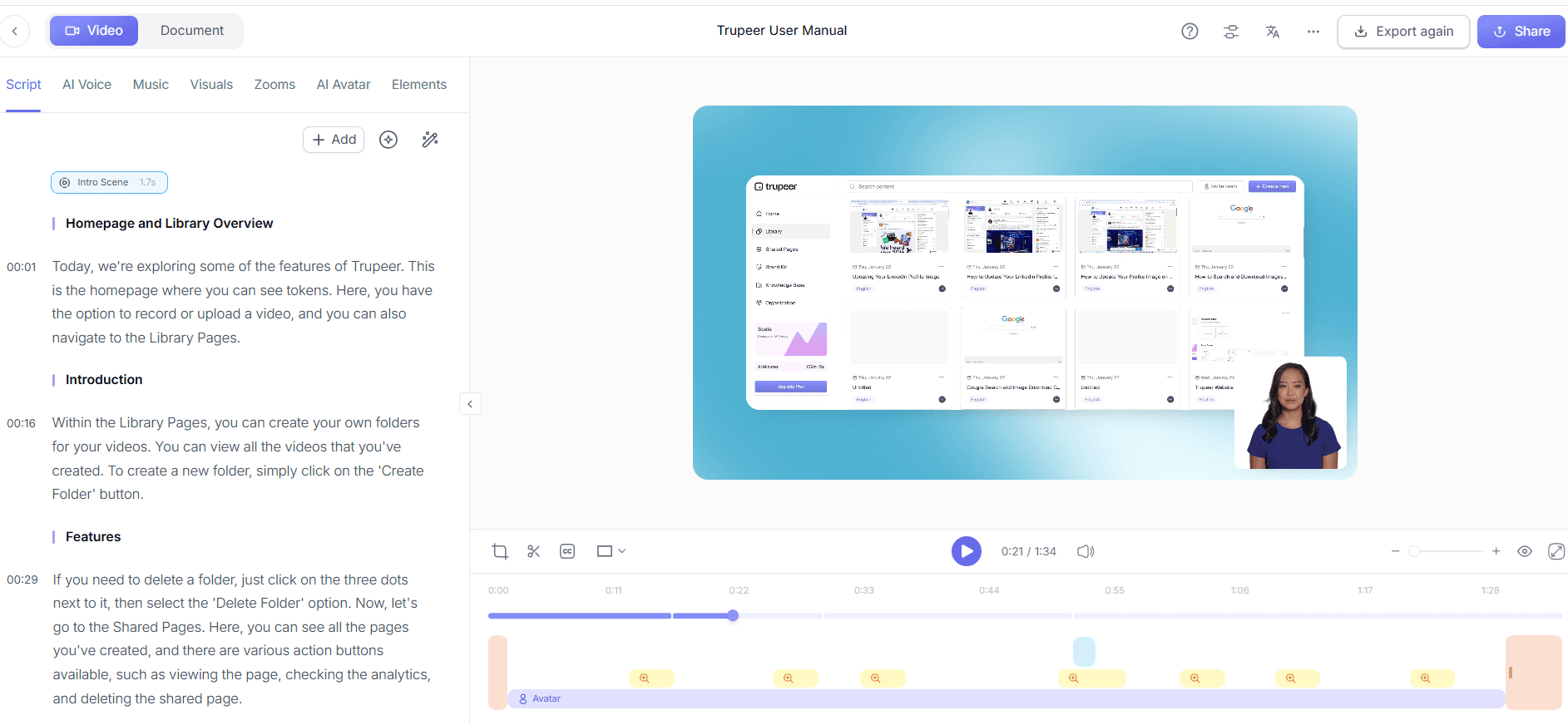
Schritt 5: Mit KI-Avataren anpassen
Füge KI-Avatare zu deinem Video für die Abschnitte hinzu, in denen visuelles Engagement besonders wichtig ist. Wähle Avatare aus der Stock-Bibliothek von Trupeer oder lade eigene Avatare über die HeyGen-Integration hoch. Der Prozess ist unkompliziert: Wähle deinen Avatar und wende ihn dann auf die gewünschten Videosegmente an. Avatare halten die Aufmerksamkeit der Zuschauer und können ein Fokuspunkt für manuelles Zoomen sein – insbesondere bei Präsentationen mit statischem Content. Dieser Schritt kann je nach Anpassungsgrad etwa 10 Minuten dauern.
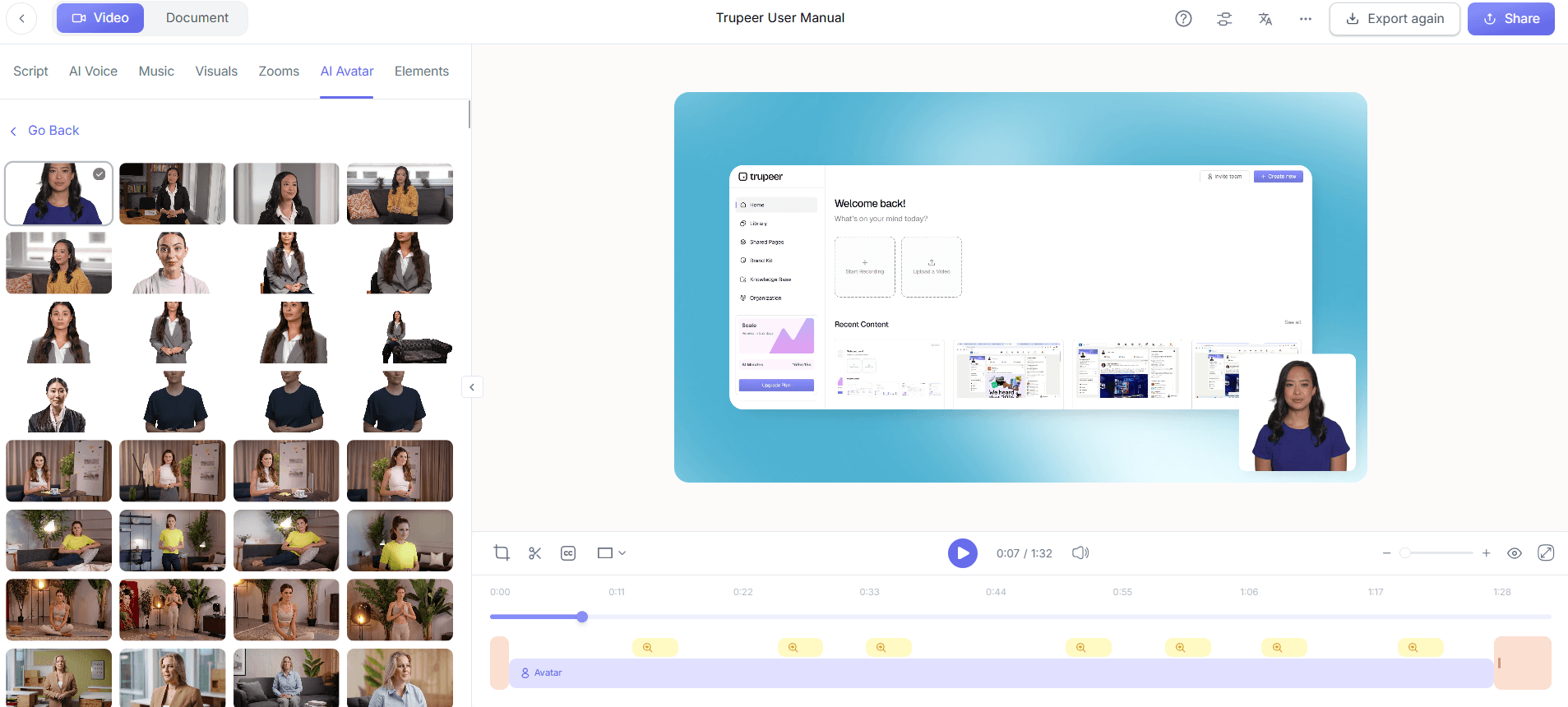
Schritt 6: Finalisieren und exportieren
Sobald dein Video nach deinen Vorstellungen bearbeitet ist, finalisiere es, indem du es in deinem gewünschten Format mit den Multi-Format-Exportoptionen von Trupeer exportierst. Wähle je nach Bedarf für die Verteilung zwischen MP4, HTML oder PDF. Der Export ist schnell und wird oft innerhalb von 2–3 Minuten abgeschlossen – für ein hochwertiges Ergebnis, das deine sorgfältigen Zoom-Anpassungen widerspiegelt. Dieser letzte Schritt stellt sicher, dass dein Video plattformübergreifend bereit zum Teilen ist und alle manuellen Zoom-Verbesserungen intakt bleiben.

Welche Tipps helfen dir, Zoom-Entscheidungen zu verwalten?
Zoom-Entscheidungen effektiv zu verwalten bedeutet, eine Kombination aus strategischer Planung und gezielten Anpassungen einzusetzen. Hier sind einige Tipps, die dich unterstützen:
Plane deine Präsentation. Skizziere vor dem Start die wichtigsten Punkte, bei denen Zoom-Anpassungen nötig sind, um Fokus und Klarheit zu erhalten.
Nutze eine Mischung aus KI und manuellen Steuerungen. Setze für Standardvorgänge auf KI, greife aber für entscheidende Abschnitte manuell ein, um Präzision sicherzustellen.
Teste dein Setup. Führe Probeläufe mit den Funktionen von Trupeer durch, um zu sehen, wie Auto-Zoom funktioniert und wo möglicherweise manuelle Eingaben nötig sind.
Nutze KI-Avatare. Integriere Avatare, um die Interaktion der Zuschauer während statischer Abschnitte aufrechtzuerhalten und die Gesamtwirkung des Videos zu steigern.
Überprüfe und bearbeite. Überprüfe Aufnahmen immer, um Bereiche zu identifizieren, in denen manuelles Zoomen hilfreich war, und passe zukünftige Einstellungen entsprechend an.
Bleibe konsistent. Halte über Sessions hinweg einen konsistenten Zoom-Stil ein, um die Markenidentität zu stärken, und nutze dafür das AI manual creator tool als Leitfaden.
Beobachte das Feedback der Zuschauer. Nutze Analysen, um zu verstehen, wie Zuschauer auf deine Zoom-Taktiken reagieren, und verfeinere deinen Ansatz anhand der Daten.
Für globale Zielgruppen erweitert das Hinzufügen von AI video translation denselben Workflow über 40+ Sprachen hinweg mit Lip-Sync.
Häufig gestellte Fragen
Wie kann ich Auto-Zoom-Entscheidungen in Trupeer überschreiben?
Auto-Zoom-Entscheidungen in Trupeer zu überschreiben ist unkompliziert. Während der Aufnahme kannst du den Zoom manuell anpassen, indem du auf die Option für die manuelle Steuerung klickst. Dadurch wird die Auto-Zoom-Funktion pausiert, sodass du den Fokus nach Bedarf setzen kannst. Diese Funktion ist besonders nützlich in bestimmten Abschnitten, in denen die KI den Fokus möglicherweise falsch interpretiert. Nach der Aufnahme solltest du das Material überprüfen und im Trupeer-Editor weitere Anpassungen vornehmen, um Klarheit und Konsistenz sicherzustellen.
Welche Vorteile bietet manueller Zoom gegenüber Auto-Zoom?
Manueller Zoom bietet mehr Präzision und Kontrolle und ermöglicht es Präsentierenden, bestimmte Details hervorzuheben, die Auto-Zoom möglicherweise übersieht. So bleibt der Fokus auf entscheidendem Content gerichtet und es werden Ablenkungen oder Fehlinterpretationen verhindert. Das ist besonders vorteilhaft bei detaillierten Präsentationen, in denen jedes visuelle Element zur Erzählung beiträgt. Manuelles Zoomen kann außerdem an einzigartige Präsentationsstile angepasst werden und so die Gesamtinteraktion sowie das Verständnis verbessern.
Kann Trupeer sowohl Auto- als auch manuelle Zoom-Einstellungen im selben Video verarbeiten?
Ja, Trupeer kann sowohl Auto- als auch manuelle Zoom-Einstellungen innerhalb eines einzelnen Videos verwalten. Nutzer können mit Auto-Zoom für allgemeine Einstellungen starten und für bestimmte Abschnitte, die zusätzlichen Fokus benötigen, auf manuellen Zoom umschalten. Diese Flexibilität ermöglicht es Nutzern, ihre Präsentationen an ihre individuellen Bedürfnisse und die Vorlieben ihres Publikums anzupassen. Durch die Kombination beider Methoden stellt Trupeer einen ausgewogenen Ansatz für die Bereitstellung von Videoinhalten sicher. Wenn SOPs in dieselbe Unterhaltung fallen, hilft ein Scribe-Alternativen-Vergleich dabei, den Umfang zu klären.
Beeinflusst die Nutzung von manuellem Zoom die Videoqualität?
Die Nutzung von manuellem Zoom beeinträchtigt die Videoqualität in Trupeer nicht. Die Plattform ist darauf ausgelegt, unabhängig von Zoom-Anpassungen eine Ausgabe in hoher Auflösung beizubehalten. Manuelle Steuerungen sind so integriert, dass sie reibungslos mit der Aufnahmemaschine zusammenarbeiten und sicherstellen, dass alle Inhalte klar und professionell bleiben. Selbst bei häufigen Zoom-Wechseln hält die Technologie von Trupeer eine konsistente Qualität aufrecht und sorgt für ein flüssiges, hochwertiges Seherlebnis.
Gibt es eine Möglichkeit, manuelle Zoom-Einstellungen für zukünftige Aufnahmen zu automatisieren?
Auch wenn manuelle Zoom-Einstellungen grundsätzlich vom Nutzer gesteuert werden, ermöglicht Trupeer das Speichern von Zoom-Presets. Diese Presets können auf zukünftige Aufnahmen angewendet werden und automatisieren so den anfänglichen Einrichtungsprozess. Indem du diese gespeicherten Einstellungen verwendest, stellst du die Konsistenz über mehrere Sessions hinweg sicher, reduzierst die Einrichtungszeit und sorgst dafür, dass deine manuellen Anpassungen deinen Präsentationsstandards entsprechen. Diese Funktion ist besonders nützlich für wiederkehrende Präsentationen oder Serien, die eine einheitliche Darstellung erfordern.
Verwandte Blogbeiträge


