
Sådan bruger du Moz Keyword Explorer
Master Moz Keyword Explorer for at finde søgeord med høj effekt, analysere konkurrence og styrke din SEO-strategi. En trin-for-trin-guide til begyndere og marketingfolk.
Adgang til værktøjet:
Gå til Moz’ hjemmeside, og log ind på din konto (du skal muligvis oprette en, hvis du ikke har en). Navigér til sektionen Keyword Explorer.
Du kan finde den under "Keyword Research" eller direkte via linket til Keyword Explorer.
2. Indtast dit søgeord:
I sektionen "Explore by Keyword" skal du indtaste det søgeord, du vil analysere.
Du kan også analysere et domæne, en subdomæne eller en specifik side.
Vælg den relevante region (fx United States) for de data, du har brug for.
3. Analyse af dataene:
Moz Keyword Explorer viser nøglemetrikker som:
Søgevolumen: Det estimerede antal gange, søgeordet søges efter pr. måned.
Søgeords-sværhedsgrad: En score (1-100), der angiver, hvor svært det er at rangere for det søgeord.
Organisk klikrate (CTR): Procentdelen af brugere, der klikker på organiske søgeresultater for det søgeord.
Prioritet: En score, der kombinerer volumen, sværhedsgrad og CTR for at hjælpe med at prioritere, hvilke søgeord du skal målrette.
Du kan også se: SERP-analyse: En gennemgang af de topplacerede sider for søgeordet.
Søgeordsforslag: Relaterede søgeord, der kan hjælpe dig med at udvide din research.
Trin-for-trin-guide: Sådan bruger du Moz Keyword Explorer
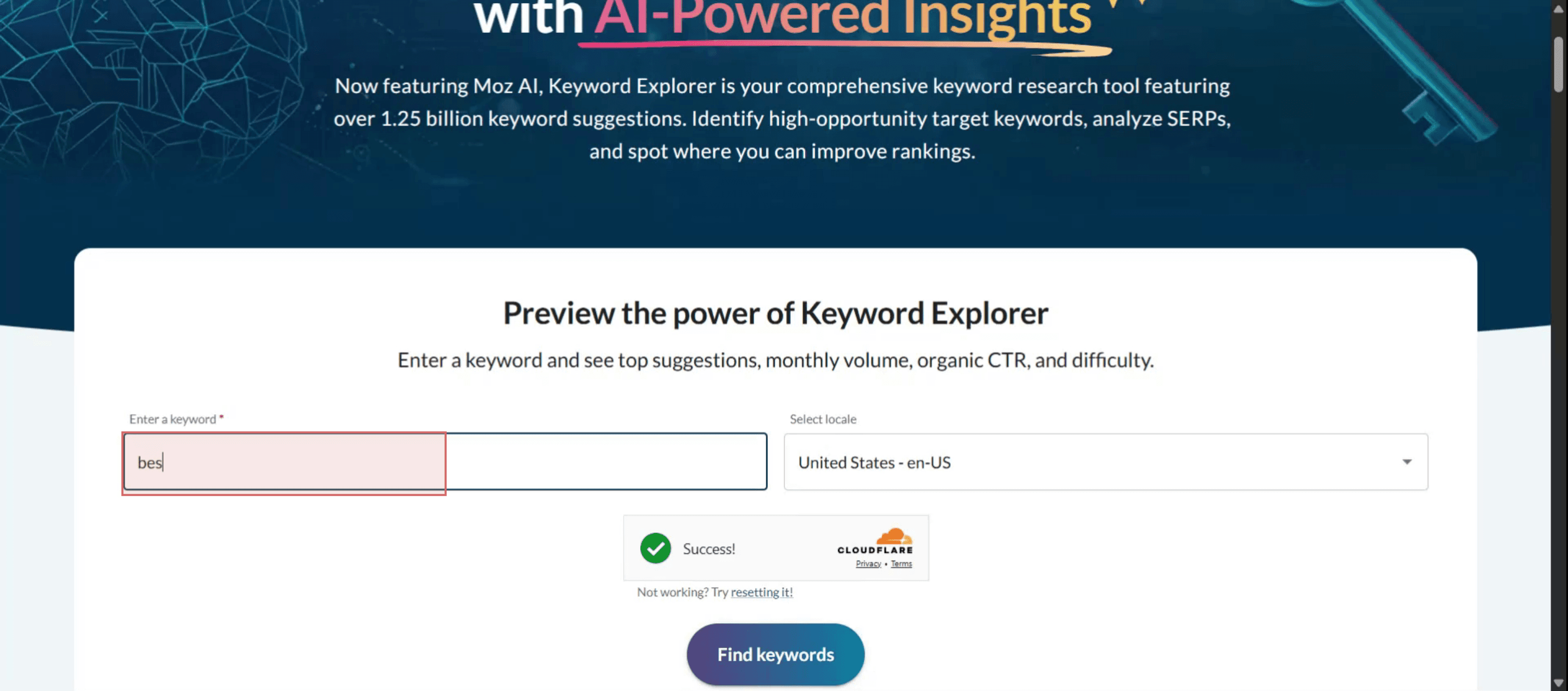
Trin 1
Start med at indtaste det søgeord, du ønsker at udforske.
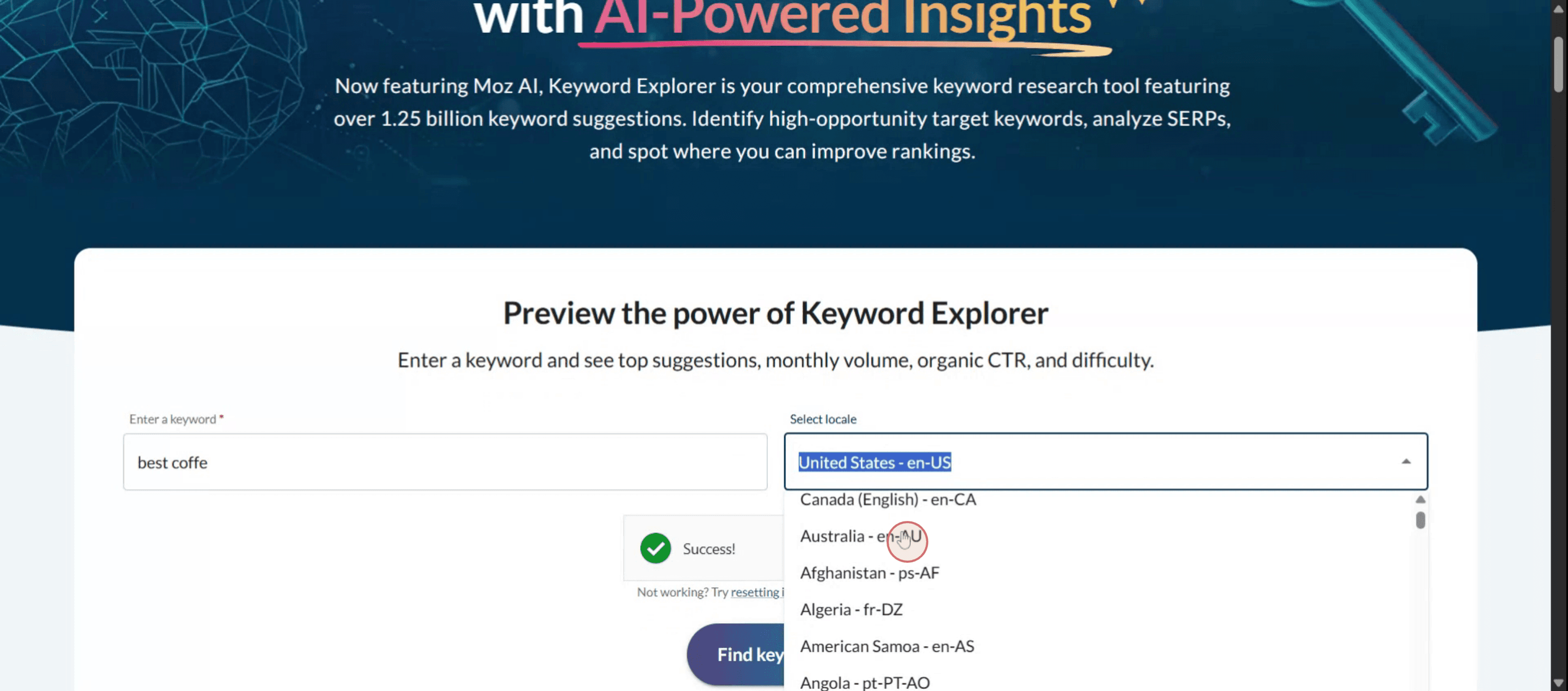
Trin 2
Vælg derefter den lokation, der passer til dine specifikke behov.
Trin 3
Klik på indstillingen "Find keywords".

Trin 4
Når resultaterne vises, kan du se søgeordets volumen, Click-Through Rate (CTR) og sværhedsniveau.

Pro tip til at bruge Moz Keyword Explorer
Opret eller log ind på din Moz-konto
Besøg moz.com og tilmeld dig en gratis konto, eller log ind med dine eksisterende oplysninger. En gratis konto giver begrænsede søgninger pr. måned.Få adgang til Keyword Explorer
Når du er logget ind, skal du gå til sektionen "SEO Tools" og klikke på “Keyword Explorer” for at starte din søgeordsresearch.Indtast et målrettet søgeord
Skriv det søgeord eller den sætning, du ønsker, i søgefeltet. Du kan også angive den søgemaskine og det land, du vil analysere.Analyser overblik over søgeordet
Gennemgå oversigtssiden, som viser nøglemetrikker som Monthly Volume, Keyword Difficulty, Organic CTR og Priority-score. Brug dem til at vurdere søgeordets værdi.Udforsk søgeordsforslag
Scroll ned for at finde relaterede søgeordsforslag under faner som “Keyword Suggestions,” “Questions” og “Closely Related Topics.” Filtrér efter metrikker for at finjustere din liste.Tjek SERP-analyse
Se "SERP Analysis" for at se, hvilke sider der i øjeblikket rangerer for dit målrettede søgeord. Det hjælper med at vurdere konkurrencen og forstå, hvilket indhold der klarer sig godt.Gem søgeord i lister
Klik på “Add to List” for at gemme lovende søgeord i en brugerdefineret søgeordsliste. Du kan senere sammenligne metrikker og eksportere data til planlægning af indhold.Overvåg rangeringer med Moz Pro
Hvis du har et Moz Pro-abonnement, kan du følge søgeordsrangeringer over tid og få mere detaljerede konkurrenceindsigter samt site-audits.
Typiske faldgruber og hvordan du undgår dem
Ignorér søgeords-sværhedsgrad
At vælge søgeord med høj sværhedsgrad og lav autoritet kan være kontraproduktivt. Start med long-tail-søgeord eller sætninger med moderat sværhedsgrad.Forkert forståelse af Priority-score
Priority-score kombinerer flere faktorer for at foreslå søgeordets værdi. Lad ikke kun scoren styre—overvej altid brugerens intention og dine indholdsmål.Filtrér ikke forslag
Uden filtre kan søgeordsforslag indeholde irrelevante eller brede termer. Brug filtre til at indsnævre efter volumen, sværhedsgrad eller inklusion af bestemte ord.Overser spørgsmål-baserede søgeord
Fanen “Questions” giver gode long-tail-muligheder til blogtitler og FAQs. Spring dem ikke over, hvis du laver undervisende eller how-to-indhold.Sammenlign ikke søgeord i en liste
Søgeordslister gør det muligt at organisere, sammenligne og prioritere termer, før du skriver indhold. Hvis du ikke bruger denne funktion, kan du gå glip af muligheder.
Ofte stillede spørgsmål om brug af Moz Keyword Explorer
Har jeg brug for et betalt abonnement for at bruge Moz Keyword Explorer?
Nej, du kan få adgang til et begrænset antal søgninger hver måned med en gratis konto. Et betalt abonnement giver ubegrænset brug og mere data.Hvad er metrikken for Keyword Difficulty?
Det er en score fra 1 til 100, der estimerer, hvor svært det ville være at rangere for et søgeord. Højere scores betyder mere konkurrence.Hvor præcis er den Monthly Volume, der vises i Moz?
Den giver et estimat baseret på datakilder og tendenser. Den er nyttig til sammenligning, selvom det faktiske søgevolumen kan variere en smule.Kan jeg eksportere søgeordsdata fra Moz?
Ja, brugere med et betalt Moz Pro-abonnement kan eksportere søgeordslister og data som CSV-filer til yderligere analyse.Hvad betyder metrikken Organic CTR?
Organic CTR estimerer procentdelen af klik, der går til organiske (ikke-betalte) resultater for et givent søgeord. Højere værdier er generelt mere ønskelige.Hvordan laver man skærmoptagelse på mac?
For at lave skærmoptagelse på en Mac kan du bruge Trupeer AI. Det giver dig mulighed for at optage hele skærmen og tilbyder AI-funktioner som at tilføje AI-avatarer, tilføje voiceover, tilføje zoom ind og ud i videoen. Med trupeer’s funktion til AI-videooversættelse kan du oversætte videoen til 30+ sprog.Hvordan tilføjer man en AI-avatar til en skærmoptagelse?
For at tilføje en AI-avatar til en skærmoptagelse skal du bruge et AI-værktøj til skærmoptagelse. Trupeer AI er et AI-værktøj til skærmoptagelse, som hjælper dig med at lave videoer med flere avatarer og også hjælper dig med at oprette din egen avatar til videoen.Hvordan laver man skærmoptagelse på windows?
For at lave skærmoptagelse på Windows, kan du bruge den indbyggede Game Bar (Windows + G) eller et avanceret AI-værktøj som Trupeer AI til mere avancerede funktioner som AI-avatarer, voiceover, oversættelse osv.Hvordan tilføjer man voiceover til video?
For at tilføje voiceover til videoer skal du downloade trupeer ai chrome extension. Når du er tilmeldt, skal du uploade din video med voice, vælge den ønskede voiceover fra trupeer og eksportere din redigerede video.Hvordan zoomer jeg ind på en skærmoptagelse?
For at zoome ind under en skærmoptagelse skal du bruge zoom-effekterne i Trupeer AI, som giver dig mulighed for at zoome ind og ud på bestemte tidspunkter og dermed øge den visuelle effekt af dit videoinhold.
Anbefalede læsninger
Teknisk dokumentationsgenerator
Sådan opretter du en journal i Canva
Sådan printer du dobbeltsidet i Canva
Sådan strækker du tekst i Canva
Related Tutorials


