
Sådan bruger du Moz Keyword Explorer
Opdag, hvordan du bruger Moz Keyword Explorer til at finde søgeord med høj ydeevne. Trin-for-trin-guide til research af søgevolumen, sværhedsgrad og SERP-analyse.
Trin-for-trin-guide: Sådan bruger du Moz Keyword Explorer
Trin 1
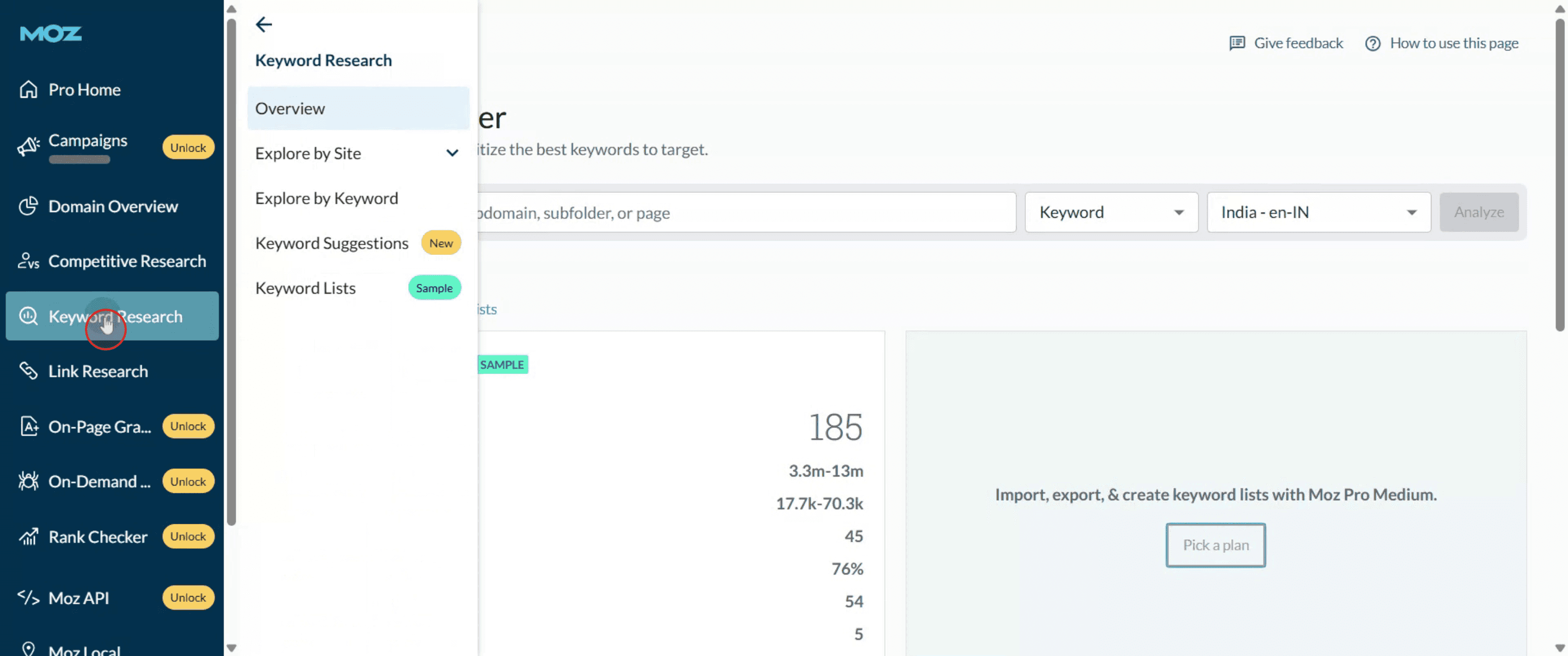
Begynd med at åbne Moz Keyword Explorer ved at gå til dashboardet og vælge "Keyword Research."
Trin 2
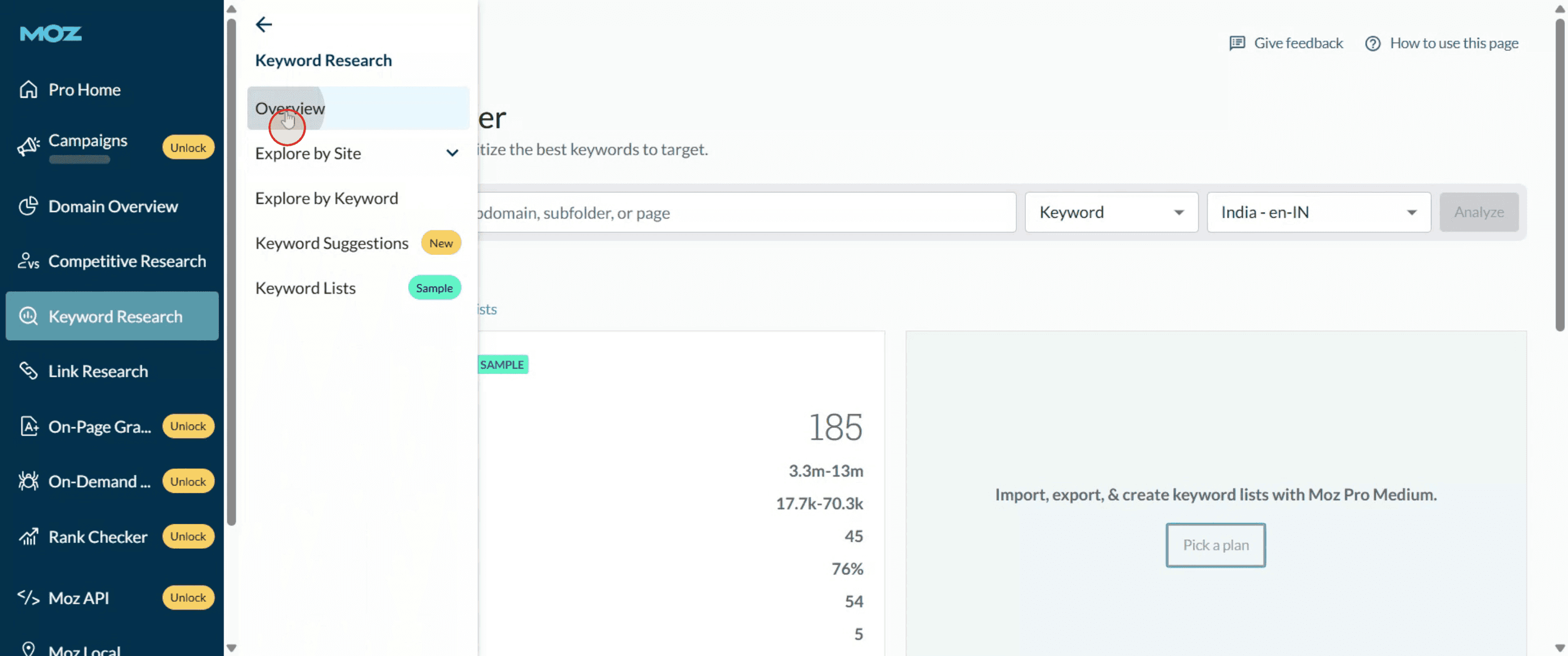
Når du er der, skal du klikke på "Overview" for at fortsætte til afsnittet Keyword Explorer.
Trin 3
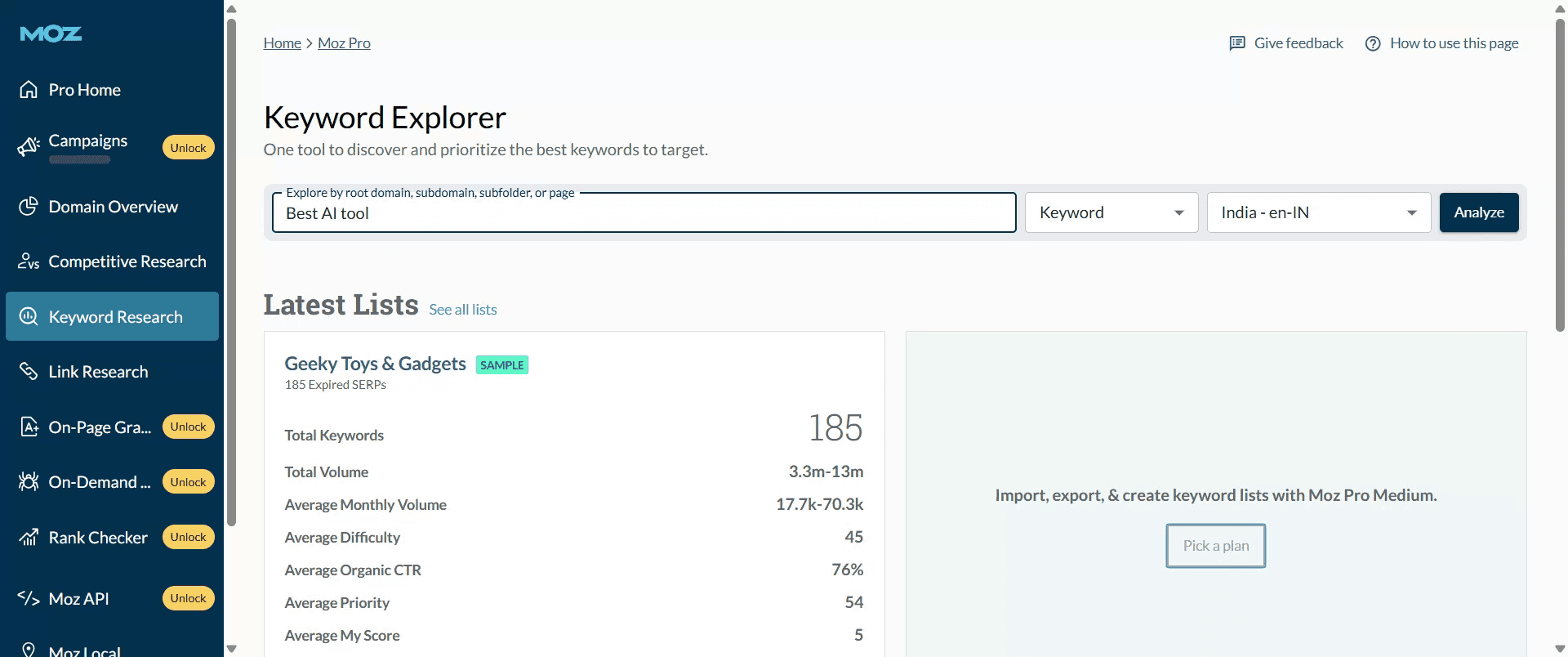
Skriv blot den nøgle, du ønsker at undersøge.
Trin 4
Vælg den relevante region, f.eks. United State.

Trin 5
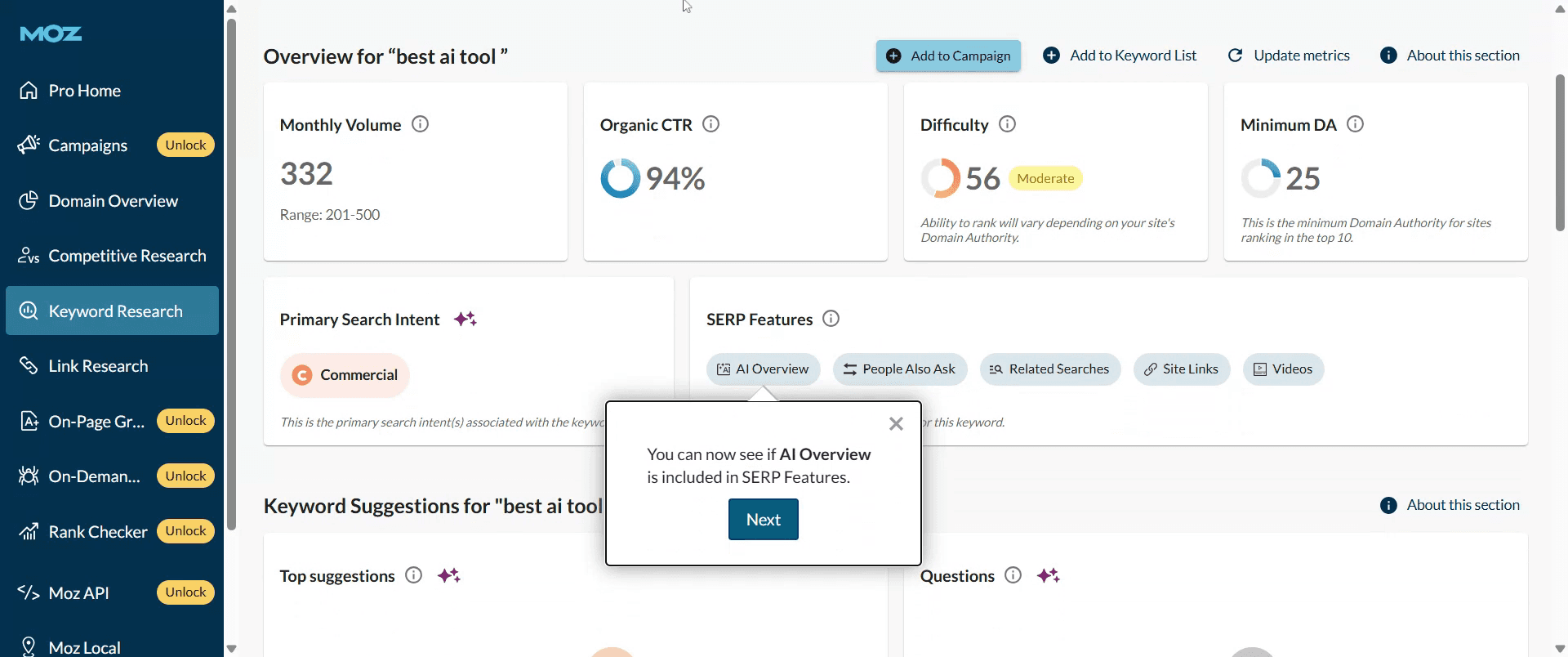
Klik derefter på "Analyze" for at se nøglens månedlige volumen og sværhedsgrad-metrikker i en kontekst for organisk søgning.

Trin 6
Når analysen er færdig, skal du gennemgå nøglens sværhedsgrad og månedlige søgevolumen. Dermed er processen med nøgleordsanalyse afsluttet.
Pro tip til brug af Moz Keyword Explorer
Log ind på din Moz-konto
Besøg Moz’ hjemmeside, og log ind med din e-mail og adgangskode. Hvis du ikke har en konto, kan du oprette en gratis.Navigér til Keyword Explorer
Når du er logget ind, skal du gå til værktøjet Keyword Explorer fra det primære dashboard eller navigationslinjen.Indtast et nøgleord eller en sætning
I søgefeltet skal du skrive det nøgleord eller den sætning, du vil analysere, og derefter klikke på søgeknappen.Gennemgå oversigten over nøgleord
Resultatsiden viser metrikker som månedlig søgevolumen, nøgleords-sværhedsgrad, organisk klikrate og prioritetsscore.Tjek forslag til nøgleord
Scroll ned for at se relaterede forslag til nøgleord, herunder lignende termer, spørgsmål og nytrendende sætninger.Analyser SERP-resultater
Se på de aktuelle topplacerede sider for nøgleordet for at forstå din konkurrence og indholdsstrategi.Gem nøgleord i en liste
Brug funktionen "Save to List" til at organisere og gruppere relevante nøgleord til fremtidig SEO-planlægning.
Typiske faldgruber – og hvordan du undgår dem
Ikke at filtrere resultaterne korrekt
Brug filtre som nøgleordstype, volumen eller sværhedsgrad for at forfine forslag og fokusere på relevante termer.Kun at fokusere på nøgleord med høj volumen
Nøgleord med høj volumen kan være konkurrenceprægede. Inkludér long-tail-nøgleord med lavere sværhedsgrad for bedre chancer for at rangere.At ignorere organisk CTR
En høj søgevolumen er ikke nyttig, hvis få personer klikker på resultaterne. Overvej altid klikraten.Ikke at bruge nøgleords-lister effektivt
Gruppér nøgleord efter emne eller kampagne for bedre organisering og opfølgning på strategi.At gå glip af nøgleord baseret på spørgsmål
Udforsk fanen "Questions" for værdifulde idéer til nøgleord, der matcher almindelige søgeforespørgsler.
Ofte stillede spørgsmål om Moz Keyword Explorer
Hvad bruges Moz Keyword Explorer til
Det hjælper dig med at finde og analysere nøgleord for at forbedre din SEO-strategi og synlighed på hjemmesiden.Er Moz Keyword Explorer gratis at bruge
Moz tilbyder begrænsede gratis søgninger pr. måned. Fuld adgang kræver et betalt abonnement.Hvad betyder nøgleords-metrikkerne
Metrikker som volumen, sværhedsgrad og prioritet hjælper dig med at vurdere, hvor værdifuldt og udfordrende et nøgleord er.Kan jeg eksportere nøgleordsdata fra Moz
Ja, du kan eksportere forslag til nøgleord og metrikker som en CSV-fil, hvis du har en betalt konto.Hvor mange nøgleord bør jeg målrette ad gangen
Fokusér på en blanding af nøgleord med høj prioritet og long-tail-nøgleord baseret på dit indhold og dine mål.Sådan laver du en skærmoptagelse på mac?
For at lave en skærmoptagelse på en Mac, kan du bruge Trupeer AI. Det giver dig mulighed for at optage hele skærmen og tilbyder AI-funktioner som at tilføje AI-avatarer, tilføje voiceover, tilføje zoom ind og ud i videoen. Med trupeer’s funktion til AI-videooversættelse kan du oversætte videoen til 30+ sprog.Sådan tilføjer du en AI-avatar til en skærmoptagelse?
For at tilføje en AI-avatar til en skærmoptagelse skal du bruge et AI-skærmoptagelsesværktøj. Trupeer AI er et AI-skærmoptagelsesværktøj, der hjælper dig med at lave videoer med flere avatarer og også hjælper dig med at oprette din egen avatar til videoen.Sådan laver du en skærmoptagelse på windows?
For at lave en skærmoptagelse på Windows, kan du bruge den indbyggede Game Bar (Windows + G) eller et avanceret AI-værktøj som Trupeer AI til mere avancerede funktioner som AI-avatarer, voiceover, oversættelse osv.Sådan tilføjer du voiceover til video?
For at tilføje voiceover til videoer skal du downloade trupeer ai chrome extension. Når du er oprettet, skal du uploade din video med voice, vælge den ønskede voiceover fra trupeer og eksportere din redigerede video.Hvordan zoomer jeg ind på en skærmoptagelse?
For at zoome ind under en skærmoptagelse skal du bruge zoom-effekterne i Trupeer AI, som giver dig mulighed for at zoome ind og ud på bestemte tidspunkter, så du øger den visuelle effekt af dit videomateriale.
Anbefalede læsninger
Teknisk dokumentationsgenerator
Sådan låser du en side op i Canva
Sådan omdanner du et billede til en farvelægningsside i Canva
Sådan opretter du en lineal i Canva
Related Tutorials


