
Sådan fjerner du baggrunde i Canva – nem guide til redigering
Lær, hvordan du fjerner billedbaggrunde i Canva ved hjælp af værktøjet Baggrundsfjerner. Perfekt til at skabe rene, professionelt udseende designs på få klik.
Denne guide giver en enkel fremgangsmåde til at fjerne baggrund fra billeder i Canva, så du kan skabe en stående effekt.
Hvis du vil fjerne baggrunden fra et billede i Canva, er den nemmeste måde at bruge værktøjet BG Remover, som findes under sektionen Rediger billede. Det fjerner automatisk baggrunden og efterlader dig med et rent, gennemsigtigt billede.
Sådan gør du:
1. Upload dit billede:
Upload først det billede, du vil redigere, til din Canva-design.
2. Vælg og rediger billedet:
Klik på billedet for at markere det, og tryk derefter på Rediger billede i den øverste værktøjslinje.
3. Brug BG Remover:
Rul ned til sektionen Værktøjer, og klik på BG Remover. Canva fjerner øjeblikkeligt baggrunden for dig.
4. Finjustér (valgfrit):
Har du brug for mere kontrol? Du kan bruge penslerne Slet og Gendan til at rydde op i dele, der blev overset eller slettet for meget. Klik blot på Konfigurer for at få adgang til dem.
5. Anvend ændringer:
Når du er tilfreds med, hvordan det ser ud, skal du klikke på Anvend for at gemme dine redigeringer.
Trin-for-trin-guide: Sådan fjerner du baggrunde i Canva
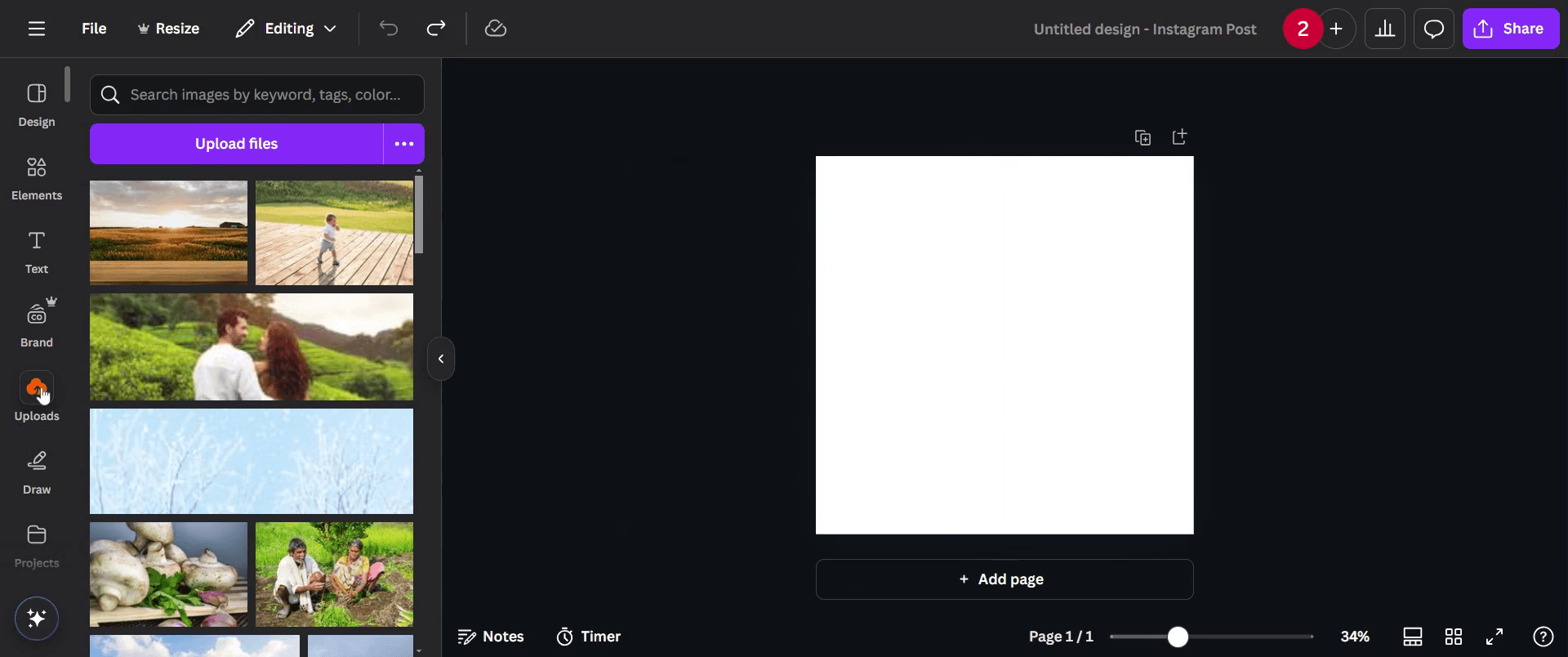
Trin 1
Start med at gå til upload-sektionen i Canva. Klik på 'Uploads'-indstillingen.
Trin 2
Klik på den, og vælg det billede, som du vil fjerne baggrunden fra.
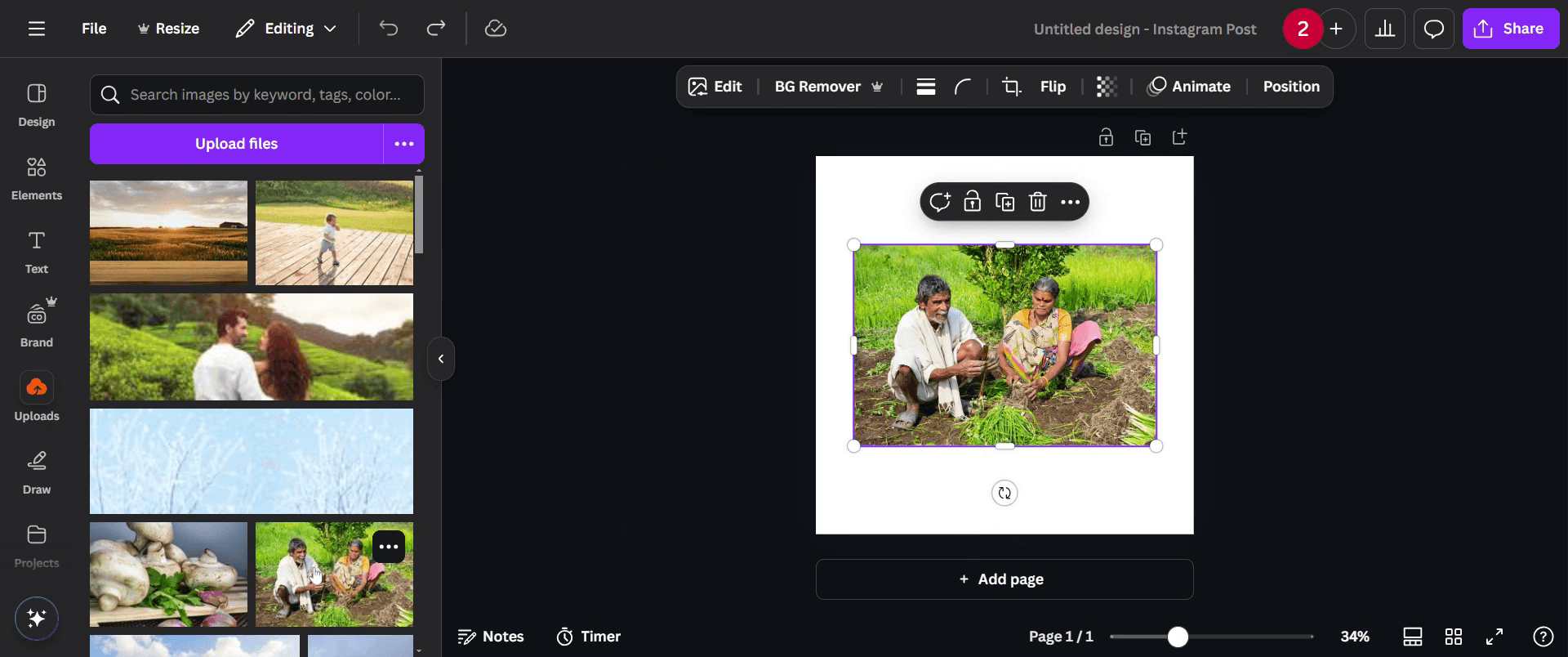
Trin 3
Efter upload skal du klikke på billedet for at fremhæve det.
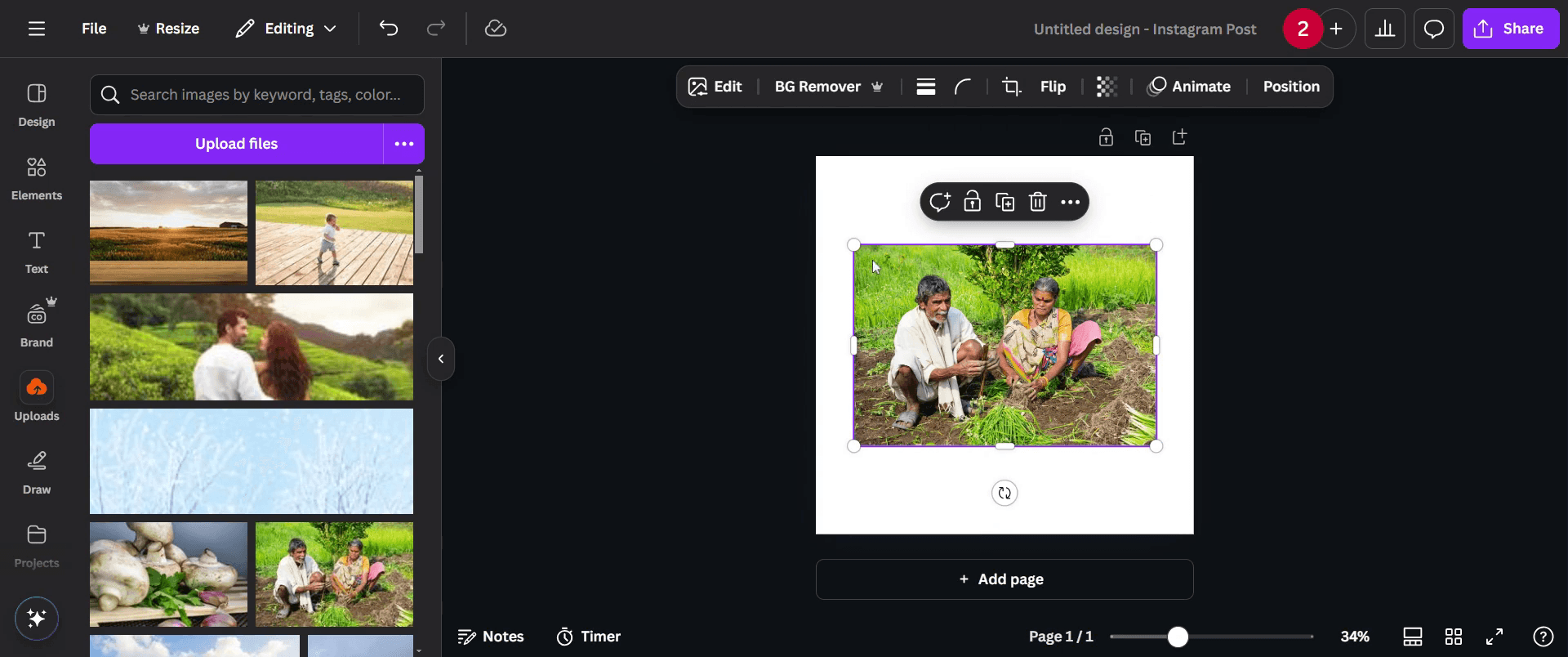
Trin 4
Gå til redigeringsmulighederne, og klik på 'Edit'-indstillingen.
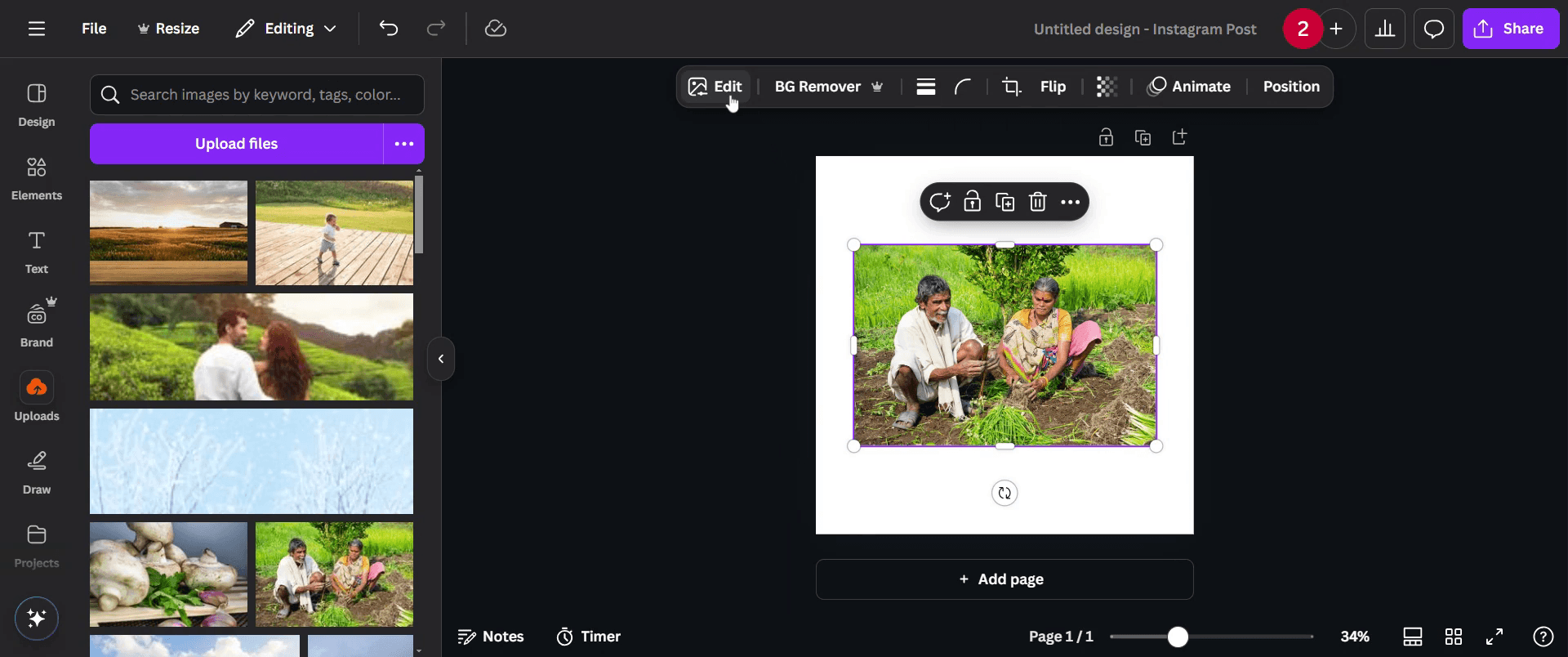
Trin 5
find værktøjet 'BG Remover', og klik på det.
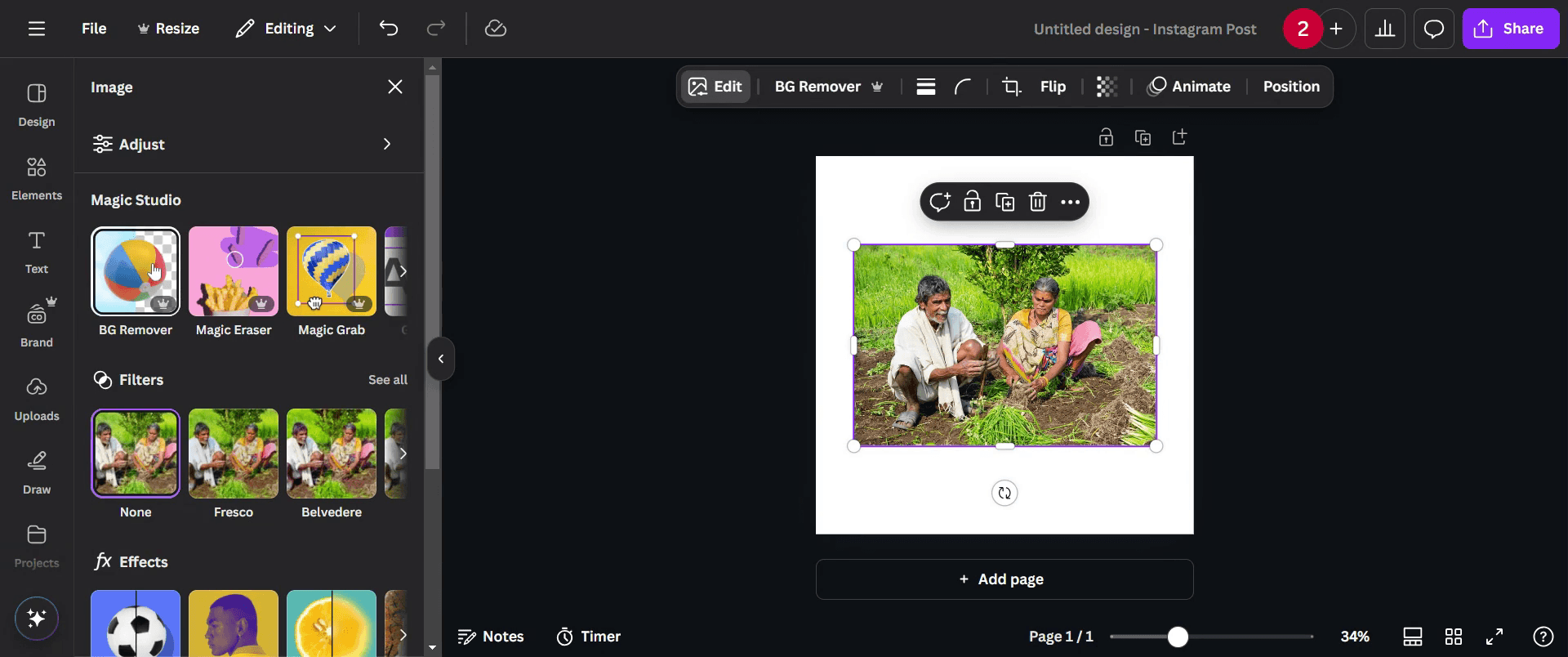
Trin 6
Billedets baggrund fjernes automatisk.
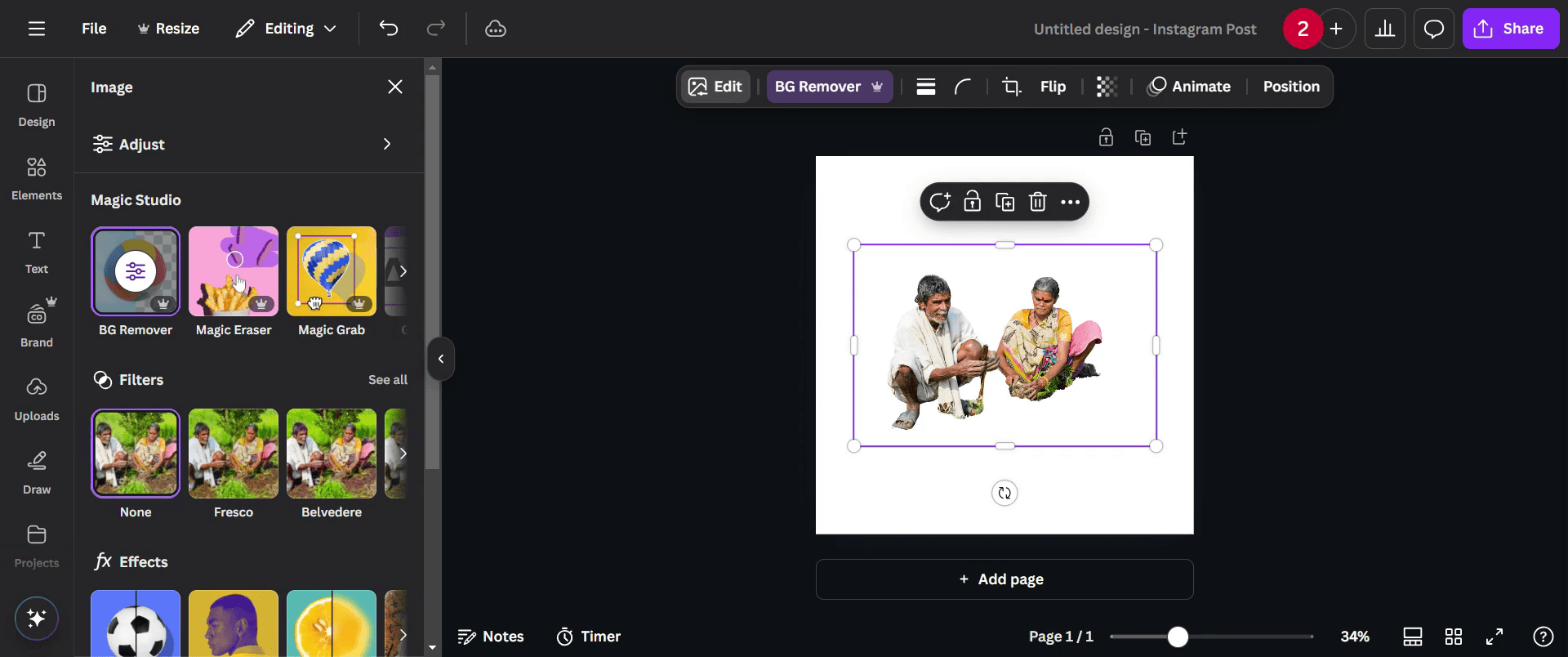
Trin 7
Når du er tilfreds med ændringerne, skal du klikke på knappen 'share' for at dele dit færdige arbejde.

Pro-tips til at fjerne baggrunde i Canva for flotte grafikker
Brug Canvapro’s værktøj til Background Remover til et hurtigt og præcist udklip af dit motiv
Juster penselstørrelsen i værktøjet Background Remover for at forfine kanter og fjerne uønskede områder manuelt
Eksperimentér med forskellige baggrundsfarver eller gennemsigtige baggrunde for at få dit design til at skille sig ud
Typiske faldgruber & hvordan du undgår dem, når du fjerner baggrunde i Canva
Brug af billeder i lav kvalitet kan give ujævne kanter efter fjernelse af baggrunden. Upload altid billeder i høj opløsning
Hvis du ikke forfiner udklippet manuelt, kan der blive efterladt uønskede artefakter. Brug slet- og gendan-penslen for et renere look
Hvis du glemmer at downloade billedet med gennemsigtig baggrund, kan det resultere i uønskede hvide områder. Vælg altid PNG med gennemsigtighed
Ofte stillede spørgsmål om at fjerne baggrunde i Canva for flotte grafikker
Er værktøjet til fjernelse af baggrund tilgængeligt i den gratis version af Canva?
Nej, værktøjet Background Remover er kun tilgængeligt for Canva Pro-brugereKan jeg manuelt forfine fjernelsen af baggrunden i Canva?
Ja, du kan bruge slet- og gendan-penslerne til at finjustere udklippet efter brug af værktøjet Background RemoverHvilket filformat skal jeg bruge for at gemme et billede med gennemsigtig baggrund?
Download dit billede som en PNG, og tjek indstillingen Transparent Background, før du gemmerHvorfor virker mit værktøj til fjernelse af baggrund ikke i Canva?
Sørg for, at du har et aktivt Canva Pro-abonnement, og tjek din internetforbindelse, da værktøjet kræver onlinebehandlingSådan laver du skærmoptagelse på mac?
For at lave skærmoptagelse på en Mac kan du bruge Trupeer AI. Det gør det muligt at optage hele skærmen og giver AI-funktioner som at tilføje AI-avatarer, tilføje voiceover, tilføje zoom ind og ud i videoen. Med trupeer’s funktion til AI-videooversættelse kan du oversætte videoen til 30+ sprog.Sådan tilføjer du en AI-avatar til en skærmoptagelse?
For at tilføje en AI-avatar til en skærmoptagelse skal du bruge et AI-værktøj til skærmoptagelse. Trupeer AI er et AI-værktøj til skærmoptagelse, som hjælper dig med at lave videoer med flere avatarer. Det hjælper dig også med at oprette din egen avatar til videoen.Sådan laver du skærmoptagelse på windows?
For at lave skærmoptagelse på Windows, kan du bruge den indbyggede Game Bar (Windows + G) eller et avanceret AI-værktøj som Trupeer AI til mere avancerede funktioner som AI-avatarer, voiceover, oversættelse osv.Sådan tilføjer du voiceover til video?
For at tilføje voiceover til videoer skal du downloade trupeer ai chrome-udvidelsen. Når du er tilmeldt, skal du uploade din video med voice, vælge den ønskede voiceover fra trupeer og eksportere din redigerede video.Hvordan zoomer jeg ind på en skærmoptagelse?
For at zoome ind under en skærmoptagelse skal du bruge zoom-effekterne i Trupeer AI, som giver dig mulighed for at zoome ind og ud på bestemte tidspunkter, så du øger den visuelle effekt af dit videomateriale
Anbefalede læsninger
Generator til teknisk dokumentation
Sådan tilføjer du rupee-symbol i Google Sheets
Sådan ændrer du valutaformat i Google Sheets
Sådan tilføjer du punktlister i Google Sheets
Sådan ændrer du ejerskab af et Google Sheet
Sådan beregner du procent i Google Sheets
Related Tutorials


