

Sådan laver du en engangskontrol af rangering i Ahrefs
Vil du hurtigt tjekke placeringer for søgeord uden at oprette et projekt? Lær, hvordan du laver en engangskontrol af rangering ved hjælp af Ahrefs-værktøjer.
Dette dokument beskriver en detaljeret fremgangsmåde til at udføre en engangskontrol af rangering ved hjælp af Ahrefs Free Keyword Rank Checker-værktøjet. Følg disse trin for effektivt at spore rangeringen af dine hjemmesidens søgeord ved hjælp af dette gratis onlineværktøj.
Vil du se, hvordan din hjemmeside klarer sig for et bestemt søgeord? Med Ahrefs' Keyword Rank Checker kan du med det samme finde ud af, hvor dine sider rangerer, uden at du behøver en fuld konto.
Trin-for-trin-vejledning:
1. Åbn Ahrefs Keyword Rank Checker
Gå til Ahrefs Keyword Rank Checker – det er gratis og nemt at bruge.
2. Indtast dit søgeord
Skriv det søgeord, du vil spore (fx best running shoes).
3. Tilføj dit domæne
Indtast dit fulde domæne (som example.com) for at se, hvordan dit site rangerer.
4. Vælg en placering
Vælg dit målland eller din målregion for at få resultater, der er tilpasset placeringen.
5. Se resultaterne
Ahrefs viser dig:
Den nuværende rangeringsposition for dit site for søgeordet.
Den specifikke side, der rangerer.
Eventuelle featured snippets eller andre søgefunktioner, der udløses af søgeordet.
6. (Valgfrit) Sammenlign konkurrenters rangeringer
Vil du vide, hvordan du ligger i forhold til dem? Indtast blot en konkurrentdomæne for at se deres rangeringer for det samme søgeord.
Trin-for-trin-vejledning: Sådan laver du en engangskontrol af rangering i Ahrefs
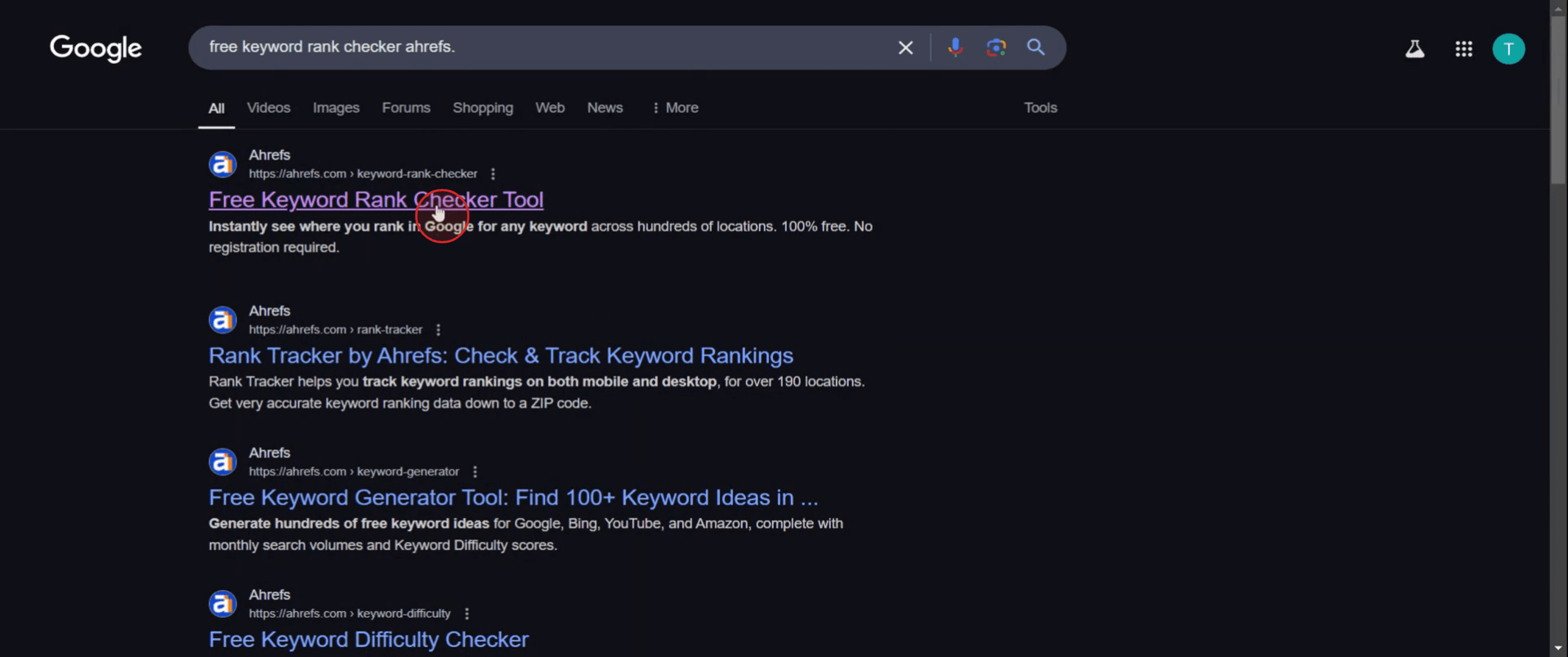
Trin 1
Klik på linket Ahrefs Free Keyword Rank Checker-værktøj.
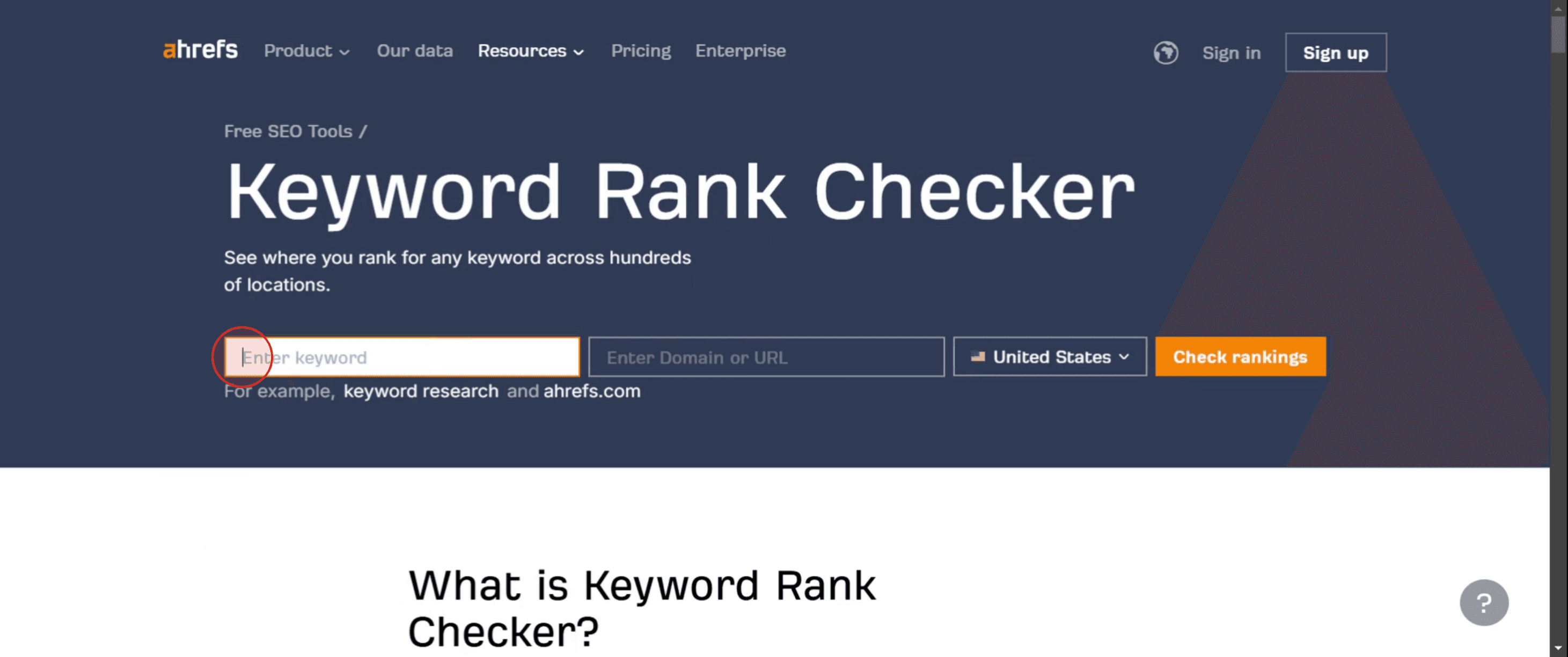
Trin 2
Indtast søgeordet,
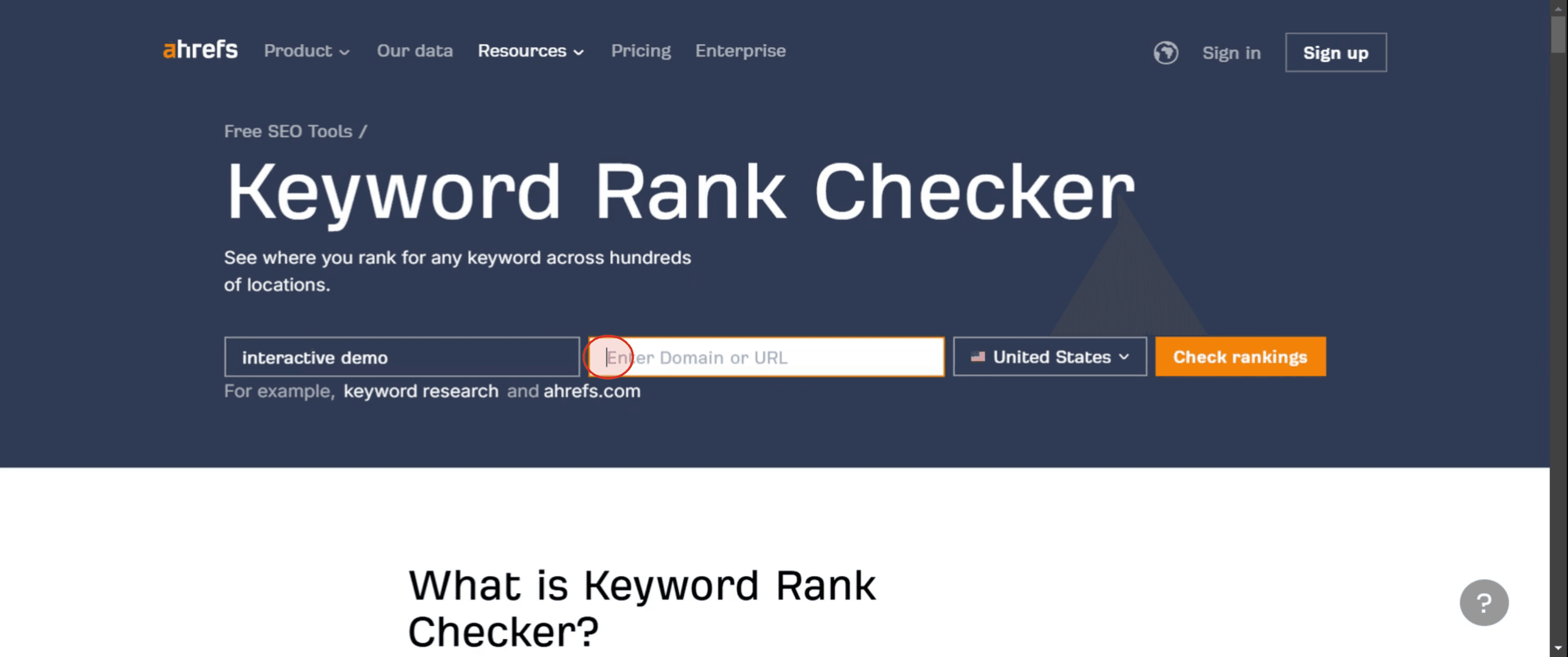
Trin 3
Indtast derefter domæne eller URL.
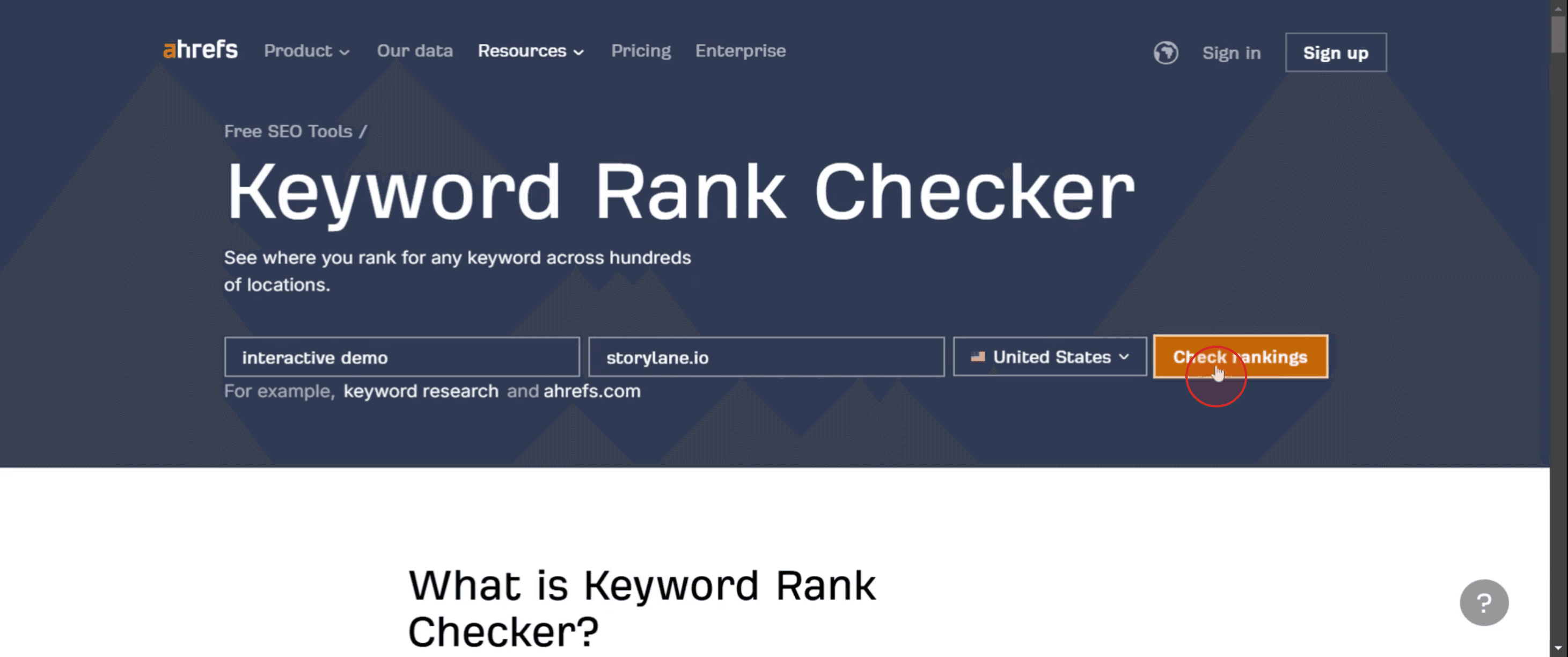
Trin 4
Klik på Check Rankings.
Trin 5
Vælg derefter et specifikt domæne for at få oplysningerne.
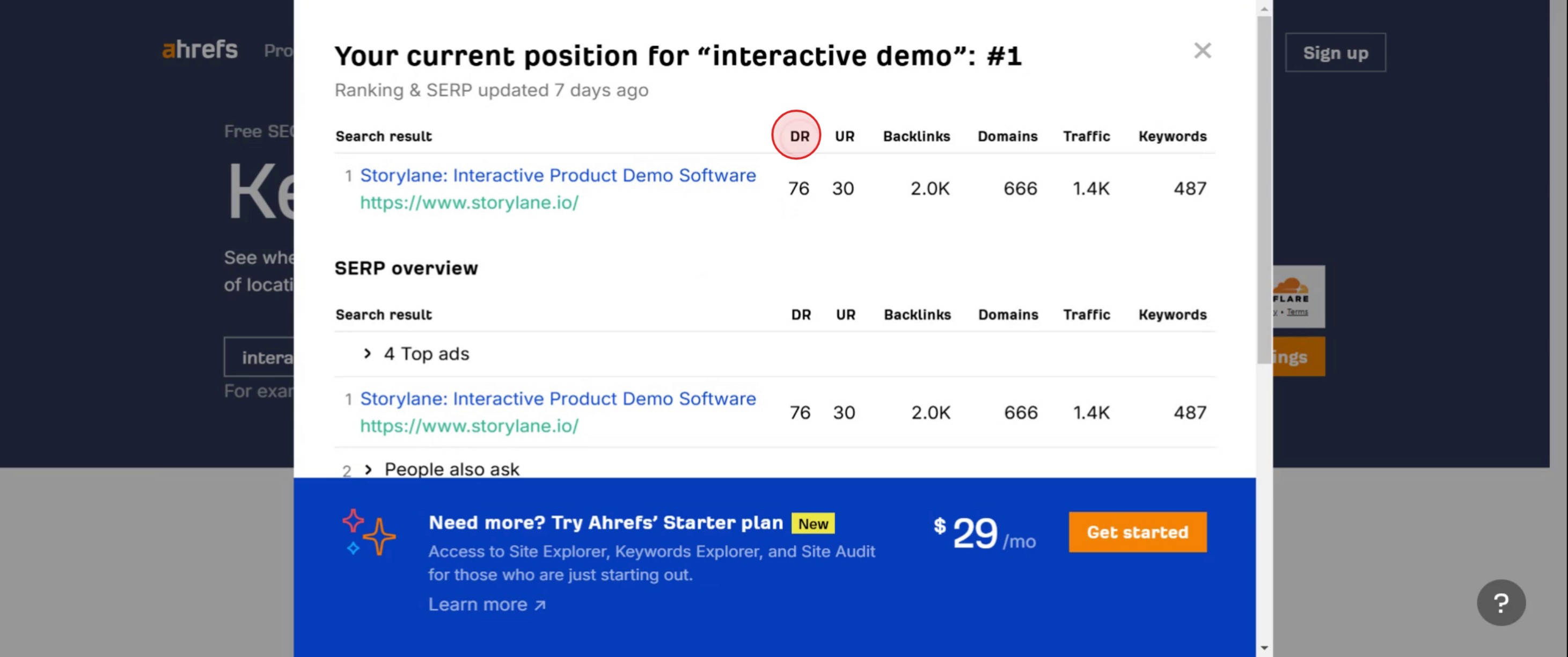
Trin 6
Derefter viser UR URL-vurderinger,
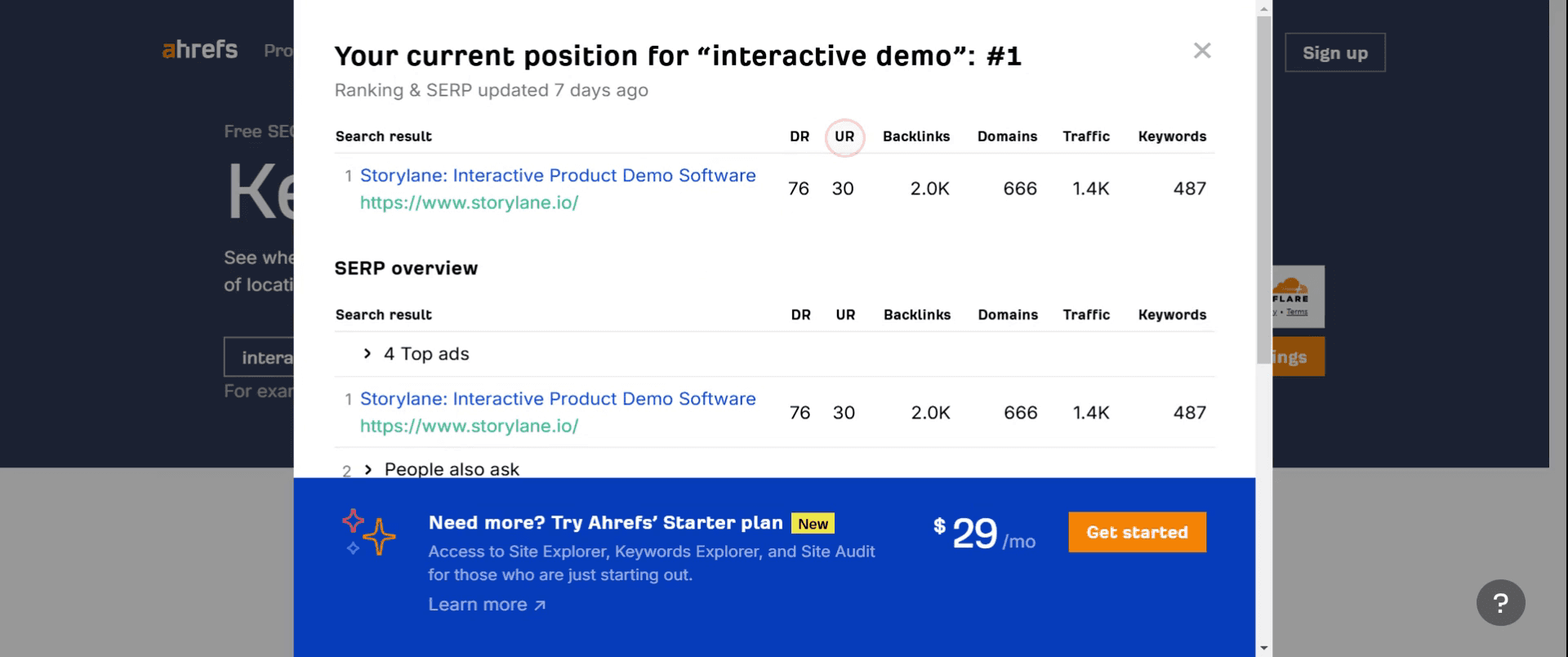
Trin 7
Klik på domains,
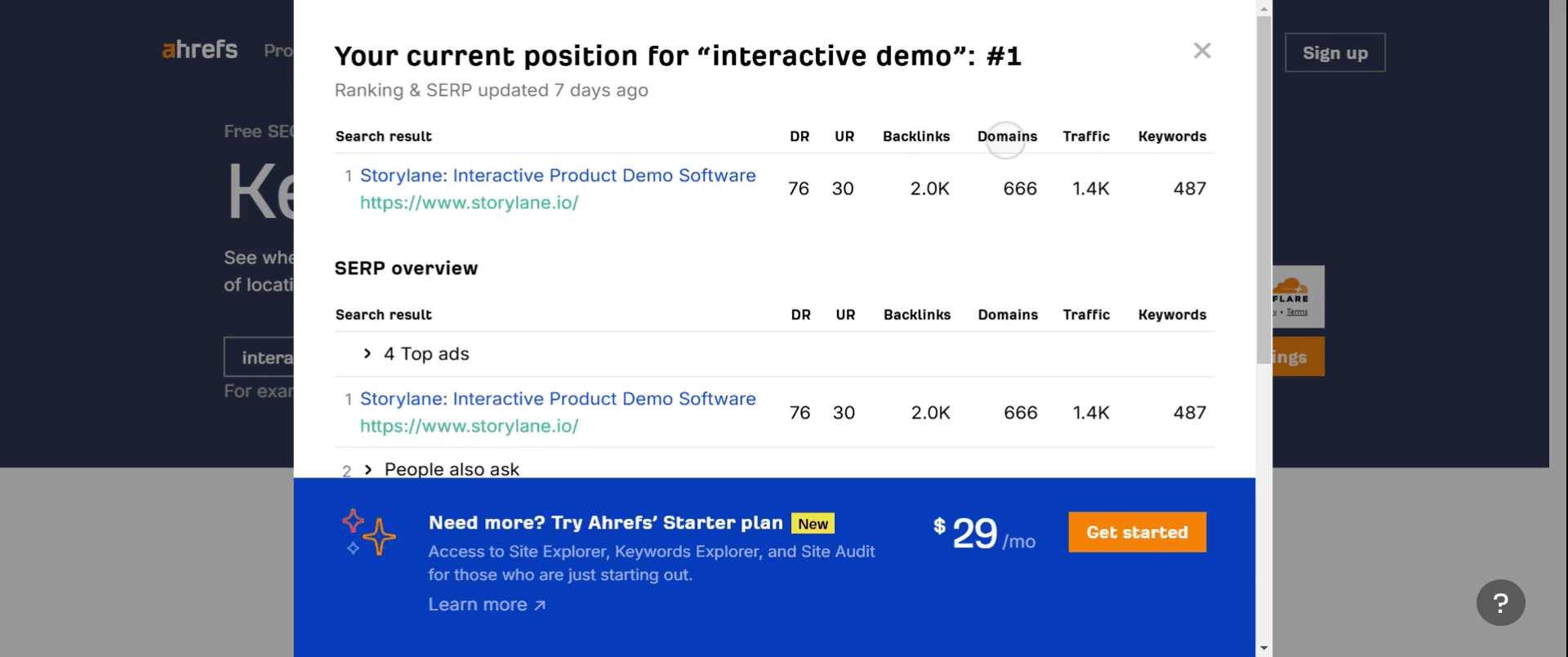
Trin 8
Klik derefter på traffic.
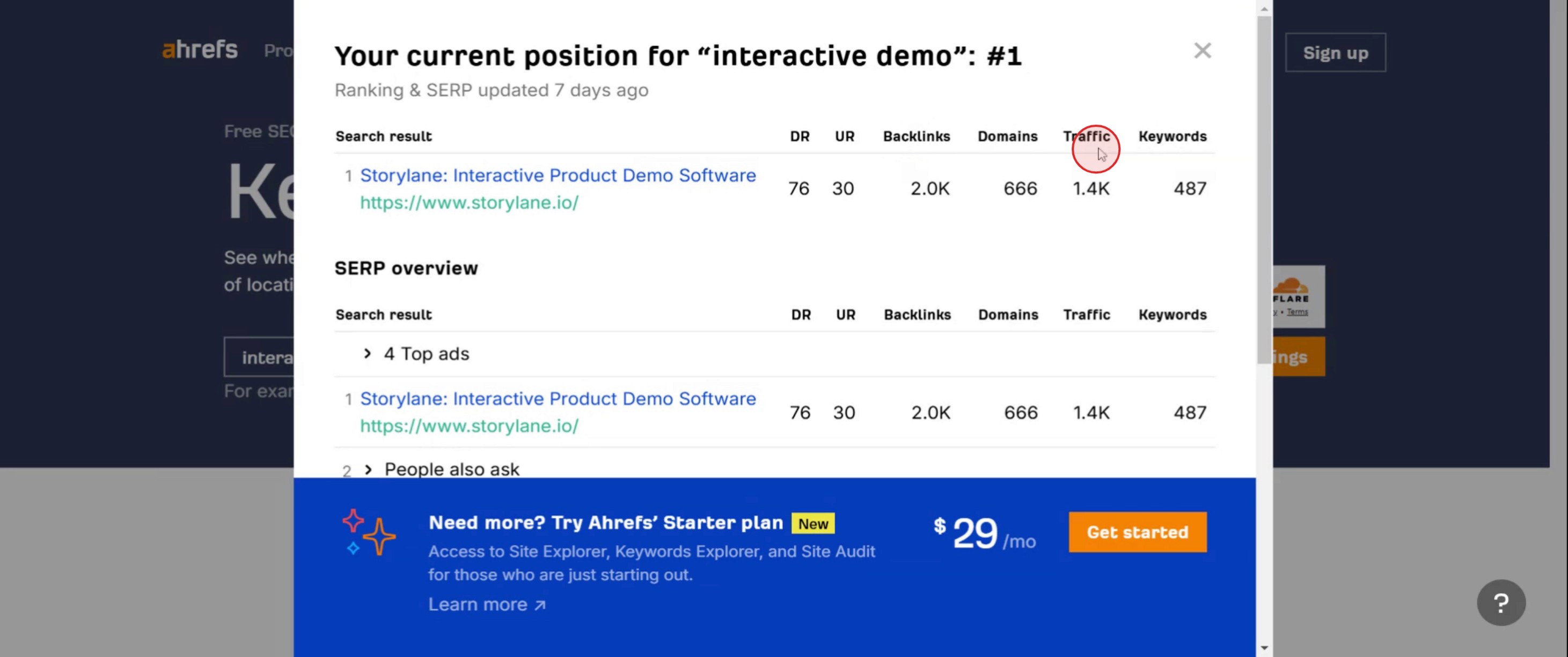
Pro-tips til at tjekke rangering én gang i Ahrefs
Brug Ahrefs’ Rank Tracker til hurtige engangstjek – Selvom Ahrefs’ Rank Tracker er designet til løbende overvågning, kan du stadig udføre en engangskontrol af rangering uden at opsætte langsigtet tracking.
Brug Site Explorer til øjeblikkelige søgeordspositioner – Indtast din hjemmesides URL i Site Explorer, gå til rapporten Organic Keywords og filtrér på det specifikke søgeord, du vil tjekke.
Brug Keyword Explorer til tjek af konkurrenters rangering – Hvis du vil se, hvordan en konkurrent rangerer for et søgeord, skal du indtaste søgeordet i Keyword Explorer og gennemgå SERP-oversigten.
Typiske faldgruber & hvordan du undgår dem
Forveksling af Rank Tracker med engangstjek – Ahrefs’ Rank Tracker kræver, at du tilføjer søgeord til løbende tracking. Brug Site Explorer eller Keyword Explorer til øjeblikkelige engangstjek.
Ikke at filtrere efter land – Rangeringer varierer efter region, så filtrér altid efter land for at få præcise lokale søgeresultater.
At ignorere SERP-volatilitet – Hvis rangeringer svinger ofte, så tjek SERP-oversigten i Keyword Explorer for at forstå de seneste ændringer.
Ofte stillede spørgsmål om at tjekke rangering én gang i Ahrefs
Kan i tjekke en konkurrentens søgeordsrangering i Ahrefs?
Ja, indtast en konkurrentdomæne i Site Explorer og tjek deres rapport Organic Keywords. Du kan også bruge Keyword Explorer til at se, hvilke sites der rangerer for et bestemt søgeord.Skal i bruge Ahrefs’ Rank Tracker til et engangstjek?
Nej, Rank Tracker er til løbende overvågning. Til engangstjek skal du i stedet bruge Site Explorer eller Keyword Explorer.Kan i tjekke rangeringer for forskellige lande?
Ja, Ahrefs giver dig mulighed for at filtrere resultater efter land i både Site Explorer og Keyword Explorer.Hvordan eksporterer i jeres rangeringsdata fra Ahrefs?
Klik på knappen Export i rapporten Organic Keywords eller Keyword Explorer for at downloade data i CSV-format.Hvordan laver man en skærmoptagelse på mac?
For at lave en skærmoptagelse på en Mac, kan du bruge Trupeer AI. Det giver dig mulighed for at optage hele skærmen og tilbyder AI-funktioner som at tilføje AI-avatarer, tilføje voiceover, tilføje zoom ind og ud i videoen. Med trupeer’s funktion til AI-videooversættelse kan du oversætte videoen til 30+ sprog.Hvordan tilføjer man en AI-avatar til skærmoptagelse?
For at tilføje en AI-avatar til en skærmoptagelse skal du bruge et AI-skærmoptagelsesværktøj. Trupeer AI er et AI-skærmoptagelsesværktøj, der hjælper dig med at lave videoer med flere avatarer og også hjælper dig med at oprette din egen avatar til videoen.Hvordan laver man en skærmoptagelse på windows?
For at lave en skærmoptagelse på Windows, kan du bruge den indbyggede Game Bar (Windows + G) eller et avanceret AI-værktøj som Trupeer AI til mere avancerede funktioner som AI-avatarer, voiceover, oversættelse osv.Hvordan tilføjer man voiceover til video?
For at tilføje voiceover til videoer skal du downloade trupeer ai chrome-udvidelsen. Når du er tilmeldt, skal du uploade din video med voice, vælge den ønskede voiceover fra trupeer og eksportere din redigerede video.Hvordan zoomer jeg ind på en skærmoptagelse?
For at zoome ind under en skærmoptagelse skal du bruge zoom-effekterne i Trupeer AI, som giver dig mulighed for at zoome ind og ud på bestemte tidspunkter og dermed øge den visuelle effekt af dit videomateriale.
Anbefalede læsninger
Teknisk dokumentationsgenerator
Sådan omdanner du et billede til en farvelægningssider i Canva
Sådan printer du dobbeltsidet i Canva
Sådan strækker du tekst i Canva
Related Tutorials


