

Sådan printer du fra Canva – trin-for-trin-guide til perfekte prints
Lær, hvordan du printer fra Canva derhjemme eller via Canva Print. Følg denne enkle guide for at eksportere og printe designs i høj kvalitet.
Dette dokument giver en kort trin-for-trin gennemgang af, hvordan du printer designs direkte fra Canva.
Følg trinnene nedenfor for nemt at konvertere dit Canva-design til et printbart PDF-format.
Uanset om du bruger din egen printer eller Canvas professionelle printservice, er det nemt at printe et design. Her er en trin-for-trin guide:
Mulighed 1: Print ved hjælp af din egen printer
1. Download som en PDF Print-fil
Åbn dit design i Canva.
Klik på "Del" > "Download".
Vælg "PDF Print" som filtype for den højeste printkvalitet.
2. Valgfrie indstillinger for professionelle resultater
Crop marks og bleed: Aktivér, hvis du printer helt ud til papirets kant eller bruger en professionel trykkeri.
Flatten PDF: Vælg denne for bedre kompatibilitet og mindre filstørrelse.
3. Gem og print
Klik på "Download" for at gemme filen på din enhed.
Åbn PDF-filen i en PDF-læser.
Klik på "Print", vælg din printer, og justér printindstillingerne (fx 100% skala, retning).
Mulighed 2: Print via Canva (professionel printservice)
1. Få adgang til Canva Print
I editoren skal du klikke på "Print" eller "Print with Canva" (typisk i menuen øverst til højre).
2. Vælg et printprodukt
Vælg den ønskede produkttype (fx flyers, visitkort, plakater).
3. Tilpas ordren
Vælg papirstype, størrelse, finish (mat/glans) og antal.
Gennemgå den live forhåndsvisning for at tjekke justering, margener og stavning.
4. Placer din ordre
Bekræft designet, og klik på "Checkout" for at fuldføre din ordre. Canva står for trykning og forsendelse.
Trin-for-trin guide: Sådan printer du fra Canva
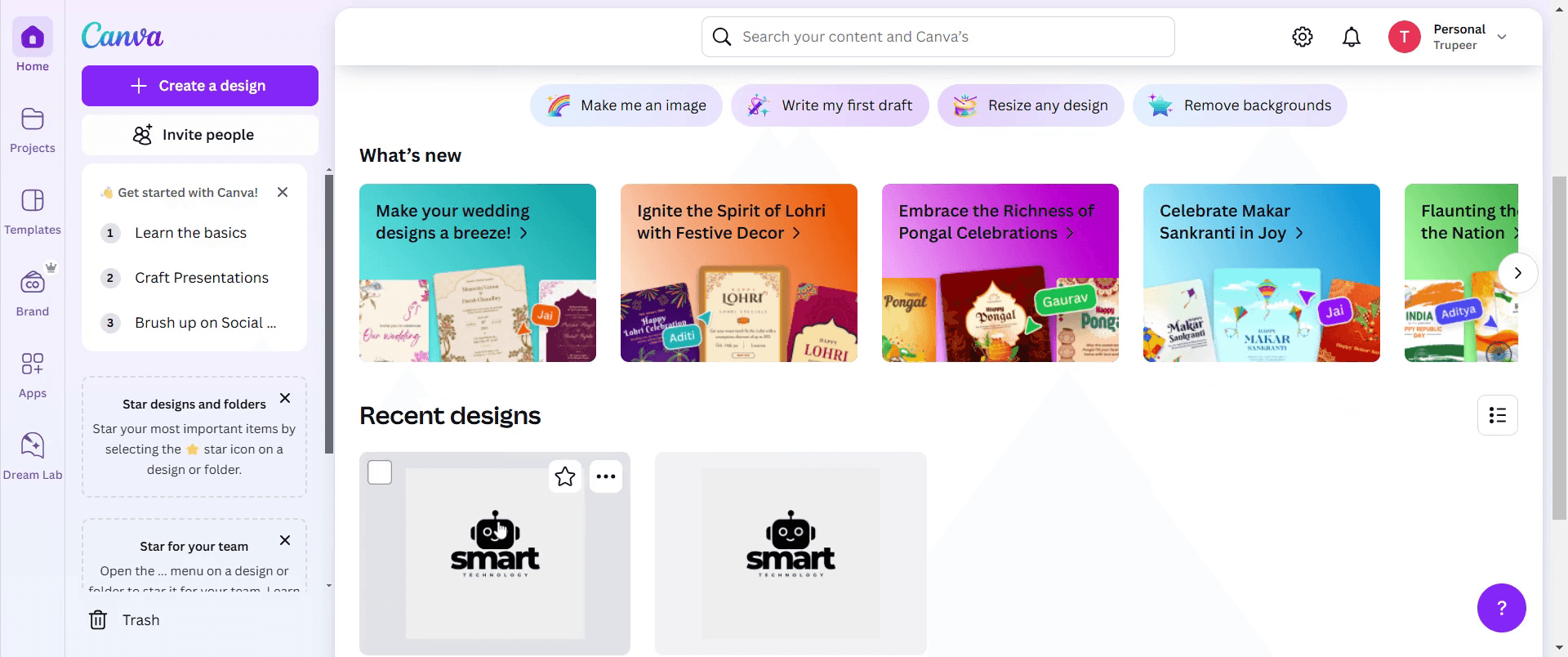
Trin 1
Når du er logget ind på din Canva-konto, skal du vælge det design, du ønsker at printe, og Klik på det.
Trin 2
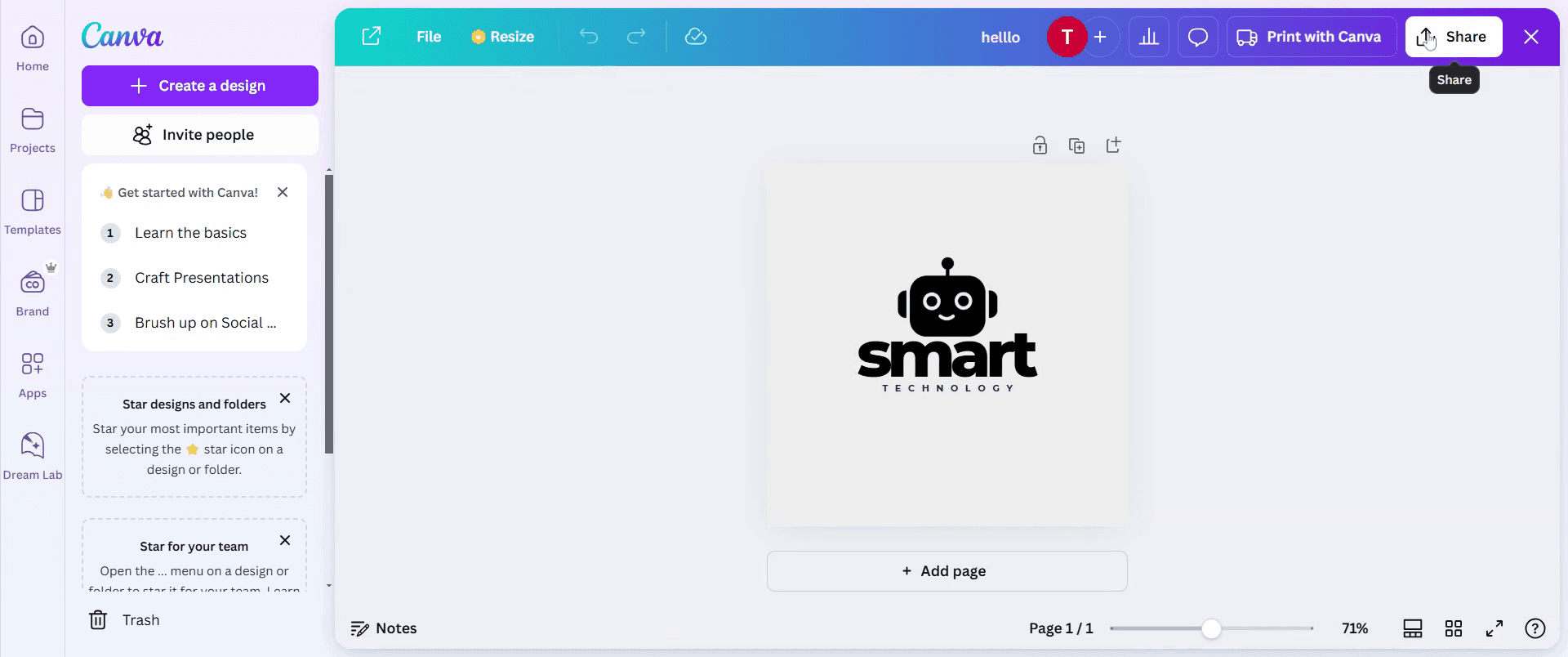
Når dit design er åbent, skal du tjekke knappen Del i øverste højre hjørne.
Trin 3
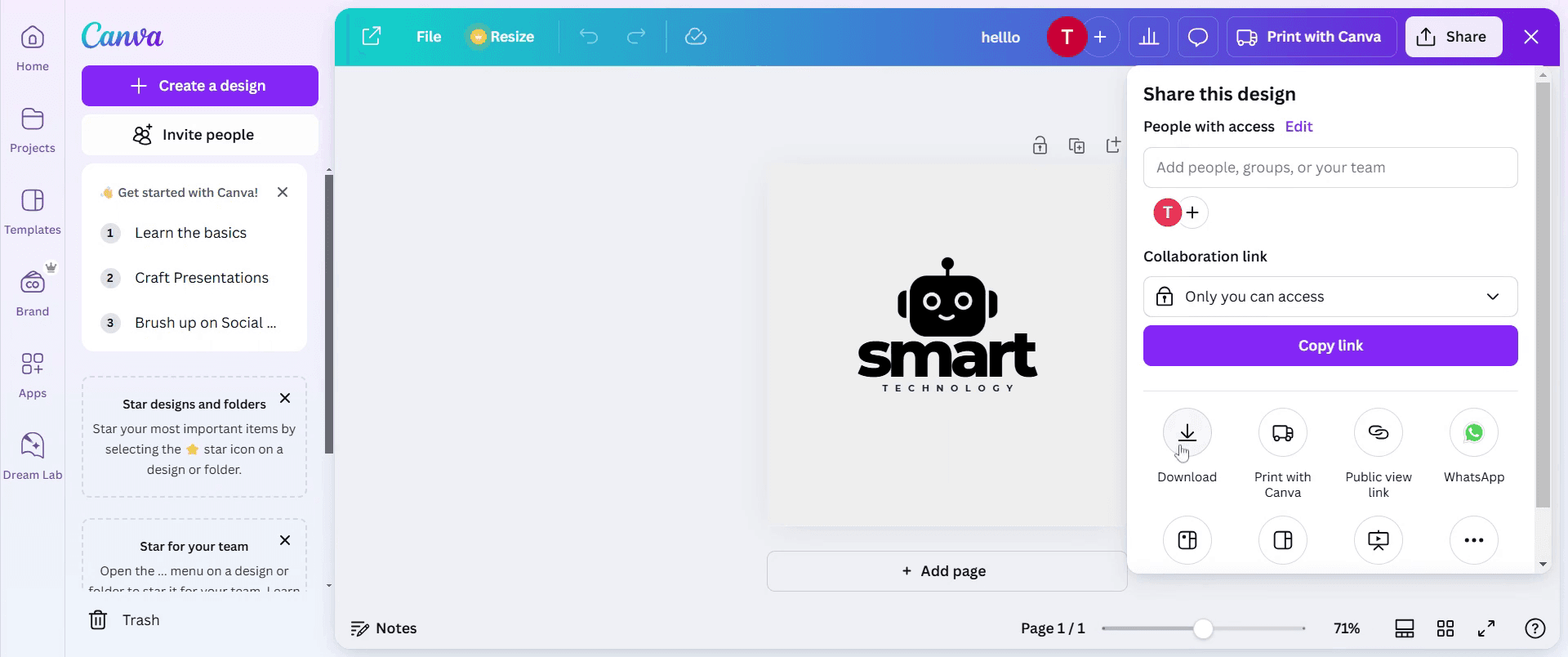
Klik på knappen Download.
Trin 4
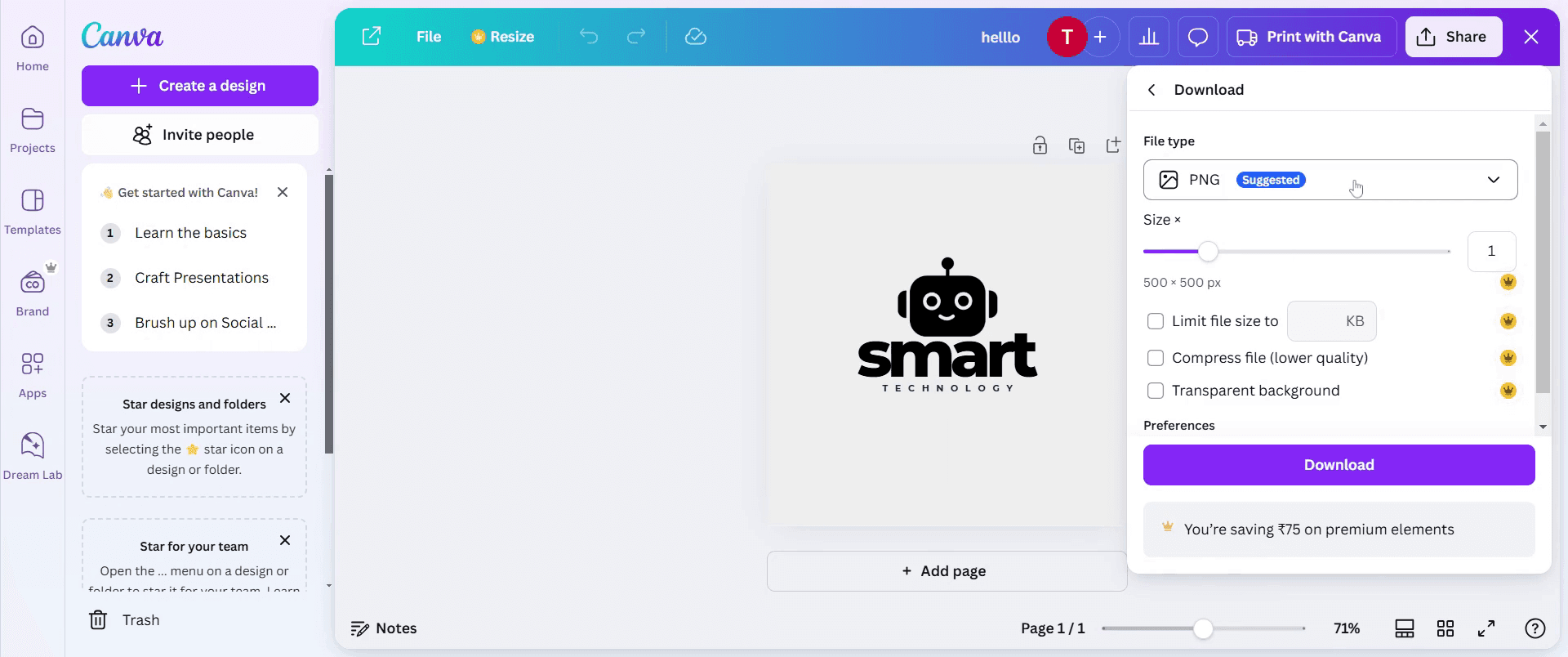
Klik på indstillingen Filtype.
Trin 5
Vælg PDF Standard fra rullemenuen.
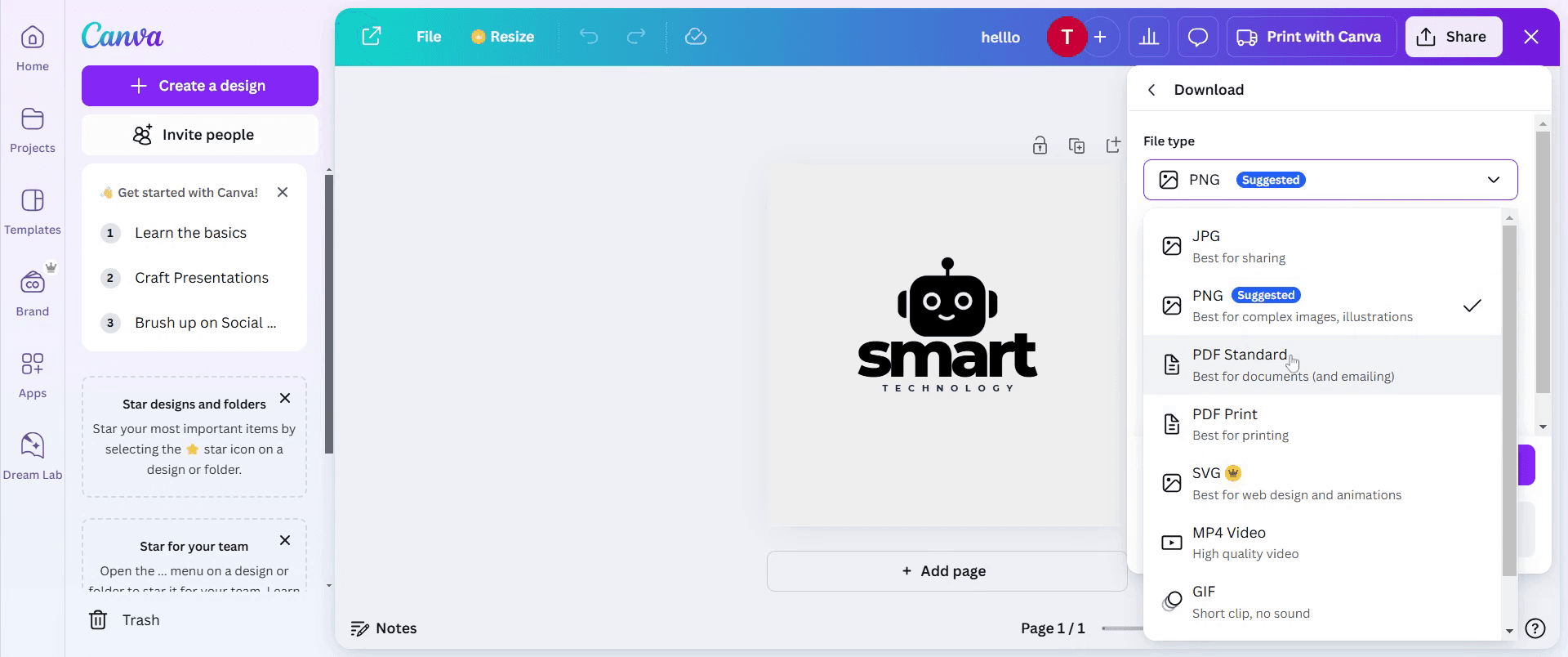
Trin 6
Klik på knappen Download
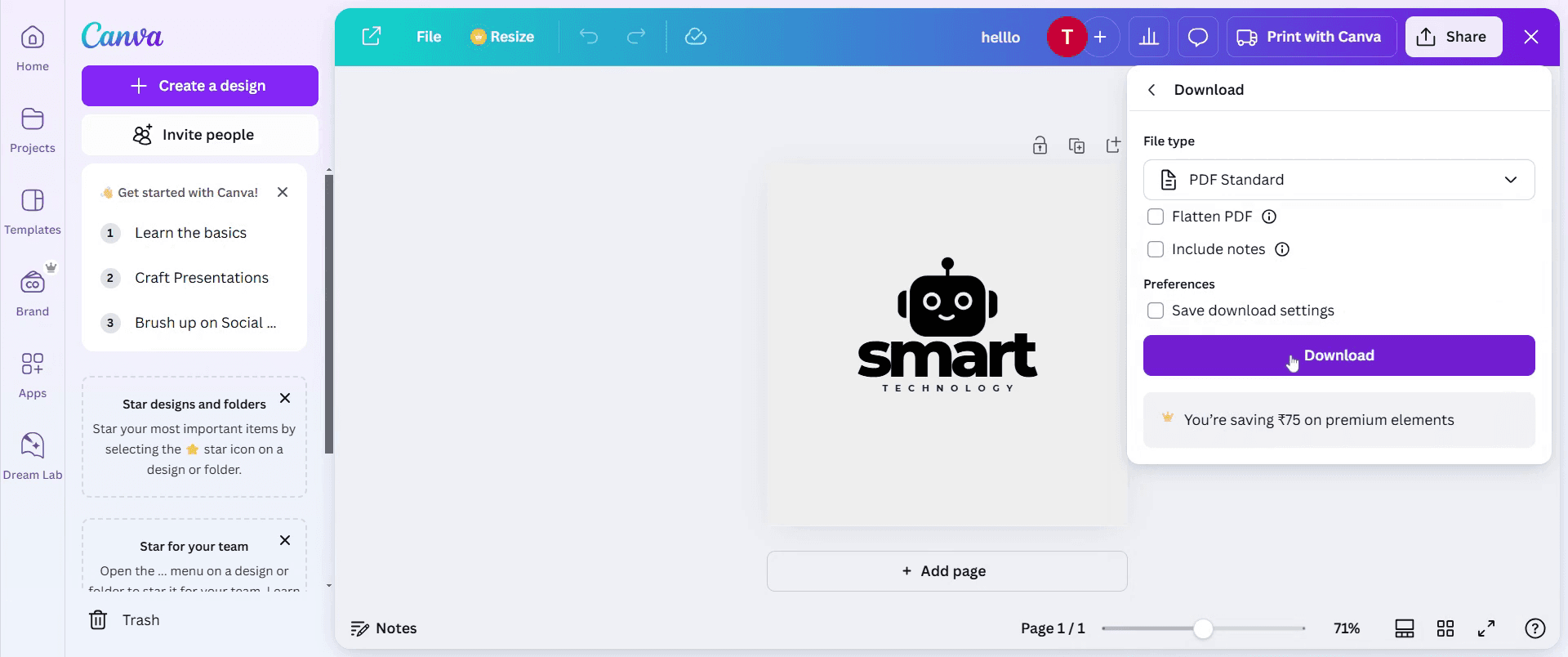
Pro tip til at printe fra Canva
Brug downloads i høj opløsning – Download altid dit design i PDF Print-format (300 DPI) med bleed og crop marks for print i professionel kvalitet.
Vælg det rigtige papir og finish – For de bedste resultater skal du vælge mat eller glans afhængigt af dit design og den tilsigtede brug.
Testprint før du printer i større mængder – Print altid en prøve for at tjekke farvenøjagtighed, justering og opløsning, før du bestiller flere prints.
Typiske faldgruber og hvordan du undgår dem
Download i det forkerte format – Undgå at bruge JPG eller PNG til print; brug PDF Print for den bedste kvalitet.
Ignorér bleed og margener – Hvis du ikke aktiverer bleed-indstillinger, kan dit design blive beskåret eller forkert justeret, når det printes.
Tjek ikke CMYK vs. RGB – Canva eksporterer designs i RGB, som kan se anderledes ud ved print; brug et testprint til at kontrollere farvenøjagtigheden.
Ofte stillede spørgsmål om at printe fra Canva
1. Kan jeg printe direkte fra Canva?
Ja, Canva tilbyder en indbygget Canva print-mulighed, der lader dig bestille prints i høj kvalitet direkte fra platformen.
2. Hvad er det bedste format at bruge, når man følger guiden til at printe fra Canva?
Til prints i høj kvalitet skal du altid downloade dit design i PDF Print-format (300 DPI) med bleed og crop marks aktiveret.
3. Hvorfor ser farverne anderledes ud, når jeg følger guiden til at printe fra Canva?
Canva bruger RGB-farvetilstand, mens printere bruger CMYK, hvilket kan give små farvevariationer. Bed altid om et prøveprint før masseprint.
4. Hvordan laver man skærmoptagelse på mac?
For at screen record på en Mac kan du bruge Trupeer AI. Det gør det muligt at optage hele skærmen og giver AI-funktioner som at tilføje AI-avatars, tilføje voiceover, tilføje zoom ind og ud i videoen. Med trupeer’s funktion til AI-videooversættelse kan du oversætte videoen til 30+ sprog.
5. Hvordan tilføjer man en AI-avatar til en skærmoptagelse?
For at tilføje en AI-avatar til en skærmoptagelse skal du bruge et AI-værktøj til skærmoptagelse. Trupeer AI er et AI-værktøj til skærmoptagelse, som hjælper dig med at lave videoer med flere avatars og også hjælper dig med at oprette din egen avatar til videoen.
6. Hvordan laver man skærmoptagelse på windows?
For at screen record på Windows, kan du bruge den indbyggede Game Bar (Windows + G) eller et avanceret AI-værktøj som Trupeer AI til mere avancerede funktioner som AI-avatars, voiceover, oversættelse osv.
7. Hvordan tilføjer man voiceover til video?
For at tilføje voiceover til videoer, skal du downloade trupeer ai chrome extension. Når du er oprettet, skal du uploade din video med lyd, vælge den ønskede voiceover fra trupeer og eksportere din redigerede video.
8. Hvordan zoomer jeg ind på en skærmoptagelse?
For at zoome ind under en skærmoptagelse, skal du bruge zoom-effekterne i Trupeer AI, som giver dig mulighed for at zoome ind og ud på bestemte tidspunkter, så du øger den visuelle effekt af dit videomateriale.
Related Tutorials


