

Sådan indsætter du et nyt regneark i Microsoft Excel
Lær, hvordan du indsætter et nyt regneark i Microsoft Excel ved hjælp af menupunkter eller tastaturgenveje. En hurtig guide til at organisere dine data på tværs af flere ark.
Her er en mere detaljeret gennemgang af metoderne:
1. Brug af ikonet "+":
Find ikonet "+" ved siden af de eksisterende arkfaner nederst i Excel-vinduet.
Klik på ikonet "+" for at indsætte en ny arbejdsark.
Det nye arbejdsark indsættes til højre for det aktuelle ark.
2. Brug af indstillingen "Indsæt":
Gå til fanen "Hjem" i båndet.
I gruppen "Celler",
klik på "Indsæt".
Vælg "Indsæt ark" i rullemenuen.
Et nyt arbejdsark bliver indsat.
3. Brug af tastaturgenvejen:
Sørg for, at Excel-arbejdsbogen er aktiv.
Hold "Shift"-tasten nede.
Mens du holder "Shift" nede, skal du trykke på "F11"-tasten.
Et nyt arbejdsark bliver indsat.
Trin-for-trin-guide: Sådan indsætter du et nyt arbejdsark i Microsoft Excel
Trin 1
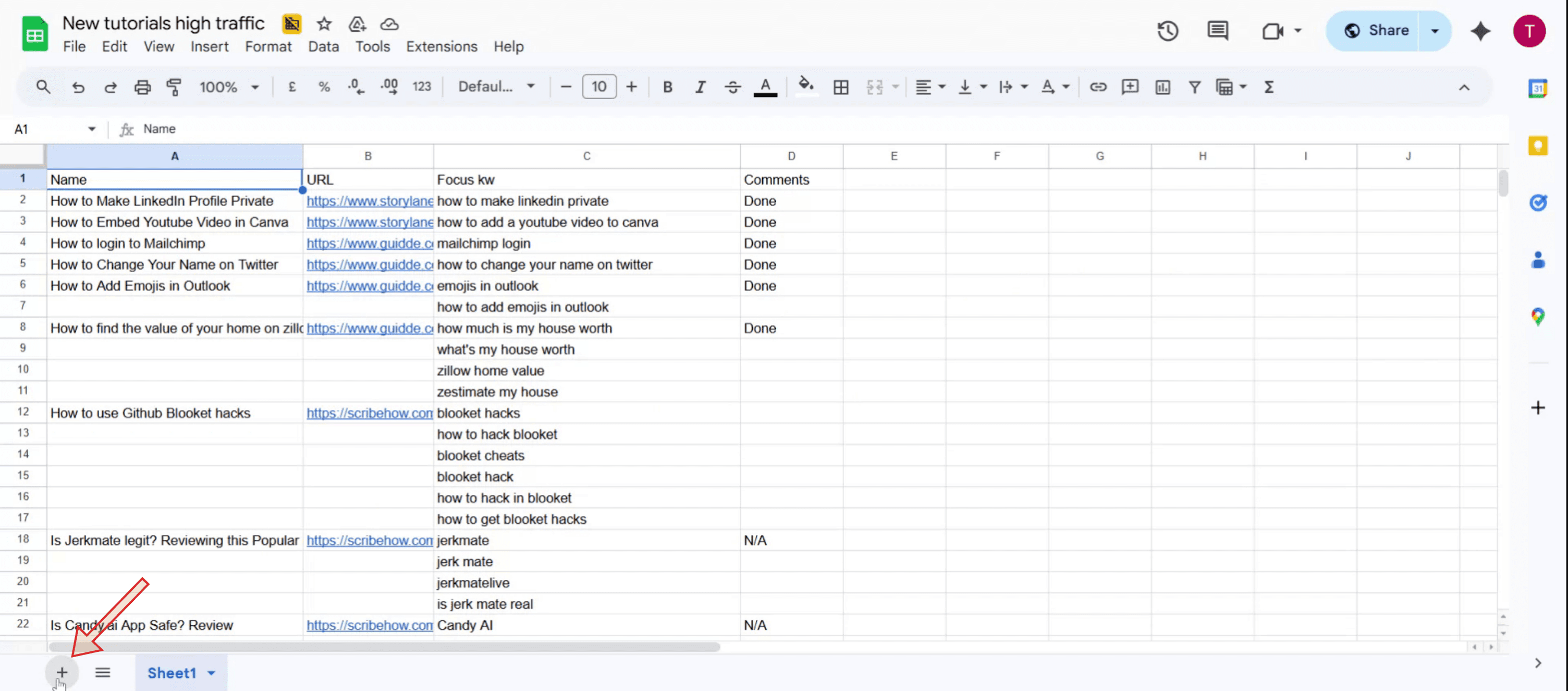
Klik på plus (+)-ikonet for at starte tilføjelsen af et nyt arbejdsark.
Trin 2
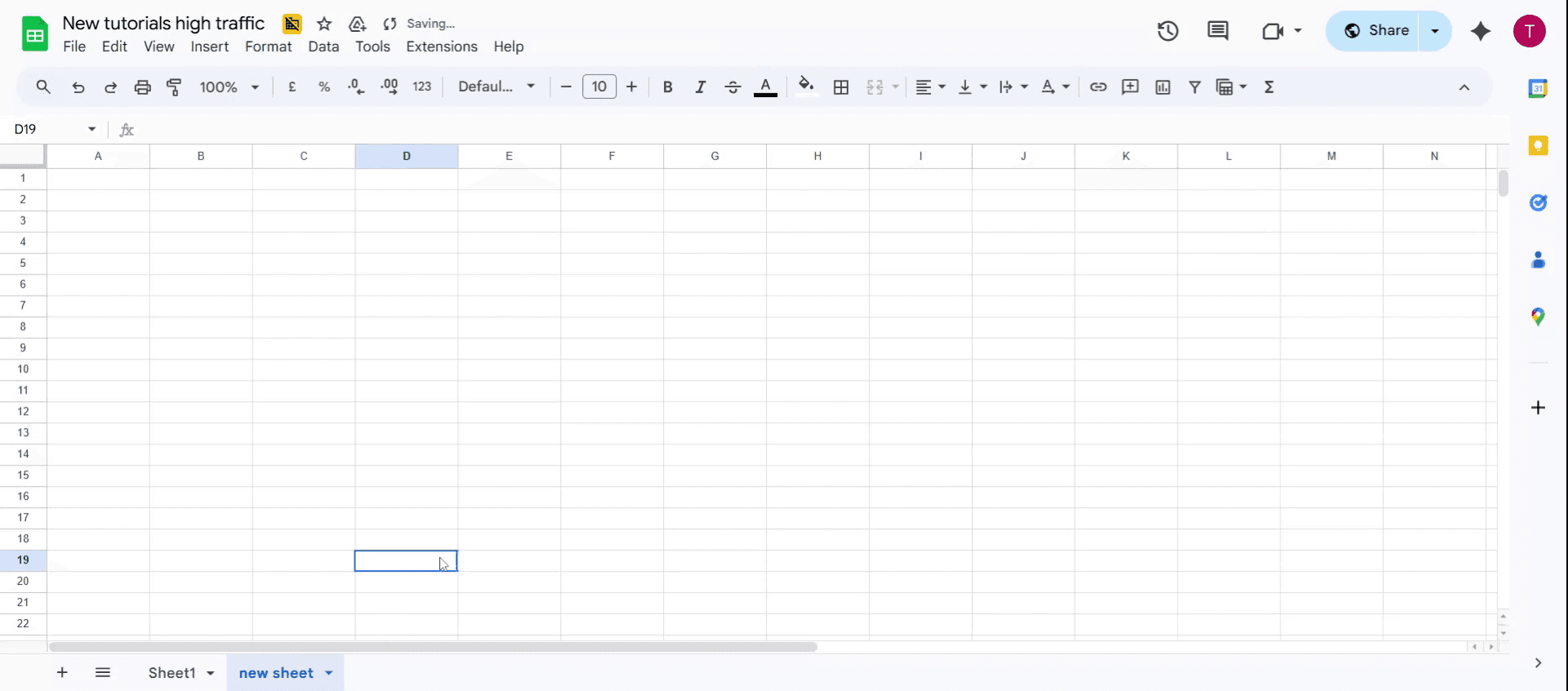
Når arbejdsarket er tilføjet, skal du fortsætte ved at dobbeltklikke på det standardnavn. Denne handling giver dig mulighed for at redigere og tildele et nyt, meningsfuldt navn til arbejdsarket.

Trin 3
Du har nu tilføjet et nyt arbejdsark i Microsoft Excel.
Pro-tips til at indsætte et nyt arbejdsark
Brug plus-ikonet
Nederst i Excel-vinduet skal du klikke på + -ikonet ved siden af de eksisterende arkfaner for hurtigt at indsætte et nyt arbejdsark.Brug genvejsmenuen (højreklik)
Højreklik på en hvilken som helst eksisterende arkfane, og vælg derefter "Indsæt". Vælg "Arbejdsark" på listen, og klik OK for at tilføje et nyt ark.Brug tastaturgenvejen
Tryk på Shift + F11 for øjeblikkeligt at indsætte et nyt arbejdsark uden at bruge musen. Denne genvej virker på de fleste versioner af Excel.Indsæt flere arbejdsark
Hvis du vil indsætte flere ark på én gang, skal du holde Ctrl (eller Command på Mac) nede, vælge flere arkfaner og derefter højreklikke og vælge "Indsæt". Excel tilføjer det samme antal nye ark.Brug kommandoer i Excel-båndet
Gå til fanen "Hjem" i båndet, klik på rullemenuen "Indsæt" i gruppen "Celler", og vælg "Indsæt ark" for at oprette et nyt arbejdsark.
Typiske faldgruber – og hvordan du undgår dem
Indsæt for mange ark
Hvis du tilføjer mange ark på én gang, kan det gøre din arbejdsbog rodet. Indsæt kun det, du har brug for, og slet ubrugte ark, når du er færdig.Glemmer at omdøbe nye ark
Hvis du lader nye ark stå med standardnavne som "Ark2" eller "Ark3", bliver navigationen sværere. Omdøb dem med det samme for bedre overblik.Overskriver eksisterende data
Når du duplikerer ark, skal du sørge for ikke at overskrive eksisterende indhold eller indsætte ark i den forkerte del af arbejdsbogen.Gemmer ikke efter at have tilføjet ark
At tilføje nye arbejdsark gemmer ikke automatisk dine ændringer. Gem arbejdsbogen regelmæssigt for at forhindre datatab.Forveksler enslydende arknavne
Undgå at give nye ark meget ens navne (fx Ark1_Kopi, Ark1_Nyt), da det kan føre til fejl, når du redigerer eller refererer.
Ofte stillede spørgsmål om at indsætte ark i Excel
Hvordan tilføjer jeg hurtigt et nyt arbejdsark i Excel?
Klik på + -ikonet nederst i arbejdsbogen, eller tryk på Shift + F11 for at indsætte et nyt arbejdsark med det samme.Kan jeg indsætte flere arbejdsark på én gang?
Ja, du kan indsætte flere ark ved at vælge og kopiere eksisterende eller bruge VBA-makroer til automatisering.Hvordan omdøber jeg et nyt arbejdsark?
Dobbeltklik på arkfanen, og skriv det nye navn. Tryk Enter for at bekræfte.Kan jeg ændre standardantallet af ark i en ny arbejdsbog?
Ja, gå til Excel-indstillinger → Generelt → "Medtag dette antal ark" og angiv din foretrukne standard.Er der en grænse for, hvor mange arbejdsark jeg kan tilføje?
Antallet af arbejdsark afhænger af din systems hukommelse, men i praksis understøtter Excel hundreder af ark pr. arbejdsbog.Sådan laver du skærmoptagelse på mac?
For at lave skærmoptagelse på en Mac kan du bruge Trupeer AI. Det giver dig mulighed for at optage hele skærmen og tilbyder AI-funktioner som at tilføje AI-avatarer, tilføje voiceover, tilføje zoom ind og ud i videoen. Med trupeer’s funktion til AI-videooversættelse kan du oversætte videoen til 30+ sprog.Sådan tilføjer du en AI-avatar til en skærmoptagelse?
For at tilføje en AI-avatar til en skærmoptagelse skal du bruge et AI-værktøj til skærmoptagelse. Trupeer AI er et AI-værktøj til skærmoptagelse, som hjælper dig med at lave videoer med flere avatarer og også hjælper dig med at oprette din egen avatar til videoen.Sådan laver du skærmoptagelse på windows?
For at lave skærmoptagelse på Windows kan du bruge den indbyggede Game Bar (Windows + G) eller et avanceret AI-værktøj som Trupeer AI til mere avancerede funktioner som AI-avatarer, voiceover, oversættelse osv.Sådan tilføjer du voiceover til video?
For at tilføje voiceover til videoer skal du downloade trupeer ai chrome-udvidelsen. Når du er oprettet, skal du uploade din video med voice, vælge den ønskede voiceover fra trupeer og eksportere din redigerede video.Hvordan zoomer jeg ind i en skærmoptagelse?
For at zoome ind under en skærmoptagelse skal du bruge zoom-effekterne i Trupeer AI, som giver dig mulighed for at zoome ind og ud på bestemte tidspunkter og dermed øge den visuelle effekt af dit videomateriale.
Anbefalede læsninger
Værktøj til teknisk dokumentation
Sådan aktiverer du linealen i Microsoft Excel
Sådan holder du den øverste række synlig i Microsoft Excel
Sådan opretter du et karakterark i MS Excel
Sådan tilføjer du en datovælgerkalender til celler i MS Excel
Sådan refererer du til en celle fra et andet ark i Microsoft Excel
Related Tutorials


