

Sådan redigerer du Canva-videoer hurtigere
Vil du lære, hvordan du redigerer Canva-videoer hurtigere med 6 trin? Se nu!
Dette dokument giver en omfattende oversigt over de trin, der er nødvendige for effektivt at redigere videoer. Følg disse instruktioner for nemt at klippe, duplikere, animere og forbedre dine videoer.
Trin 1
Start med at gå til designsektionen og vælge en video fra skabelon. Når videoen er anvendt, skal du scrolle ned til tidslinjen, hvor du kan klippe videoen direkte.
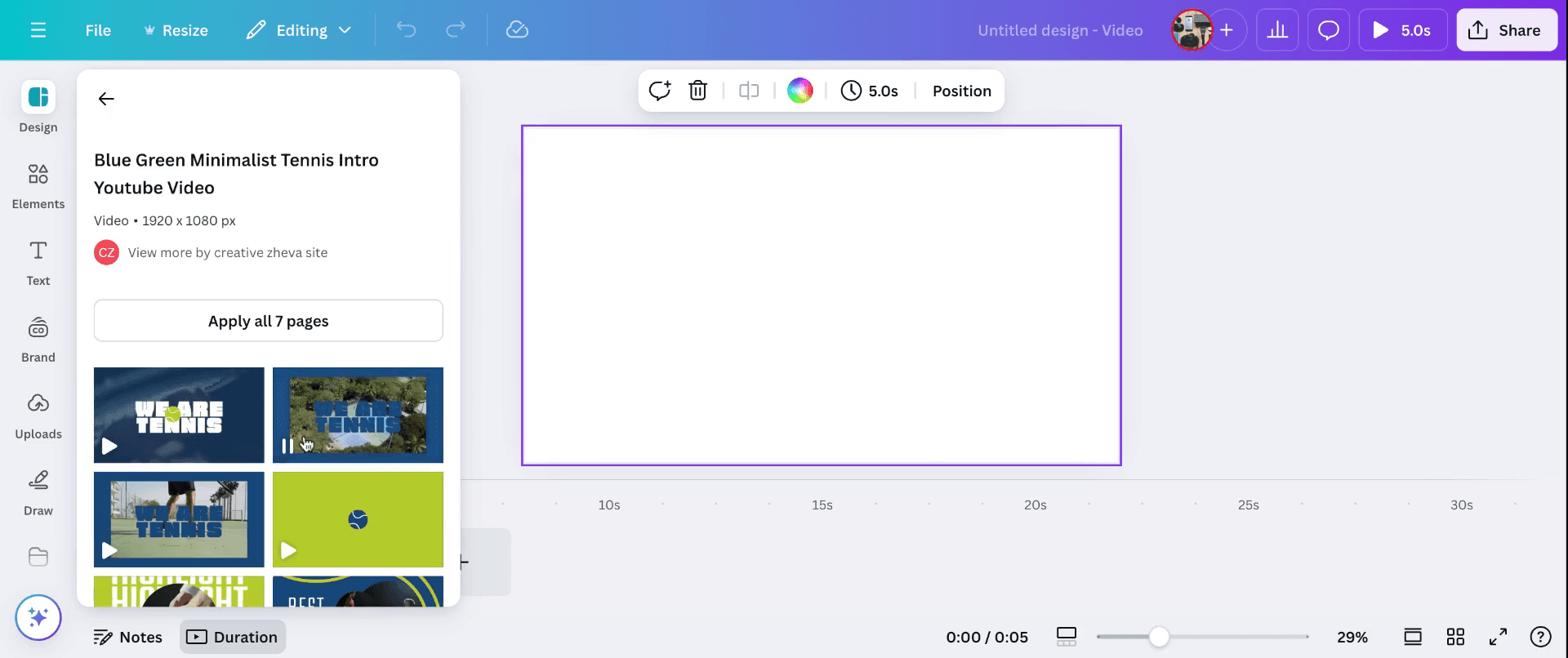
Trin 2
Du har mulighed for at tilføje en ny side eller opdele den eksisterende side. Derudover kan du slette eller duplikere videosiden efter behov.
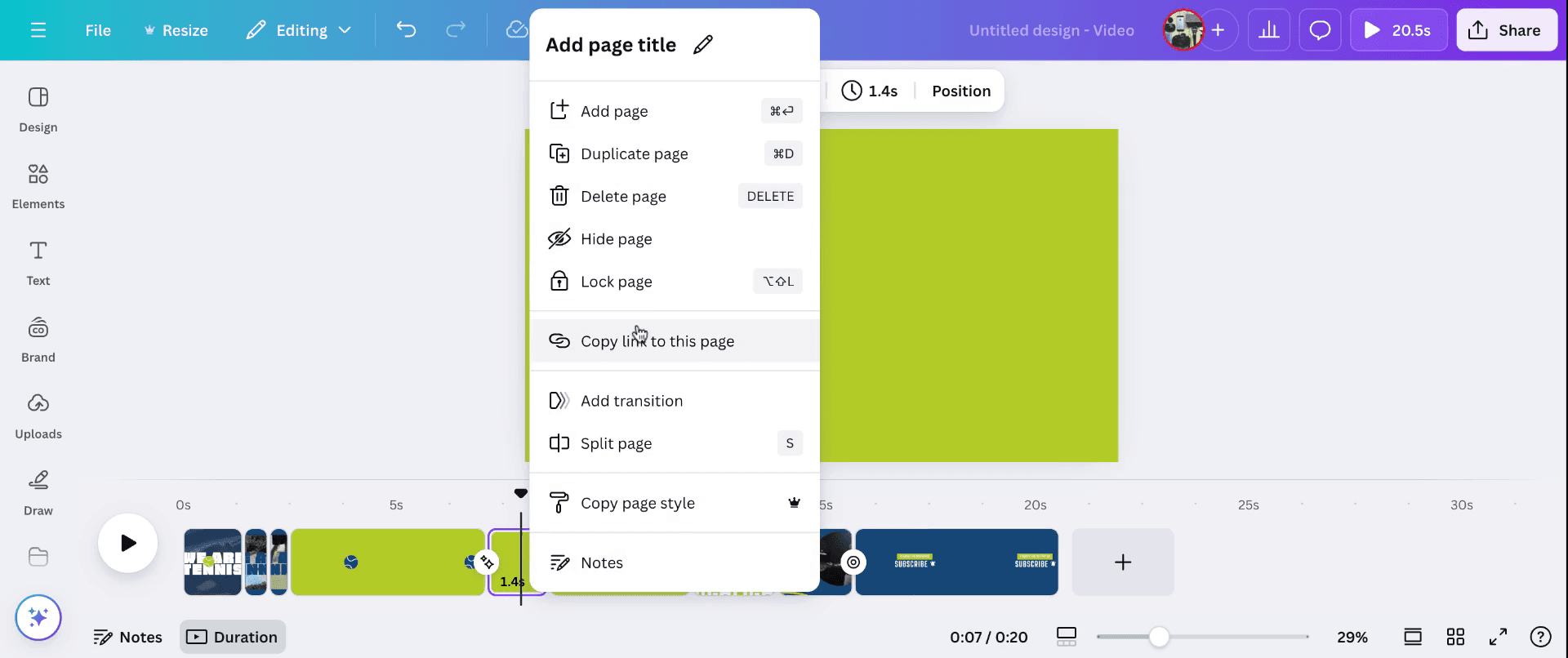
Trin 3
Hvis det er nødvendigt, kan du kopiere den samme side eller slette den. Du kan også vælge at ændre baggrundsfarven til en, du selv vælger, og anvende animationer. Video-redigeringer kan foretages direkte i denne grænseflade.
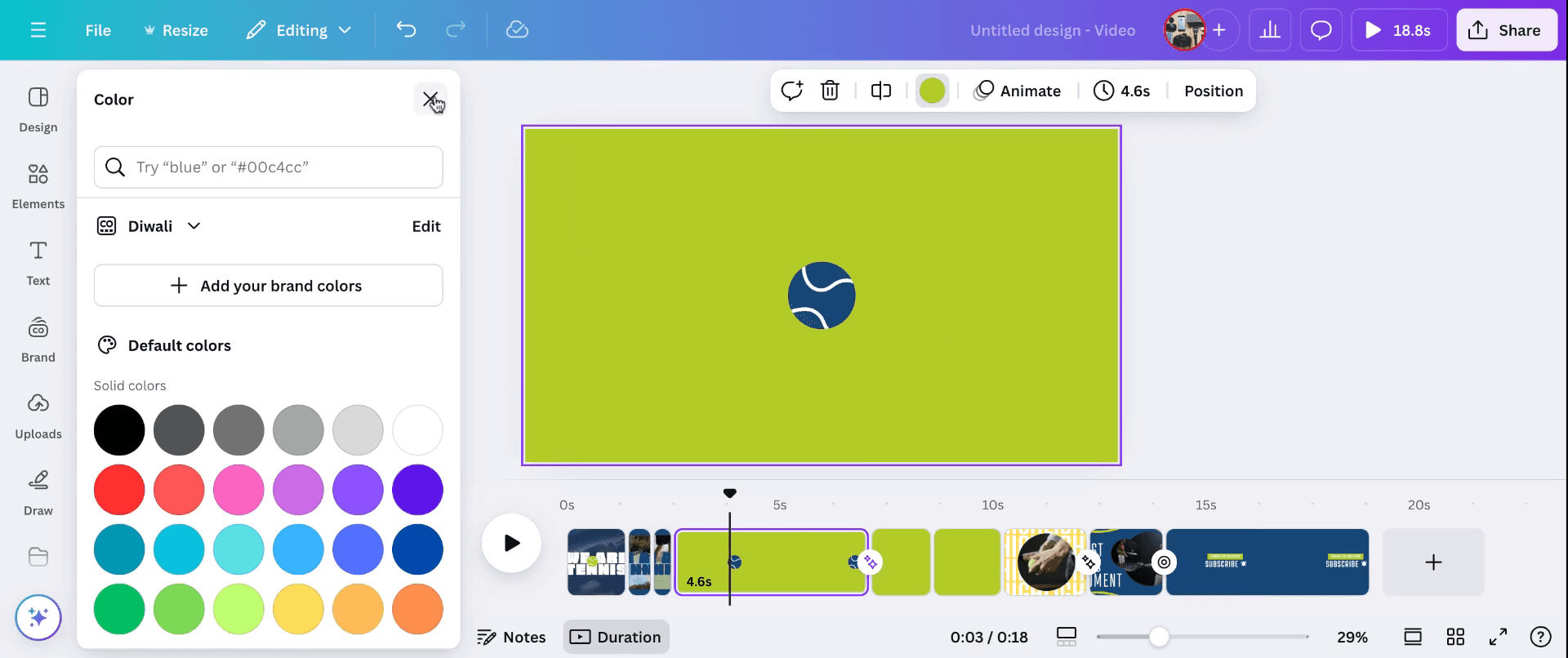
Trin 4
Få adgang til overgangsmulighederne under videoen for at foretage ændringer. Udforsk de forskellige funktioner, der er tilgængelige der, for at finjustere dine video-redigeringer.
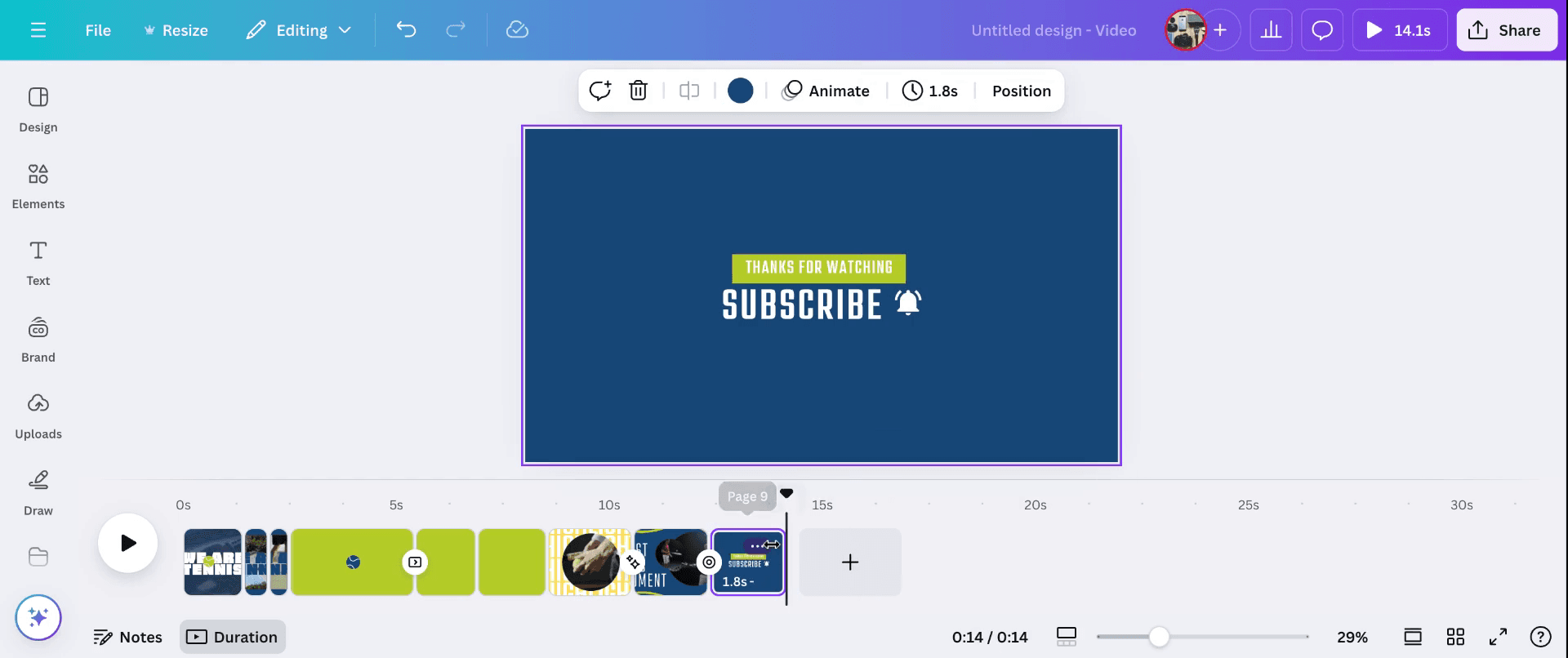
Trin 5
Når redigeringerne er færdige, kan du afspille videoen i playroom. Du kan også justere afspilningshastigheden og gennemgå indstillingerne for visuel hastighed.
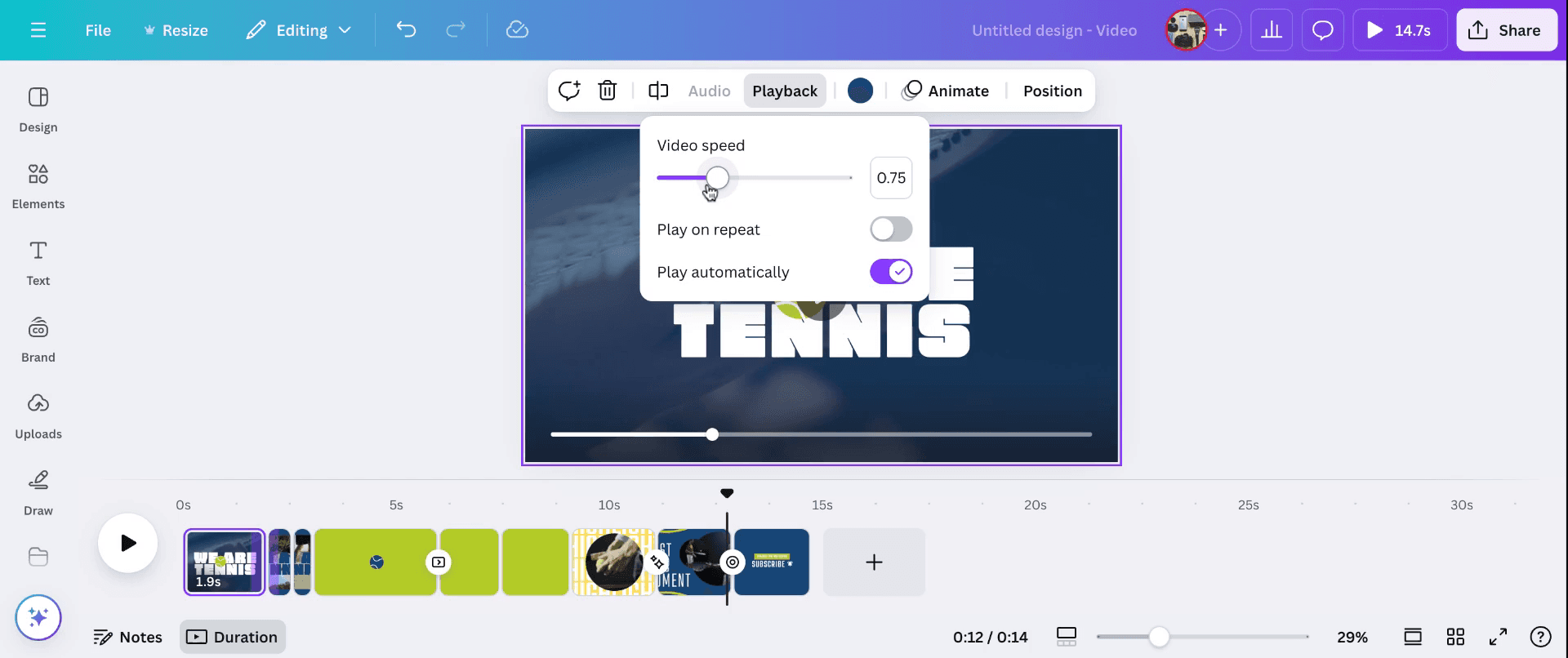
Trin 6
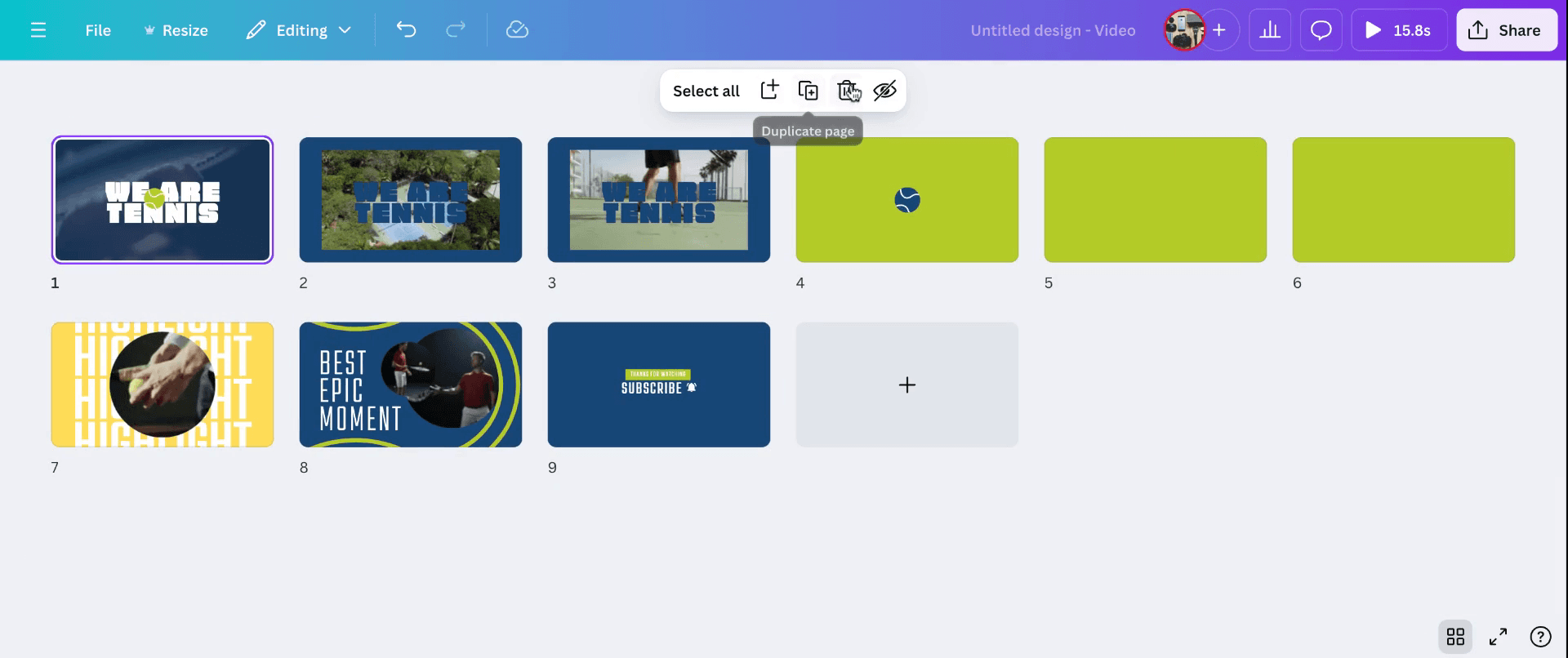
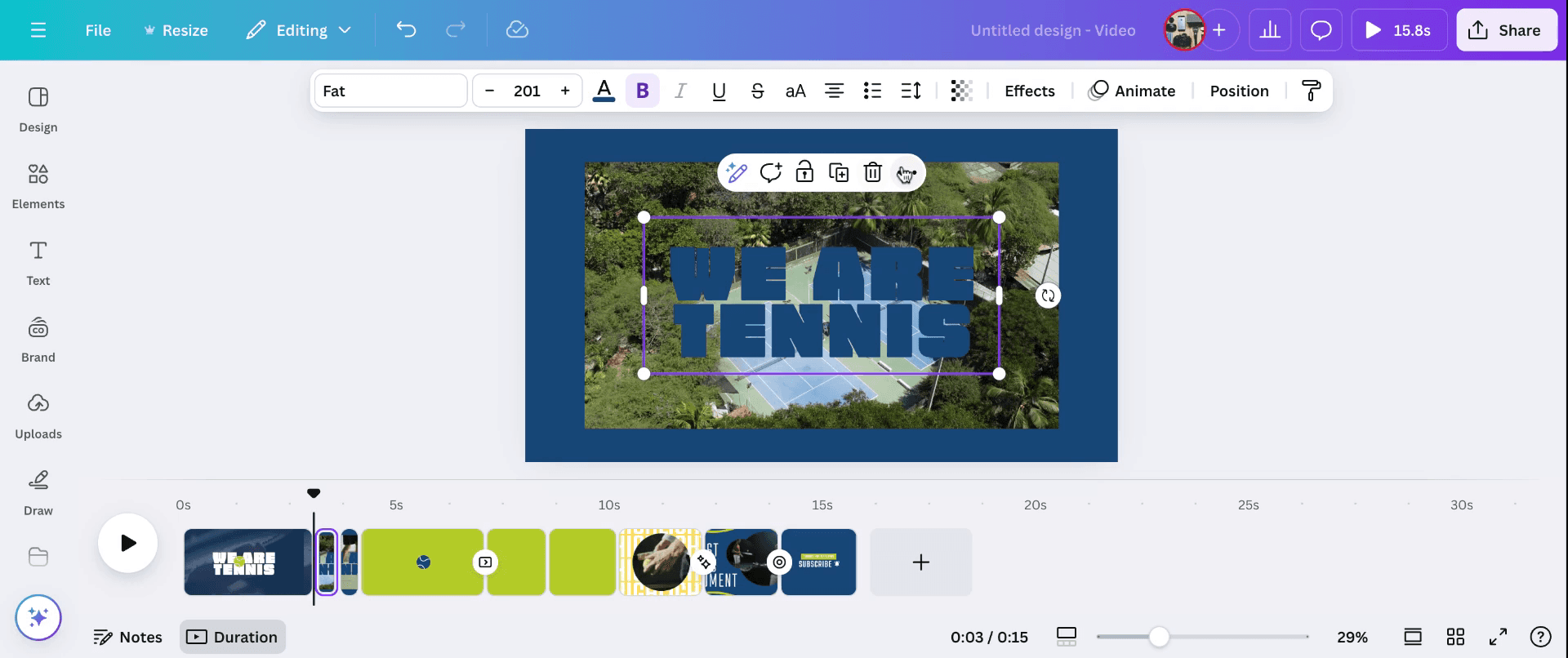
For et bredere overblik kan du bruge den gode visning. Det giver dig mulighed for at duplikere eller vælge bestemte sider til redigering. Brug magic light-muligheden til at redigere tekst i videoen.
Her er trinene til at redigere Canva-videoer hurtigere.
Pro tip til at redigere Canva-videoer mere effektivt
Brug fordesignede skabeloner: Start med en Canva-video-skabelon for at spare tid og bevare et professionelt udtryk. Vælg én, der ligger tæt på den stil, du ønsker.
Udnyt tidslinje-redigering: Brug tidslinjen nederst til at justere klippets varighed, omarrangere scener og synkronisere elementer med præcision.
Gruppér og justér elementer: Vælg flere elementer, og gruppér dem for at flytte eller ændre størrelse på dem sammen. Brug justeringslinjer til ensartet placering.
Brug tastaturgenveje: Lær Canva-genveje som "Ctrl+C" (kopiér), "Ctrl+V" (indsæt) og "Ctrl+G" (gruppér) for at gøre din arbejdsgang hurtigere.
Forhåndsvis ofte: Klik på afspil-knappen for at forhåndsvise din video regelmæssigt og sikre jævne overgange samt korrekt justering, før du eksporterer.
Typiske faldgruber, og hvordan du undgår dem, når du redigerer Canva-videoer
Gør designet for komplekst: Hvis du tilføjer for mange elementer, kan din video komme til at se rodet ud.
Løsning: Hold dig til en minimalistisk stil ved kun at bruge de nødvendige elementer til effektivt at formidle dit budskab.Ignorér grænser for videovarighed: Hvis du glemmer at justere videolængden, kan det resultere i pludselige klip.
Løsning: Brug tidslinjen til at matche varigheden af klip og overgange med dit indhold.Dårlig læsbarhed af tekst: Hvis du bruger skrifttyper eller farver, der smelter sammen med baggrunden, kan teksten blive svær at læse.
Løsning: Anvend kontrastfarver, eller tilføj en baggrund bag teksten for tydelighed.Spring overgange over: Pludselige sceneændringer kan føles skarpe.
Løsning: Brug Canvases overgangseffekter til at skabe glidende sceneændringer og bevare flowet.Eksport i lav kvalitet: Hvis du downloader videoer i det forkerte format, kan kvaliteten blive reduceret.
Løsning: Eksportér altid videoer i MP4-format med de højeste kvalitetsindstillinger for det bedste resultat.
Ofte stillede spørgsmål om, hvordan du redigerer Canva-videoer mere effektivt
Kan jeg redigere videovarighed i Canva?
Ja, du kan justere videovarigheder ved hjælp af tidslinjen nederst. Træk klippets kanter for at øge eller mindske længden.Har Canva avancerede værktøjer til videoredigering?
Canva tilbyder grundlæggende værktøjer til videoredigering som beskæring, overgange og tekstoverlays, men det er ikke lige så avanceret som dedikeret videoredigeringssoftware.Kan jeg tilføje musik til min Canva-video?
Ja, Canva leverer et bibliotek med royaltyfri musiknumre, som du kan tilføje til dine videoer.Hvordan kan jeg sikre, at min video ser professionel ud?
Brug ensartede skrifttyper, farver og overgange. Hold dig til en enkel layout, og sørg for, at elementerne er godt justeret.Hvilke eksportindstillinger skal jeg bruge for den bedste kvalitet?
Download din video i MP4-format med den højest tilgængelige opløsning for optimal kvalitet.
Dette er en trin-for-trin-guide til, hvordan du redigerer Canva-videoer hurtigere
Related Tutorials



