
Sådan downloader du alle nøgleord fra Ahrefs – hurtig guide
Lær, hvordan du eksporterer og downloader alle nøgleordsdata fra Ahrefs til SEO-analyse, PPC-planlægning eller konkurrentresearch i nogle få enkle trin.
Denne guide giver en trin-for-trin-proces til at downloade alle søgeord fra Ahrefs. Følg disse instruktioner for effektivt at navigere på platformen og udtrække de nødvendige data for søgeord.
1. Åbn Site Explorer
Log ind på din Ahrefs-konto, og gå til værktøjet Site Explorer.
2. Indtast domænet
Skriv webstedets domæne (fx example.com) i søgefeltet, og tryk på Enter.
3. Navigér til Organic Keywords
Klik i venstre sidepanel på Organic Keywords. Det viser alle de søgeord, som domænet rangerer efter organisk.
4. Eksportér dataene
Klik på eksportknappen øverst til højre i rapporten for søgeord. Vælg det ønskede datointerval (fx fuld eksport), og vælg eksportformat—typisk CSV.
5. Analyser dine data
Når filen er downloadet, skal du åbne den i Excel, Google Sheets eller et hvilket som helst regnearksprogram for at sortere, filtrere eller analysere søgeordene yderligere.
Trin-for-trin-guide: Sådan downloader du alle søgeord fra Ahrefs
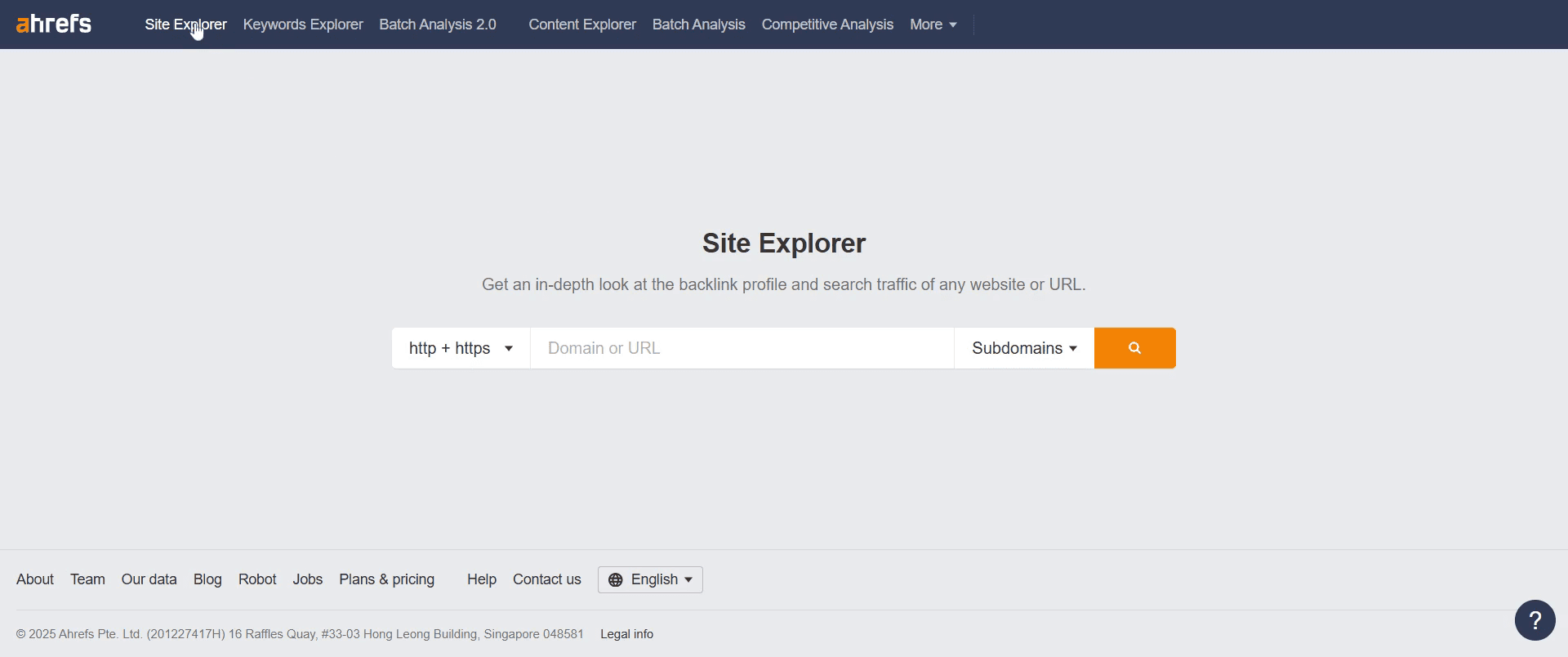
Trin 1
Gå til og klik på Site Explorer.
Trin 2
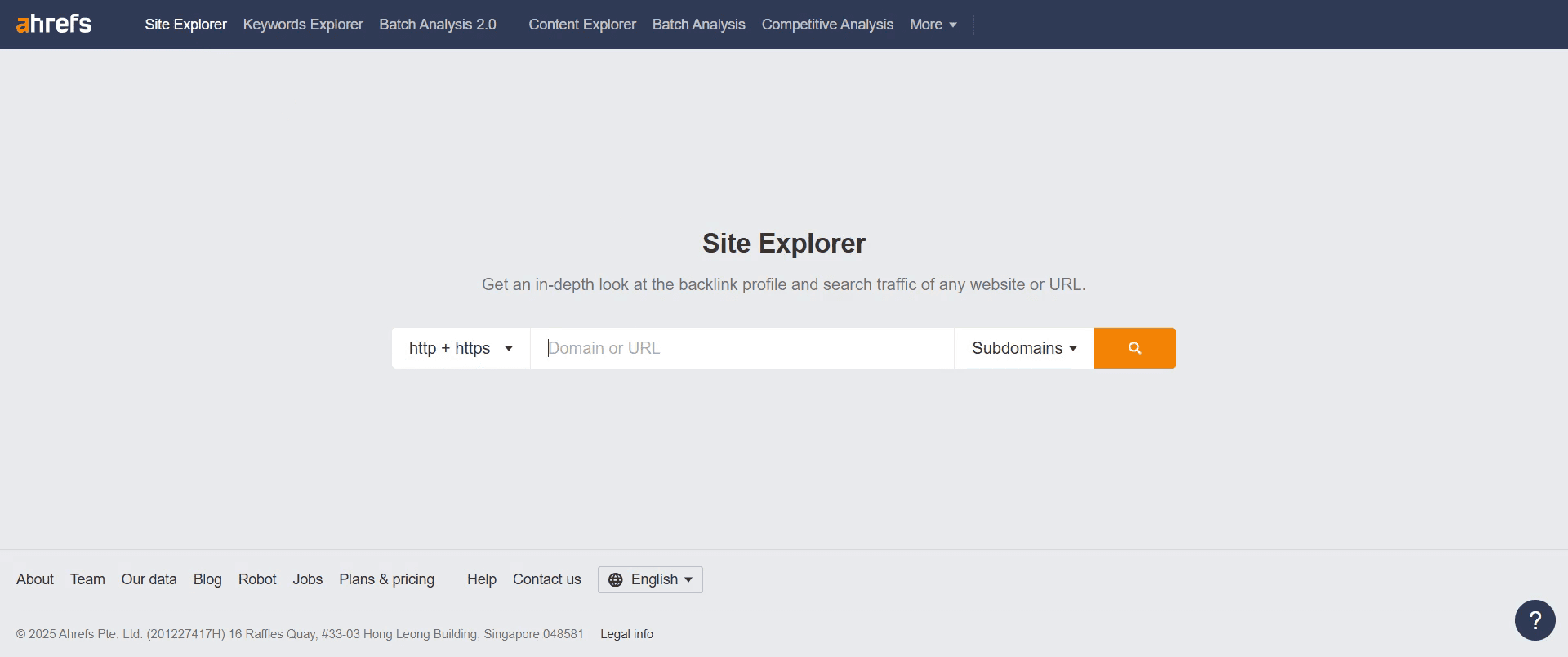
Indtast webstedets URL i søgefeltet.
Trin 3
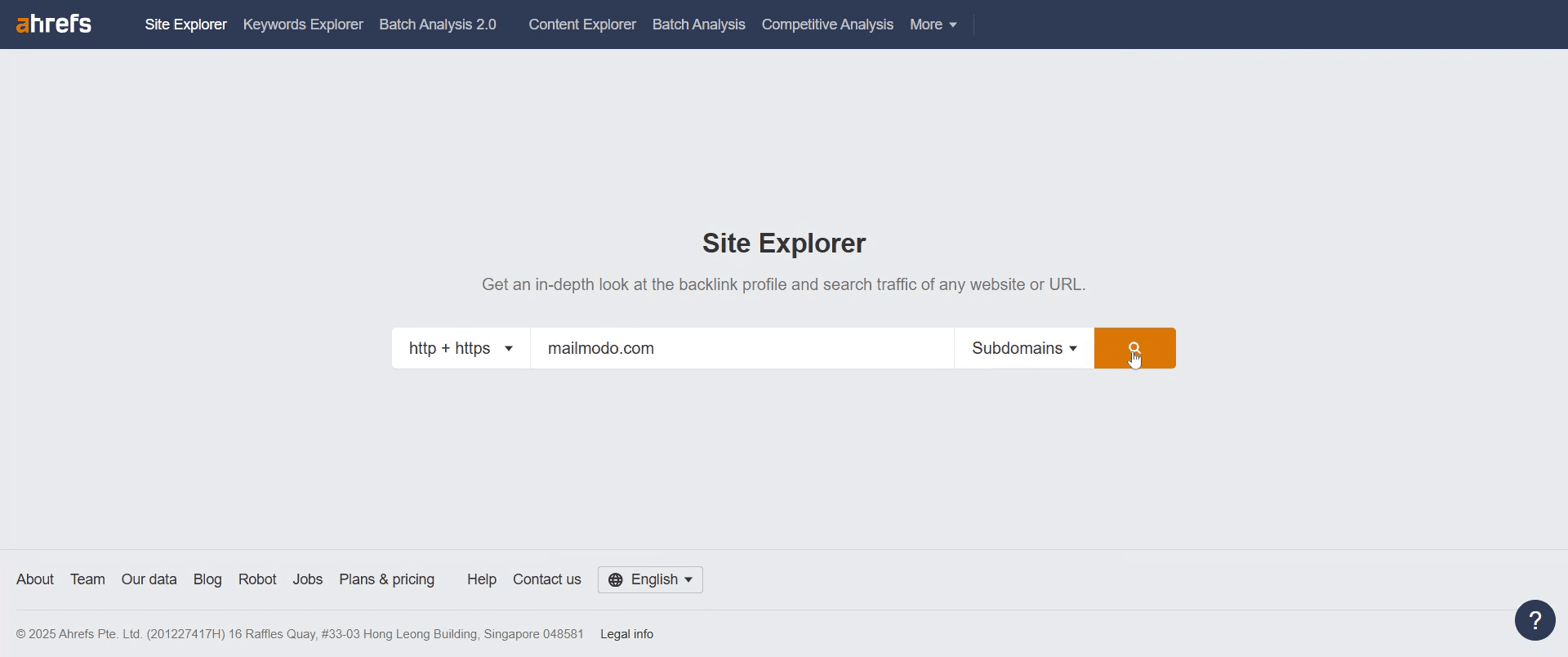
Fortsæt ved at klikke på søgeindstillingen.
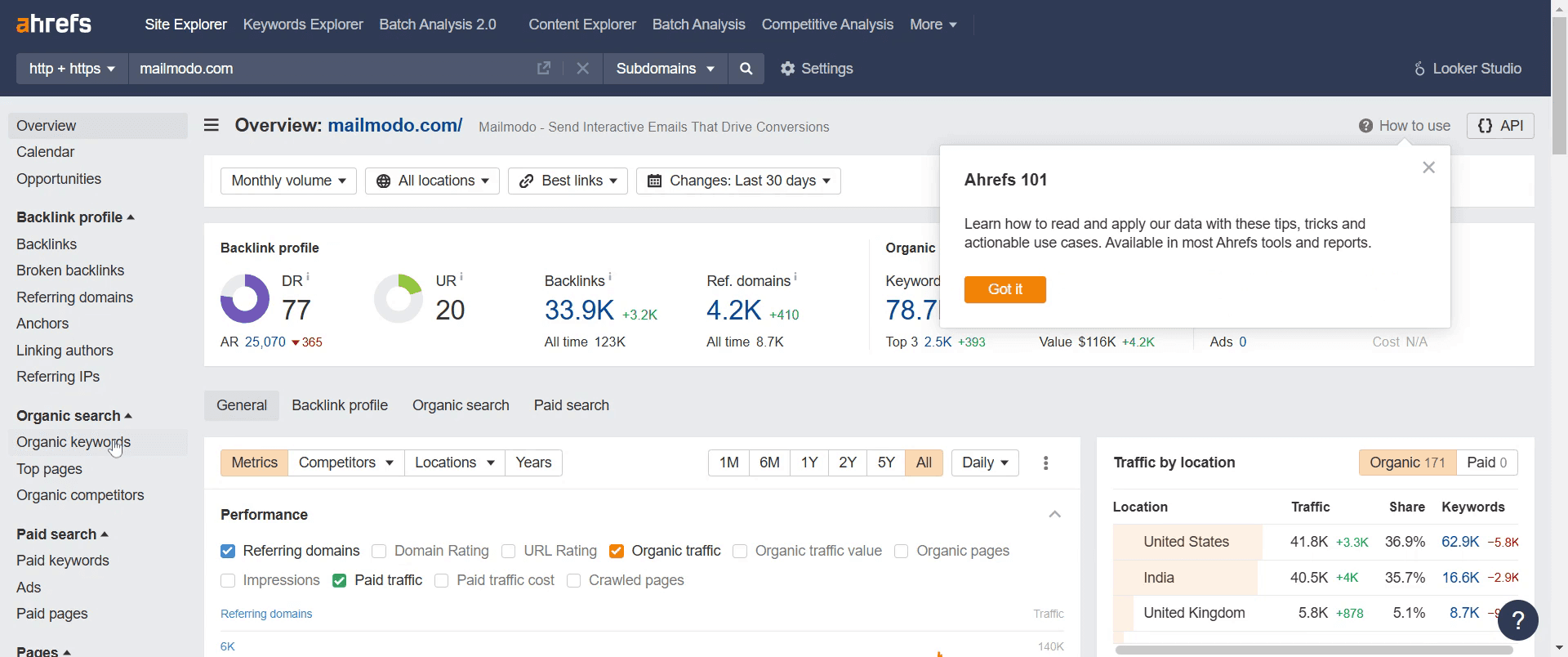
Trin 4
Gå til indstillingen "Organic Keywords" i venstre side, og klik på den.
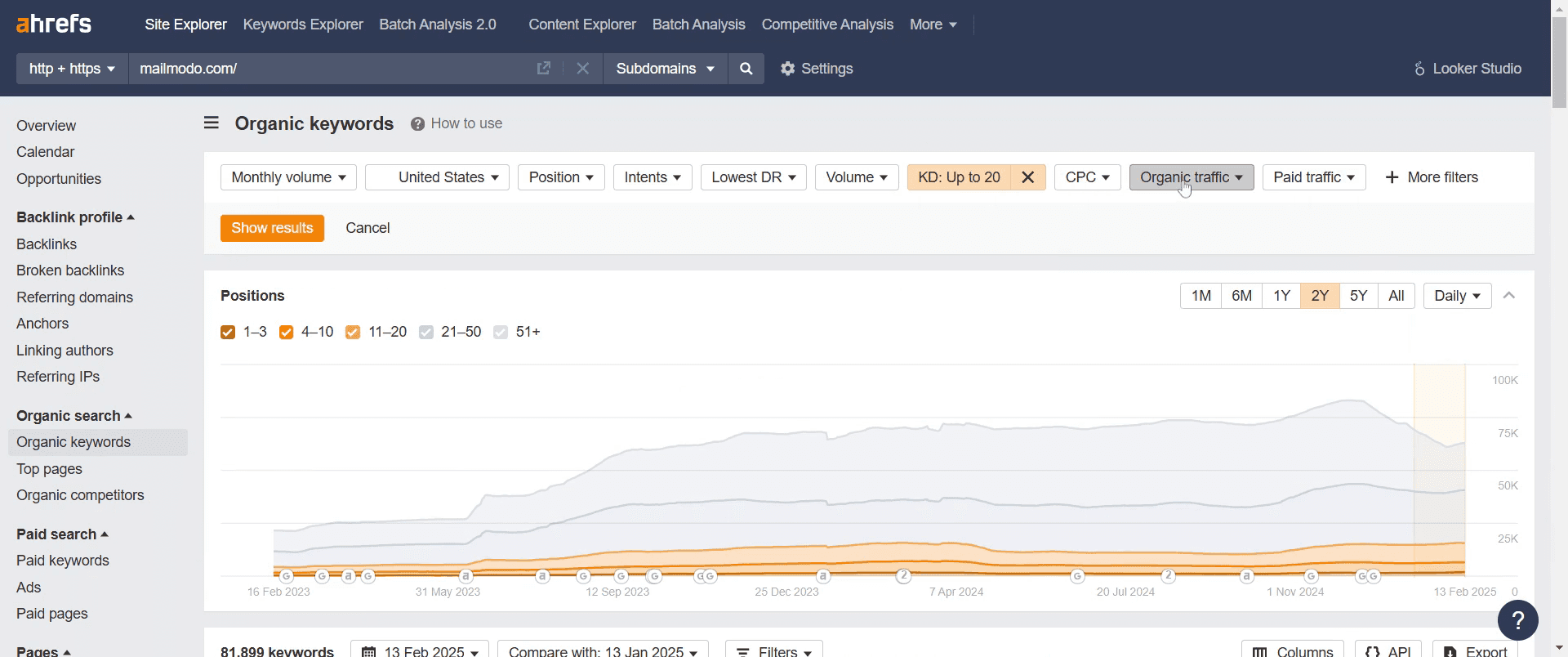
Trin 5
Juster filteret for organisk trafik efter dit behov.
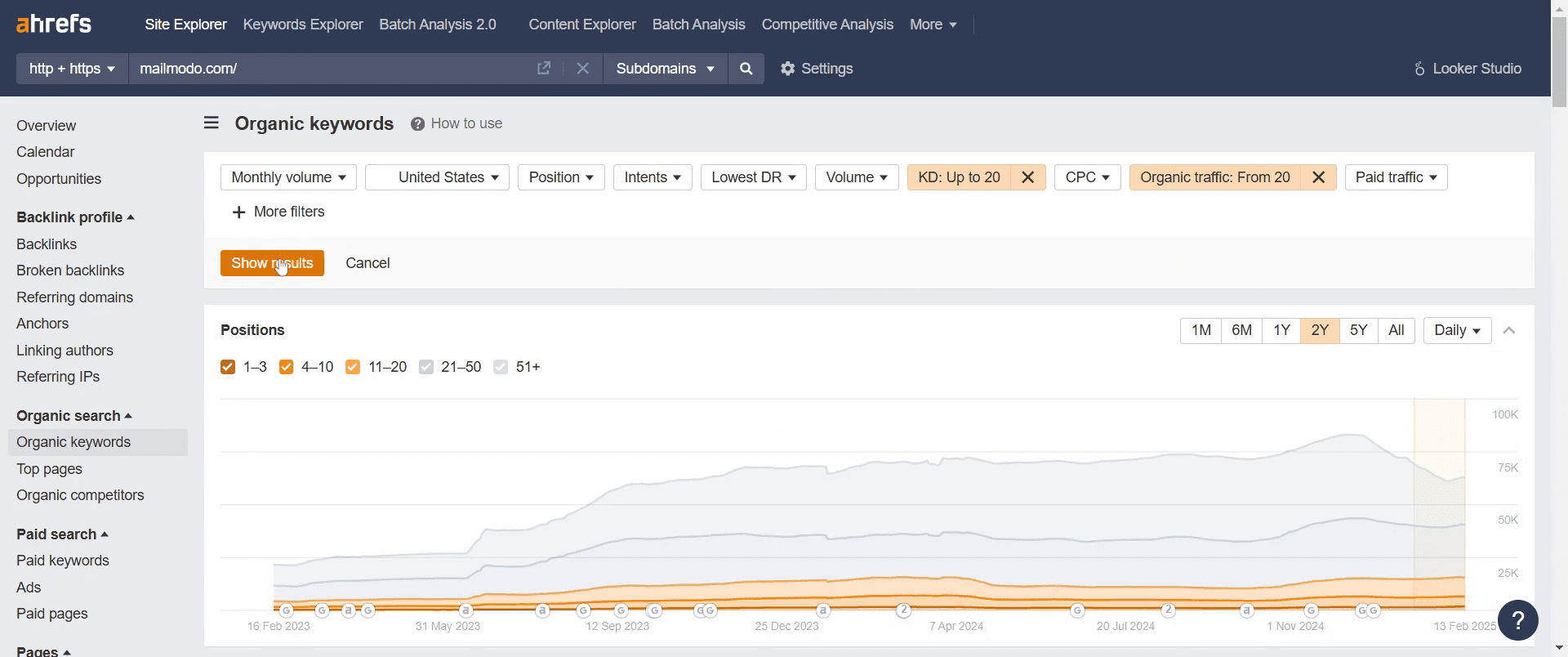
Trin 6
Gå derefter til "Show Results", og klik på det.
Trin 7
Find "eksport"-indstillingen, og klik på den.
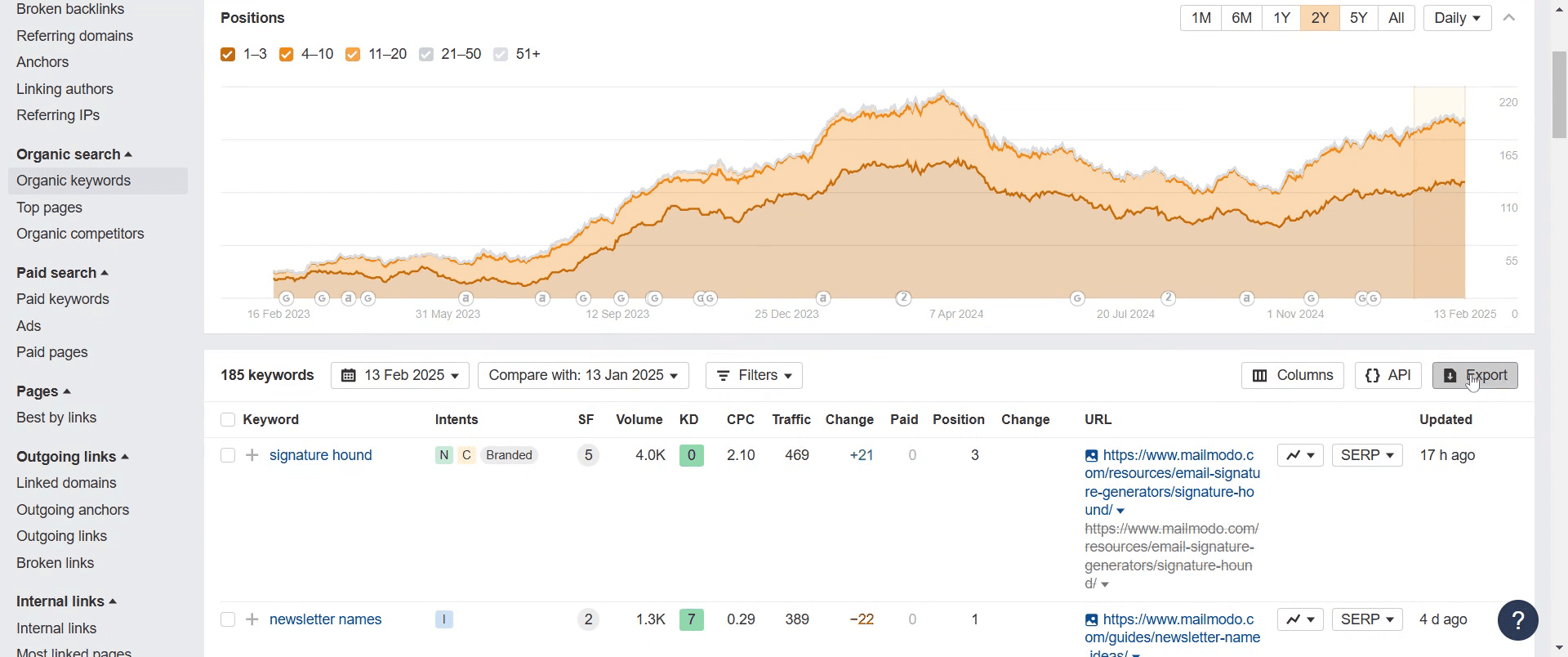
Trin 8
Vælg til sidst eksportindstillingen som vist på billedet.

Det var det. Dette er en trin-for-trin-guide til at downloade alle søgeord fra Ahrefs.
Pro-tips til at downloade alle søgeord fra Ahrefs
Brug eksportindstillingen i Ahrefs til at downloade data for søgeord i CSV- eller Excel-format
Anvend filtre for at forfine listen over søgeord og kun udtrække relevant data
Sørg for, at du har den passende Ahrefs-plan, som giver mulighed for bulk-eksport af søgeord
Typiske faldgruber & sådan undgår du dem, når du downloader alle søgeord fra Ahrefs
Du vælger ikke den rigtige liste over søgeord - Dobbelttjek rapporten (Keyword Explorer, Organic Keywords osv.) før du eksporterer
Du ignorerer kompatibilitet for filformat - Vælg CSV- eller Excel-format baseret på dit foretrukne værktøj til dataanalyse
Du eksporterer for meget data på én gang - Brug filtre til at indsnævre søgeordene og få mere handlingsorienteret indsigt
Ofte stillede spørgsmål om at downloade alle søgeord fra Ahrefs
Kan jeg eksportere data for søgeord i CSV-format?
Ja, Ahrefs giver mulighed for at eksportere data for søgeord i både CSV- og Excel-formaterHar jeg brug for en betalt Ahrefs-plan for at downloade søgeord?
Ja, kun brugere med visse betalte planer kan få adgang til og eksportere bulk-data for søgeordKan jeg filtrere søgeord, før jeg eksporterer?
Ja, du kan anvende filtre som søgevolumen, keyword difficulty og CPC, før du downloaderEr der en grænse for, hvor mange søgeord jeg kan eksportere?
Eksportgrænsen afhænger af din Ahrefs-abonnementsplanHvordan laver man en skærmoptagelse på mac?
For at skærmoptage på en Mac kan du bruge Trupeer AI. Det giver dig mulighed for at optage hele skærmen og tilbyder AI-funktioner som at tilføje AI-avatarer, tilføje voiceover, tilføje zoom ind og ud i videoen. Med trupeer’s funktion til AI-videooversættelse kan du oversætte videoen til 30+ sprog.Hvordan tilføjer man en AI-avatar til en skærmoptagelse?
For at tilføje en AI-avatar til en skærmoptagelse skal du bruge et AI-skærmoptagelsesværktøj. Trupeer AI er et AI-skærmoptagelsesværktøj, som hjælper dig med at lave videoer med flere avatarer. Det hjælper dig også med at oprette din egen avatar til videoen.Hvordan skærmoptager man på Windows?
For at skærmoptage på Windows kan du bruge den indbyggede Game Bar (Windows + G) eller et avanceret AI-værktøj som Trupeer AI for mere avancerede funktioner som AI-avatarer, voiceover, oversættelse osv.Hvordan tilføjer man voiceover til en video?
For at tilføje voiceover til videoer skal du downloade trupeer ai chrome extension. Når du er tilmeldt, skal du uploade din video med lyd, vælge den ønskede voiceover fra trupeer og eksportere din redigerede video.Hvordan zoomer jeg ind på en skærmoptagelse?
For at zoome ind under en skærmoptagelse skal du bruge zoom-effekterne i Trupeer AI, som giver dig mulighed for at zoome ind og ud på bestemte tidspunkter og dermed øge den visuelle effekt af dit videomateriale.
Foreslåede læsninger
Teknisk dokumentationsgenerator
Sådan omdanner du et billede til en farvelægningsside i Canva
Sådan printer du dobbeltsidet i Canva
Sådan strækker du tekst i Canva
Related Tutorials


