
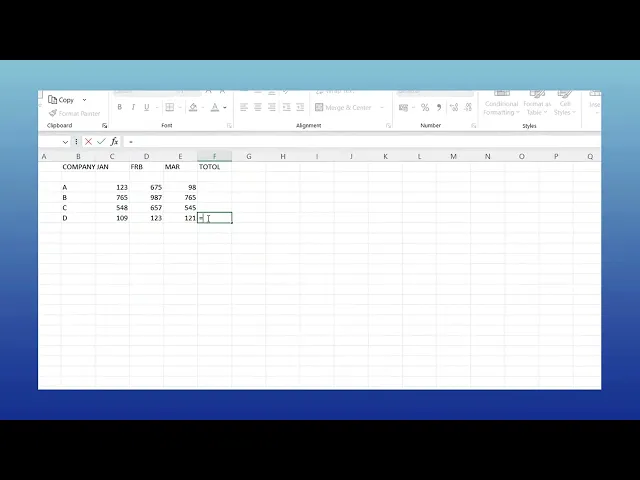
Sådan opretter du formler i Excel – begyndervejledning
Lær at skrive både grundlæggende og avancerede formler i Excel. Denne trinvise guide viser, hvordan du bruger funktioner som SUM, AVERAGE og IF med eksempler.
Dette dokument giver en trin-for-trin-proces til at oprette en brugerdefineret formel i Microsoft Excel.
Ved at følge disse instruktioner lærer du, hvordan du effektivt indtaster og bruger formler i et regneark til at udføre beregninger.
Formler i Excel hjælper dig med at udføre beregninger dynamisk ved hjælp af celleværdier, matematiske operationer og indbyggede funktioner.
Trin-for-trin-guide:
1. Vælg cellen
Klik på den celle, hvor du vil have resultatet af din formel til at vises.
2. Start med et lighedstegn =
Alle formler starter med =, så Excel ved, at du indtaster en formel.
3. Brug cellehenvisninger eller værdier
Cellehenvisninger: Brug etiketter som
A1,B2osv. til at henvise til celler. Det gør din formel dynamisk.Direkte værdier: Du kan også indtaste tal direkte, fx
=10 + 5.
4. Brug matematiske operatorer
+til addition-til subtraktion*til multiplikation/til division^til potensopløftning
5. Anvend indbyggede funktioner
Excel har mange nyttige funktioner:
=SUM(A1:A5)– Lægger værdierne i A1 til A5 sammen.=AVERAGE(B2:B10)– Finder gennemsnittet for det valgte område.=IF(C1>100, "Yes", "No")– Returnerer "Yes", hvis værdien i C1 er over 100; ellers "No".
6. Tryk Enter
Når din formel er færdig, skal du trykke Enter for at beregne og vise resultatet i den valgte celle.
7. Brug formellinjen
Den faktiske formel vises i formellinjen, selvom resultatet er synligt i cellen.
Trin-for-trin-guide: Sådan opretter du formler i Excel
Trin 1:
Klik på den celle, hvor du vil have resultatet til at vises. Skriv derefter lighedstegnet (=) efterfulgt af navnet på formlen, såsom SUM.
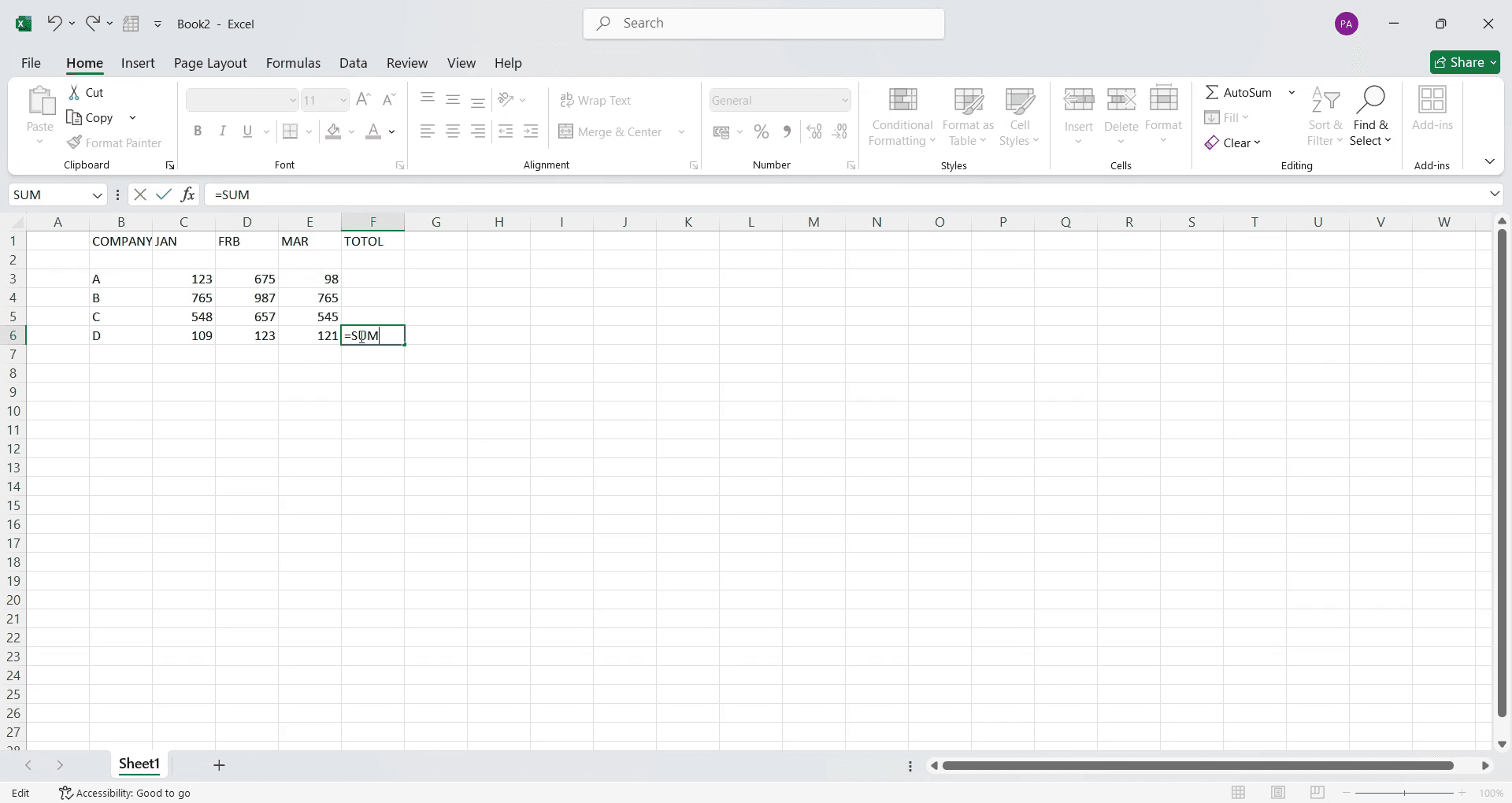
Trin 2
Når du har skrevet SUM, skal du åbne en parentes( og vælge det celleområde, du vil summere, ved at klikke og trække hen over dem.
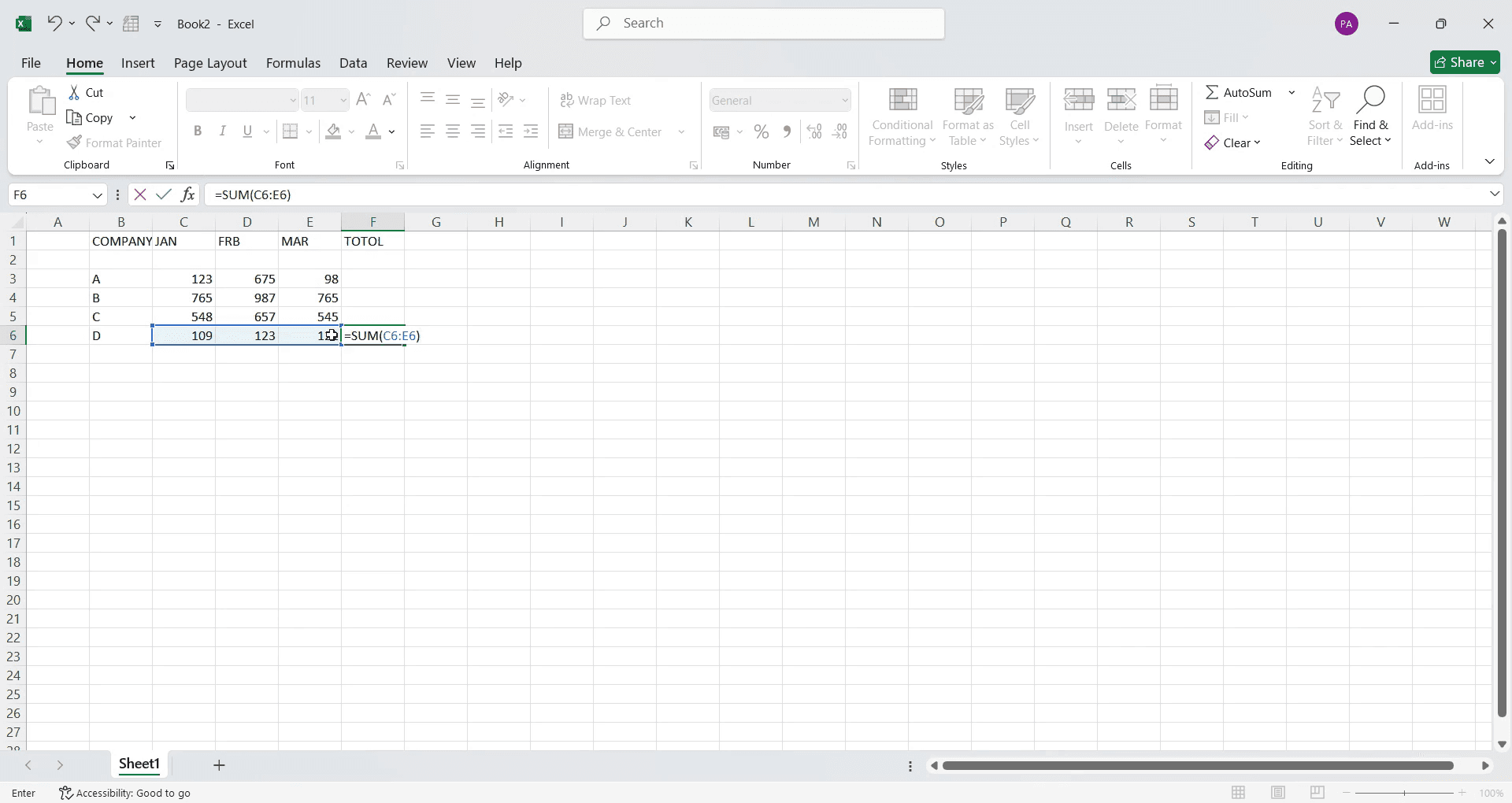
Trin 3
Sørg for at lukke parentesen ) efter at du har valgt området. Tryk til sidst på Enter på dit tastatur. Den beregnede sum vises i den valgte celle
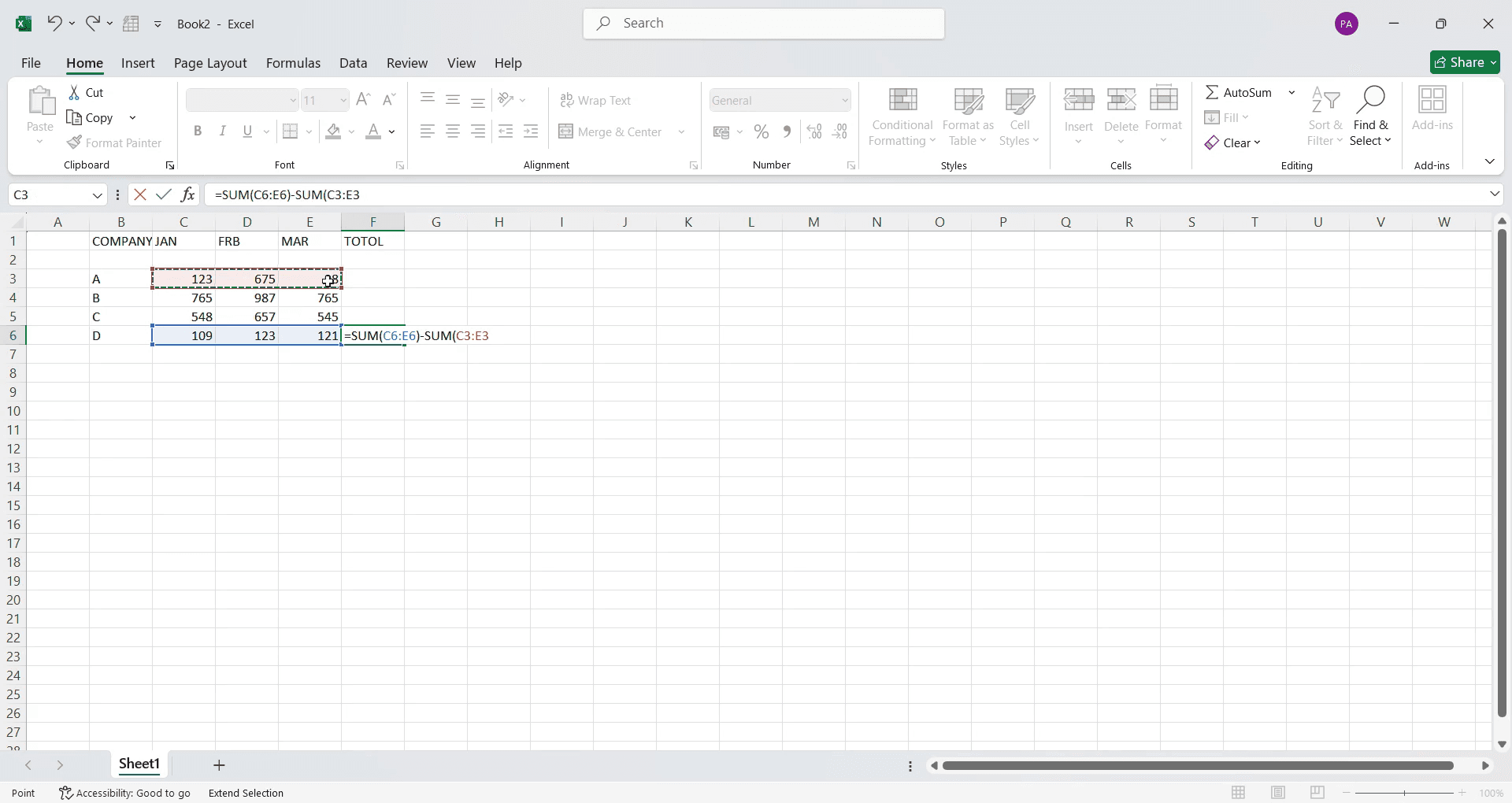
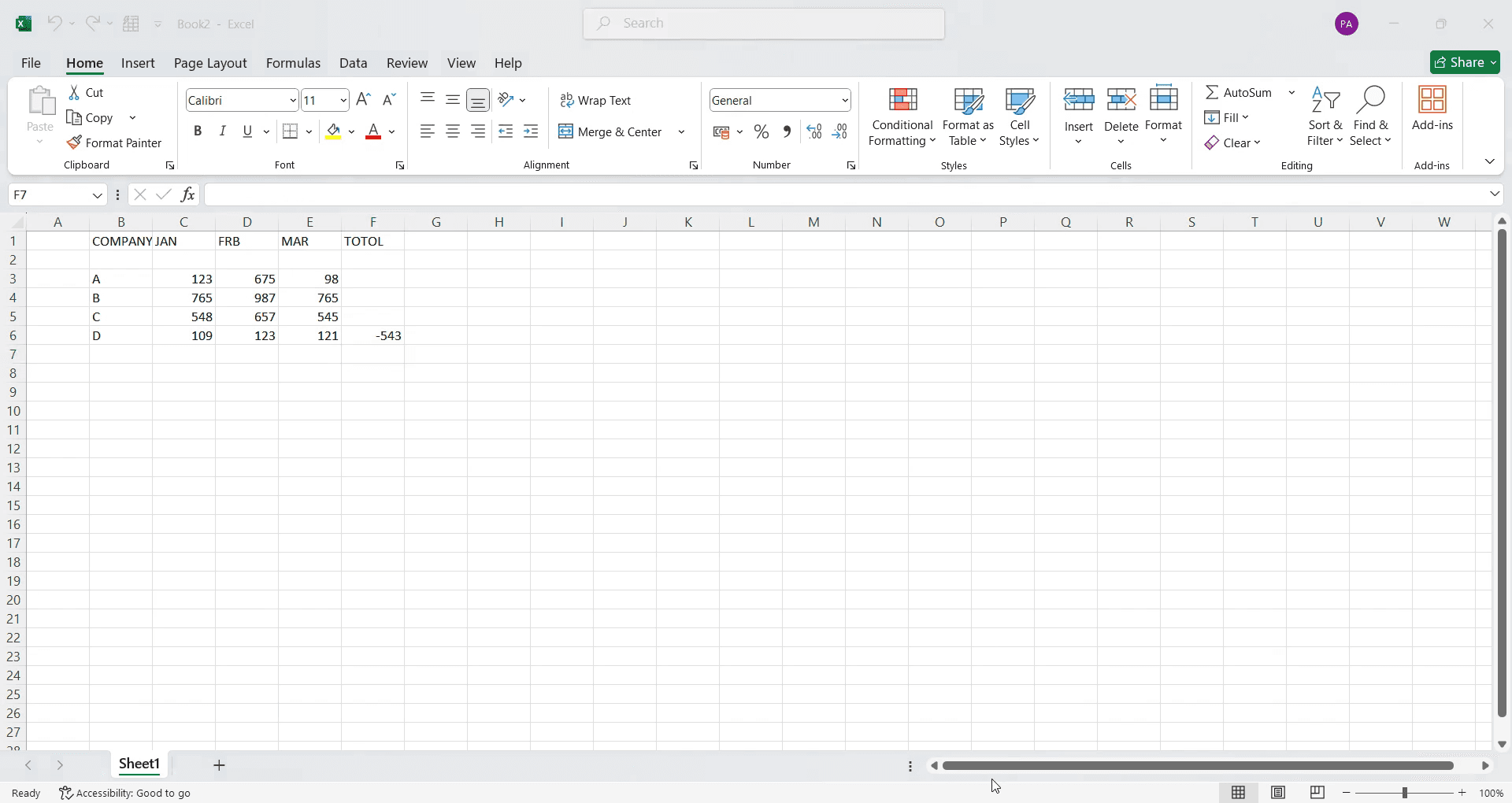
Trin 4
Sådan vil din formel se ud, når den er tilføjet.
Pro-tips til at oprette en brugerdefineret formel i Microsoft Excel
Brug Excels funktion Definér navn til at oprette genanvendelige formler og gøre dine regneark renere og mere effektive.
Brug funktionen IF til at bygge betingede formler, der automatisk kan beregne værdier baseret på dine kriterier.
Kombinér flere funktioner som SUM, AVERAGE og VLOOKUP for at oprette mere komplekse og dynamiske brugerdefinerede formler.
Typiske faldgruber & hvordan du undgår dem, når du opretter en brugerdefineret formel i Microsoft Excel
Hvis du glemmer at bruge de korrekte cellehenvisninger (absolutte vs. relative), kan det give fejl, når du kopierer formler. Tjek altid, før du kopierer.
Hvis du bruger de forkerte parenteser, kan det ødelægge formler. Dobbelttjek din funktions syntaks for at sikre, at den er afbalanceret og struktureret korrekt.
Hvis du stoler for meget på brugerdefinerede formler uden at forstå deres logik, så tag dig tid til at lære, hvordan hver formelfunktion fungerer, for at undgå fejl.
Ofte stillede spørgsmål om at oprette en brugerdefineret formel i Microsoft Excel
1. Kan jeg bruge flere funktioner i en brugerdefineret formel i Excel?
Ja, du kan kombinere flere funktioner i én brugerdefineret formel, såsom =IF(A1>10, SUM(B1:B5), AVERAGE(C1:C5)).
2. Hvordan gemmer jeg en brugerdefineret formel i Excel til senere brug?
Du kan gemme brugerdefinerede formler som navngivne områder ved at markere din formel, gå til fanen "Formulas" og vælge Definér navn for at genbruge den i andre ark.
3. Hvordan laver man skærmoptagelse på mac?
For at lave skærmoptagelse på en Mac kan du bruge Trupeer AI. Det giver dig mulighed for at optage hele skærmen og tilbyder AI-funktioner som at tilføje AI-avatarer, tilføje voiceover, tilføje zoom ind og ud i videoen. Med trupeer’s funktion til AI-videooversættelse kan du oversætte videoen til 30+ sprog.
4. Hvordan tilføjer man en AI-avatar til en skærmoptagelse?
For at tilføje en AI-avatar til en skærmoptagelse skal du bruge et AI-værktøj til skærmoptagelse. Trupeer AI er et AI-værktøj til skærmoptagelse, som hjælper dig med at lave videoer med flere avatarer og også hjælper dig med at oprette din egen avatar til videoen.
5. Hvordan laver man skærmoptagelse på windows?
For at lave skærmoptagelse på Windows, kan du bruge den indbyggede Game Bar (Windows + G) eller et avanceret AI-værktøj som Trupeer AI til mere avancerede funktioner som AI-avatarer, voiceover, oversættelse osv.
6. Hvordan tilføjer man voiceover til video?
For at tilføje voiceover til videoer skal du downloade trupeer ai chrome-udvidelsen. Når du er tilmeldt, skal du uploade din video med voice, vælge den ønskede voiceover fra trupeer og eksportere din redigerede video.
7. Hvordan zoomer jeg ind på en skærmoptagelse?
For at zoome ind under en skærmoptagelse skal du bruge zoom-effekterne i Trupeer AI, som giver dig mulighed for at zoome ind og ud på bestemte tidspunkter, så du øger den visuelle effekt af dit videomateriale.
Anbefalede læsninger
Værktøj til teknisk dokumentation
Sådan aktiverer du linealen i Microsoft Excel
Sådan indsætter du et nyt regneark i Microsoft Excel
Sådan opretter du et karakterark i MS Excel
Sådan tilføjer du en datovælgerkalender til celler i MS Excel
Sådan refererer du til en celle fra et andet ark i Microsoft Excel
Related Tutorials


