
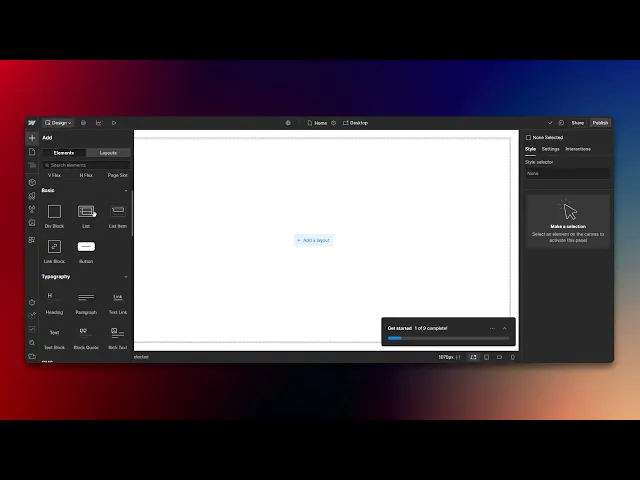
Sådan tilføjer du tekst i Webflow
Lær, hvordan du nemt tilføjer tekst i Webflow med vores omfattende tutorial. Løft dine webdesign-projekter, og engagér dit publikum effektivt.
Denne guide forklarer, hvordan du tilføjer tekst til et Webflow-projekt. Følg disse enkle trin for at forbedre dit design med Webflows intuitive brugerflade.
Trin 1
Gå til indstillingen "Tilføj element", og klik på den.

Trin 2
Gå til indstillingen "Tekstblok", og klik på den for at fortsætte.

Trin 3
Der er tilføjet en tekstboks til dit design. Du kan nu redigere og tilføje tekst efter behov.

Det var det. Dette er en trin-for-trin-guide til, hvordan du tilføjer tekst i Webflow.
Pro-tips til at tilføje tekst i Webflow
Brug elementet Tekstblok eller Punktum fra Webflow Designer-panelet for hurtigt at indsætte tekst.
Tilpas tekstens udseende med typografiindstillingerne for at justere skrifttype, størrelse, farve og afstand.
Brug elementer til Rich Text til mere komplekse formateringer, såsom at tilføje links, fed og kursiv i en enkelt blok.
Typiske faldgruber & hvordan du undgår dem, når du tilføjer tekst i Webflow
Brug ikke de rigtige tekstelementer – Vælg mellem Tekstblok, Punktum og Rich Text afhængigt af det niveau af formatering, du har brug for.
Overser responsivitet – Sørg for, at teksten skalerer korrekt på forskellige skærmstørrelser ved at justere indstillingerne i panelet til responsivt design.
Ignorerer SEO-indstillinger – Brug tekstelementets Tag-indstillinger til at strukturere indholdet korrekt med overskrifter (H1, H2 osv.) for bedre SEO.
Ofte stillede spørgsmål om at tilføje tekst i Webflow
Kan jeg style tekst i Webflow?
Ja, brug typografiindstillingerne til at ændre skrifttype, størrelse, farve, justering og afstand.Hvad er forskellen på en Tekstblok og et Rich Text-element?
En Tekstblok er til simpel tekst, mens Rich Text giver avanceret formatering som links, fed og inline-billeder.Hvordan sikrer jeg, at tekst ser godt ud på alle enheder?
Brug Webflows værktøjer til responsivt design til at justere tekststørrelse og layout til mobil-, tablet- og desktopvisninger.Kan jeg tilføje brugerdefinerede skrifttyper til Webflow?
Ja, Webflow understøtter Google Fonts og upload af brugerdefinerede skrifttyper under typografiindstillingerne.
Hvis du er underviser eller content creator og gerne vil lave tutorial-videoer, så giv Trupeer.ai a try. Det omdanner rå skærmoptagelser til polerede videoer i studiestil, som er klar til at dele med dit publikum. Derudover genererer det automatisk en trin-for-trin-guide baseret på den video, du opretter. Spændende, ikke? Start med at oprette din første tutorial gratis med Trupeer.ai.
Related Tutorials


