
Sådan tilføjer du en afkrydsningsboks i Google Sheets – hurtig guide
Lær, hvordan du indsætter og bruger afkrydsningsbokse i Google Sheets til tjeklister, projektstyring og meget mere. Enkle trin med bonus-tips.
Dette dokument giver en guide til, hvordan du tilføjer afkrydsningsfelter i Google Sheets.
Følg trinene nedenfor for effektivt at implementere afkrydsningsfelter og arbejde med deres værdier.
Trin-for-trin-guide: Sådan tilføjer du et afkrydsningsfelt i Google Sheets
Trin 1
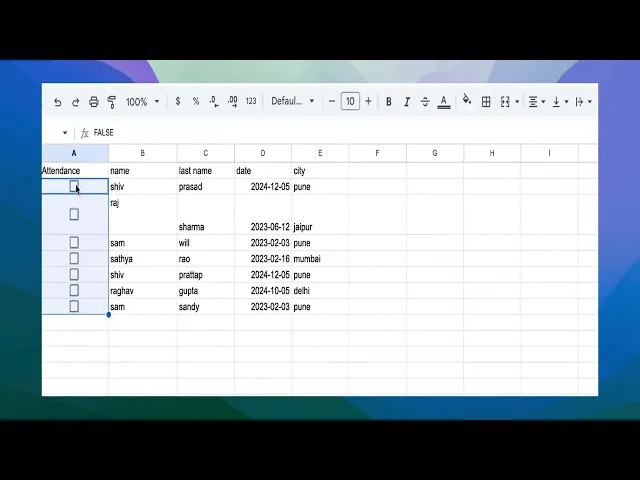
Først gennemgår vi, hvordan du tilføjer afkrydsningsfelter til en celle.
Trin 2
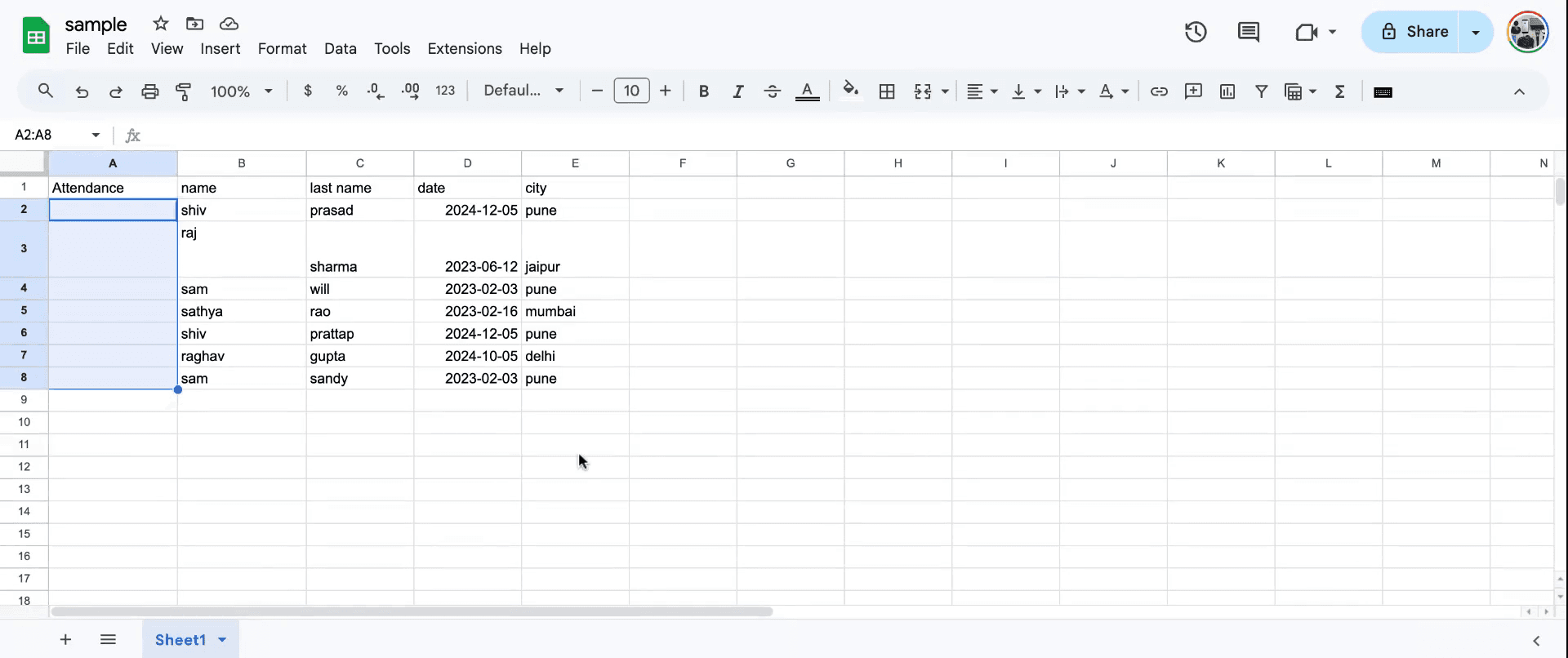
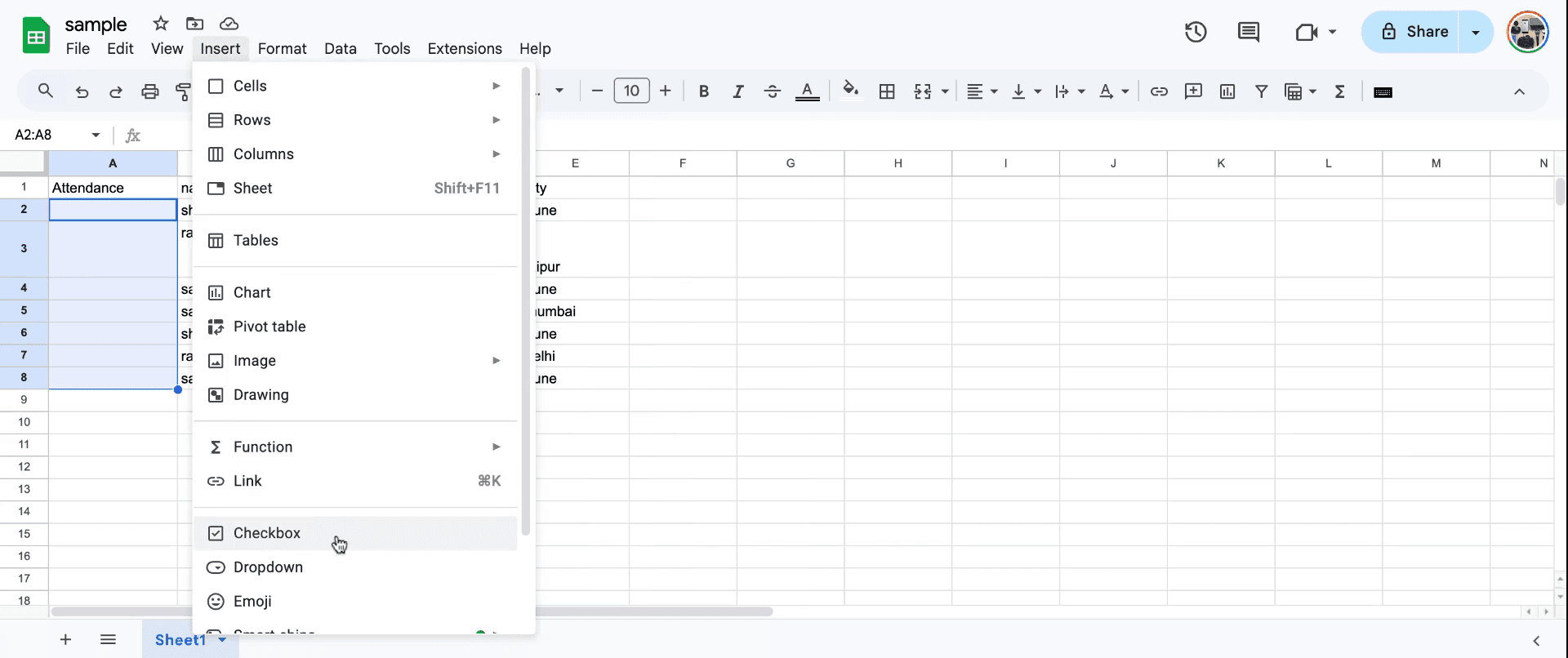
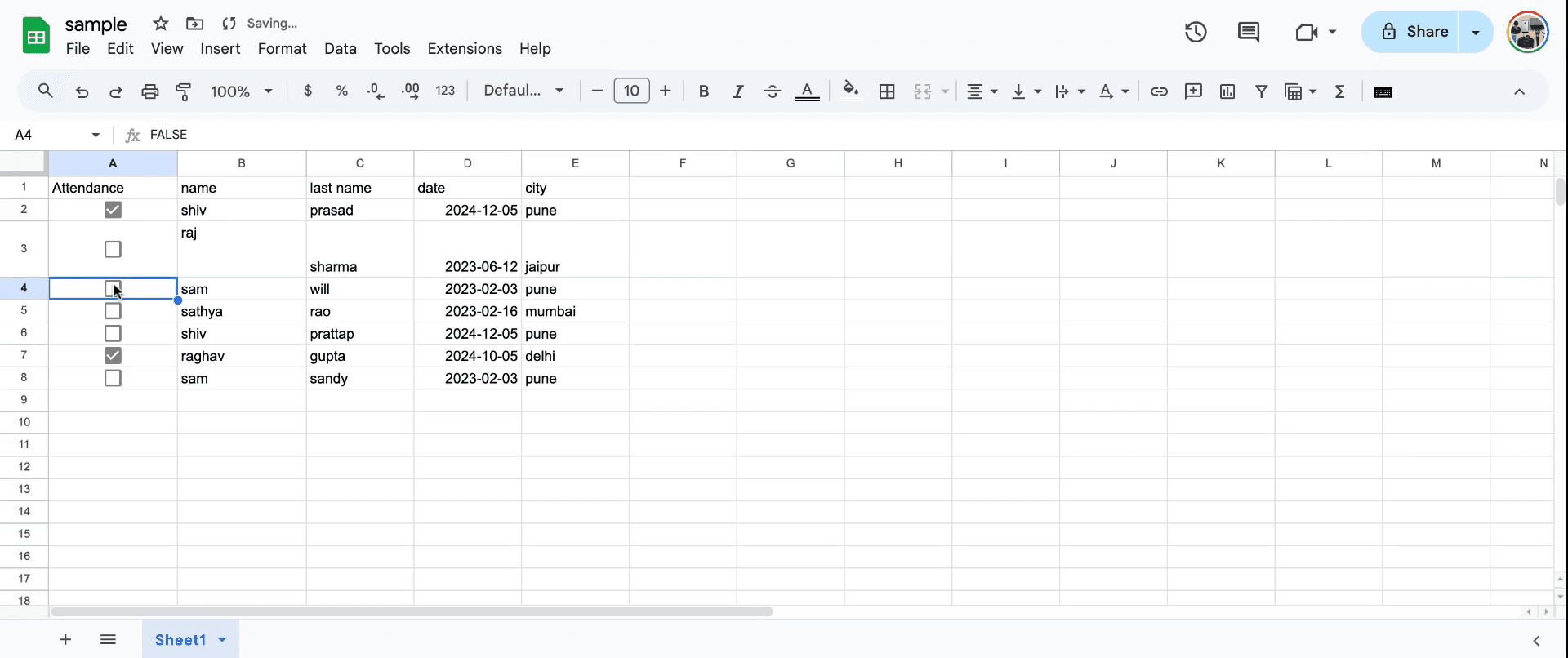
Vælg først det felt, hvor du vil tilføje et afkrydsningsfelt. Gå til menuen "Indsæt", og vælg indstillingen "Afkrydsningsfelt".
Trin 3
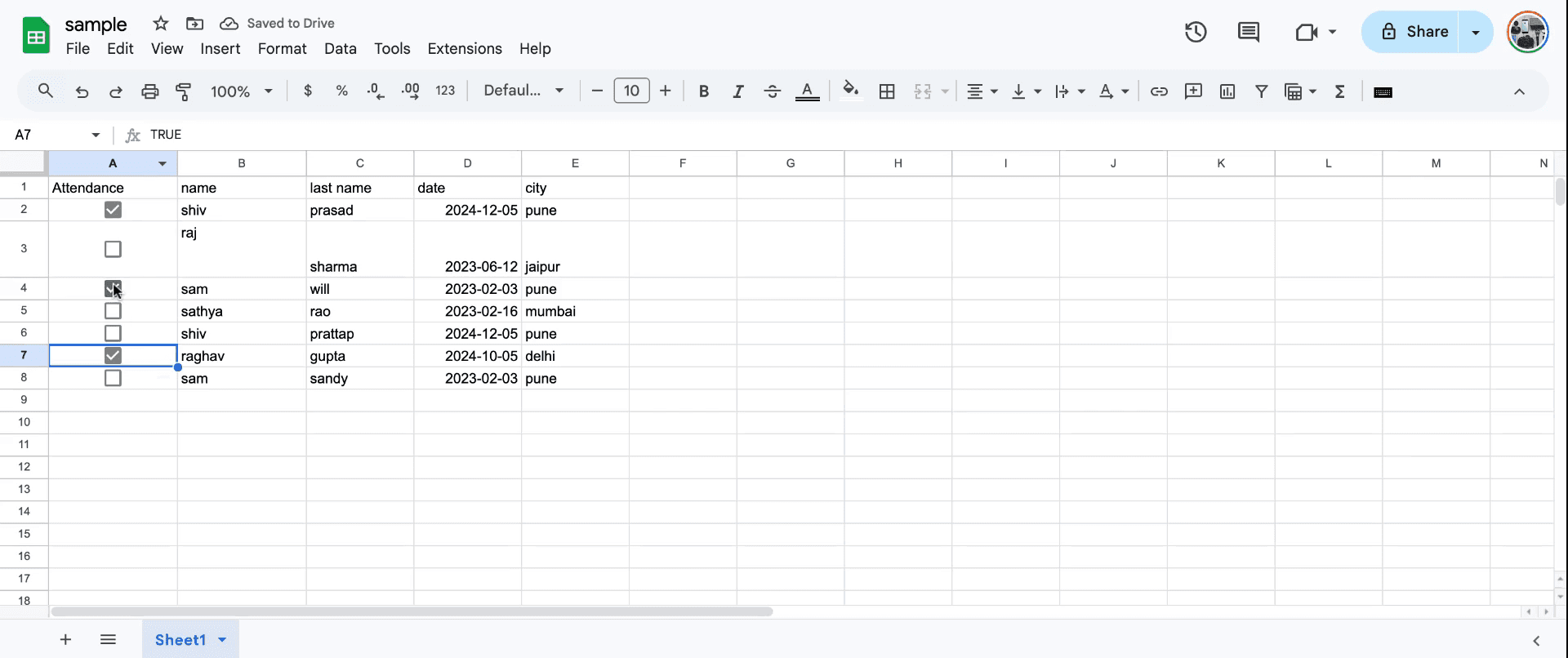
Når du har valgt et afkrydsningsfelt, vil du se, at værdien vises som 'true', og hvis du fjerner markeringen, vil værdien være false, hvilket indikerer, at afkrydsningsfeltet er valgt.
Trin 4
hvis du vil fjerne markeringen, vil værdien være false. . hvilket indikerer, at afkrydsningsfeltet er valgt. Sådan er det at tilføje et afkrydsningsfelt i sheets .
Pro tip til at tilføje et afkrydsningsfelt i Google Sheets
Brug menuen "Indsæt": Gå til menuen Indsæt, vælg Afkrydsningsfelt, og det vises i de markerede celler.
Indsæt afkrydsningsfelter i bulk: Markér flere celler, før du bruger Indsæt-indstillingen for at tilføje afkrydsningsfelter i bulk.
Knyt afkrydsningsfelter til formler: Brug afkrydsningsfelter til dynamisk at beregne værdier eller udløse betinget formatering i dit ark.
Typiske faldgruber og hvordan du undgår dem, når du tilføjer et afkrydsningsfelt i Google Sheets
Afkrydsningsfeltet vises ikke i den ønskede celle: Hvis du vælger en enkelt celle i stedet for et område, kan det være begrænsende. Løsning: Markér alle mål-celler, før du tilføjer afkrydsningsfelter.
Afkrydsningsfelter påvirker ikke beregninger: Hvis du glemmer at knytte afkrydsningsfelter til formler, kan det føre til fejl. Løsning: Brug TRUE/FALSE-værdier i formler med tilknyttede afkrydsningsfelter.
Forkert justeret formatering af afkrydsningsfelter: Afkrydsningsfelter kan se skæve ud i mindre celler. Løsning: Justér cellestørrelsen for korrekt justering.
Ofte stillede spørgsmål om at tilføje et afkrydsningsfelt i Google Sheets
Kan jeg tilpasse etiketten på afkrydsningsfeltet?
Nej, afkrydsningsfelter i Sheets vises kun som markeret eller umarkeret uden etiketter.Hvordan fjerner jeg et afkrydsningsfelt fra en celle?
Højreklik på cellen, vælg Nulstil, og afkrydsningsfeltet bliver slettet.Kan jeg bruge afkrydsningsfelter til at filtrere data?
Ja, du kan filtrere rækker baseret på markerede eller umarkerede afkrydsningsfelter.Sådan laver du skærmoptagelse på mac?
For at lave skærmoptagelse på en Mac, kan du bruge Trupeer AI. Det giver dig mulighed for at optage hele skærmen og tilbyder AI-funktioner som at tilføje AI-avatarer, tilføje voiceover, tilføje zoom ind og ud i videoen. Med trupeer’s funktion til AI-videooversættelse kan du oversætte videoen til 30+ sprog.Sådan tilføjer du en AI-avatar til en skærmoptagelse?
For at tilføje en AI-avatar til en skærmoptagelse skal du bruge et AI-værktøj til skærmoptagelse. Trupeer AI er et AI-værktøj til skærmoptagelse, som hjælper dig med at lave videoer med flere avatarer og også hjælper dig med at oprette din egen avatar til videoen.Sådan laver du skærmoptagelse på windows?
For at lave skærmoptagelse på Windows, kan du bruge den indbyggede Game Bar (Windows + G) eller et avanceret AI-værktøj som Trupeer AI til mere avancerede funktioner som AI-avatarer, voiceover, oversættelse osv.Sådan tilføjer du voiceover til video?
For at tilføje voiceover til videoer skal du downloade trupeer ai chrome-udvidelsen. Når du er tilmeldt, uploader du din video med voice, vælger den ønskede voiceover fra trupeer og eksporterer din redigerede video.Hvordan zoomer jeg ind på en skærmoptagelse?
For at zoome ind under en skærmoptagelse skal du bruge zoom-effekterne i Trupeer AI, som giver dig mulighed for at zoome ind og ud på bestemte tidspunkter og dermed øge den visuelle effekt af dit videomateriale.
Foreslåede læsninger
Generator til teknisk dokumentation
Sådan tilføjer du Rupee-symbol i Google Sheets
Sådan ændrer du valutaformat i Google Sheets
Sådan tilføjer du punktlister i Google Sheets
Sådan ændrer du ejerskab af et Google-ark
Sådan beregner du procent i Google Sheets
Related Tutorials


