
Sådan ændrer du skrifttype i Teams
Vil du ændre skrifttypen i Microsoft Teams? Denne guide forklarer, hvordan du justerer skriftstørrelse, stil og indstillinger for tilgængelighed for at få en bedre chatoplevelse.
Her er, hvordan du ændrer skriftstørrelsen på beskeder i Teams:
1. Udvid tekstfeltet: Klik for at udvide tekstfeltet i en chat eller kanal, hvor du skriver dine beskeder.
2. Vælg skriftstørrelse: Find muligheden "Skriftstørrelse" i formateringsværktøjslinjen øverst i tekstfeltet.
3. Vælg din størrelse: Vælg enten lille, mellem eller stor for at justere tekstens størrelse i din besked.
Trin-for-trin-guide: Sådan ændrer du skrifttype i Teams
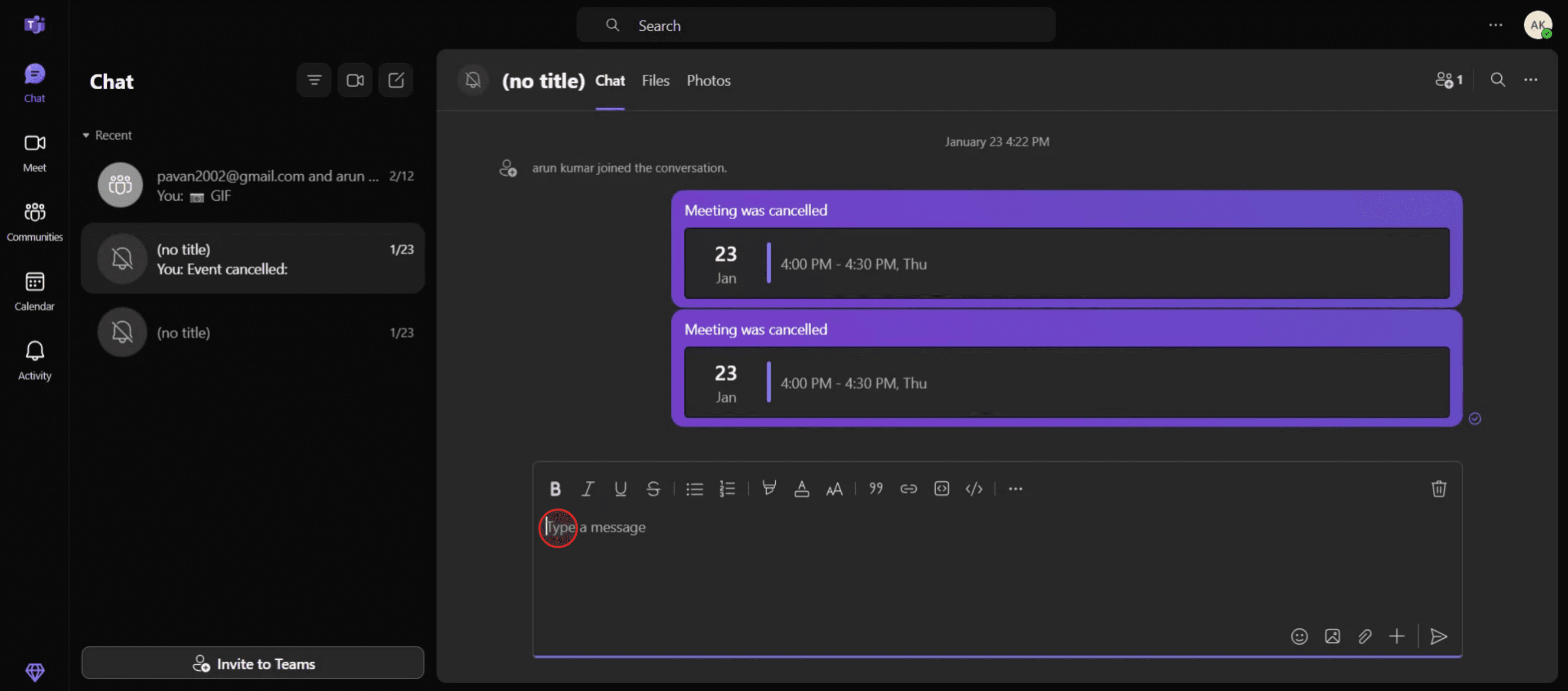
Trin 1
For at starte skal du klikke på knappen "Formater".
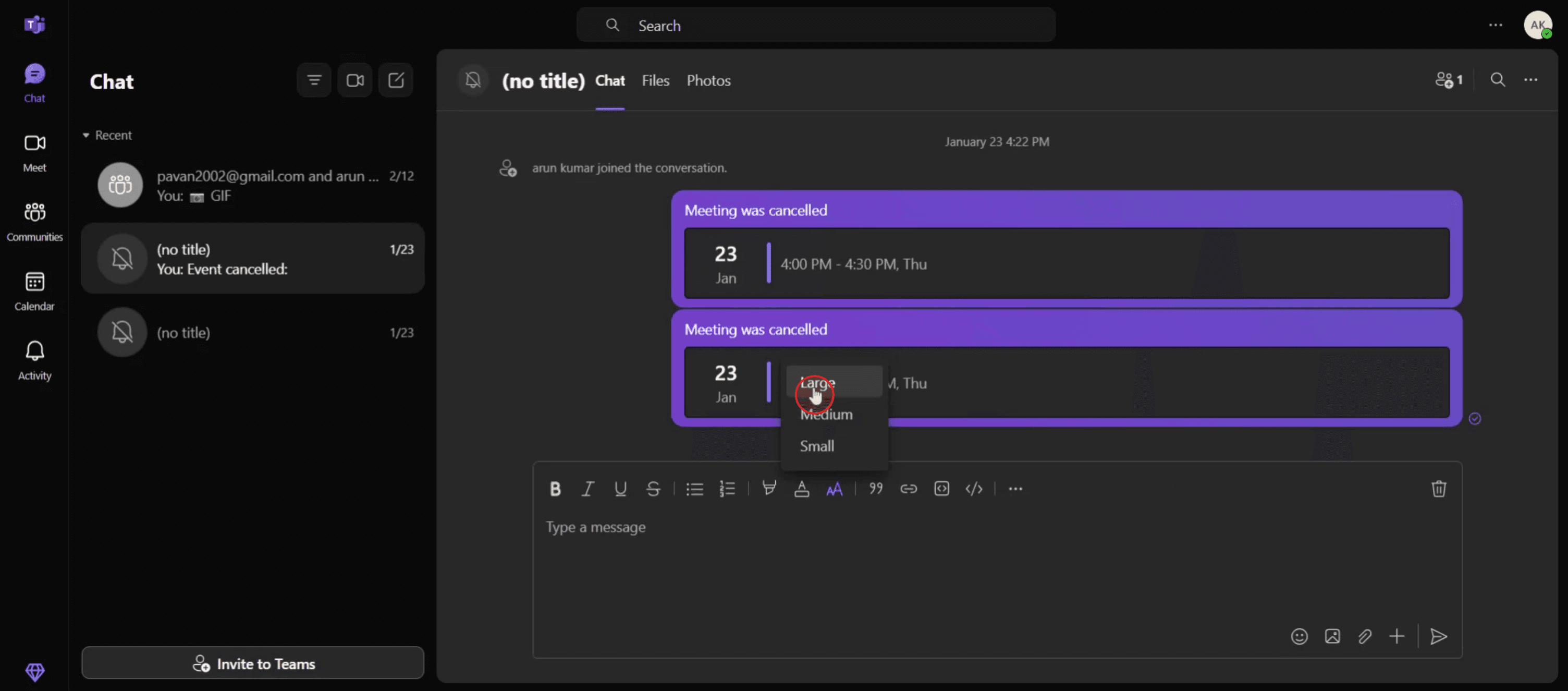
Trin 2
Vælg muligheden "Skriftstørrelse" i denne menu.

Trin 3
Vælg muligheden "Stor" for at få en mere fremtrædende skriftstørrelse.
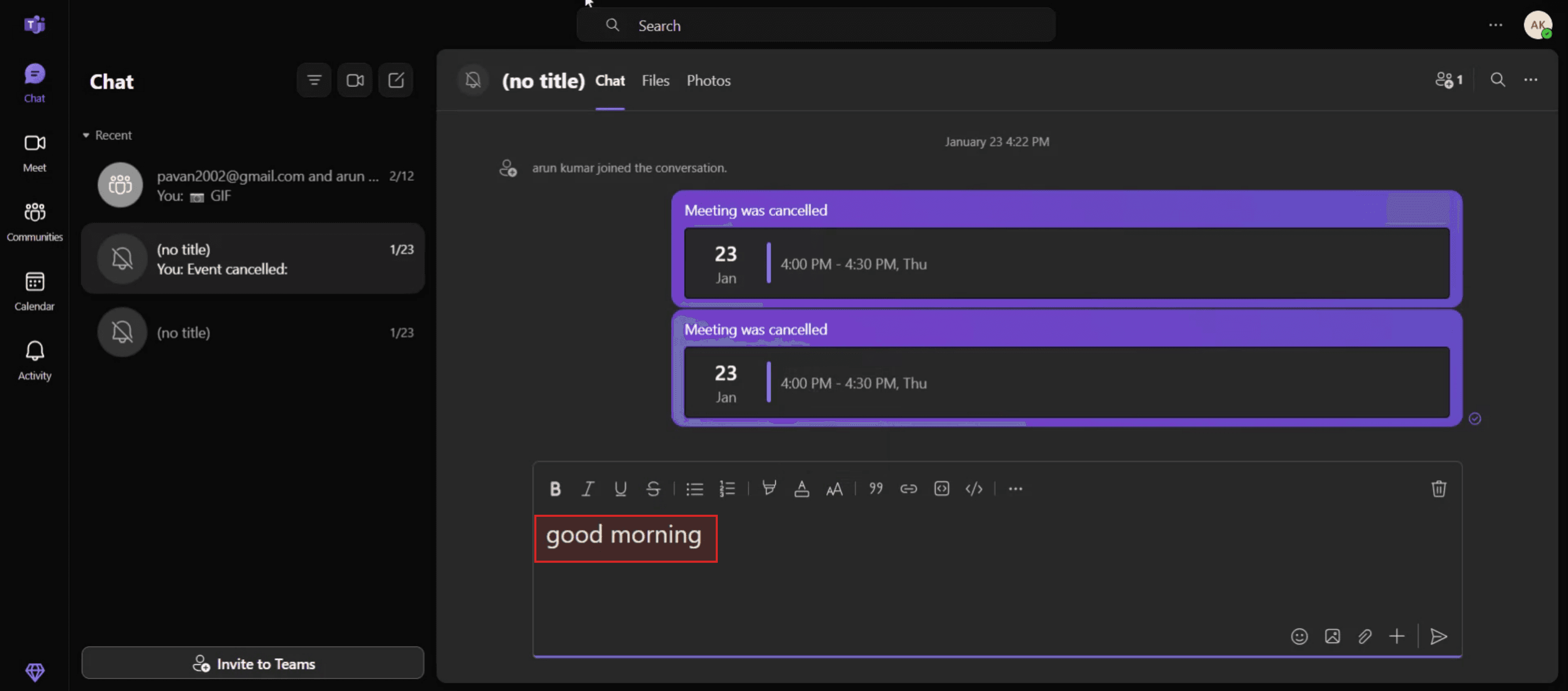
Trin 4
Begynd nu at skrive din tekst.
Protip til at ændre skrifttype i Microsoft Teams
Brug formateringsværktøjet
Når du skriver en besked, skal du klikke på ikonet Formatér (et "A" med en blyant) under beskedfeltet. Dette åbner formateringsværktøjet til tilpasning af skrifttyper.Vælg mellem skrifttyper
I formateringsværktøjet kan du vælge mellem de tilgængelige skrifttyper som Calibri, Arial og Times New Roman. Dette påvirker kun den besked, du er i gang med at skrive.Juster skriftstørrelse og fremhævning
Brug formateringsmulighederne til at øge eller mindske skriftstørrelsen og anvende fed, kursiv, understregning eller fremhævning for at skabe fokus.Brug tastaturgenveje
For hurtig formatering:Ctrl + B for fed
Ctrl + I for kursiv
Ctrl + U for understregning
Tilpas skrifttype i chatapps (valgfri løsning)
Hvis du har brug for ekstra skrifttyper, kan du skrive din besked i Word eller et andet redigeringsprogram og derefter kopiere og indsætte den i Teams. Nogle formateringer vil blive bevaret.
Almindelige faldgruber og hvordan du undgår dem
Forventning om en global ændring af skrifttype
Microsoft Teams tillader ikke en global ændring af skrifttype i hele appen. Du kan kun ændre skrifttyper, når du skriver en besked.Indsættelse af ikke-understøttede skrifttyper
Når du kopierer fra andre apps, kan det være, at ikke-understøttede skrifttyper ikke vises korrekt i Teams. Forhåndsvis altid din besked, før du sender den.Manglende formateringsværktøjslinje
Hvis ikonet Formatér ikke er synligt, skal du sørge for, at du er i det udvidede beskedfelt eller skriver i en teamkanal eller chat – ikke svarer direkte i tråden.Antagelse om at det ændrer andres visning
Ændring af skrifttypen påvirker kun, hvordan din besked ser ud for modtagerne. Deres Teams-appindstillinger vil ikke ændre på, hvordan din besked vises.Begrænsninger i mobilappen
Formatering af skrifttyper er begrænset i Teams-mobilappen. Brug desktopversionen for at få fulde formateringsmuligheder.
Ofte stillede spørgsmål om skrifttyper i Microsoft Teams
Kan jeg ændre standardskrifttypen i Teams?
Nej, Teams understøtter ikke ændring af standardskrifttypen i hele appen. Du kan kun formatere individuelle beskeder.Er skrifttypeindstillinger tilgængelige på mobilen?
Værktøjer til formatering af skrifttyper er begrænsede eller utilgængelige på mobilversionen. Brug desktop-appen for bedre kontrol.Kan jeg bruge brugerdefinerede skrifttyper i Teams-beskeder?
Nej, brugerdefinerede skrifttyper understøttes ikke. Du kan kun bruge de foruddefinerede indstillinger i Rich Text-editoren.Bliver formateringen bevaret, når jeg kopierer fra Word?
Nogle grundlæggende formateringer som fed, kursiv og skriftfarve kan blive bevaret, men brugerdefinerede skrifttyper vil normalt ikke.Hvordan fremhæver jeg tekst i Teams?
Brug overstregningsværktøjet i Rich Text-editoren, eller kopier tekst med overstregning fra Word og indsæt den i Teams.Hvordan laver man skærmoptagelse på Mac?
For at optage skærmen på en Mac kan du bruge Trupeer AI. Det giver dig mulighed for at optage hele skærmen og tilbyder AI-funktioner såsom tilføjelse af AI-avatarer, tilføjelse af speak (voiceover) samt zoom ind og ud i videoen. Med Trupeers AI-videooversættelsesfunktion kan du oversætte videoen til mere end 30 sprog.Hvordan tilføjer man en AI-avatar til en skærmoptagelse?
For at tilføje en AI-avatar til en skærmoptagelse skal du bruge et AI-skærmoptagelsesværktøj. Trupeer AI er et AI-skærmoptagelsesværktøj, som hjælper dig med at oprette videoer med flere avatarer, og som også hjælper dig med at oprette din egen avatar til videoen.Hvordan laver man skærmoptagelse på Windows?
For at optage skærmen på Windows kan du bruge den indbyggede Game Bar (Windows + G) eller et avanceret AI-værktøj som Trupeer AI for mere avancerede funktioner såsom AI-avatarer, speak (voiceover), oversættelse osv.Hvordan tilføjer man voiceover til en video?
For at tilføje voiceover til videoer skal du downloade Trupeer AI Chrome-udvidelsen. Når du er oprettet, uploader du din video med lyd, vælger den ønskede voiceover fra Trupeer og eksporterer din redigerede video.
Foreslået læsning
Generator til teknisk dokumentation
Sådan deler du et GitHub-repository via link
Sådan deler du din GitHub-profil
Related Tutorials


