4.8/5
Bezplatné nástroje pro nahrávání obrazovky pro výuková videa
Nahrávejte výuková videa a naučte ostatní jakoukoli dovednost. Efekty kurzoru, chytré přiblížení, automaticky generované kapitoly, titulky a přepisy. Nejsou vyžadovány žádné zkušenosti s úpravou videa.
Vyzkoušet zdarma

Nástroje pro snímání obrazovky pro tutorial videa usnadňují zachytit vaši obrazovku, namluvit jednotlivé kroky a publikovat uhlazený obsah typu „jak na to“, který mohou diváci snadno sledovat. Vytvořte jeden tutorial a nechte ho učit navždy. To, co dělá tutorial videa skutečně užitečnými oproti pouhému záznamu. Syrový záznam obrazovky toho, jak klikáte v softwaru, je informace. Tutorial video s vyznačením kurzoru v okamžicích kliknutí, automatickým přiblížením malého prvku rozhraní, který jste právě otevřeli, značkami kapitol, které divákům umožní přeskočit na krok 4, titulky automaticky vygenerovanými z vaší nahrávky a vyhledatelným přepisem po straně, který slouží jako výukový nástroj. Rozdíl mezi oběma dříve vyžadoval 4 až 8 hodin úprav na jedno video v Camtasia. Teď se to děje automaticky v toku „z nahrávání na publikování“. Tak se tutorial videa posouvají z „věc, kterou bychom měli udělat časem“ na „věc, kterou odesíláme v úterý odpoledne“.
Nahrávejte krok za krokem tutorialy s komentářem, webovou kamerou a anotacemi na obrazovce
Používejte efekty přiblížení, zvýraznění a kurzoru, aby byli diváci soustředění na správnou oblast
Odstraňte chyby a přidejte přechody bez přepnutí na profesionální software pro úpravy videa
Automaticky generujte kapitoly, titulky a vyhledatelné přepisy pro každý tutorial
Publikujte přímo na svůj web, YouTube, LMS nebo do znalostní databáze jedním kliknutím
Co jsou nástroje pro snímání obrazovky pro tutorial videa?
Nástroje pro snímání obrazovky pro tutorial videa jsou účelově navržené aplikace, které tvůrcům pomáhají zachytit ukázky přímo na obrazovce a přeměnit je na jasný, poutavý, krok za krokem výukový obsah. Jdou nad rámec základního snímání obrazovky tím, že obsahují funkce speciálně určené pro výukové efekty kurzoru, které přesně ukazují, kam kliknout, automatické přiblížení, které zvětší malé prvky rozhraní, značky kapitol, jež umožní divákům přeskočit na konkrétní kroky, a nástroje pro anotace, které překrývají číslované instrukce a rámečky s vysvětlením.
Rozdělení kategorie, které stojí za to znát. Na jedné straně: základní rekordéry obrazovky jako Loom, Vidyard a vestavěný rekordér obrazovky v macOS. Ty zachytí obrazovku a zvuk, ale vynechají funkce specifické pro tutorialy. Hodí se pro rychlé asynchronní zprávy, méně pro uhlazený výukový obsah. Na druhé straně: kompletní video editory jako Camtasia, Adobe Premiere a Final Cut Pro. Ty mají veškerou editační sílu, ale předpokládají, že jste video editor, nebo že se jím stanete. Mezi tím: nástroje, které kombinují snímání s automatizovanými funkcemi na úrovni tutorialů (efekty kurzoru, chytré přiblížení, generování kapitol, automatické vytváření titulků). Trupeer spadá do této střední kategorie a navíc generuje odpovídající psaného průvodce ze stejného záznamu. Nejlepší volba závisí na tom, zda potřebujete syrové záznamy (Loom stačí), uhlazené tutorialy s editační kapacitou (Camtasia funguje) nebo uhlazené tutorialy bez editora (střední kategorie je místo, kde žije tato stránka).
Jak fungují nástroje pro snímání obrazovky pro tutorial videa?
Proces je navržený tak, aby byl přívětivý pro začátečníky a zároveň poskytoval profesionální výsledky:
Krok 1: Nastavte si nahrávání tutorialu
Otevřete aplikaci nebo workflow, které chcete učit. Nakonfigurujte oblast nahrávání, zapněte mikrofon pro namluvení a volitelně aktivujte webovou kameru. Připravte si stručný přehled kroků, které chcete pokrýt, aby tutorial plynul logicky.
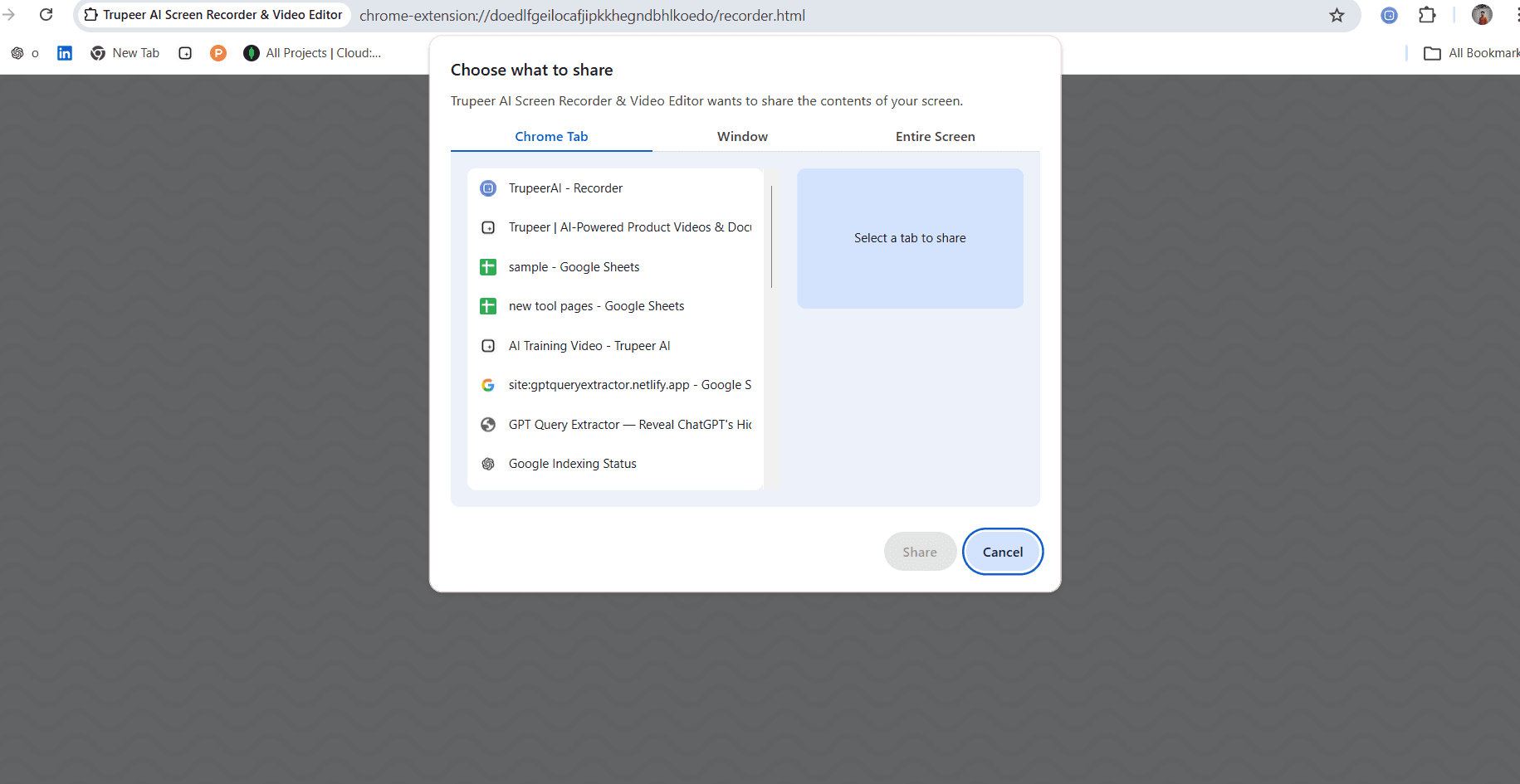
Krok 2: Nahrávejte a předvádějte
Stiskněte nahrávání a přirozeně projděte celý proces a při tom vysvětlujte každý krok. Nástroj automaticky sleduje pohyby vašeho kurzoru a může zvýraznit kliknutí, zobrazit stisky kláves a přiblížit relevantní oblasti. Když se zakoketáte, jednoduše pozastavte a pokračujte tam, kde jste skončili.
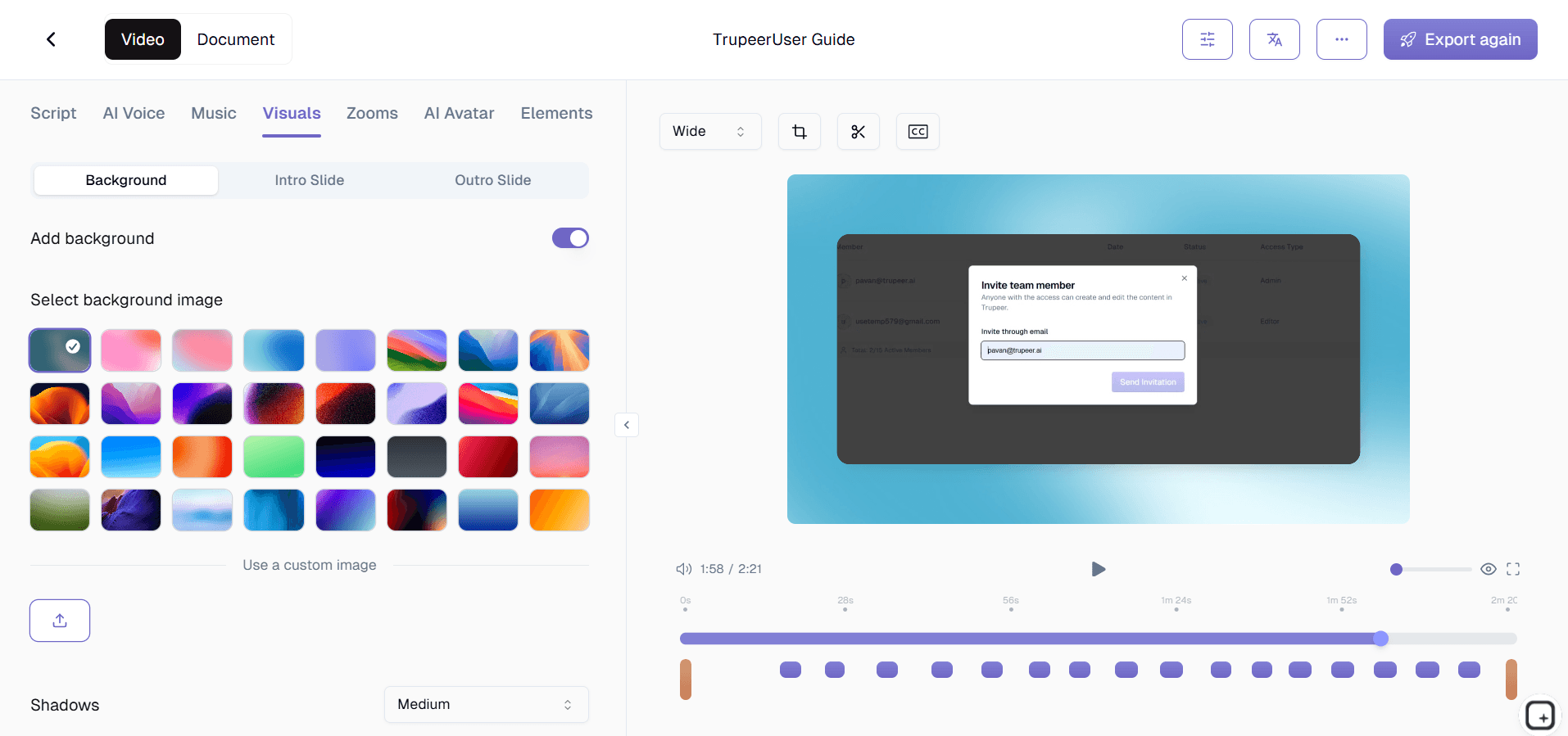
Krok 3: Uhlaďte a publikujte
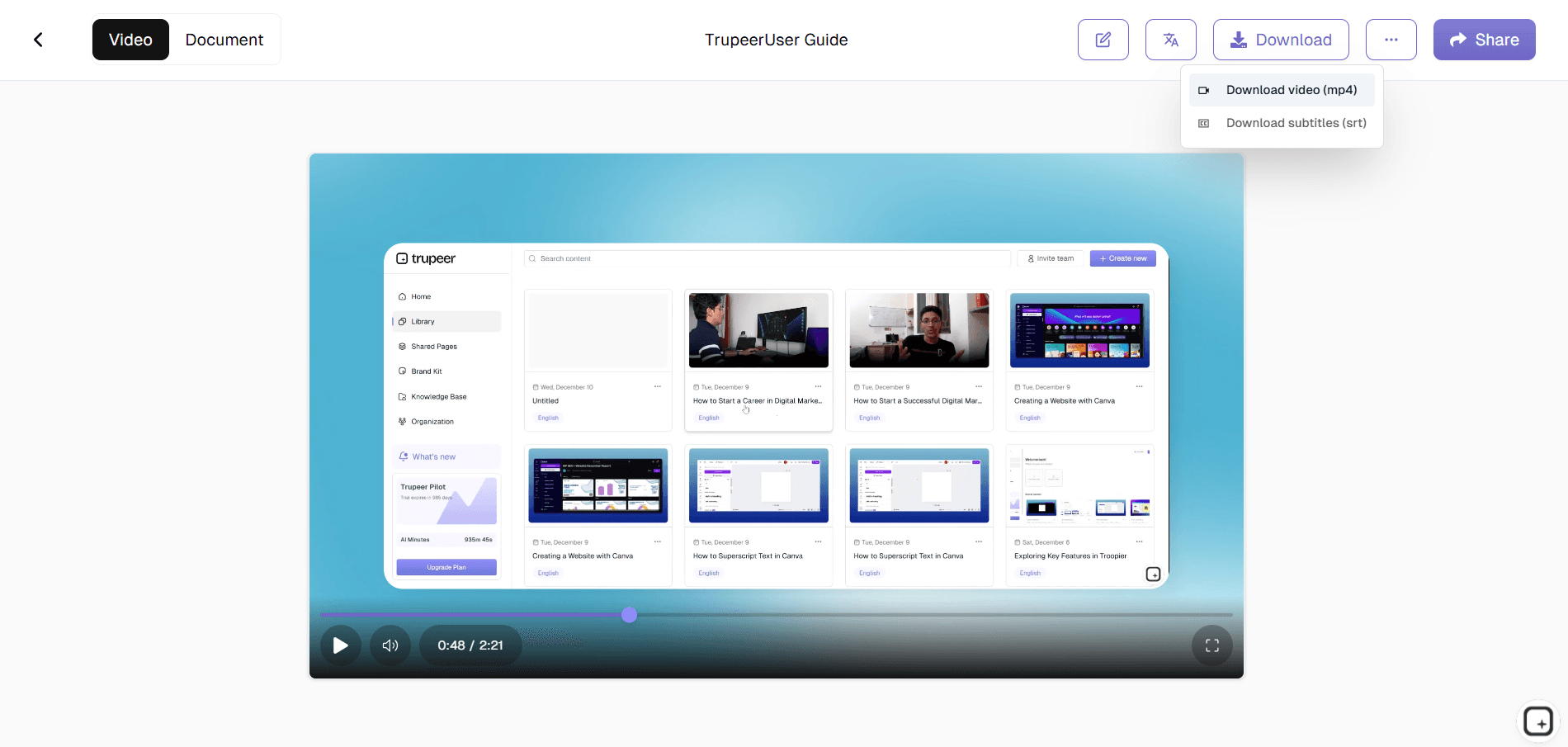
Otevřete nahrávku v editoru, abyste ořízli chyby, přidali úvodní a závěrečné snímky, vložili značky kapitol a aplikovali efekty přiblížení na malé prvky rozhraní. AI automaticky vygeneruje titulky a přepis. Publikujte svůj tutorial přes odkaz, vložený kód nebo přímé nahrání na YouTube či do vašeho LMS.
Hlavní funkce nástrojů pro snímání obrazovky pro tutorial videa
Automatické zvýraznění kurzoru a efekty kliknutí: Váš kurzor je ukazatel, který provede diváky každým krokem tutorialu. Nástroj automaticky přidá viditelné světlo (spotlight) kolem vašeho kurzoru, zvýrazní každé kliknutí barevným kroužkem nebo vlnou a může zvětšit kurzor pro lepší čitelnost, aby se učící vždy přesně věděli, kam se dívat a na co kliknout jako další.
Automatizace chytrého přiblížení a posunu: Když kliknete na malé tlačítko nebo zadáte text do úzkého vstupního pole, nástroj automaticky přiblíží tak, aby daný prvek vyplnil snímek, a poté plynule posune zpět, když přejdete do další oblasti. Tím odpadá potřeba ručně upravovat přiblížení a tutorialy zůstávají čitelné i na mobilních obrazovkách.
Generování kapitol krok za krokem: Nástroj rozpozná přirozené pauzy, přepnutí aplikací a podněty z namluvení a automaticky navrhne body pro rozdělení kapitol. Můžete je přijmout, upravit nebo přidat vlastní značky a vytvořit tak klikatelné obsahy, které divákům umožní skočit přímo na krok, který potřebují, aniž by museli procházet celý tutorial.
Vícevrstvý nástroj pro anotace: Překryjte na nahrávku číslované indikátory kroků, směrové šipky, zvýrazněné rámečky, kresby volnou rukou a textové štítky. Umístěte anotace přesně do časové osy tak, aby se objevily a zmizely přesně ve správný moment, a přeměňte syrové snímání obrazovky na strukturovaný, vedený zážitek z učení.
Proč zvolit tyto nástroje pro snímání obrazovky pro tutorial videa?
Učte jednou, škálujte donekonečna: Jedno dobře vytvořené tutorial video nahradí stovky opakovaných vysvětlování „jeden na jednoho“. Nahrávejte proces jednou a nechte video, aby učilo každého budoucího uživatele.
Profesionální výsledky, nulová křivka učení: Nepotřebujete dovednosti pro úpravy videa. Automatické přiblížení, efekty kurzoru a generování kapitol se postarají o výslednou „produkční“ úroveň, abyste se mohli soustředit na jasné předávání znalostí.
Vyhledatelný a snadno navigovatelný obsah: Automaticky generované přepisy a značky kapitol dělají vaše tutorialy vyhledatelné a snadno prohlížitelné, takže diváci najdou přesný krok, který potřebují, během několika sekund.
Navrženo pro iterace: Aktualizujte jeden krok bez nutnosti znovu nahrávat celý tutorial. Vyměňte část, znovu nahrajte hlasový komentář a znovu publikujte – a udržujte svůj obsah aktuální, jak se vyvíjejí produkty a procesy.
Video i psaný průvodce z jednoho zdroje: Někteří uživatelé sledují tutorialy. Jiní jen prolétají kroky. Stejný záznam vytvoří MP4 a zároveň psaného průvodce se screenshoty a číslovanými kroky přímo v textu. Tým tak nemusí vybírat, do jakého formátu investovat, ani udržovat dva oddělené produkční pipeline.
Nástroje pro snímání obrazovky pro interní týmy
1. Interní týmy vytvářejí tutorial videa pro každý opakující se úkol v softwaru, včetně odevzdávání výkazů práce, nastavování přístupu přes VPN a používání nástroje pro řízení projektů – čímž eliminují opakované dotazy směřované na IT a provoz.
2. Vedoucí týmů nahrávají rychlá tutorial videa při zavádění nových nástrojů a zajišťují, že každý člen týmu si osvojí postupy samostatně bez čekání na naplánované školení.
3. Knihovny tutorial videí se stávají jediným zdrojem pravdy o tom, jak se věci dělají, čímž se snižuje nejednotnost způsobená tím, že různí lidé učí stejný proces různými způsoby.
4. Interní tutorial videa jsou vyhledatelná podle přepisu, takže zaměstnanci mohou zadat otázku a najít přesné video a časový údaj, který ji zodpoví. Vytvářejte doplňkové psané průvodce na nástroji Trupeer pro procesní průvodce.
Nástroje pro snímání obrazovky pro týmy SaaS
1. Týmy SaaS vytvářejí feature tutorial videa, která se kontextově zobrazují přímo v aplikaci a vedou uživatele nastavením a prvními kroky v okamžiku, kdy potřebují pomoc.
2. Týmy zákaznického marketingu vytvářejí série tutorial videí pro e-mailové nurture kampaně a vzdělávají uživatele free-trialu o klíčových funkcích tak, aby podpořily placené konverze.
3. Týmy produktové dokumentace nahrazují články plné screenshotů vloženými tutorial videi, která ukazují přesná kliknutí a stisky kláves potřebné k dokončení každého úkolu.
4. Týmy pro vztahy s vývojáři nahrávají tutorialy pro integraci API, které provedou externí vývojáře autentizací, používáním endpointů a zpracováním chyb – čímž urychlují čas potřebný k integraci. Vyzkoušejte Trupeerův snímač obrazovky pro váš další SaaS tutorial.
Nástroje pro snímání obrazovky pro startupy
1. Startupy používají tutorial videa k onboardingu zákazníků bez vyhrazeného týmu customer success, čímž dodají „white-glove“ zážitek v měřítku self-serve.
2. Zakladatelé nahrávají produktová tutorial videa pro investor pitch, kde předvádějí uživatelský zážitek naživo na obrazovce místo spoléhání na statické snímky.
3. Growth týmy A/B testují různé přístupy k tutorial videím – krátké vs. dlouhé, s webovou kamerou vs. bez – a používají data o zapojení k optimalizaci pro míru aktivace.
4. Týmy engineering ve startupu nahrávají tutorialy pro nastavení prostředí, které dostanou nové vývojáře do produktivity už první den – což je klíčové, když se každá hodina inženýrského času počítá.
Nástroje pro snímání obrazovky pro enterprise
1. Oddělení školení v enterprise vytvářejí standardizovaná tutorial videa, která zajišťují konzistentní výuku napříč regiony, odděleními a tisíci zaměstnanců.
2. IT týmy vytvářejí tutorial videa pro velké migrace softwaru – Office do Google Workspace, Jira do Asana, legacy CRM do Salesforce – čímž minimalizují návaly tiketů na helpdesku během přechodů.
3. Týmy pro správu znalostí udržují verzované knihovny tutorialů, které se aktualizují spolu s vydáními softwaru, takže zaměstnanci mají vždy přístup k aktuálním instrukcím.
4. Týmy pro compliance v enterprise nahrávají audit-trail tutorial videa, která ukazují přesné kroky pro regulované procesy, a poskytují tak vizuální důkaz správné dokumentace postupu.
Nástroje pro snímání obrazovky pro vzdálené týmy
1. Vzdálené týmy používají tutorial videa k nahrazení učení „přes rameno“, které se přirozeně děje v kanceláři, a dávají tak distribuovaným zaměstnancům stejnou praktickou podporu.
2. Asynchronní tutorial videa umožní členům vzdáleného týmu učit se vlastním tempem – přetáčet složité kroky a pozastavit si, aby si procvičili něco, co v živém screen-share sezení nejde.
3. Vzdálení manažeři nahrávají personalizovaná tutorial videa, aby koučovali jednotlivé členy týmu skrz náročné workflow, a poskytli tak vizuální mentoring napříč jakýmkoli časovým pásmem.
4. Distribuované týmy přispívají do sdílené knihovny tutorialů – každý člen týmu nahrává procesy, které zná nejlépe, a buduje tak společné znalosti po jednom videu.
Nástroje pro snímání obrazovky pro tutorial videa pro vývojáře
1. Vývojáři nahrávají tutorial videa pro IDE, která ukazují techniky debugování, workflow pro refactoring a zkratky pro navigaci v kódu – věci, které nejde spolehlivě sdělit pouze psanou dokumentací.
2. Inženýři DevOps vytvářejí tutorial videa pro nastavení infrastruktury, orchestraci kontejnerů a vizuální průvodce konfigurací CI/CD pipeline, které snižují chyby způsobené špatnou konfigurací.
3. Pedagogové pro vývojáře vytvářejí vícedílné série tutorial videí, které učí programátorské koncepty od základů po pokročilé téma, a používají screen záznamy z živého kódování.
4. Technickí autoři kombinují tutorialy nahrané na obrazovce s psanou dokumentací, čímž dávají studentům možnost volby mezi čtením a sledováním – a často i obojím – pro maximální udržení znalostí.
Nástroje pro snímání obrazovky pro tutorial videa pro onboarding a support týmy
1. Onboarding týmy vytvářejí playlisty tutorial videí specifické pro jednotlivé role, které provedou nové zaměstnance přesně těmi nástroji a workflow, které budou používat každý den, a výrazně zkrátí dobu do plné kompetence.
2. Support týmy nahrávají tutorial videa pro nejčastější dotazy zákazníků a vkládají je do článků v help centru, čímž odklánějí tikety a zároveň zvyšují spokojenost zákazníků.
3. Manažeři customer success posílají personalizované odkazy na tutorial videa při onboardingu klíčových účtů a poskytují „concierge“ zážitek, který posiluje vztahy už od prvního dne.
4. Support manažeři analyzují, která tutorial videa zákazníci sledují nejčastěji, a používají tato data k identifikaci problémů s použitelností produktu a k prioritizaci zlepšení UX. Začněte s Trupeerovým snímačem obrazovky.
Jak se porovnávají nástroje pro snímání obrazovky pro tutorial videa: rychlý rámec
Výběr správného snímače obrazovky pro tutorial video se opírá o čtyři otázky, které stojí za to zodpovědět ještě před spuštěním zkušební verze.
Potřebujete psaného průvodce vedle videa, nebo je video dostatečné? Obsah v help centru, články v znalostní databázi a onboarding dokumentace obvykle potřebují obojí. Interní sdílení a asynchronní zprávy většinou potřebují jen video. Pokud potřebujete obojí, produkční pipeline, která je generuje z jednoho zdroje, ušetří výrazný čas oproti provozování dvou oddělených workflow.
Kolik „uhlazení“ tutorial potřebuje? Interní školící video, které žije v LMS dva roky, potřebuje automaticky upravené uhlazení (odstranění výplňových slov, brand kit, titulky). Rychlé asynchronní sdílení obrazovky kolegovi ne. Úroveň záleží na tom, zda potřebujete nástroj s automatickými úpravami (Trupeer, ScreenPal, novější funkce Loom) nebo jen syrový rekordér (základní Loom, QuickTime).
Jak často budete aktualizovat existující tutorialy? Nástroje, které umožňují znovu nahrát jeden změněný segment bez přestavby celého videa, jsou výrazně levnější na údržbu. Nástroje, které vyžadují pokaždé znovu nahrát od začátku, jakmile se změní UI, se během roku hromadí jako dluh v dokumentaci.
Kolika jazyky mluví publikum? Globální týmy potřebují překlad zabudovaný do stejného workflow, které vytváří původní verzi. Jinak se vícejazyčné verze dodají měsíce po původní nebo se nedodají vůbec.
Upřímné mapování. Pro syrové snímání obrazovky bez automatických úprav a bez psaného průvodce vedle je Loom nejméně náročná cesta. Pro uhlazené tutorialy s hlubokou kontrolou úprav a týmem, který má kapacitu editora, se Camtasia postará o práci dobře. Pro uhlazené tutorialy bez kapacity editora se lépe hodí nástroje s vestavěnými automatickými úpravami – Trupeer je jedna možnost, ScreenPal další, Guidde třetí. Výběr v rámci této podkategorie se odvíjí od konkrétních rozdílů ve funkcích (zpracování překladů, použití brand kitu, zda se vedle generuje i odpovídající psaný průvodce).
Jedno nahrávání se změní na tutorial video, psaného průvodce a 65+ jazyků
Dobrý tutorial jen zřídka existuje v jednom formátu. Někteří lidé chtějí sledovat, jiní chtějí jen prolétnout psané kroky a vaše publikum nemusí všichni mluvit stejným jazykem. U většiny softwaru pro snímání obrazovky byste každý z těchto formátů vytvářeli zvlášť. Trupeer je generuje z jednoho záznamu. Nahrávejte se, jak jednou procházíte daný úkol, a AI vytvoří hotové tutorial video a ze stejného zdroje automaticky vygeneruje přepis, titulky a psaného průvodce krok za krokem.
To z něj dělá stejně tak tvůrce tutorial videí jako rekordér. Nejenže zachytáváte záběry, vytváříte kompletní výukové aktivum. Když váš tutorial potřebuje oslovit širší publikum, přeložte ho do 65+ jazyků a přitom zachovejte stejné vizuály a vedení na obrazovce, místo abyste pro každý trh znovu nahrávali.
Takže jedno zachycení vám může dát uhlazené video pro YouTube nebo váš LMS, psaného průvodce pro vaše help centrum a lokalizované verze pro globální uživatele – vše z jednoho záběru.
Toto rozšíření pro Chrome pro snímání obrazovky staví na Screenity, původně vytvořeném Alyssou X a licencovaném pod GNU GPLv3, s vylepšeními vyvinutými týmem Trupeer. Zdrojový kód je dostupný zde: https://github.com/trupeer-ai/trupeer-chrome-capture.
Prozkoumejte související nástroje
Klíčové vlastnosti
Efekty kurzoru
Automatický reflektor, zvýraznění kliknutí a zobrazování stisknutých kláves udrží diváky soustředěné na každý krok.
Inteligentní zvětšení
Automaticky přibližujte malé prvky uživatelského rozhraní, aby vaše návody zůstaly čitelné na jakékoli velikosti obrazovky.
Značky kapitol
Automaticky generované kapitoly umožňují divákům přejít přímo na krok, který potřebují.
Jak to funguje
Krok 1
Nakonfigurujte oblast zachycení
Krok 2
Nahrajte svůj návod
Krok 3
Upravit a publikovat
Často kladené dotazy
Potřebuji zkušenosti s úpravou videa, abych mohl vytvářet instruktážní videa?
Ne. Tento nástroj se automaticky postará o finální úpravy produkce pomocí chytrého přiblížení, efektů kurzoru a generování kapitol. Vy se soustřeďte na výuku — software se postará o zbytek.
Mohu aktualizovat jeden krok, aniž bych musel znovu nahrávat celý návod?
Ano. Můžete nahradit jednotlivé sekce, znovu nahrát hlasový komentář pro konkrétní segmenty a vyměnit klipy – vaše výukové programy tak zůstanou aktuální, aniž byste museli začínat od nuly.
Jak mohu své tutoriály zpřístupnit?
Každý záznam automaticky získá titulky generované umělou inteligencí a úplný přepis. Pro lepší přístupnost můžete také povolit zvýraznění kurzoru, zobrazení stisknutých kláves a navigaci po kapitolách.
Mohu publikovat návody přímo na YouTube nebo do svého LMS?
Ano. Publikování jedním kliknutím vám umožňuje exportovat na YouTube, Vimeo, jakýkoli LMS kompatibilní se standardem SCORM nebo na vaše vlastní webové stránky pomocí kódu pro vložení – to vše bez nutnosti ručního přeformátování.
Jak vytvořím tutorial video, aniž bych ho sám upravoval/a?
Nahrávejte si obrazovku při tom, jak procházíte daný úkol, a AI od Trupeer promění váš syrový záznam v hotové tutorial video—automaticky přidá inteligentní zoom, efekty kurzoru, titulky a kapitoly. Z téhož záznamu také vygeneruje psaný návod krok za krokem, takže v jednom průchodu získáte video i dokument.
Další nástroje



