
Cum să părăsiți un workspace Slack
Află cum să părăsești un spațiu de lucru Slack în doar câțiva pași. Urmează acest ghid simplu pentru a ieși din orice organizație Slack, de pe desktop sau de pe mobil.
Pentru a părăsi un spațiu de lucru Slack, trebuie să-ți dezactivezi contul pentru acel spațiu de lucru specific, lucru care se poate face prin setările profilului. Acest proces elimină spațiul de lucru din lista ta și elimină accesul tău, dar nu afectează celelalte spații de lucru în care s-ar putea să fii.
Iată un ghid pas cu pas:
1. Deschide spațiul de lucru Slack: Accesează spațiul de lucru pe care vrei să-l părăsești din bara laterală din aplicația Slack.
2. Accesează setările profilului: Dă clic pe poza ta de profil (de obicei în colțul din dreapta sus) și selectează „Profile & Account” sau „Account settings”.
3. Găsește dezactivarea contului: Caută opțiunea „Deactivate account”, care poate fi sub „Account settings” sau într-o secțiune similară.
4. Confirmă dezactivarea: Cel mai probabil ți se va cere să confirmi că vrei să părăsești spațiul de lucru. Urmează instrucțiunile pentru a finaliza dezactivarea.
Ghid pas cu pas: Cum să părăsești un spațiu de lucru Slack
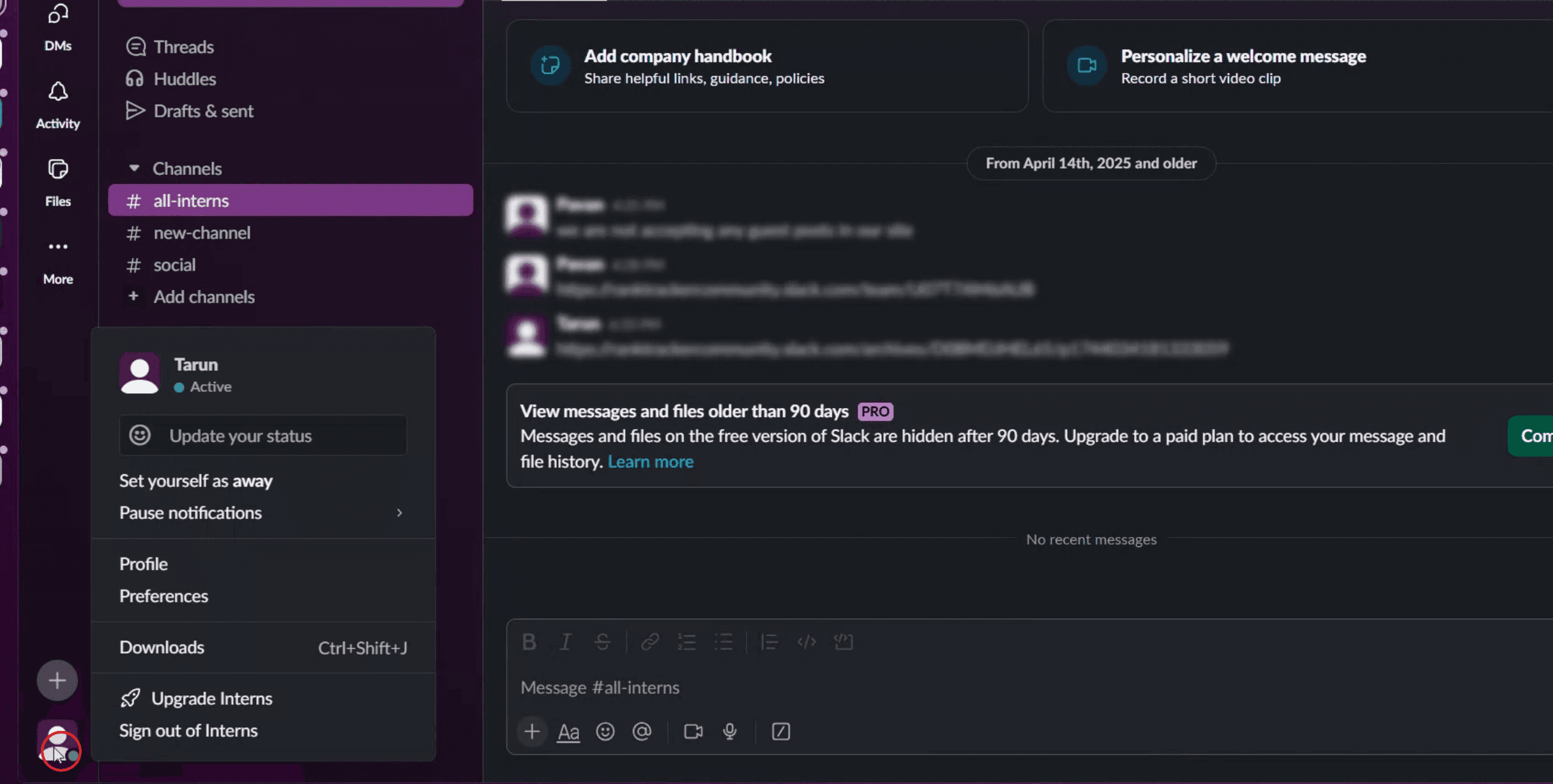
Pasul 1
Dă clic pe poza de profil,
Pasul 2
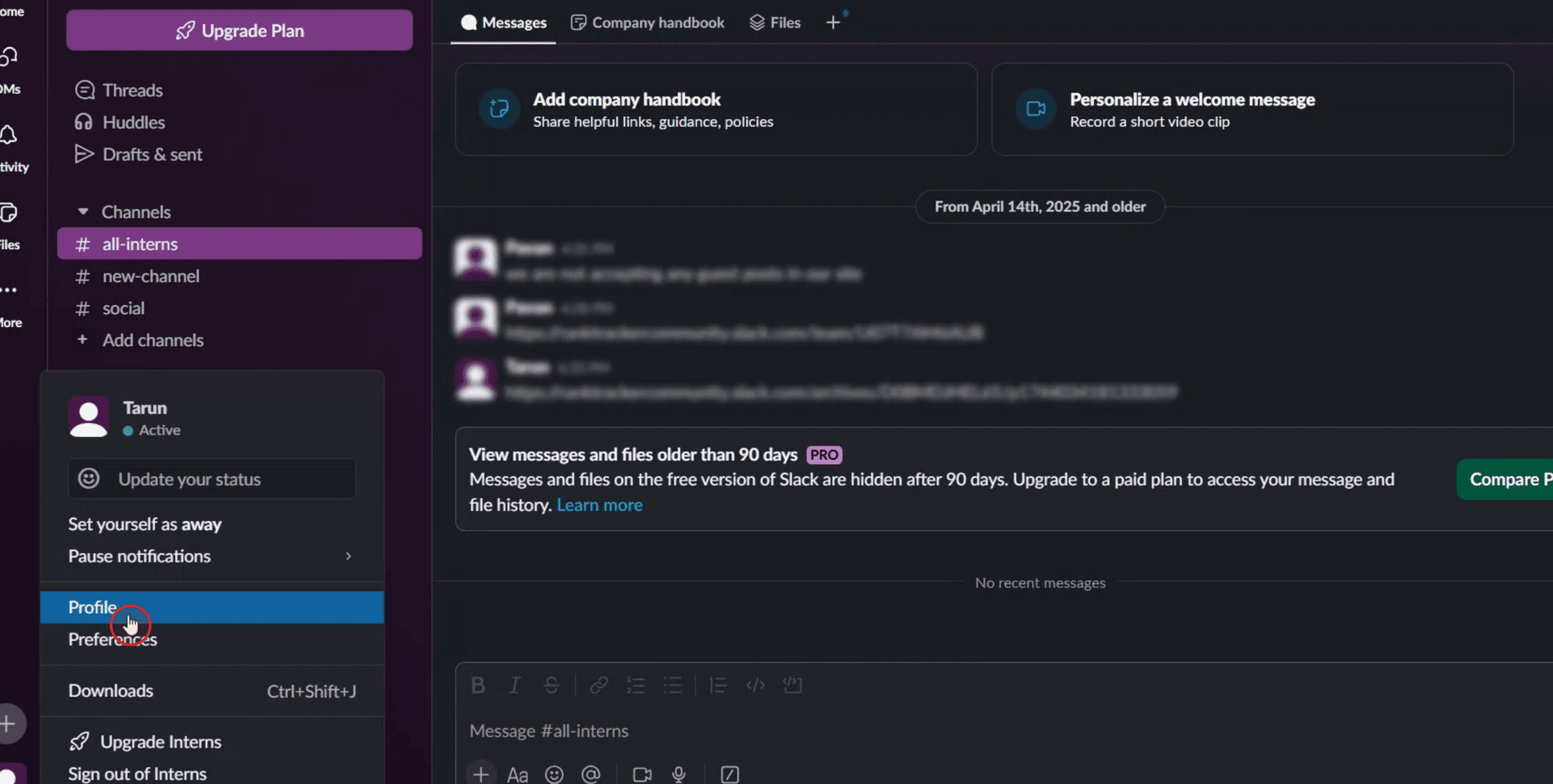
Selectează opțiunea de profil,
Pasul 3
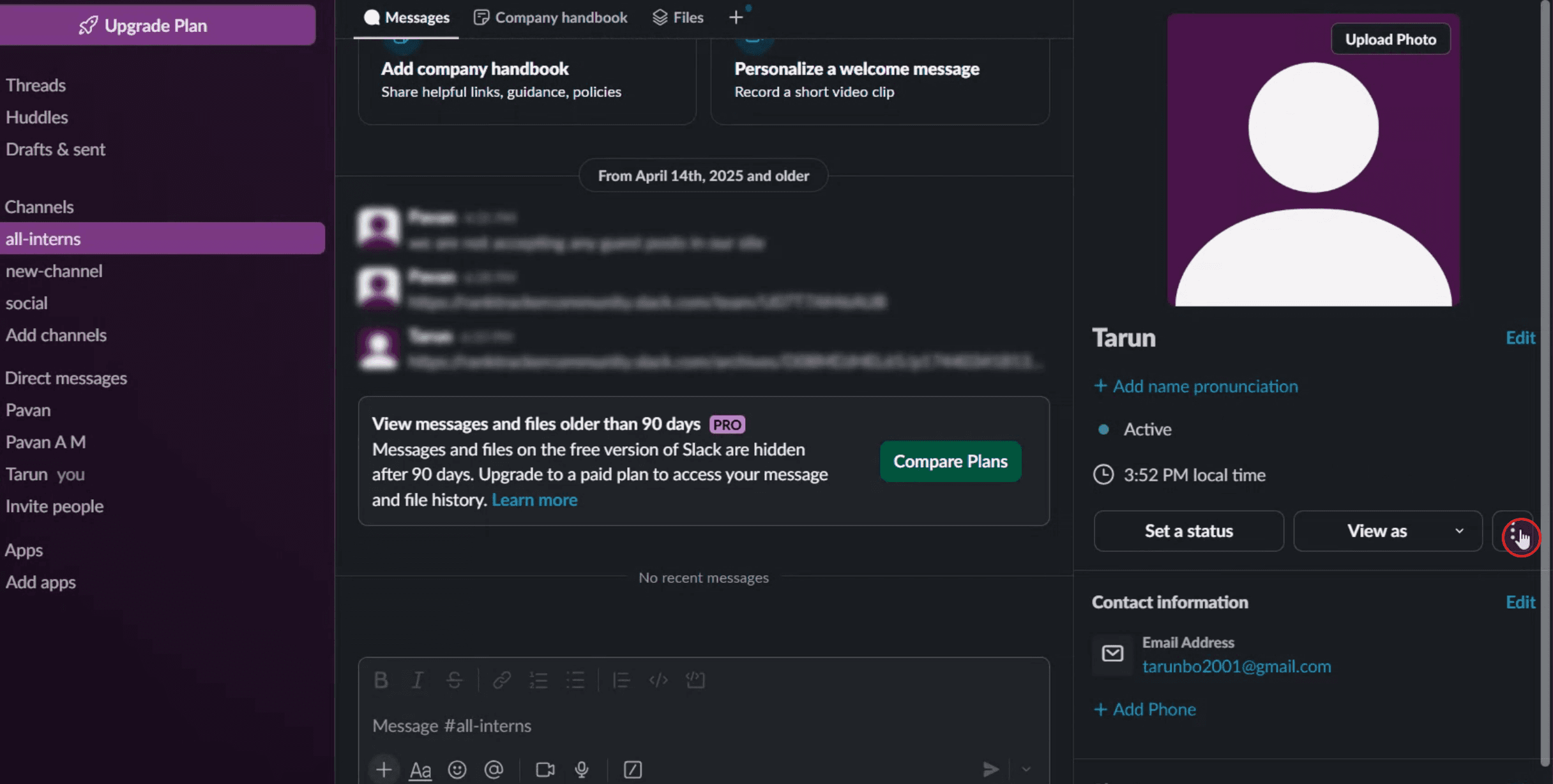
Apoi, selectează opțiunea cu cele trei puncte.
Pasul 4
Dă clic pe opțiunea setări cont.

Pasul 5
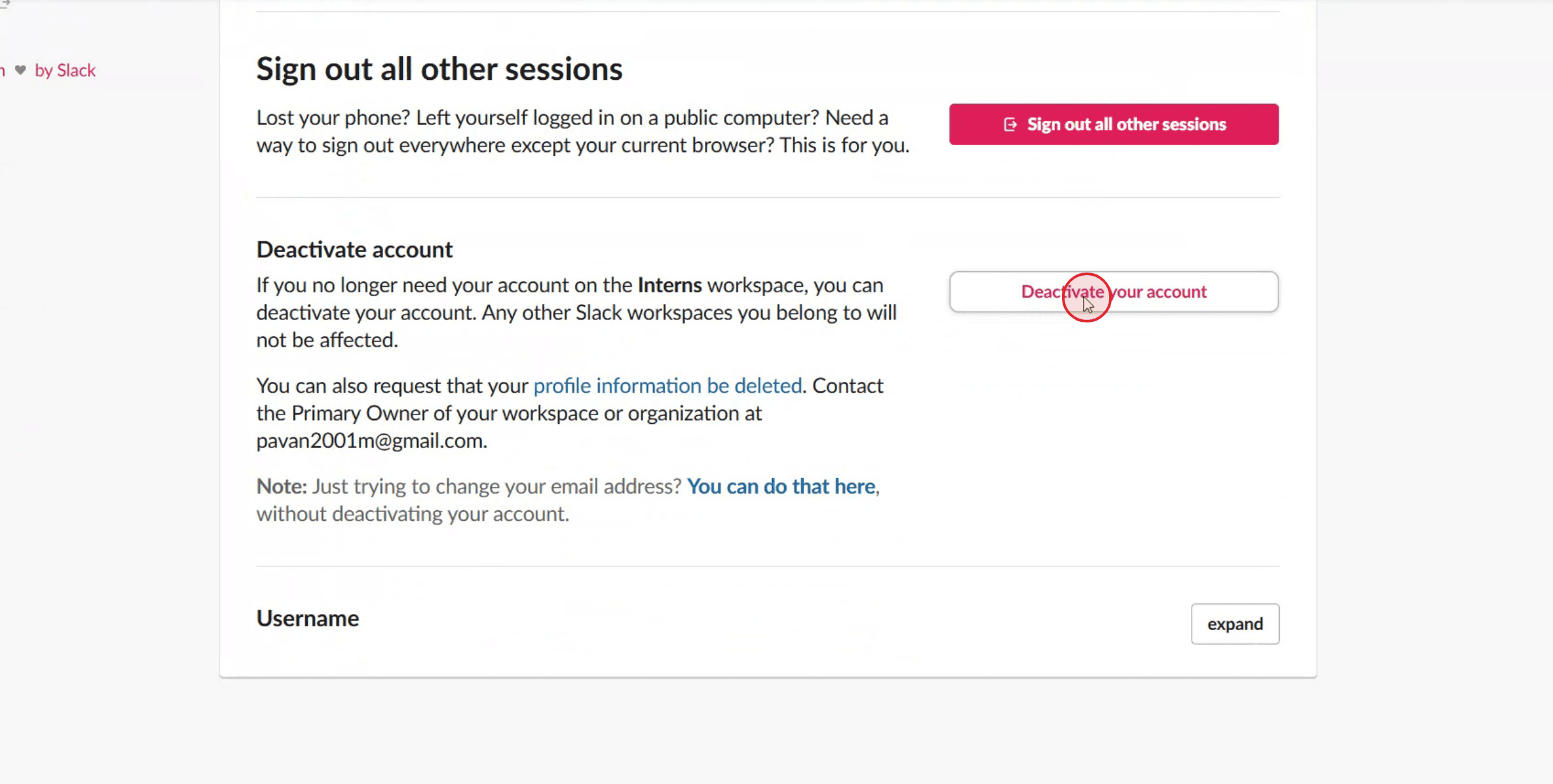
Dă clic pe Dezactivează-ți contul.
Pasul 6
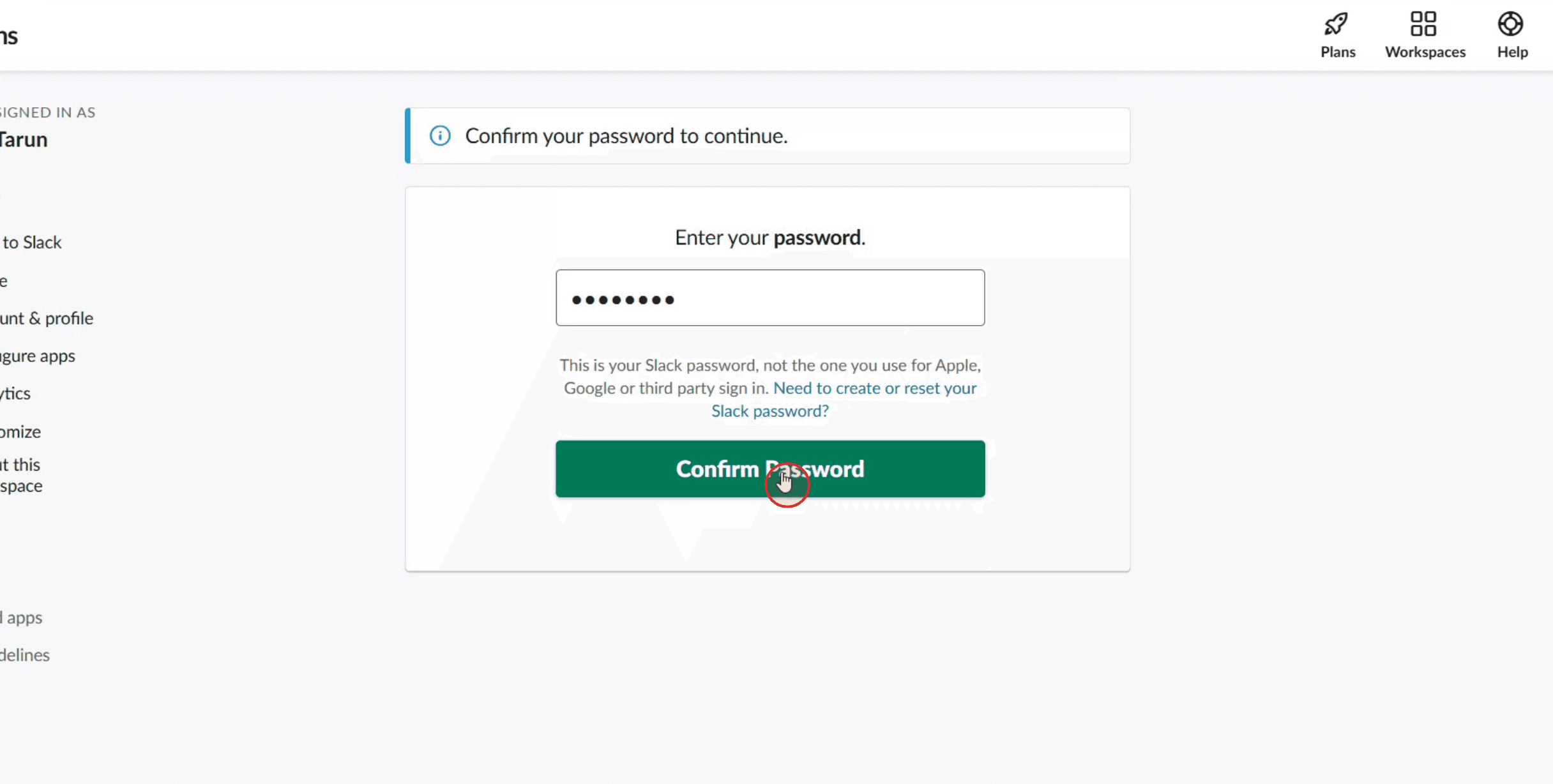
În cele din urmă, introdu parola și dă clic pe Confirmă-ți parola.
Sfaturi utile pentru a părăsi un spațiu de lucru Slack
Deschide Slack și conectează-te la spațiul tău de lucru
Lansează aplicația desktop Slack sau accesează slack.com și conectează-te la spațiul de lucru pe care vrei să-l părăsești.Dă clic pe poza ta de profil
Vei găsi fotografia de profil sau inițialele în colțul din dreapta sus. Dă clic pe ele pentru a deschide meniul derulant.Selectează Profil din meniu
Dă clic pe „Profile” pentru a-ți deschide vizualizarea completă a profilului din partea dreaptă a ecranului.Deschide setările contului
În fereastra profilului, dă clic pe pictograma cu trei puncte și alege „Account settings”. Aceasta va deschide o fereastră de browser pentru setările contului tău Slack.Derulează până la Dezactivare cont
În pagina cu setările contului, derulează în jos până când vezi secțiunea „Deactivate Account”.Dă clic pe Dezactivează-ți contul
Dă clic pe linkul „Deactivate your account”. Confirmă decizia introducând parola și făcând clic pe butonul final de dezactivare. Astfel, vei fi eliminat din spațiul de lucru Slack.Repetă pentru alte spații de lucru, dacă este necesar
Dacă faci parte din mai multe spații de lucru, va trebui să-ți dezactivezi contul separat în fiecare dintre ele.
Capcane frecvente și cum să le eviți
Nu găsești opțiunea de dezactivare
Asigură-te că ai deschis spațiul de lucru într-un browser, nu doar în aplicație. Unele setări sunt accesibile doar prin web.Confundarea dezactivării cu delogarea
Delogarea te scoate doar din cont; nu te elimină din spațiul de lucru. Folosește opțiunea de dezactivare pentru a părăsi complet.Lipsă permisiuni pentru dezactivare
Dacă folosești un spațiu de lucru administrat de o companie, s-ar putea să fie nevoie să contactezi administratorul spațiului de lucru pentru ajutor la dezactivarea contului.Primești încă notificări
După dezactivare, nu ar trebui să mai primești notificări Slack. Dacă încă primești, șterge cookie-urile browserului sau deloghează-te de pe toate dispozitivele.Dezactivezi din greșeală contul greșit
Verifică de două ori că ești pe spațiul de lucru corect înainte de a-l dezactiva. Poți vedea numele spațiului de lucru în colțul din stânga sus al aplicației sau al paginii.
Întrebări frecvente despre părăsirea unui workspace Slack
Pot să părăsesc un workspace Slack fără să-mi dezactivez contul
Nu, Slack nu are un buton „părăsește workspace-ul”. Trebuie să-ți dezactivezi contul ca să ieși complet din workspace.Vor ști ceilalți că am părăsit workspace-ul
Numele tău nu va mai apărea în lista de membri, dar Slack nu trimite o notificare publică despre plecarea ta.Pot să mă reînscriu într-un workspace după ce am plecat
Da, dar numai dacă workspace-ul permite membri noi sau dacă un administrator îți trimite o invitație.Ce se întâmplă cu mesajele mele după ce plec
Mesajele tale vor rămâne în canale și în mesajele directe, dar profilul tău va fi afișat ca „Cont dezactivat”.Pot să părăsesc mai multe workspace-uri simultan
Nu, trebuie să-ți dezactivezi contul câte un workspace pe rând.Cum fac screen recording pe mac?
Pentru a face screen recording pe un Mac, poți folosi Trupeer AI. Îți permite să capturezi întregul ecran și oferă funcții AI, precum adăugarea de avataruri AI, adăugarea de voiceover, adăugarea de zoom in și out în videoclip. Cu funcția de traducere video cu AI de la trupeer, poți traduce videoclipul în 30+ limbi.Cum adaug un avatar AI la screen recording?
Pentru a adăuga un avatar AI la un screen recording, trebuie să folosești un instrument de screen recording cu AI. Trupeer AI este un instrument de screen recording cu AI, care te ajută să creezi videoclipuri cu mai multe avataruri și te ajută, de asemenea, să-ți creezi propriul avatar pentru videoclip.Cum fac screen recording pe windows?
Pentru a face screen recording pe Windows, poți folosi bara de joc încorporată (Windows + G) sau un instrument AI avansat precum Trupeer AI pentru funcții mai avansate, cum ar fi avataruri AI, voiceover, traducere etc.Cum adaug voiceover la video?
Pentru a adăuga voiceover la videoclipuri, descarcă extensia Chrome trupeer ai. După ce te înregistrezi, încarcă videoclipul cu voce, alege voiceover-ul dorit din trupeer și exportă videoclipul editat.Cum măresc (Zoom) într-un screen recording?
Pentru a mări în timpul unui screen recording, folosește efectele de zoom din Trupeer AI, care îți permit să mărești și să micșorezi la momente specifice, sporind impactul vizual al conținutului video.
Lecturi recomandate
Technical Documentation Generator
Tutoriale recomandate



