
Cum să găsești URL-ul pentru Slack Workspace
Ai nevoie să localizezi URL-ul Slack workspace? Acest ghid rapid îți arată cum să găsești URL-ul unic pentru workspace-ul tău, pe desktop sau pe mobil.
Pentru a găsi URL-ul spațiului de lucru Slack, cunoscut și ca URL-ul spațiului de lucru sau al organizației, caută-l în aplicația sau pe site-ul Slack.
URL-ul urmează, de obicei, formatul your-workspace-name.slack.com. Pe desktop, dă click pe numele spațiului de lucru din bara laterală, iar URL-ul va fi afișat sub acesta. Pe mobil, îl poți găsi deschizând meniul principal din fila Home și localizându-l sub numele spațiului de lucru.
Pași detaliați:
1. Deschide Slack: Lansează aplicația Slack pe desktop sau acceseaz-o prin browserul web la slack.com.
2. Găsește numele spațiului de lucru: În aplicația desktop, numele spațiului de lucru este afișat de obicei în colțul din stânga sus al barei laterale. Pe mobil, îl poți găsi glisând spre dreapta în fila Home pentru a deschide meniul principal.
3. Găsește URL-ul: Desktop: Dă click pe numele spațiului de lucru. URL va fi vizibil sub acesta. Mobil: Navighează la meniul principal, iar URL-ul va fi listat sub numele spațiului de lucru.
4. Copiază URL-ul: Poți evidenția și copia URL-ul afișat.
Ghid pas cu pas: Cum să găsești URL-ul spațiului de lucru Slack
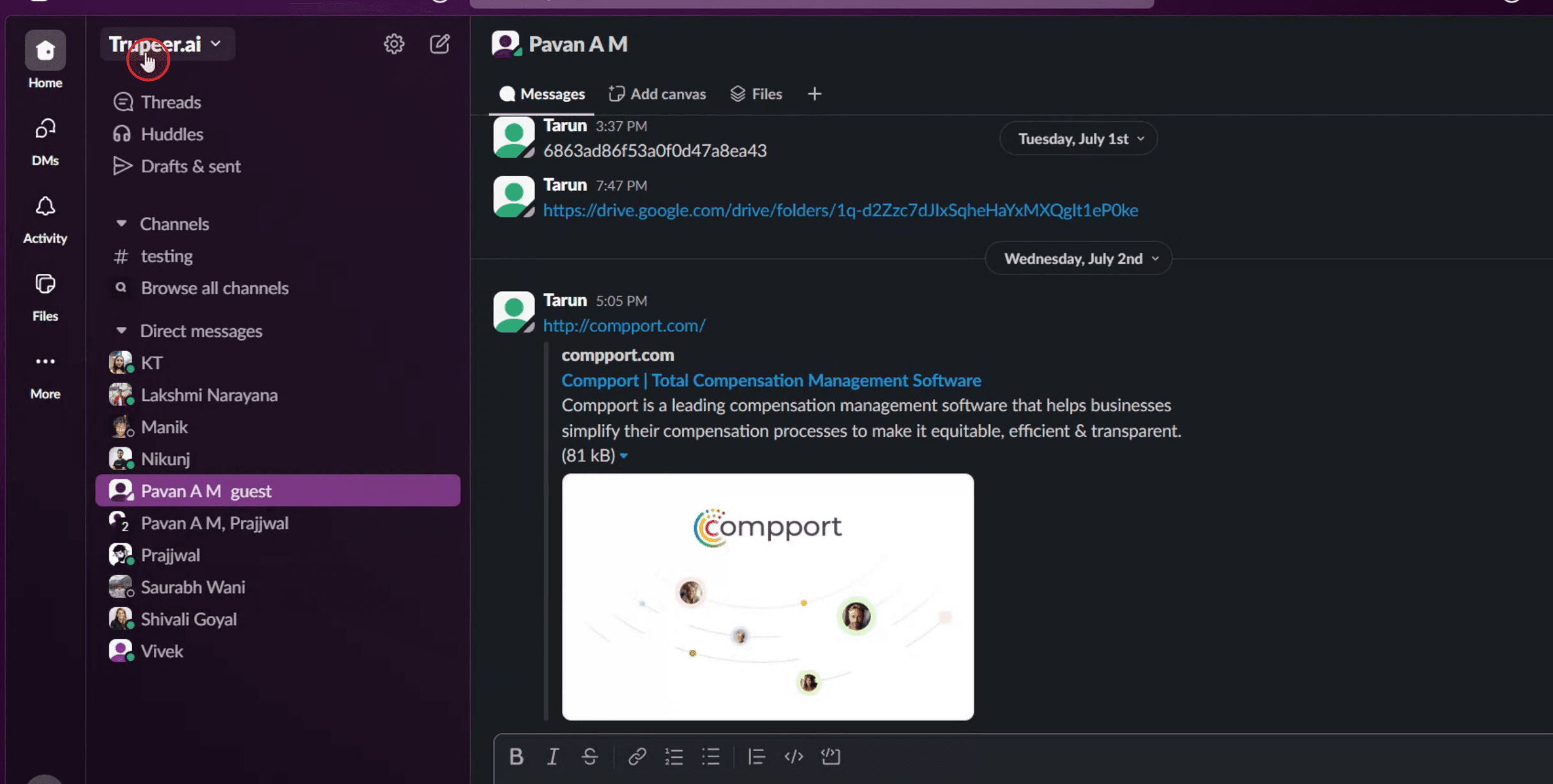
Pasul 1
Dă click pe numele spațiului de lucru.
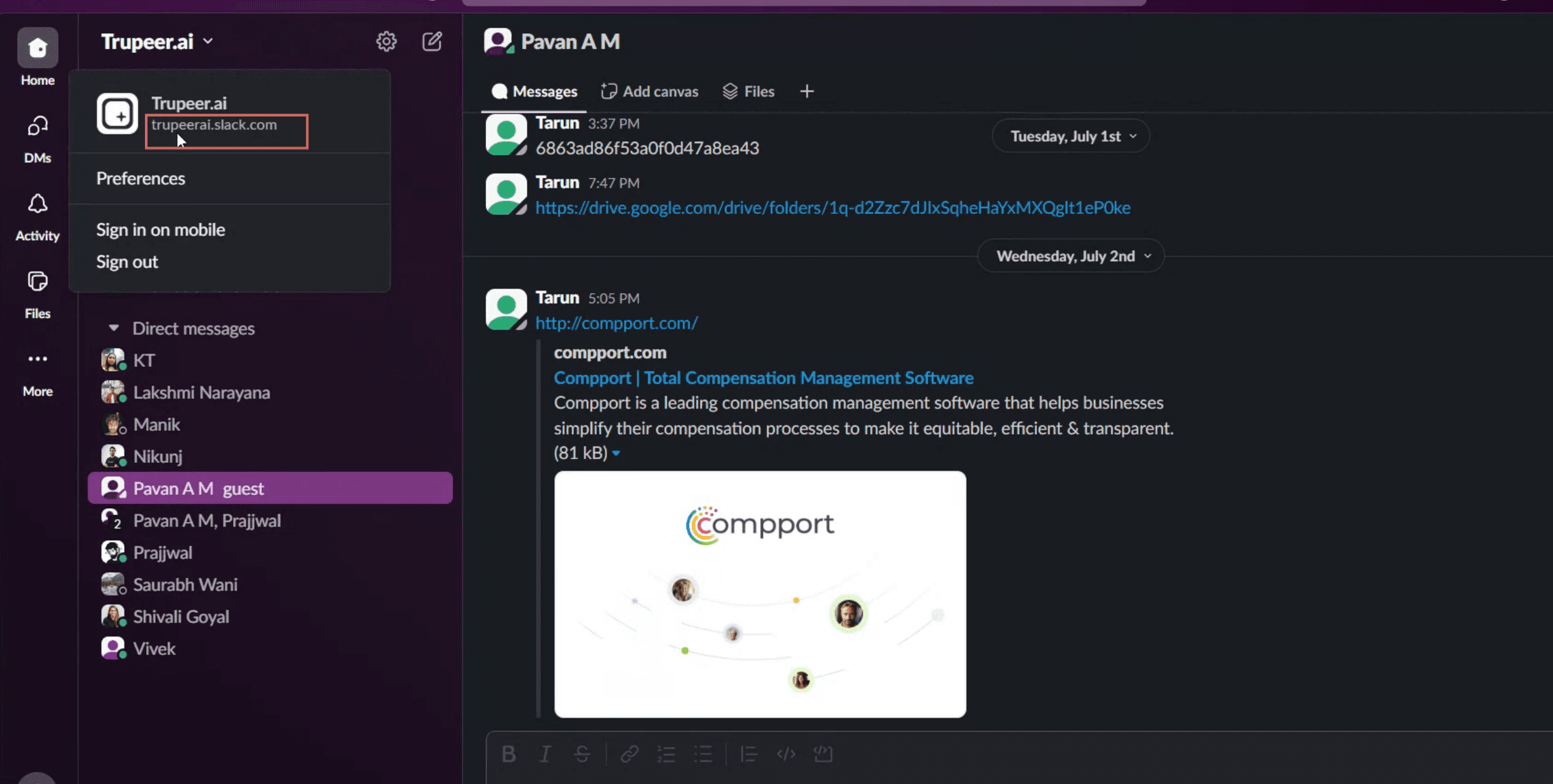
Pasul 2
Sub numele spațiului de lucru vei găsi URL-ul.
Sfaturi utile pentru a găsi URL-ul spațiului de lucru Slack
Deschide aplicația Slack sau browserul
Pornește Slack fie în aplicația de desktop, fie vizitează slack.com într-un browser web și conectează-te cu datele tale de autentificare.Dă click pe numele spațiului de lucru
În colțul din stânga sus al interfeței Slack, dă click pe numele spațiului de lucru pentru a deschide meniul derulant.Selectează „Settings & administration”
Din lista derulantă, treci cu cursorul peste „Settings & administration” sau dă click pe acesta și apoi selectează „Workspace settings”.Vezi pagina cu setările spațiului de lucru
Slack te va redirecționa către o filă nouă din browser, afișând setările administrative ale spațiului tău de lucru.Verifică URL-ul în bara de adrese a browserului
URL-ul spațiului de lucru apare sus în bara de adrese și, de obicei, urmează formatul: yourworkspace.slack.comFolosește selectorul de spații de lucru ca alternativă
Dacă faci parte din mai multe spații de lucru Slack, dă click pe fotografia de profil sau pe pictograma spațiului de lucru din partea stângă a aplicației și vezi lista tuturor spațiilor de lucru. Treci cu cursorul peste fiecare pentru a vedea URL-urile aferente.
Capcane frecvente și cum să le eviți
Nu ești conectat la spațiul de lucru corect
Asigură-te că ești conectat la spațiul de lucru al cărui URL încerci să-l găsești. Folosește selectorul pentru a verifica.Confundarea numelor afișate cu URL-urile reale
Numele afișat al spațiului de lucru poate fi diferit de URL-ul real. Pentru acuratețe, consultă întotdeauna bara de adrese a browserului.Fără acces la setări
Doar membrii spațiului de lucru sau administratorii pot accesa anumite setări. Dacă întâmpini dificultăți, roagă un administrator să confirme URL-ul spațiului de lucru.Folosirea aplicației mobile
URL-ul spațiului de lucru nu este întotdeauna vizibil cu ușurință în versiunea mobilă. Folosește un browser de desktop sau aplicația de desktop pentru acces mai facil.Tastarea domeniului personalizat greșit
Dacă spațiul tău de lucru folosește un domeniu Slack personalizat, verifică ortografia înainte de a partaja linkul.
Întrebări frecvente despre găsirea URL-ului pentru un workspace Slack
Cum îmi găsesc URL-ul workspace-ului Slack?
Deschide Slack, accesează „Workspace settings” din meniul workspace-ului și verifică bara de adrese a browserului.Pot găsi URL-ul workspace-ului din aplicația Slack?
Da, dar este cel mai ușor pe versiunea pentru desktop. Dă click pe numele workspace-ului tău și accesează setările pentru a-l găsi.În ce format este URL-ul workspace-ului Slack?
URL-urile Slack sunt, de obicei, formatate ca yourworkspace.slack.comPot face parte din mai multe workspace-uri Slack?
Da, iar fiecare workspace va avea un URL unic.Ce se întâmplă dacă nu văd „Workspace settings”?
Este posibil să nu ai permisiunile necesare. Roagă administratorul sau proprietarul workspace-ului să confirme URL-ul.Cum înregistrez ecranul pe mac?
Pentru a înregistra ecranul pe un Mac, poți folosi Trupeer AI. Îți permite să capturezi întregul ecran și oferă funcții AI, precum adăugarea de avataruri AI, adăugarea de voiceover, adăugarea de zoom in și out în videoclip. Cu funcția de traducere video cu AI de la trupeer, poți traduce videoclipul în peste 30 de limbi.Cum adaug un avatar AI la înregistrarea ecranului?
Pentru a adăuga un avatar AI la o înregistrare a ecranului, trebuie să folosești un instrument de înregistrare a ecranului cu AI. Trupeer AI este un instrument de înregistrare a ecranului cu AI, care te ajută să creezi videoclipuri cu mai multe avataruri și te ajută, de asemenea, să îți creezi propriul avatar pentru videoclip.Cum înregistrez ecranul pe windows?
Pentru a înregistra ecranul pe Windows, poți folosi bara de joc încorporată (Windows + G) sau un instrument AI avansat, precum Trupeer AI, pentru funcții mai avansate, cum ar fi avataruri AI, voiceover, traducere etc.Cum adaug voiceover la video?
Pentru a adăuga voiceover la videoclipuri, descarcă extensia Chrome trupeer ai. După ce te-ai înregistrat, încarcă videoclipul cu voce, alege voiceover-ul dorit din trupeer și exportă videoclipul editat.Cum măresc (Zoom) într-o înregistrare de ecran?
Pentru a mări în timpul unei înregistrări de ecran, folosește efectele de zoom din Trupeer AI, care îți permit să mărești și să micșorezi la momente specifice, sporind impactul vizual al conținutului video.
Lecturi recomandate
Tutoriale recomandate



