

Cum editezi textul în Figma
Află cum să editezi textul în Figma selectând straturile de text, actualizând fonturile, dimensiunea și formatarea folosind panoul de proprietăți. Urmează acest tutorial rapid și creează ghiduri cu Trupeer.
Selectarea stratului de text:
Dublu clic: Localizați stratul de text pe pânza dvs. și faceți dublu clic pe el.
Enter/Return: Selectați stratul de text și apăsați Enter (sau Return pe un Mac).
Instrumentul Text (T): Selectați instrumentul Text (T) din bara de instrumente și faceți clic pe stratul de text.
Panoul Layers: De asemenea, puteți selecta stratul de text din panoul Layers din partea stângă a interfeței Figma.
Ghid pas cu pas: Cum să editați textul în Figma
Pasul 1
Faceți clic pe opțiunea „Text” și selectați textul specific pe care doriți să îl editați.

Pasul 2
Aici, aveți posibilitatea să creați sau să modificați textul după cum este necesar.
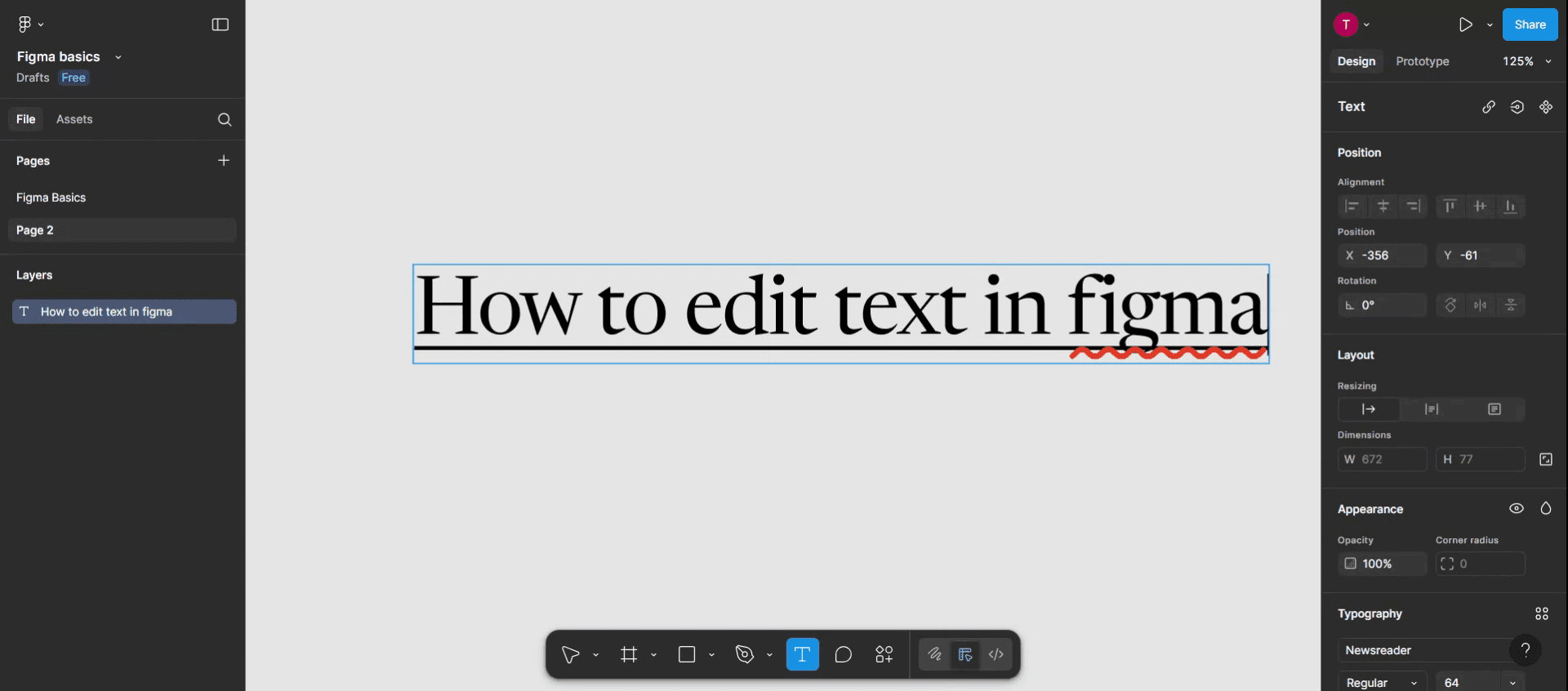
Pasul 3
După ce faceți modificările, faceți clic oriunde pe șablon pentru a salva textul.

Pasul 4
Așa puteți edita textul în Figma. Vă mulțumim.
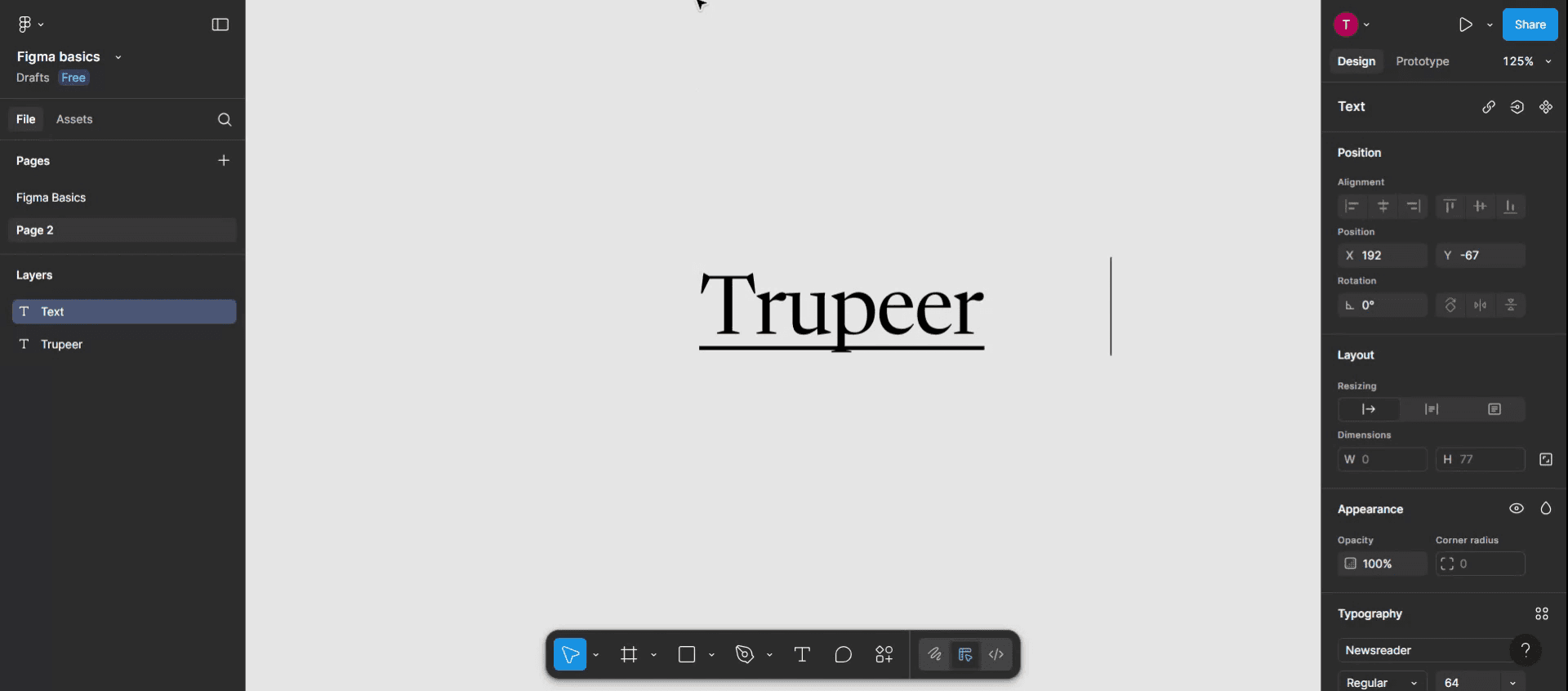
Sfaturi utile pentru editarea textului în Figma
Selectați instrumentul Text
Faceți clic pe pictograma „T” din bara de instrumente sau apăsați T pe tastatură pentru a activa instrumentul Text. Astfel, puteți face clic oriunde pe pânză pentru a crea o casetă nouă de text sau pentru a selecta un text existent.Dublu clic pentru a edita textul existent
Pentru a edita textul existent, faceți dublu clic direct pe stratul de text. Astfel, câmpul de text se activează, permițându-vă să tastați sau să modificați conținutul.Utilizați panoul Properties
După ce textul este selectat, panoul Properties din partea dreaptă afișează opțiuni pentru a schimba fontul, dimensiunea, grosimea, culoarea, înălțimea rândului, spațierea literelor și multe altele.Utilizați comenzi rapide de la tastatură pentru formatare
Accelerați-vă fluxul de lucru cu ajutorul comenzilor rapide. De exemplu, folosiți Ctrl + B (sau Command + B pe Mac) pentru a îngroșa textul, Ctrl + I pentru italic și Ctrl + U pentru subliniere.Redimensionați caseta de text
Faceți clic și trageți caseta de delimitare a stratului de text pentru a-i modifica lățimea sau înălțimea. Acest lucru ajută la ajustarea aspectului și la încadrarea textului.
Greșeli frecvente și cum să le evitați
Editarea stratului greșit
Dacă nu puteți edita textul, este posibil să fi selectat un grup sau un cadru în locul stratului real de text. Faceți dublu clic până când câmpul de text este activat.Depășire de text sau decupare
Asigurați-vă că caseta de text are dimensiunea potrivită. Auto Height rezolvă de obicei problemele de decupare atunci când textul depășește containerul.Modificările nu se aplică în toate componentele
Dacă editați textul într-o componentă, modificările s-ar putea să nu se reflecte în toate instanțele decât dacă editați componenta principală sau detașați instanța.Formatare inconsecventă
Evitați să stilizați manual fiecare casetă de text. Folosiți stiluri de text pentru a menține o tipografie uniformă pe tot proiectul.Uitați să salvați stilurile
Dacă creați un stil nou de text, dar uitați să îl salvați, veți pierde consistența și veți petrece mai mult timp aplicând din nou formatele.
Întrebări frecvente despre editarea textului în Figma
Cum editez un strat de text în Figma?
Faceți dublu clic pe text sau selectați-l cu instrumentul Move, apoi tastați pentru a actualiza conținutul.Pot edita textul într-o componentă?
Da, dar dacă componenta este blocată sau suprascrisă, este posibil să fie nevoie să detașați instanța sau să editați componenta principală.Cum schimb fontul și dimensiunea?
Selectați textul și utilizați panoul Properties din dreapta pentru a ajusta familia de font, dimensiunea și alte atribute.De ce nu pot edita textul în Figma?
Este posibil să selectați un grup sau un strat vectorial. Faceți dublu clic mai adânc sau verificați numele stratului în panoul din stânga.Pot aplica același stil mai multor straturi de text?
Da, selectați toate straturile de text dorite și aplicați un stil de text salvat sau o formatare folosind panoul Properties.Cum înregistrez ecranul pe mac?
Pentru a înregistra ecranul pe un Mac, puteți folosi Trupeer AI. Vă permite să capturați întregul ecran și oferă funcții AI, cum ar fi adăugarea de avataruri AI, adăugarea de voiceover, adăugarea de zoom în și out în videoclip. Cu funcția de traducere video cu AI de la trupeer, puteți traduce videoclipul în 30+ limbi.Cum adaug un avatar AI la înregistrarea ecranului?
Pentru a adăuga un avatar AI la o înregistrare a ecranului, trebuie să utilizați un instrument de înregistrare a ecranului cu AI. Trupeer AI este un instrument de înregistrare a ecranului cu AI, care vă ajută să creați videoclipuri cu mai multe avataruri și, de asemenea, vă ajută să creați propriul avatar pentru videoclip.Cum înregistrez ecranul pe windows?
Pentru a înregistra ecranul pe Windows, puteți folosi bara de jocuri încorporată (Windows + G) sau un instrument AI avansat precum Trupeer AI pentru funcții mai avansate, cum ar fi avatarurile AI, voiceover, traducerea etc.Cum adaug voiceover la video?
Pentru a adăuga voiceover la videoclipuri, descărcați extensia chrome trupeer ai. După ce v-ați înregistrat, încărcați videoclipul cu voce, alegeți voiceover-ul dorit din trupeer și exportați videoclipul editat.Cum fac zoom într-o înregistrare de ecran?
Pentru a face zoom în timpul unei înregistrări a ecranului, utilizați efectele de zoom din Trupeer AI, care vă permit să faceți zoom în și out la momente specifice, sporind impactul vizual al conținutului video.
Tutoriale recomandate



