
Cum convertești un PDF în Google Doc
Află cum să convertești un PDF într-un Google Doc editabil în câteva secunde folosind Google Drive. Nu este necesar niciun software sau extensie.
Acest ghid oferă un proces clar și concis despre cum să transformi un PDF în Google Docs folosind Google Drive. Urmează acești pași pentru a-ți transforma ușor documentele PDF pentru editare și partajare.
Poți converti un PDF într-un Google Doc în două moduri principale—fie direct prin Google Drive, fie mai întâi convertind PDF-ul într-un document Word pentru a păstra mai bine formatarea.
Metoda 1: Conversie directă (Rapidă, dar este posibil să pierzi formatarea)
1. Încarcă PDF-ul în Google Drive
Mergi la Google Drive
Dă clic pe "New" > "File Upload" și selectează fișierul PDF.
2. Deschide PDF-ul cu Google Docs
După ce a fost încărcat, dă clic dreapta pe fișier.
Selectează "Open with" > "Google Docs".
3. Editează după cum este necesar
Google Docs va converti PDF-ul într-un document editabil.
Revizuiește și ajustează formatarea, deoarece elementele complexe precum tabelele sau coloanele este posibil să nu se transfere perfect.
Metoda 2: Convertește mai întâi în Word (Păstrare mai bună a formatării)
1. Convertește PDF-ul în format Word
Folosește instrumente precum Adobe Acrobat, iLovePDF sau alte convertoare de încredere.
2. Încarcă fișierul Word în Google Drive
Mergi la Google Drive și încarcă fișierul
.docx.
3. Deschide cu Google Docs
Dă clic dreapta pe fișierul Word încărcat.
Alege "Open with" > "Google Docs".
4. Editează documentul convertit
Această metodă păstrează adesea aspectul și formatarea mai bine decât importul direct din PDF.
Ghid pas cu pas: Cum să convertești PDF în google doc?
Pasul 1
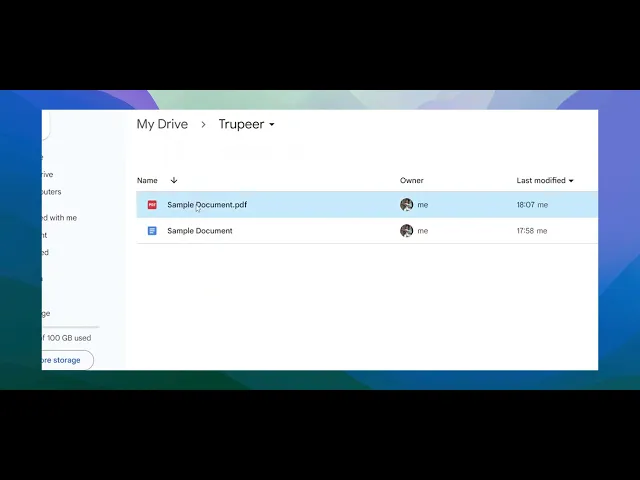
Pentru a începe conversia unui fișier PDF într-un Google Doc, deschide mai întâi Google Drive. Încarcă fișierul PDF pe care intenționezi să-l convertești.
Pasul 2
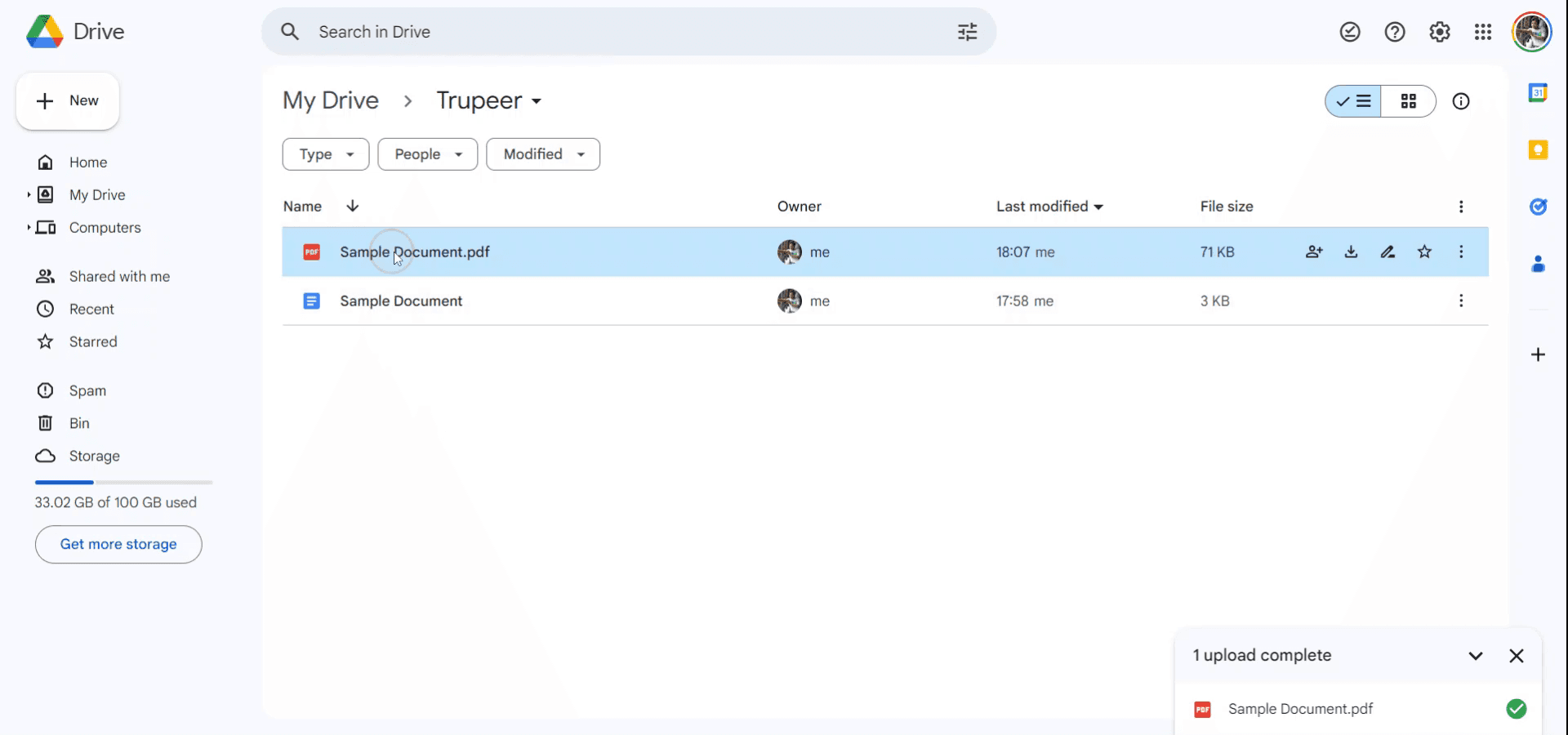
După ce fișierul este încărcat, accesează meniul „More actions” dând clic pe acesta. Astfel, vor fi afișate opțiuni suplimentare pentru fișier.
Pasul 3
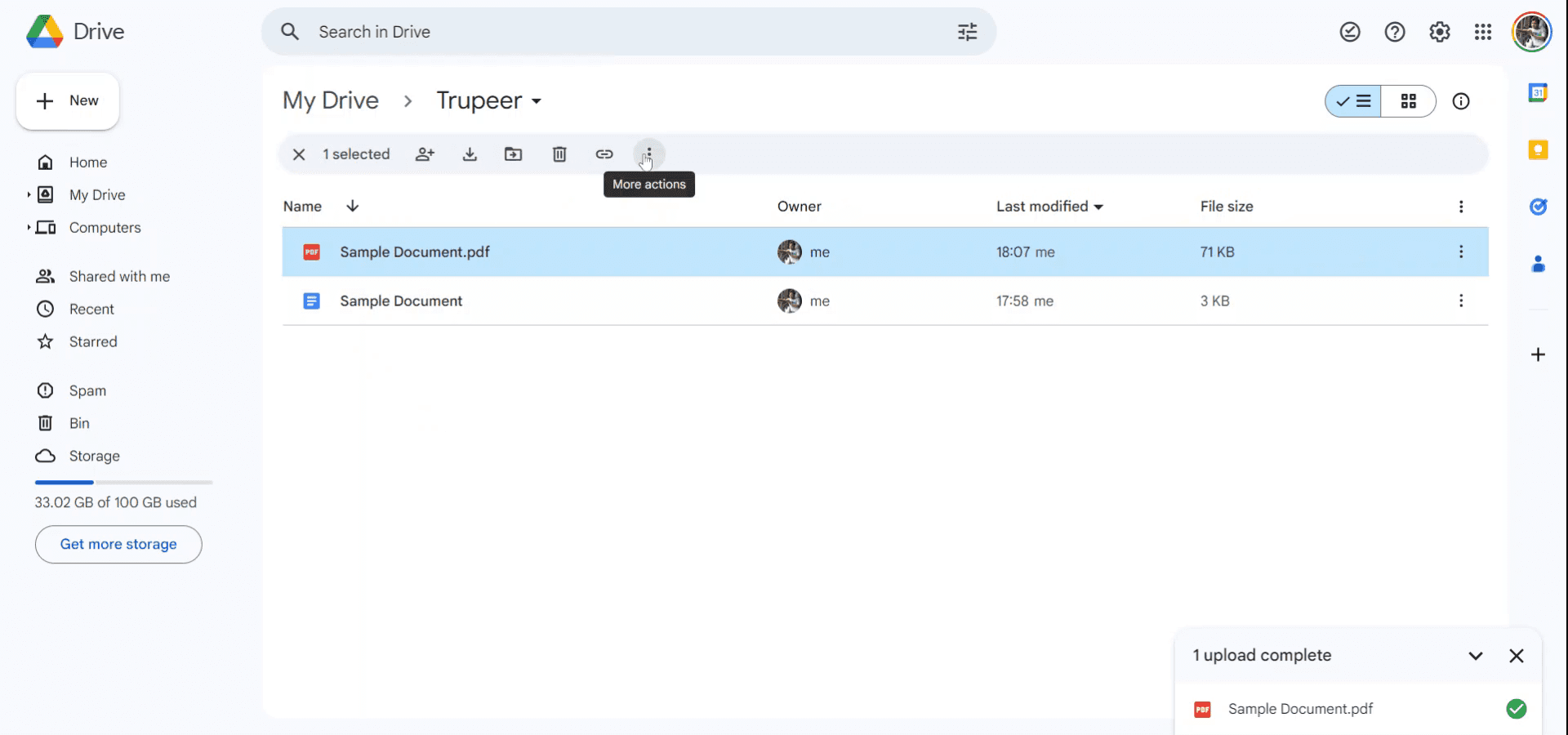
În meniul derulant, navighează la „Open with” și selectează „Google Docs”.
Pasul 4
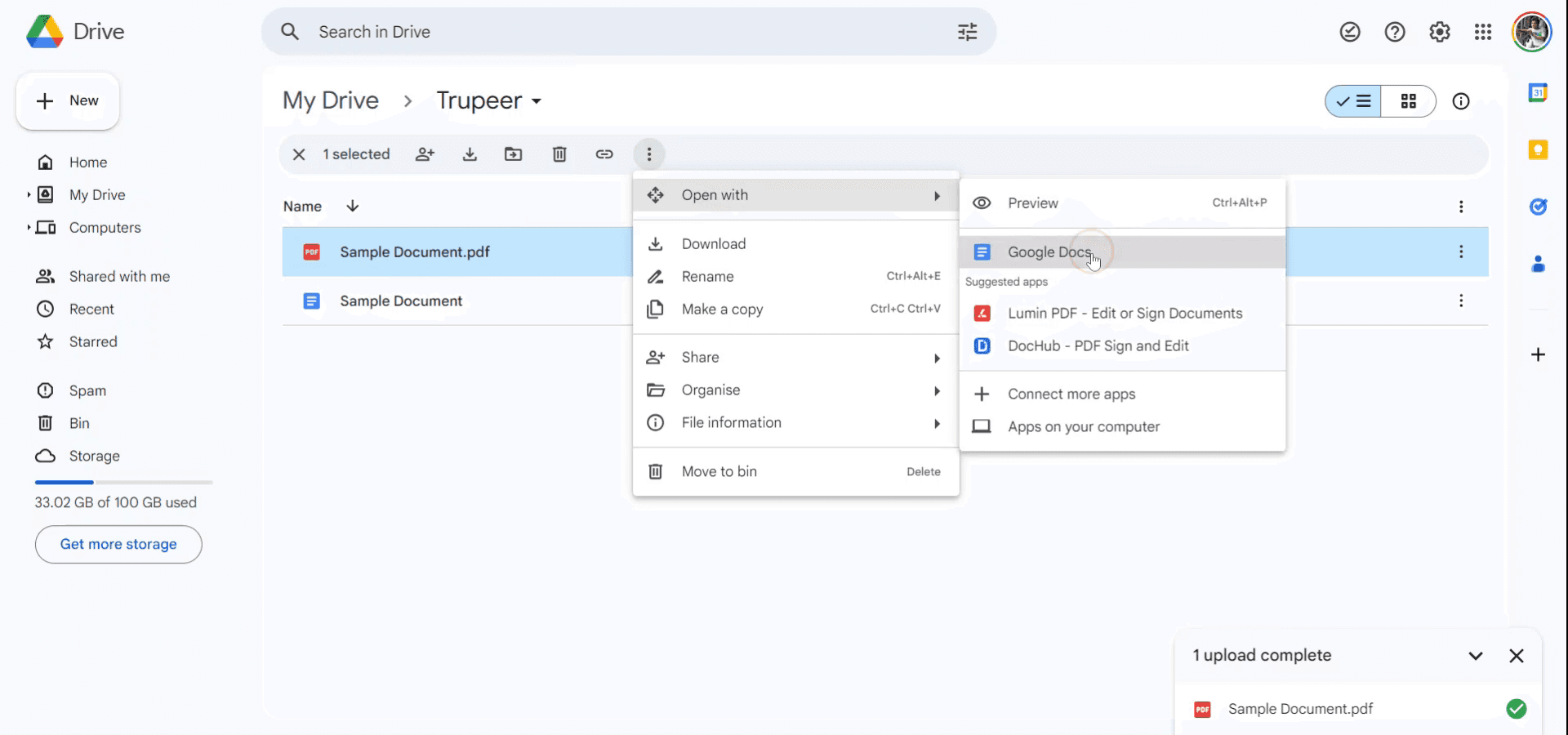
Fișierul PDF va fi deschis acum ca un Google Doc, permițându-ți să editezi și să partajezi conținutul cu ușurință. Mulțumim.
Întrebări frecvente
1. Cum înregistrez ecranul pe mac?
Pentru a înregistra ecranul pe un Mac, poți folosi Trupeer AI. Îți permite să capturezi întregul ecran și oferă funcții AI, precum adăugarea de avataruri AI, adăugarea de voiceover, adăugarea de zoom înainte și înapoi în videoclip. Cu funcția de traducere video cu AI de la trupeer, poți traduce videoclipul în 30+ limbi.
2. Cum adaug un avatar AI la o înregistrare a ecranului?
Pentru a adăuga un avatar AI la o înregistrare a ecranului, trebuie să folosești un instrument de înregistrare a ecranului cu AI. Trupeer AI este un instrument de înregistrare a ecranului cu AI, care te ajută să creezi videoclipuri cu mai multe avataruri și te ajută, de asemenea, să-ți creezi propriul avatar pentru videoclip.
3. Cum înregistrez ecranul pe windows?
Pentru a înregistra ecranul pe Windows, poți folosi bara de joc încorporată (Windows + G) sau un instrument AI avansat precum Trupeer AI pentru funcții mai avansate, cum ar fi avatarurile AI, voiceover, traducerea etc.
4. Cum adaug voiceover la un videoclip?
Pentru a adăuga voiceover la videoclipuri, descarcă extensia Chrome trupeer ai. După ce te-ai înregistrat, încarcă videoclipul cu voce, alege voiceover-ul dorit din trupeer și exportă videoclipul editat.
5. Cum măresc (Zoom) într-o înregistrare a ecranului?
Pentru a mări în timpul unei înregistrări a ecranului, folosește efectele de zoom din Trupeer AI, care îți permit să mărești și să micșorezi la momente specifice, sporind impactul vizual al conținutului video.
Lecturi recomandate
Generator de documentație tehnică
Ghid pentru manualul utilizatorului
Software pentru baza de cunoștințe
Cum să folosești Text to Speech în Google Docs
Cum să adaugi un subtitlu în Google Docs
Cum să folosești Găsire și înlocuire în Google Docs
Tutoriale recomandate



