

Cum să adaugi un calendar selector de dată în celule în MS Excel
Află cum să adaugi un calendar selector de dată în celulele Excel folosind instrumente pentru dezvoltatori sau add-in-uri pentru o selecție rapidă a datei. Urmează acest tutorial pas cu pas și creează ghiduri cu Trupeer.
Pentru a adăuga un calendar selector de dată în celulele din MS Excel, poți folosi controlul încorporat „Date Picker” (cunoscut și ca „Microsoft Date and Time Picker Control”) din fila Developer. Alternativ, poți utiliza un add-in precum „Mini Calendar and Date Picker” pentru o experiență mai simplă și mai ușor de folosit.
Iată o prezentare a metodelor:
1. Folosind fila Developer (control încorporat):
1. Activează fila Developer: Click dreapta pe panglică, selectează „Customize the Ribbon” și bifează caseta „Developer”.
2. Inserează controlul: Accesează fila Developer, dă click pe „Insert” și alege controlul „Date Picker” din „ActiveX Controls”. Dacă nu este vizibil, este posibil să fie nevoie să dai click pe „More Controls” și să selectezi „Microsoft Date and Time Picker Control 6.0 (SP6)" după ce îl înregistrezi, dacă este necesar.
3. Plasează și configurează: Click pe celula în care vrei să apară selectorul de dată, apoi click dreapta pe control și selectează „Format Control” pentru a-i personaliza proprietățile, inclusiv celula legată.
4. Folosește: Click pe celulă pentru a activa selectorul de dată, selectează o dată și aceasta va fi introdusă în celulă.
2. Folosind add-in-ul „Mini Calendar and Date Picker”:
Obține add-in-ul: Accesează fila „Insert”, dă click pe „Get Add-ins” și caută „Mini Calendar and Date Picker”.
Instalează și deschide: Adaugă add-in-ul și deschide-l din butonul „Add-ins” din fila Home.
Selectează și folosește: Click pe celula dorită, apoi selectează data din calendar.
Ghid pas cu pas: Cum să adaugi un calendar selector de dată în celule în MS Excel
Pasul 1
Selectează o anumită celulă în care vrei să inserezi selectorul de dată.
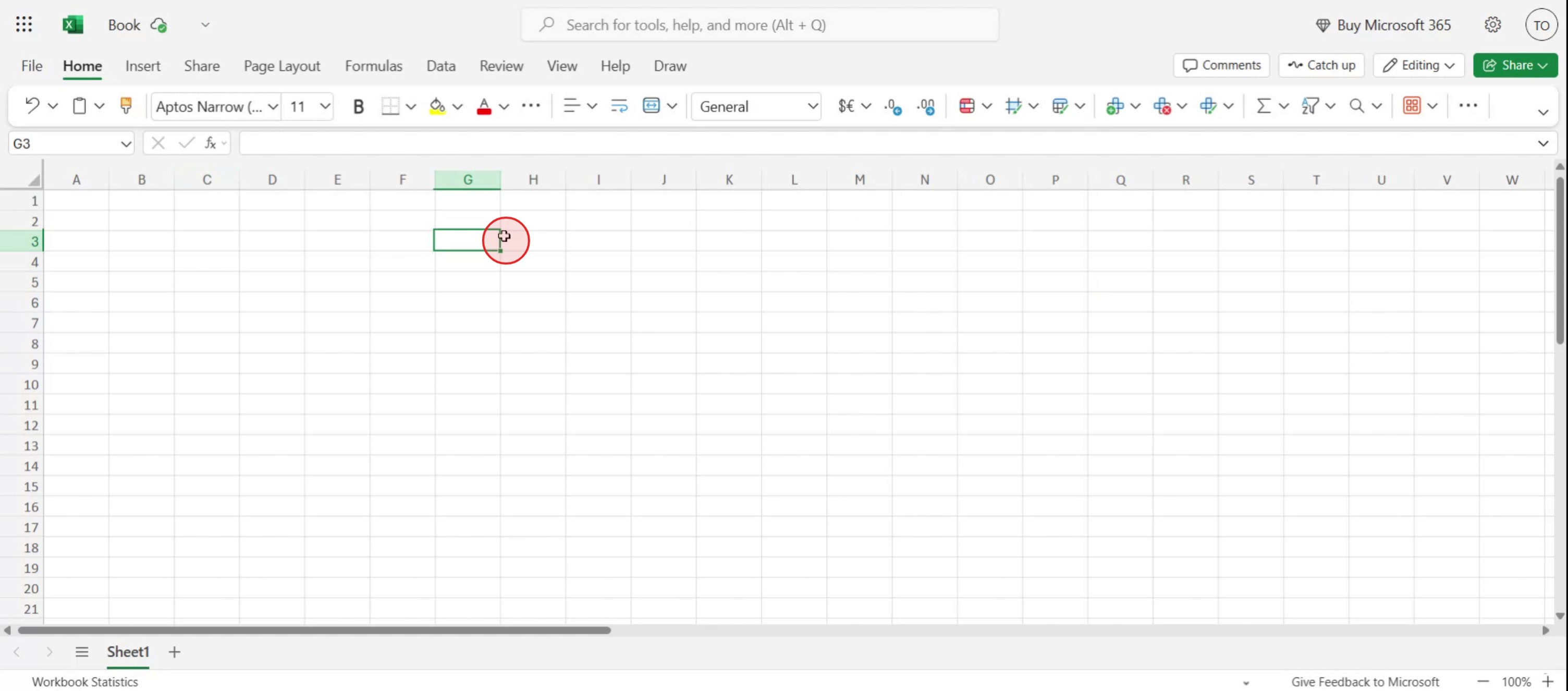
Pasul 2
Din bara de instrumente pentru formatare, selectează opțiunea de format pentru număr.

Pasul 3
Din meniul derulant. Alege fie opțiunea „Long Date”,
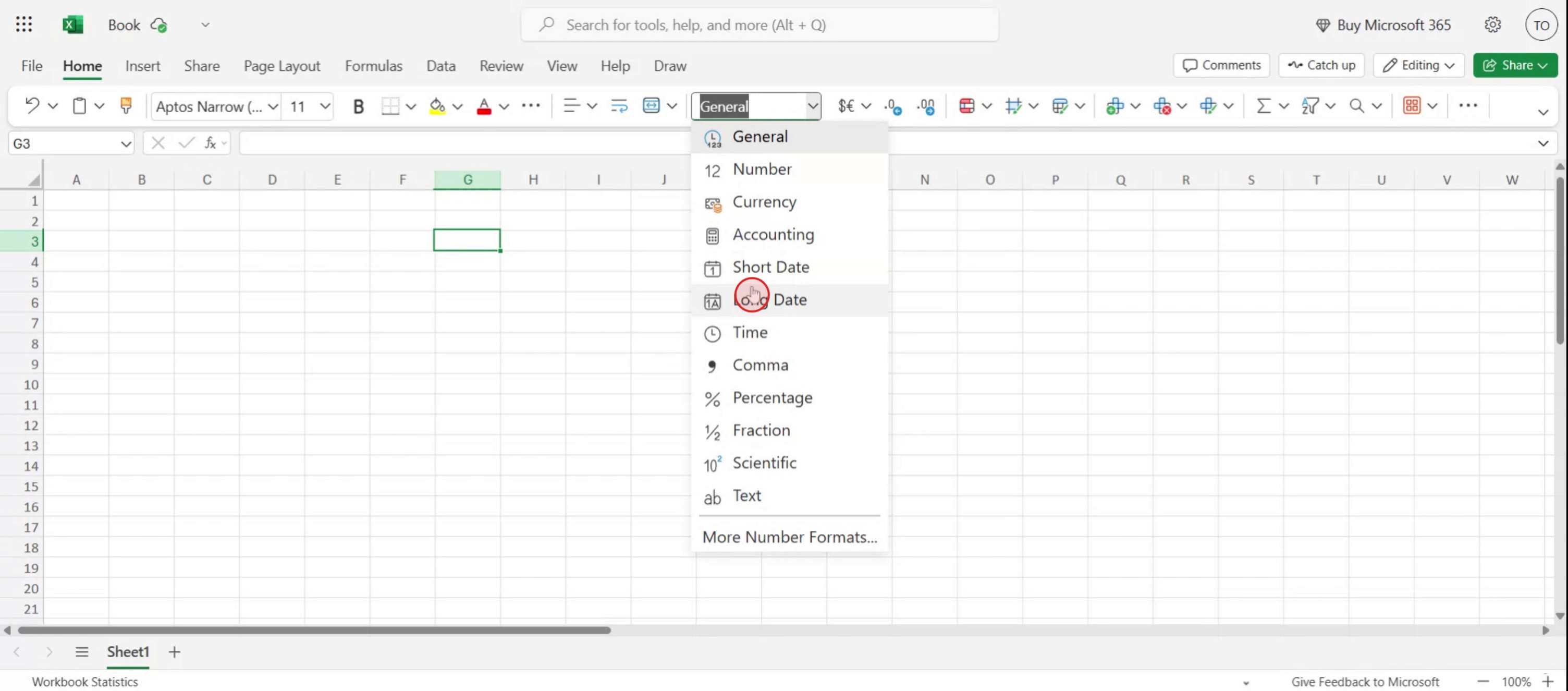
Pasul 4
Dând dublu click pe celulă, data va apărea așa cum este specificat.
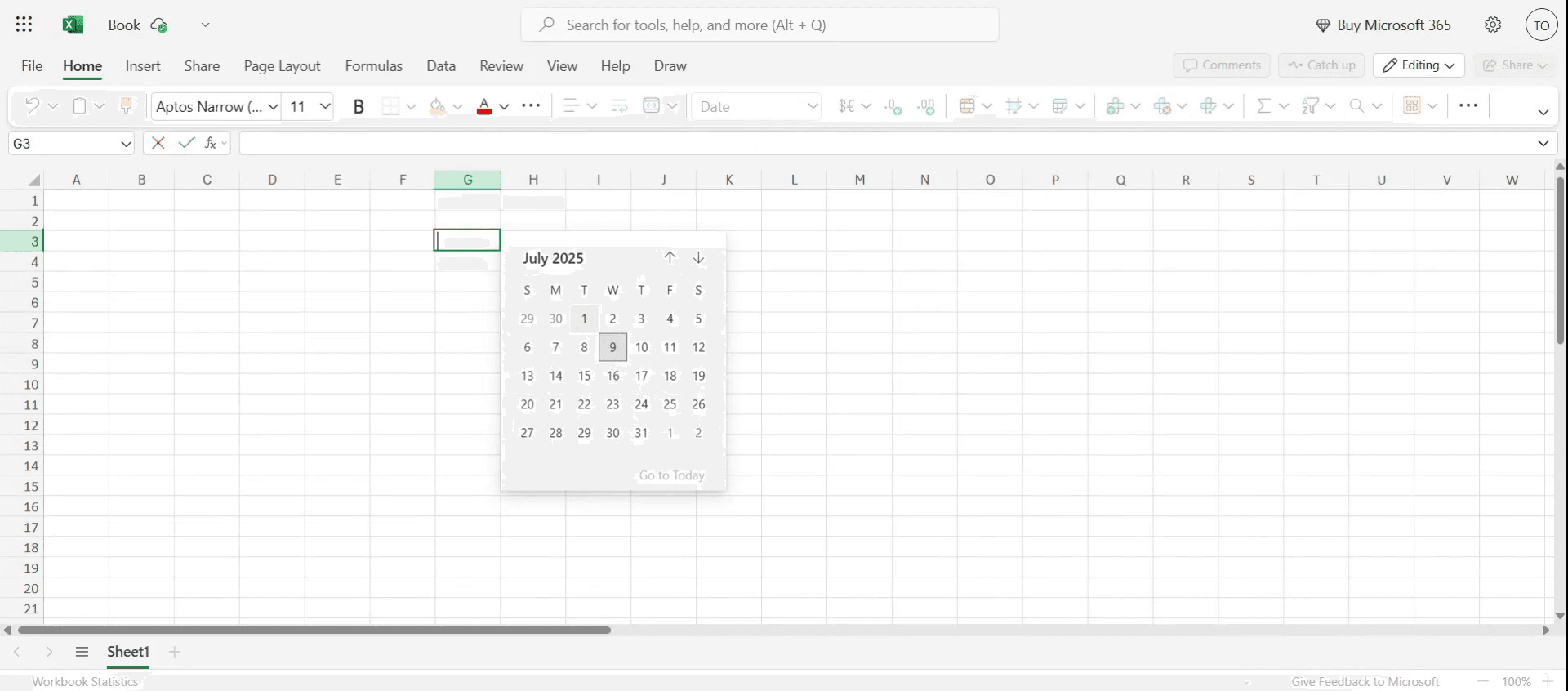
Sfaturi practice pentru a adăuga un calendar cu selector de dată în celule în MS Excel
Deschide fișierul Excel
Lansează Microsoft Excel și deschide registrul de lucru în care vrei să adaugi selectorul de dată.Activează fila Developer
Mergi la panglică, dă clic pe File → Options → Customize Ribbon, apoi bifează caseta pentru Developer ca să fie vizibil.Inserează controlul pentru selectorul de dată
În fila Developer, dă clic pe Insert → More Controls (pictograma cu cheia și ciocanul). Derulează în jos și selectează „Microsoft Date and Time Picker Control”, apoi dă clic pe OK.Desenează selectorul de dată pe foaie
Cursorul tău se va schimba într-o formă de cruce. Dă clic și trage pentru a desena calendarul pe foaia ta de lucru.Leagă selectorul de dată de o celulă
Dă clic dreapta pe Date Picker, alege Properties și setează proprietatea LinkedCell la celula în care vrei să apară data.Testează selectorul de dată
Dă clic pe calendar și selectează o dată. Celula legată ar trebui să afișeze automat data selectată.Documentează-l pentru echipa ta
Dacă echipa ta construiește aceste lucruri în mod regulat, poți să documentezi acest proces Excel ca un SOP în loc să treci fiecare persoană prin el.
Capcane frecvente și cum să le eviți
Selectorul de dată nu este disponibil în lista de controale
Controlul Date Picker este disponibil doar în versiunile de Excel pe 32 de biți. Dacă folosești 64 de biți, ia în considerare metode alternative, precum formulare de calendar ActiveX sau soluții VBA.Fila Developer lipsește
Dacă nu vezi fila Developer, asigură-te că este activată prin Excel Options → Customize Ribbon.Celula legată nu se actualizează
Asigură-te că referința celulei este introdusă corect în proprietatea LinkedCell, fără greșeli de scriere.Calendarul apare prea mare sau prea mic
Redimensionează Date Picker trăgând de marginile lui pentru a se potrivi mai bine cu aspectul tău.Data nu este formatată corect în celulă
Formatează celula țintă ca Date (dă clic dreapta pe celulă → Format Cells → Date) pentru afișare consecventă.
Întrebări frecvente despre adăugarea unui selector de dată în Excel
Selectorul de dată este disponibil în toate versiunile de Excel?
Nu, este disponibil doar în Excel pe 32 de biți și este posibil să nu fie prezent în versiunile mai noi pe 64 de biți.Ce se întâmplă dacă folosesc Excel pe 64 de biți?
Puteți folosi VBA pentru a crea un selector de dată personalizat sau puteți utiliza suplimente Excel de la terți.Pot aplica un selector de dată mai multor celule?
Nu, fiecare selector de dată trebuie să fie legat de o celulă specifică. Puteți copia și configura pentru mai multe celule individual.Selectorul de dată va funcționa după ce partajez fișierul?
Doar dacă destinatarul are și el controlul pentru selectorul de dată instalat și activat în Excel.Pot folosi Validarea datelor ca alternativă?
Da, folosind Validarea datelor cu o listă de date este o soluție de bază, dar nu oferă un calendar clicabil.Cum înregistrez ecranul pe Mac?
Pentru a înregistra ecranul pe un Mac, puteți folosi Trupeer AI. Vă permite să capturați întregul ecran și oferă funcții AI, precum adăugarea de avataruri AI, adăugarea de voiceover, adăugarea de zoom înainte și înapoi în videoclip. Cu funcția de traducere video cu AI de la trupeer, puteți traduce videoclipul în 30+ limbi.Cum adaug un avatar AI la înregistrarea ecranului?
Pentru a adăuga un avatar AI la o înregistrare a ecranului, trebuie să utilizați un instrument de înregistrare a ecranului cu AI. Trupeer AI este un instrument de înregistrare a ecranului cu AI, care vă ajută să creați videoclipuri cu mai multe avataruri; de asemenea, vă ajută să vă creați propriul avatar pentru videoclip.Cum înregistrez ecranul pe Windows?
Pentru a înregistra ecranul pe Windows, puteți folosi bara de joc încorporată (Windows + G) sau un instrument avansat cu AI, precum Trupeer AI, pentru funcții mai avansate, cum ar fi avataruri AI, voiceover, traducere etc.Cum adaug voiceover la videoclip?
Pentru a adăuga voiceover la videoclipuri, descărcați extensia Chrome trupeer ai. După ce v-ați înregistrat, încărcați videoclipul cu voce, alegeți voiceover-ul dorit din trupeer și exportați videoclipul editat.Cum măresc (Zoom) într-o înregistrare de ecran?
Pentru a mări în timpul unei înregistrări de ecran, utilizați efectele de zoom din Trupeer AI, care vă permit să măriți și să micșorați la momente specifice, sporind impactul vizual al conținutului video.
Lecturi recomandate
Technical Documentation Generator
Cum să activați rigla în Microsoft Excel
Cum să păstrați rândul de sus vizibil Microsoft Excel
Cum să inserați o foaie de lucru nouă în Microsoft Excel
Cum să creați o foaie matricolă în MS Excel
Cum să faceți referire la o celulă dintr-o altă foaie în Microsoft Excel
Tutoriale recomandate



