Trupeer Blog
Rezumă

Toată lumea face capturi de ecran. Aproape nimeni nu face capturi bune. Diferența dintre o captură brută din PrtSc și o imagine curată, cu adnotări, în ton cu brandul este exact locul în care un instrument de captură potrivit își merită locul, iar în 2026 există mai multe ca oricând: de la utilitare gratuite încorporate până la editori de capturi cu AI care generează ghiduri complete, pas cu pas, pentru tine.
Acest ghid compară cele mai bune 19 instrumente de generare a capturilor de ecran care merită timpul tău în acest an. Le-am grupat după ce sunt, de fapt, pentru capturarea și adnotarea, înfrumusețarea pentru social, generarea capturilor pentru App Store și site-uri și automatizarea capturilor la scară, ca să poți ajunge direct la treaba pe care încerci să o faci. Dacă, de obicei, capturile tale ajung în tutoriale și în documentații de tip help, instrumente precum Trupeer AI îți generează acum capturile; iar dacă ai nevoie doar de o captură rapidă, un instrument nativ gratuit este adesea tot ce îți trebuie.
Cum am evaluat aceste instrumente de captură
În loc să numărăm funcții, am evaluat fiecare instrument după criteriile care contează cu adevărat în utilizarea de zi cu zi, bazându-ne pe utilizare practică, documentația curentă a produsului și feedback din comunitățile de dezvoltatori și de documentație:
Viteză și fiabilitate la captură: cât de repede ajungi de la o tastă rapidă la o imagine utilizabilă și dacă se copiază în clipboard instant.
Calitatea adnotărilor: săgeți, casete, numere de pași, text și blur, ideal fără o fereastră de editor separată.
Captură cu derulare și pe pagină întreagă: pentru pagini lungi, dashboard-uri și documente.
OCR: extragerea textului selectabil dintr-o imagine.
Înfrumusețare: fundaluri, padding, umbre și rame de dispozitiv.
Automatizare și AI: capacitatea de a genera capturi la scară, nu de a da click una câte una.
Partajare și colaborare: linkuri instant, opțiuni în cloud și fluxuri de lucru pentru echipe.
Preț și valoare: gratuit, o plată unică sau abonament și ce primești, de fapt, pentru asta.
Suport platforme: Windows, Mac, Linux și browser.
Când un instrument este mai puternic sau mai slab față de aceste criterii, am menționat explicit în prezentările de mai jos.
Cel mai bun generator de capturi AI pentru documentație: Trupeer AI
Dacă capturile tale există ca să explice ceva, o funcție de produs, un flux de onboarding sau un răspuns de suport, nu prea ai nevoie de un instrument de captură. Ai nevoie de un instrument care îți generează toate capturile pentru tine, adnotate și în ton cu brandul, ca rezultat secundar al faptului că faci o singură dată sarcina.
Asta face Trupeer AI. Înregistrezi o singură dată ecranul cu înregistratorul Trupeer, iar Trupeer transformă automat înregistrarea într-un ghid sau document finisat, pas cu pas, extrăgând momentele-cheie ca imagini curate, aplicând auto-zoom și adnotări și permițându-ți să decupezi, să evidențiezi și să estompezi informațiile sensibile fără să părăsești editorul.
De ce iese în evidență ca generator de capturi:
Capturile sunt generate automat dintr-o înregistrare, nu capturate cadru cu cadru.
Auto-zoom și adnotările atrag atenția cititorului către butonul sau câmpul potrivit.
Rezultatul rămâne consecvent și în ton cu brandul prin brand kits, ceea ce contează când produci SOP-uri, manuale de utilizare și articole din baza de cunoștințe la volum.
Cel mai potrivit pentru: echipe de produs, suport, marketing și enablement care creează tutoriale, centre de ajutor și SOP-uri și vor ca capturile să fie generate, adnotate și branduite automat.
Preț: Gratuit la început; planuri plătite în pagina de prețuri. Poți, de asemenea, să programezi o demonstrație.
Dacă obiectivul tău sunt capturi ocazionale, nu documentație generată, instrumentele clasice de captură și adnotare de mai jos sunt locul unde merită să te uiți.
Cele mai bune instrumente de captură pentru Mac
1. Trupeer AI: alegerea de top pentru Mac
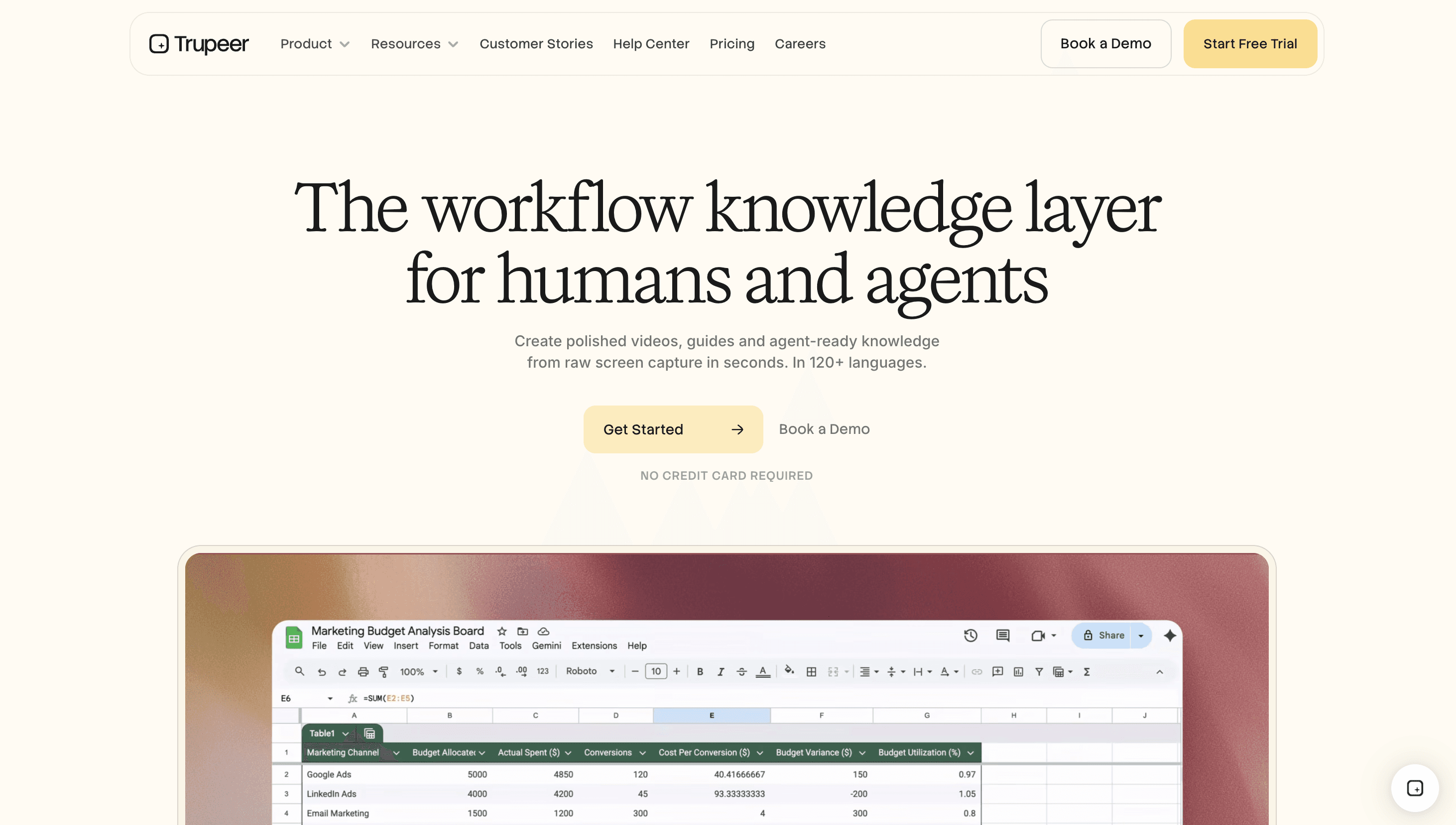
Pentru utilizatorii de Mac ale căror capturi ajung în tutoriale, în documentații de help sau în SOP-uri, Trupeer AI este alegerea de top. Pentru că este bazat pe browser (cu un Chrome screen recorder), rulează pe orice Mac fără instalare și generează un set complet de capturi adnotate, în ton cu brandul, dintr-o singură înregistrare. Dacă vrei documentație din capturile tale, nu o imagine câte una, începe de aici. Aplicațiile native de captură de mai jos sunt potrivite mai bine pentru capturi rapide ocazionale.
2. CleanShot X: all-rounder-ul rafinat
CleanShot X se prezintă ca mai multe instrumente într-unul singur și chiar se ține de promisiune: captură de ecran, captură cu derulare, înregistrare de ecran și GIF, adnotare și un overlay plutitor „quick access” care îți permite să acționezi asupra unei capturi fără s-o salvezi. În practică, acel overlay este funcția pe care o simți cel mai mult când treci la altceva și motivul pentru care atât de multe capturi rafinate, cu fundaluri degradate, pe care le vezi distribuite online provin din CleanShot.
Cel mai potrivit pentru: utilizatorii de Mac care vor un singur instrument premium de captură și partajare și nu se supără să plătească pentru el.
Preț: Achiziție unică pentru aplicația de bază, cu un abonament lunar opțional pentru funcțiile sale de partajare în cloud.
Urmărește: funcțiile de cloud au un cost recurent și nu există un riglă pentru pixeli.
3. Shottr: rapid, gratuit și prietenos cu dezvoltatorii
Shottr este mic, extrem de rapid și apreciat de dezvoltatori pentru instrumentele sale de măsurare în pixeli, selectorul de culori și OCR. Versiunile recente au adăugat șabloane de fundal (umbre, degradeuri, colțuri rotunjite), închizând o mare parte din diferența la capitolul înfrumusețare față de aplicațiile mai scumpe, rămânând totuși gratuit sau aproape gratuit. Compromisul pe care îl observi rapid este că instrumentele de adnotare sunt mai degrabă funcționale decât rafinate.
Cel mai potrivit pentru: dezvoltatori și designeri care vor viteză, măsurători și OCR fără abonament.
Preț: Gratuit, cu o actualizare Pro plătită, o singură dată, la un cost redus, pentru captură cu derulare.
Urmărește: nu are înregistrare de ecran încorporată și nici partajare nativă în cloud.
4. Xnapper: capturi frumoase, rapide
Xnapper se concentrează pe un singur lucru: să facă capturile să arate excelent pentru postări pe social și marketing, cu fundaluri automate, padding echilibrat și redactare ușoară. Dacă nevoia ta principală sunt imagini rafinate, gata de partajat, nu un set de funcții complex, este o alegere curată și accesibilă.
Cel mai potrivit pentru: creatori și specialiști în marketing care au nevoie în principal de capturi atractive pentru social media.
Preț: Achiziție unică mică.
5. macOS încorporat (Cmd + Shift + 5)
Nu trece cu vederea ce ai deja pe Mac. Instrumentul încorporat captează ecran complet, o zonă sau o fereastră, înregistrează video și afișează o miniatură plutitoare pentru adnotări rapide Markup (săgeți, text, forme, redactare). Pentru capturi de bază este chiar capabil și complet gratuit, iar s-a îmbunătățit suficient încât mulți utilizatori nu instalează nimic altceva.
Cel mai potrivit pentru: capturi ocazionale rapide când nu ai nevoie de partajare sau de înfrumusețare.
Preț: Gratuit, încorporat.
Cele mai bune instrumente de captură pentru Windows
6. ShareX: instrumentul gratuit „power”
ShareX este „greul” open-source pentru Windows. Captează orice (zonă, fereastră, cu derulare, pagină întreagă), suportă o gamă uriașă de acțiuni după captură, înregistrează video și GIF-uri și include acum un pas „beautify image” pentru fundaluri. În fluxurile de documentație, automatizarea sa este greu de egalat la preț, deși numărul mare de opțiuni înseamnă că interfața îți ia timp să o înveți.
Cel mai potrivit pentru: utilizatorii power de Windows care vor maximum de capabilități gratuit.
Preț: Gratuit și open source.
Urmărește: profunzimea opțiunilor are o curbă de învățare.
7. Snagit: standardul pentru enterprise
Snagit de la TechSmith a fost implicit în documentația corporatistă de zeci de ani. Punctele sale forte sunt o bibliotecă de resurse căutabilă, șabloane, captură pas cu pas, captură cu derulare și un rezultat consecvent atât pe Windows, cât și pe Mac. Pentru un writer tehnic care produce documentație în fiecare săptămână, biblioteca căutabilă singură tinde să justifice costul.
Cel mai potrivit pentru: writeri tehnici, echipe de suport și companii care au nevoie de consecvență și suport cross-platform.
Preț: Plătit, în model anual.
Urmărește: este overkill (și scump) pentru utilizatorii ocazionali.
8. Greenshot: clasicul gratuit, de încredere
Greenshot este un instrument gratuit de captură pentru Windows de încredere încă din 2007. Gestionează capturi de zonă, fereastră și ecran complet cu un editor încorporat simplu pentru adnotări și redactare. Nu s-a schimbat dramatic de-a lungul anilor, iar stabilitatea asta este exact motivul pentru care este apreciat.
Cel mai potrivit pentru: utilizatorii de Windows care vor un instrument ușor, fără cost și fără complicații, pentru captură și adnotare.
Preț: Gratuit și open source.
9. Windows Snipping Tool
Instrumentul încorporat Windows Snipping Tool (Win + Shift + S) a devenit, în liniște, un reper solid: captură de zonă și fereastră, adnotări de bază și chiar captură cu derulare în actualizările recente. Gratuit, disponibil mereu și suficient pentru multe nevoi de zi cu zi, este cel mai bun punct de pornire ca alternativă la instrumentele de tip snipping înainte să plătești pentru ceva.
Cel mai potrivit pentru: capturi rapide fără să instalezi nimic.
Preț: Gratuit, încorporat.
Cele mai bune instrumente de captură pentru Linux
10. Flameshot
Flameshot este instrumentul open-source de captură preferat pe Linux (există și versiuni pentru Windows și Mac). Oferă adnotări direct pe ecran imediat după captură, selecție de zonă și o interfață de linie de comandă care îl face ușor de automatizat prin scripturi, motiv pentru care utilizatorii de Linux care vor automatizare îl aleg primul.
Cel mai potrivit pentru: utilizatorii de Linux care vor un instrument gratuit, scriptabil, pentru captură și adnotare.
Preț: Gratuit și open source.
Instrumente de captură cross-platform și pentru partajare rapidă
11. Lightshot
Lightshot este varianta rapidă și „de moment” pentru Mac și Windows: instalezi, capturezi o zonă, adnotezi ușor și partajezi un link în câteva secunde. Este rapid și popular pentru partajări ocazionale.
Cel mai potrivit pentru: capturi rapide, ocazionale și partajare rapidă de linkuri.
Preț: Gratuit.
Urmărește: încarcă implicit, așa că evită-l pentru orice este sensibil.
12. Monosnap
Monosnap are unul dintre cele mai rapide fluxuri de captură către link, plus adnotări simple și opțiuni în cloud. Este preferat de echipele care trăiesc în chat și vor să arunce instant un link partajabil într-un canal.
Cel mai potrivit pentru: echipe remote care partajează capturi constant și vor viteză către un link.
Preț: Nivel gratuit cu upgrade-uri plătite.
13. Awesome Screenshot (browser)
Awesome Screenshot este un element de bază ca extensie de browser pentru capturarea paginilor web complete, decupare, adnotare și partajare fără să părăsești fila. Este instrumentul natural de captură pentru Chrome atunci când majoritatea capturilor tale provin de pe web.
Cel mai potrivit pentru: capturarea și adnotarea paginilor web direct în browser.
Preț: Nivel gratuit cu planuri plătite.
Cele mai bune instrumente de înfrumusețare și editare a capturilor
Acestea sunt instrumentele la care apelezi când o captură brută trebuie să devină o imagine gata de prezentare, categoria „editor de capturi online” și „înfrumusețare capturi”.
14. Screely
Screely înfășoară instant o captură lipită într-un fundal curat, padding și un cadru subtil de fereastră. Fără instalare, fără curbă de învățare: doar o metodă bazată pe browser ca să arate o captură simplă, ca și cum ar fi fost gândită.
Cel mai potrivit pentru: înfrumusețare rapidă și gratuită a unei singure capturi în browser.
15. Pika
Pika oferă mai mult control asupra fundalurilor, ramelor de dispozitiv, degradărilor și mockup-urilor pentru imagini de marketing și postări pe social, cu șabloane care mențin rezultatul consecvent.
Cel mai potrivit pentru: specialiști în marketing care produc în mod regulat vizuale rafinate cu capturi.
16. Screenshot.rocks
Screenshot.rocks este un instrument ușor de browser pentru a insera capturi în mockup-uri de browser și dispozitiv, util pentru pagini de destinație și header-e de blog.
Cel mai potrivit pentru: încadrarea rapidă a capturilor în rame de dispozitiv și browser.
Cele mai bune generatoare de capturi pentru App Store și site-uri
Acesta este grupul „app store screenshot generator” și „website screenshot generator”: instrumente care generează capturi programatic, nu îți capturează ecranul live.
17. AppLaunchpad
AppLaunchpad este un generator popular gratuit de capturi pentru aplicații, pentru construirea imaginilor de listare din App Store și Google Play, cu rame de dispozitiv, subtitluri și șabloane dimensionate pentru fiecare cerință din magazin.
Cel mai potrivit pentru: dezvoltatori indie și specialiști în marketing de aplicații care creează capturi pentru listări.
18. Previewed / AppScreens
Generatoare de capturi pentru App Store bazate pe șabloane, cu mockup-uri de dispozitiv 3D și layout-uri de marketing, ideale când vrei imagini de listare care arată profesionist, fără să ai nevoie de un designer.
Cel mai potrivit pentru: seturi rafinate, în ton cu brandul, pentru capturi App Store și Play Store.
19. API-uri pentru capturi de site-uri (Urlbox și similare)
Pentru generarea capturilor de site-uri la scară (thumbnail-uri, previzualizări, monitorizare sau încorporare în propriul tău produs), un API de captură de site-uri precum Urlbox redă orice URL ca imagine la cerere. Acesta este și calea pentru un instrument complet automatizat: capturezi după un program sau la un trigger, apoi procesezi rezultatul automat.
Cel mai potrivit pentru: dezvoltatori care au nevoie de capturi automate, programatice, pentru site-uri.
Instrumente de captură comparate dintr-o privire
Instrument | Platformă | OCR | Derulare | Înregistrare | Înfrumusețare | Partajare în cloud | Preț |
|---|---|---|---|---|---|---|---|
Trupeer AI | Web / Chrome | Auto | Auto (din înregistrare) | Da (video) | Da (brand kits) | Da | Gratuit + plătit |
CleanShot X | Mac | Da | Da | Da | Da | Sub | O plată unică + sub cloud |
Shottr | Mac | Da | Pro | Nu | Da | Nu | Gratuit / low one-time |
Xnapper | Mac | Da | Nu | Nu | Da | Nu | O plată unică |
ShareX | Windows | Da | Da | Da | Basic | Da | Gratuit |
Snagit | Win / Mac | Da | Da | Da | Templates | Via TechSmith | Plătit (anual) |
Greenshot | Windows | Plugin | Nu | Nu | Basic | Nu | Gratuit |
Flameshot | Linux / Win / Mac | Nu | Nu | Nu | Basic | Nu | Gratuit |
Lightshot | Win / Mac | Nu | Nu | Nu | Basic | Da | Gratuit |
Monosnap | Win / Mac | Nu | Nu | Da | Basic | Da | Gratuit + plătit |
Awesome Screenshot | Browser | Nu | Da (web) | Da | Basic | Da | Gratuit + plătit |
Screely / Pika | Web | Nu | Nu | Nu | Da | Links | Gratuit + plătit |
AppLaunchpad | Web | Nu | n/a | Nu | Da | n/a | Gratuit + plătit |
Instrumente gratuite vs plătite pentru capturi
Instrumentele gratuite au închis o mare parte din diferență. Pe Windows, ShareX se potrivește sau depășește majoritatea aplicațiilor plătite la capabilități brute. Pe Mac, Shottr și instrumentul încorporat acoperă majoritatea nevoilor de zi cu zi pe Linux, Flameshot este tot ce instalează mulți utilizatori vreodată. Ar trebui să plătești doar când ajungi la un obstacol specific: captură fiabilă cu derulare, înregistrare de ecran încorporată, partajare în cloud pentru echipe sau automatizare și AI care îți generează capturile. Când plătești, o achiziție unică (Shottr, Xnapper) bate de obicei un abonament pe câțiva ani, cu excepția cazului în care folosești cu adevărat funcțiile de cloud și colaborare.
Extensie de browser vs software desktop
O extensie de browser precum Awesome Screenshot este alegerea potrivită atunci când aproape toate capturile tale provin din pagini web, deoarece poate prelua o pagină completă cu derulare direct în filă. Software-ul desktop câștigă din momentul în care trebuie să capturezi alte aplicații, chiar sistemul de operare, video sau taste rapide globale care funcționează peste tot. Multe echipe rulează ambele: o extensie pentru partea web și un instrument desktop pentru restul.
Considerații de securitate și confidențialitate
Capturile de ecran conțin adesea mai mult decât intenționezi: token-uri, date despre clienți, URL-uri interne. Contează două obiceiuri. În primul rând, redactează înainte să partajezi; estompează sau acoperă orice este sensibil, în loc să decupezi și să speri. În al doilea rând, află unde ajunge captura ta. Unele instrumente de partajare rapidă încarcă implicit, ceea ce este convenabil, dar greșit pentru materiale confidențiale, așa că preferă instrumente care păstrează procesarea local sau care îți permit să direcționezi partajarea către propriul tău storage. Pentru documentație reglementată sau orientată către clienți, un instrument care aplică blur în mod consecvent și păstrează rezultatul în propriul tău mediu valorează mai mult decât o captură marginal mai rapidă.
Cel mai bun instrument de captură în funcție de caz
Pentru dezvoltatori: Shottr (măsurători, OCR, viteză) pe Mac, ShareX pe Windows, Flameshot pe Linux.
Pentru designeri: CleanShot X sau Xnapper pentru rezultate curate, gata de partajat, cu fundaluri și rame.
Pentru echipe remote: Monosnap sau Lightshot pentru partajarea capturilor către linkuri cea mai rapidă.
Pentru documentație și SOP-uri: Trupeer AI pentru a genera ghiduri adnotate sau Snagit pentru o bibliotecă tradițională, creată de un writer.
Pentru OCR: Shottr, Snagit și ShareX extrag toate textul din capturi.
Pentru capturi generate cu AI: Trupeer AI transformă o singură înregistrare într-un ghid complet documentat și adnotat.
Pentru App Store: AppLaunchpad sau Previewed pentru imagini de listare.
Greșeli frecvente când faci capturi de ecran
Motivele obișnuite pentru care o captură nu ajunge să fie utilă sunt: nu capturezi tot ecranul când o zonă decupată ar fi fost mai clară; uiți să acoperi datele sensibile; uiți adnotările, astfel încât cititorul trebuie să caute punctul; stil inconsistent între un set de imagini; și salvezi fișierele local când un link ar fi fost mai rapid de partajat. Un instrument bun te împinge să eviți toate cele cinci, iar un generator axat pe documentație le elimină pe majoritatea implicit.
Întrebări frecvente
Care este cel mai bun instrument gratuit de captură?
Pe Windows, ShareX este cel mai capabil instrument gratuit de captură, cu Greenshot și instrumentul Snipping Tool încorporat imediat după. Pe Mac, Shottr și instrumentul încorporat Cmd + Shift + 5 acoperă majoritatea nevoilor fără cost. Pe Linux, Flameshot este standardul. Pentru generarea capturilor adnotate în documentație, Trupeer AI are un nivel gratuit.
Care este diferența dintre un instrument de captură și un generator de capturi?
Un instrument de captură surprinde ce este pe ecran chiar acum. Un generator produce imagini programatic sau automat: imagini pentru listări în App Store, previzualizări pentru site-uri sau, în cazul instrumentelor AI precum Trupeer, un set complet de capturi adnotate generate dintr-o singură înregistrare a ecranului.
Care instrument de captură este cel mai rapid?
Pentru viteză de la captură la clipboard, Shottr pe Mac și instrumentul Snipping Tool nativ pe Windows sunt aproape instant. Pentru captură către un link partajabil, Monosnap și Lightshot sunt cele mai rapide.
Ce instrumente de captură funcționează offline?
Majoritatea instrumentelor desktop funcționează complet offline, inclusiv Greenshot, Flameshot, Shottr, Snagit și instrumentele încorporate ale sistemului de operare. Înfrumusețările bazate pe browser și API-urile pentru capturi de site-uri au nevoie de o conexiune.
Pot instrumentele de captură să înregistreze video?
Unele pot. ShareX, Snagit, CleanShot X și Monosnap înregistrează video sau GIF-uri. Instrumentele dedicate de captură precum Shottr și Greenshot nu. Trupeer AI este construit în jurul înregistrării și transformă acea înregistrare atât într-un video, cât și într-un set documentat de capturi.
Ce instrument de captură are OCR?
Shottr, Snagit și ShareX includ toate OCR pentru a extrage text selectabil dintr-o captură.
Care este cel mai sigur instrument de captură?
Preferă instrumente care procesează local și îți permit să redactezi înainte să partajezi și evită instrumentele care încarcă implicit pentru orice este sensibil. Pentru documentație de echipă, un instrument care păstrează rezultatul în propriul tău mediu și aplică blur în mod consecvent este alegerea mai sigură.
Pot să capturez o pagină web completă sau un ecran lung, cu derulare?
Da. Captura cu derulare este disponibilă în ShareX, Snagit, CleanShot X și Shottr Pro și în extensii de browser precum Awesome Screenshot.
Concluzia
Pentru capturi ocazionale, cel mai bun instrument de captură este pur și simplu cel care se potrivește platformei și bugetului tău: ShareX pe Windows, CleanShot X sau Shottr pe Mac, Flameshot pe Linux și instrumentele gratuite încorporate atunci când ai nevoie doar de o captură rapidă.
Dar dacă capturile tale există ca să înveți, să vinzi sau să oferi suport, dacă ajung în tutoriale, în centre de ajutor și în SOP-uri, varianta mai inteligentă este să nu mai faci capturi câte una și să le lași să fie generate pentru tine. Vezi cum Trupeer AI transformă o singură înregistrare a ecranului într-un ghid complet documentat, adnotat, în ton cu brandul sau programează o demonstrație ca să vezi cum se întâmplă.
Întrebări frecvente
What is the best free screenshot tool?
What's the difference between a screenshot tool and a screenshot generator?
Which screenshot tool is fastest?
Which screenshot tools work offline?
Can screenshot tools record video?
Which screenshot tool has OCR?
What's the safest screenshot tool?
Can I capture a full web page or a long, scrolling screen?
Bloguri recomandate



