Trupeer Blog
Rezumă

Software-ul de captură de ecran este esențial pentru o comunicare internă eficientă, raportarea erorilor și documentația de produs. Cu toate acestea, multe echipe încă folosesc instrumente de bază la nivel de sistem de operare, care nu reușesc să ofere funcții precum adnotarea, capturile cu derulare și partajarea eficientă. Un instrument de captură de ecran ales potrivit poate transforma modul în care echipele documentează și comunică vizual. Conform unui studiu TechSmith, 67% dintre profesioniști consideră că îmbunătățirea comunicării vizuale crește semnificativ productivitatea. Acest ghid este conceput pentru a ajuta profesioniștii și echipele să găsească cel mai bun software de captură de ecran care se potrivește nevoilor lor specifice, fie că se concentrează pe capabilități de adnotare, funcții de partajare sau moduri avansate de captură. Pentru cum să faci o captură de ecran, este adesea mai ușor să înregistrezi procesul o singură dată decât să-l scrii în întregime.
Cele mai bune instrumente de captură de ecran: comparație față în față
Instrument | Trupeer | Snagit | ShareX | Lightshot | Greenshot | Markup Hero | CloudApp |
|---|---|---|---|---|---|---|---|
Moduri de captură | Ecran complet, regiune, derulare, fereastră | Ecran complet, regiune, derulare, fereastră | Ecran complet, regiune, derulare, fereastră, suprapunere cameră web | Ecran complet, regiune, fereastră | Ecran complet, regiune, fereastră | Regiune, fereastră | Ecran complet, regiune, derulare, fereastră, suprapunere cameră web |
Instrumente de adnotare | Da | Da | Limitat | Limitat | Da | Da | Da |
OCR | Da | Da | Da | Nu | Nu | Nu | Da |
Partajare în cloud | Da | Da | Da | Limitat | Nu | Nu | Da |
Suport pentru clipuri video | Da | Da | Da | Nu | Nu | Nu | Da |
Pachet gratuit | Da | Nu | Da | Da | Da | Da | Limitat |
Trupeer
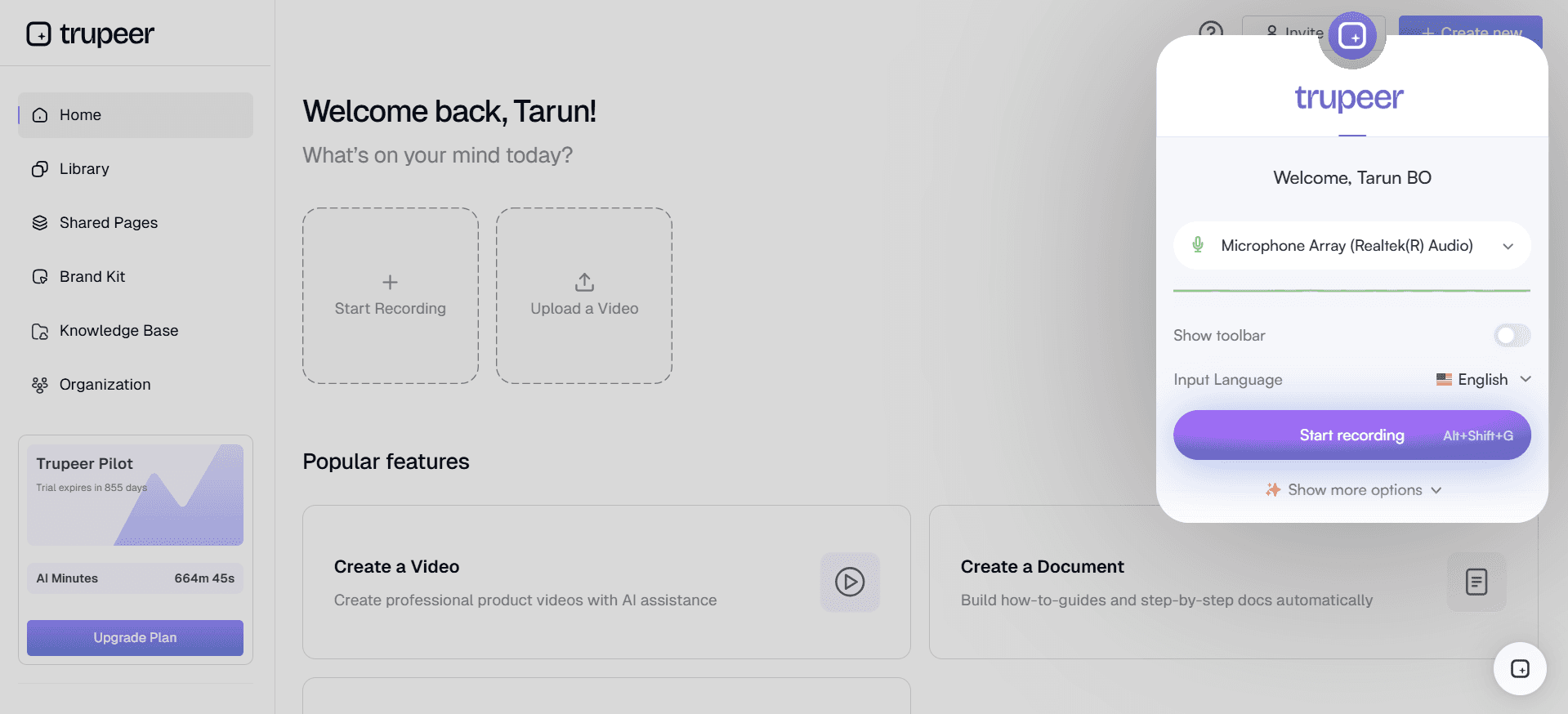
Trupeer este un instrument versatil de captură de ecran, potrivit pentru profesioniști care caută un set complet de funcții. Excelează prin oferirea unei experiențe fluide pentru capturarea, adnotarea și partajarea capturilor de ecran, fiind ideal pentru mediile corporative și pentru echipele care pun accent pe colaborare. Trupeer se remarcă prin capabilitățile sale avansate bazate pe AI, inclusiv recunoașterea optică a caracterelor (OCR) și adnotări automate, care economisesc timp și cresc productivitatea.
Cu Trupeer, vei primi un instrument care acceptă capturi de ecran complet, regiune, derulare și fereastră, astfel încât să nu ratezi niciun detaliu. Este conceput pentru ușurință în utilizare, cu controale intuitive care le permit utilizatorilor să se concentreze pe crearea de vizuale eficiente, nu pe învățarea unui software complex.
Caracteristici-cheie
Adnotări avansate bazate pe AI
OCR pentru extragerea textului
Partajare și colaborare în cloud
Suport multi-platformă
Captură și editare clipuri video
Hotkeys personalizabile
Integrări cu instrumente majore de lucru
„Trupeer ne-a eficientizat comunicarea internă, economisindu-ne câteva ore în fiecare săptămână. Instrumentele sale intuitive de adnotare sunt o schimbare majoră.” - Sarah L., Project Manager la Tech Innovators
Prețuri
Trupeer oferă o experiență premium fără pachet gratuit. Prețurile pornesc de la 49 USD per utilizator pe lună, cu planuri enterprise disponibile pentru echipe mai mari.
Snagit
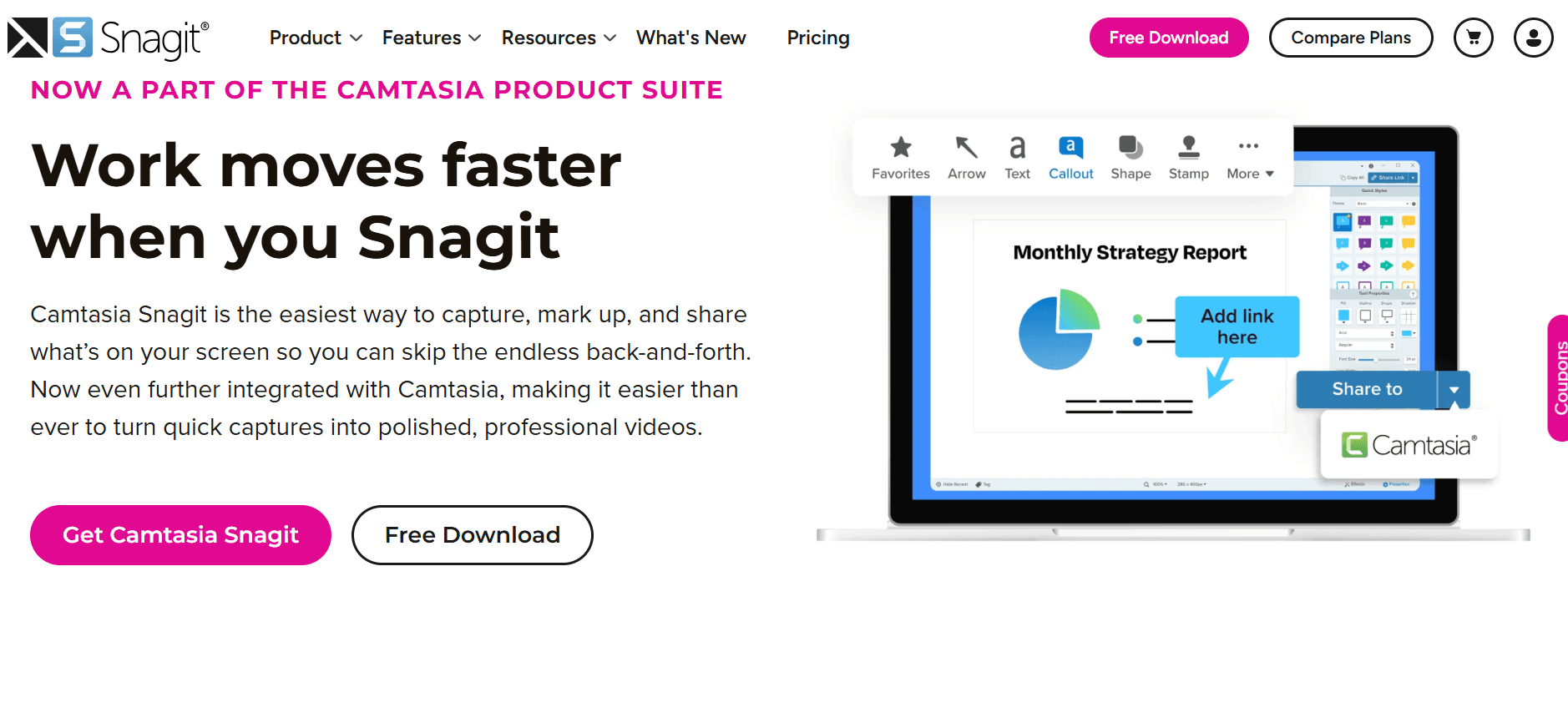
Snagit de la TechSmith este o alegere populară în rândul educatorilor și profesioniștilor datorită funcțiilor puternice și ușurinței în utilizare. Este deosebit de potrivit pentru cei care trebuie să creeze tutoriale sau documentații detaliate, datorită capabilităților solide de captură și adnotare. Snagit acceptă capturi de ecran complet, regiune și derulare, ceea ce îl face versatil pentru diverse sarcini.
Una dintre caracteristicile remarcabile ale Snagit este capacitatea de a transforma rapid capturile în vizuale cu aspect profesional, cu ajutorul unei game de instrumente de editare. Acest lucru îl face ideal pentru utilizatorii care au nevoie de rezultate rafinate cu efort minim.
Caracteristici-cheie
Captură cu derulare
Instrumente complete de adnotare
Înregistrare video și decupare
Extragere de text cu OCR
Șabloane predefinite pentru editări rapide
Bibliotecă în cloud pentru acces ușor
Mai multe formate de ieșire
Pro
Contra
Interfață intuitivă pentru toate nivelurile de competență
Nu există pachet gratuit
Instrumente puternice de adnotare și editare
Consumă resurse pe sisteme mai vechi
Suportă atât capturi de ecran, cât și captură video
Integrări limitate cu instrumente de la terți
Prețuri
Snagit nu oferă o versiune gratuită, dar utilizatorii îl pot testa gratuit timp de 15 zile. Versiunea completă pornește de la 49,99 USD ca achiziție unică.
ShareX
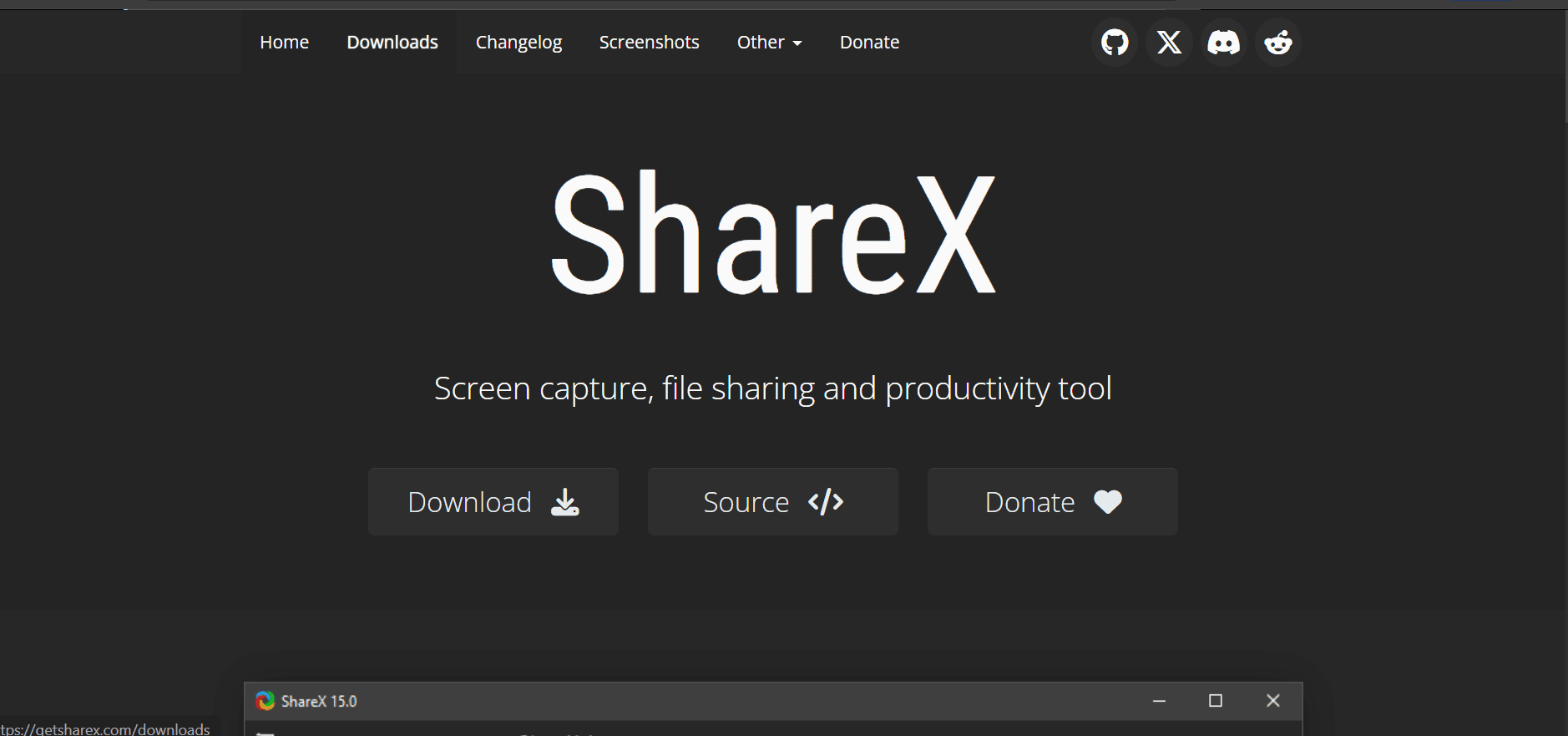
ShareX este un instrument gratuit de captură de ecran, open-source, plin de funcții, ceea ce îl face preferatul pasionaților de tehnologie și al dezvoltatorilor. Oferă o gamă largă de moduri de captură, inclusiv ecran complet, regiune și derulare, precum și o funcție unică de suprapunere a camerei web, relativ rară în instrumentele gratuite.
ShareX este foarte personalizabil, permițând utilizatorilor să-și adapteze funcționalitatea la nevoile lor specifice. Totuși, acest nivel de personalizare poate fi copleșitor pentru începători sau pentru cei care caută o soluție simplă.
Caracteristici-cheie
Moduri de captură complete
Fluxuri de lucru personalizabile
Suportă crearea de GIF-uri
Capabilități de partajare prin URL
Instrumente de adnotare cu editare de bază
Suport OCR pentru recunoașterea textului
Gratuit și open-source
Pro
Contra
Complet gratuit, cu funcții extinse
Curba de învățare este abruptă pentru utilizatorii noi
Foarte personalizabil și versatil
Interfața poate fi aglomerată
Suportă fluxuri de lucru avansate cu scripting
Resurse oficiale de suport limitate
Prețuri
ShareX este complet gratuit, fără versiuni plătite, ceea ce îl face accesibil pentru toată lumea, de la persoane fizice la echipe.
Lightshot
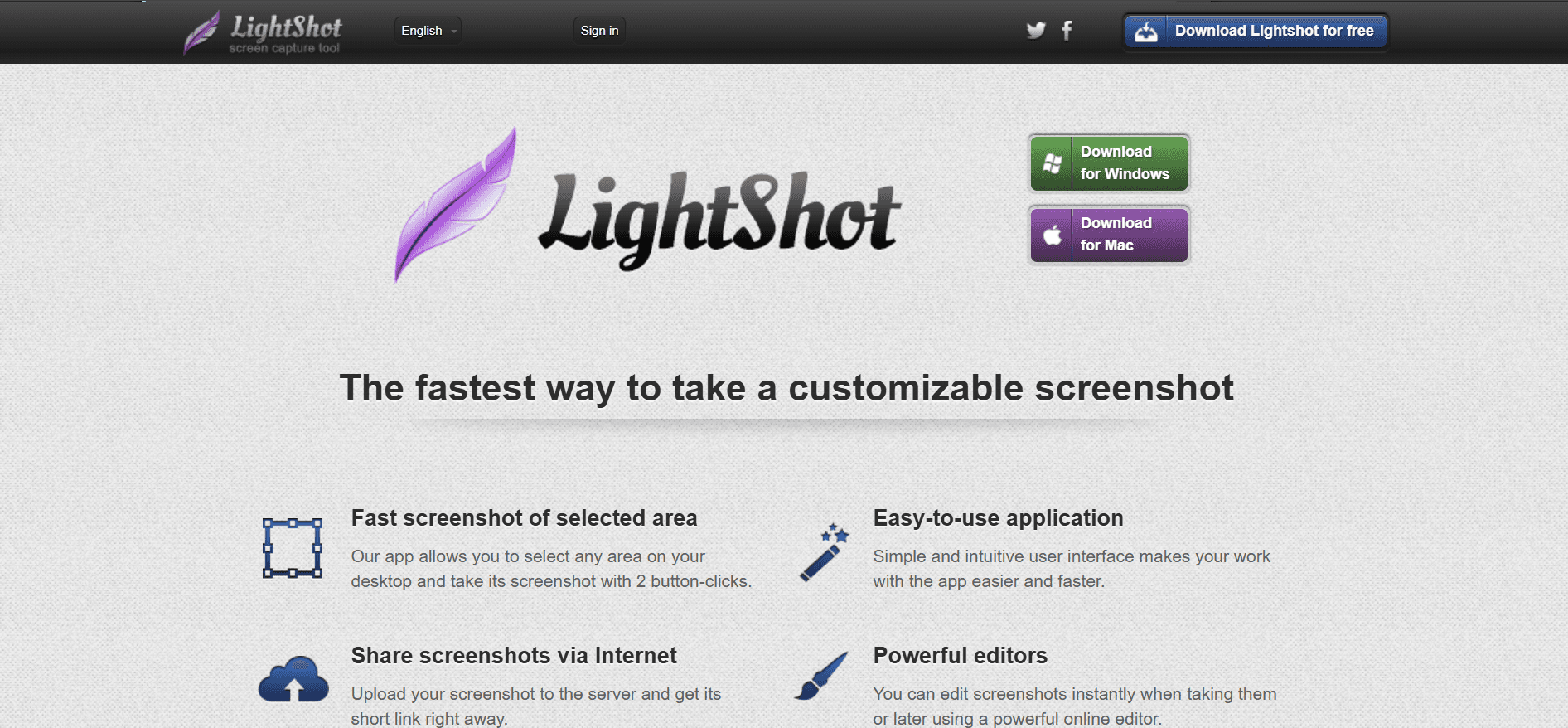
Lightshot este un instrument simplu și ușor de captură de ecran, perfect pentru utilizatorii care au nevoie de capturi rapide și ușoare. Este deosebit de popular printre utilizatorii ocazionali și cei care vor o soluție fără complicații pentru capturarea regiunilor din ecran. Lightshot este disponibil pe mai multe platforme, astfel încât să poți captura de pe aproape orice dispozitiv.
Deși Lightshot nu are unele funcții avansate găsite în instrumente mai robuste, simplitatea și ușurința în utilizare îl fac atractiv pentru utilizatorii care pun accent pe viteză și eficiență, mai mult decât pe interfețe bogate în funcții.
Caracteristici-cheie
Captură rapidă a regiunii
Încărcare instantanee în cloud
Instrumente de adnotare de bază
Opțiuni ușoare de partajare
Disponibilitate cross-platform
Interfață simplă și intuitivă
Pro
Contra
Foarte ușor de folosit pentru capturi rapide
Lipsesc modurile avansate de captură
Gratuit și ușor
Opțiuni de adnotare limitate
Capacitate de partajare instantanee
Nu acceptă captură video
Prețuri
Lightshot este gratuit, fără pachete premium, ceea ce îl face accesibil pentru toți utilizatorii care caută funcționalitate de captură de bază.
Greenshot
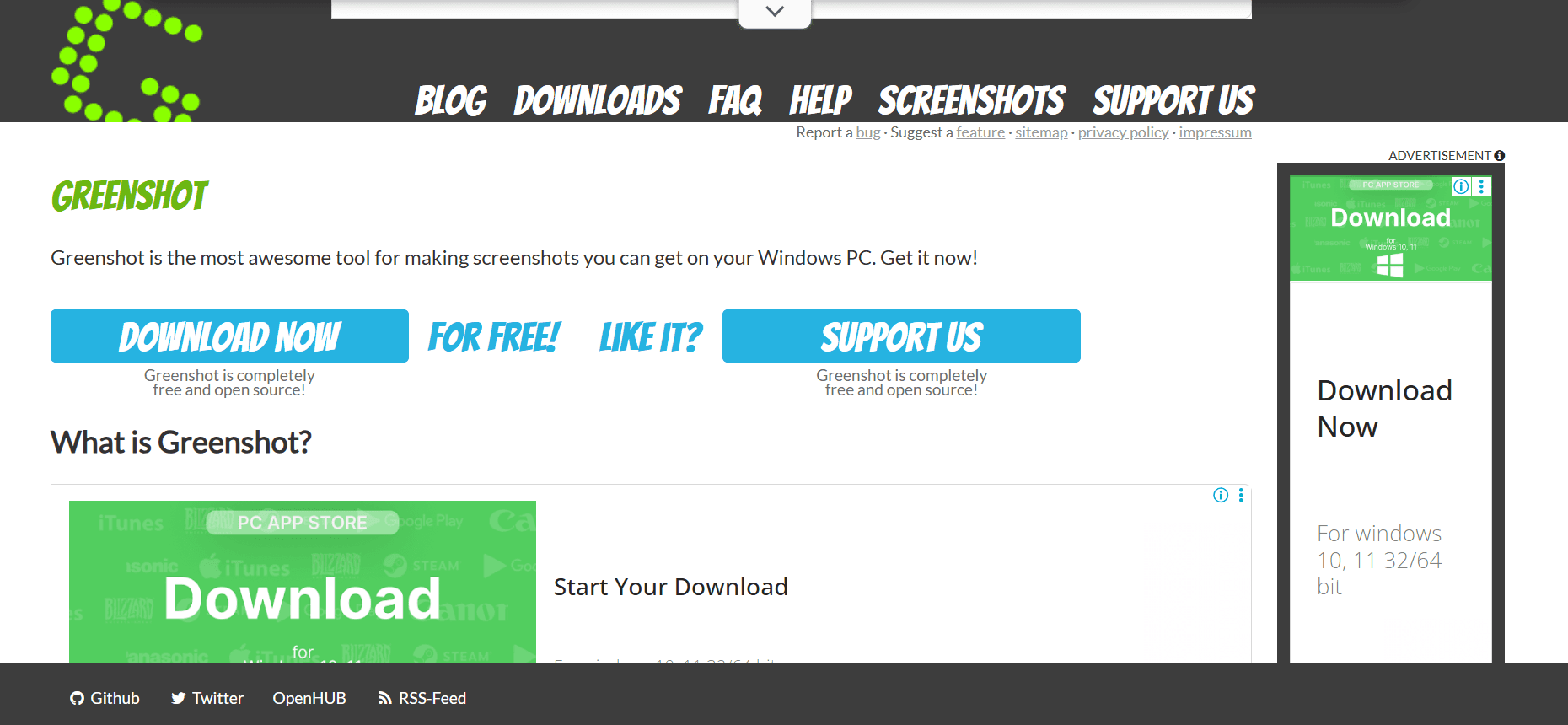
Greenshot este un instrument open-source cunoscut pentru simplitatea și eficiența sa în capturarea capturilor de ecran. Este preferat în special în mediile de business, unde este necesară o captură rapidă și fiabilă. Greenshot oferă opțiuni de captură pentru ecran complet, regiune și fereastră, ceea ce îl face versatil pentru diverse nevoi.
Deși Greenshot nu are cel mai extins set de funcții, oferă instrumente esențiale pentru adnotări și partajare, fiind o alegere de încredere pentru utilizatorii care au nevoie de funcționalitate simplă, fără „clopoței și fluiere”.
Caracteristici-cheie
Moduri de captură de bază
Instrumente simple de adnotare
Integrare cu Microsoft Office
Încărcare directă către servicii din cloud
Gratuit și open-source
Aplicație ușoară
Pro
Contra
Ușor de folosit cu funcții esențiale
Funcții avansate limitate
Se integrează bine cu suita Office
Nu are capabilități de captură video
Gratuit și open-source
Instrumente de adnotare de bază
Prețuri
Greenshot este disponibil gratuit, fără versiune premium, ceea ce îl face o opțiune eficientă din punct de vedere al costurilor pentru companii și persoane fizice deopotrivă.
Markup Hero
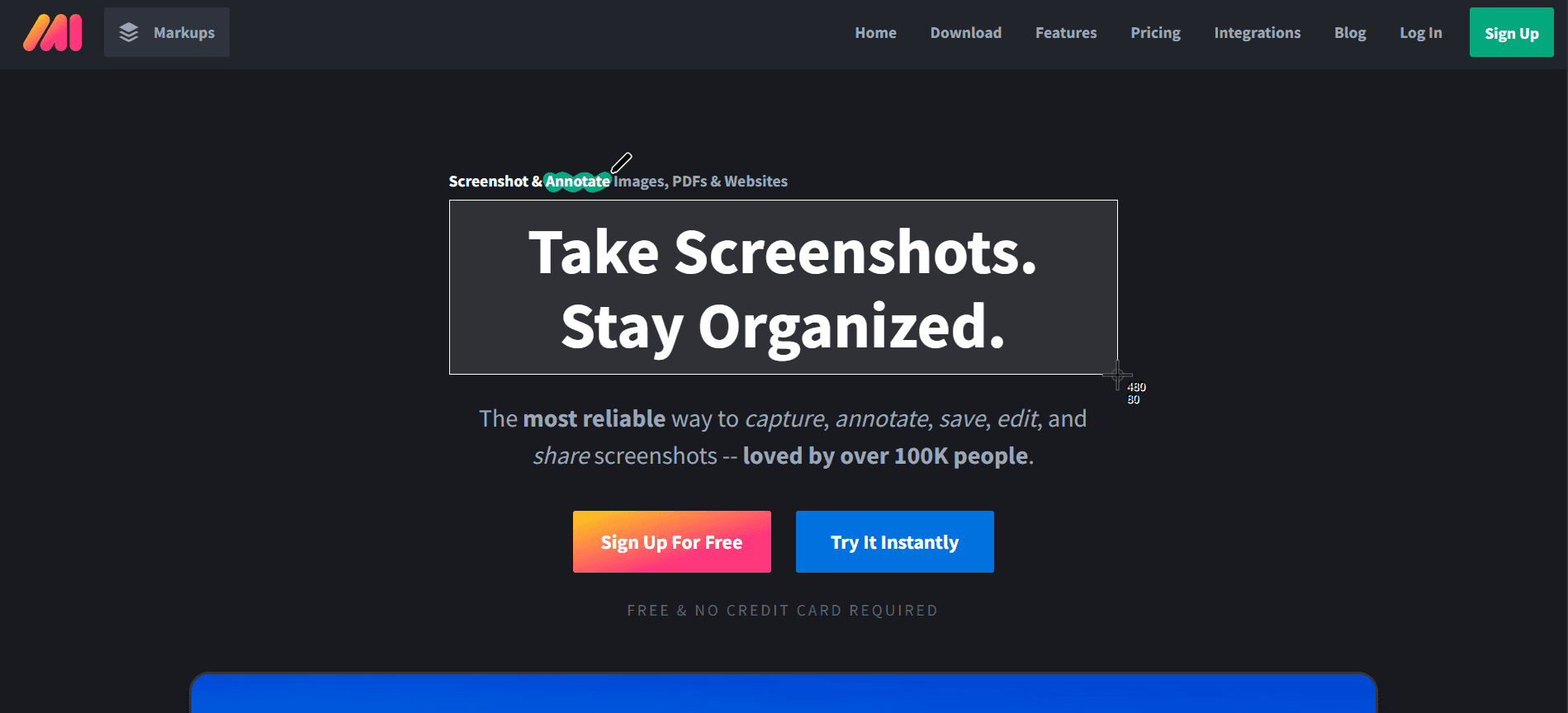
Markup Hero este conceput pentru utilizatorii care au nevoie să adnoteze și să partajeze capturi de ecran rapid. Este un instrument excelent pentru educatori, designeri și pentru oricine colaborează frecvent vizual. Markup Hero se concentrează pe ușurință în utilizare și viteză, permițând utilizatorilor să captureze, să adnoteze și să partajeze în doar câteva clicuri.
Deși nu oferă cea mai largă gamă de opțiuni de captură, accentul pus pe adnotare și partajare îl face un instrument puternic pentru cei care trebuie să creeze și să distribuie vizuale rapid.
Caracteristici-cheie
Captură rapidă și adnotare
Stocare și partajare în cloud
Funcții de colaborare în timp real
Integrări cu instrumente populare precum Slack și Google Drive
Interfață simplă pentru ușurință în utilizare
Disponibil pe mai multe platforme
Pro
Contra
Excelent pentru adnotare și partajare rapidă
Moduri de captură limitate
Suportă colaborare în timp real
Nu are funcționalitate de captură video
Pachet gratuit disponibil cu funcții de bază
Funcții avansate în spatele unui paywall
Prețuri
Markup Hero oferă un pachet gratuit cu funcții esențiale, iar planurile premium pornesc de la 5 USD per utilizator pe lună pentru capabilități avansate.
CloudApp
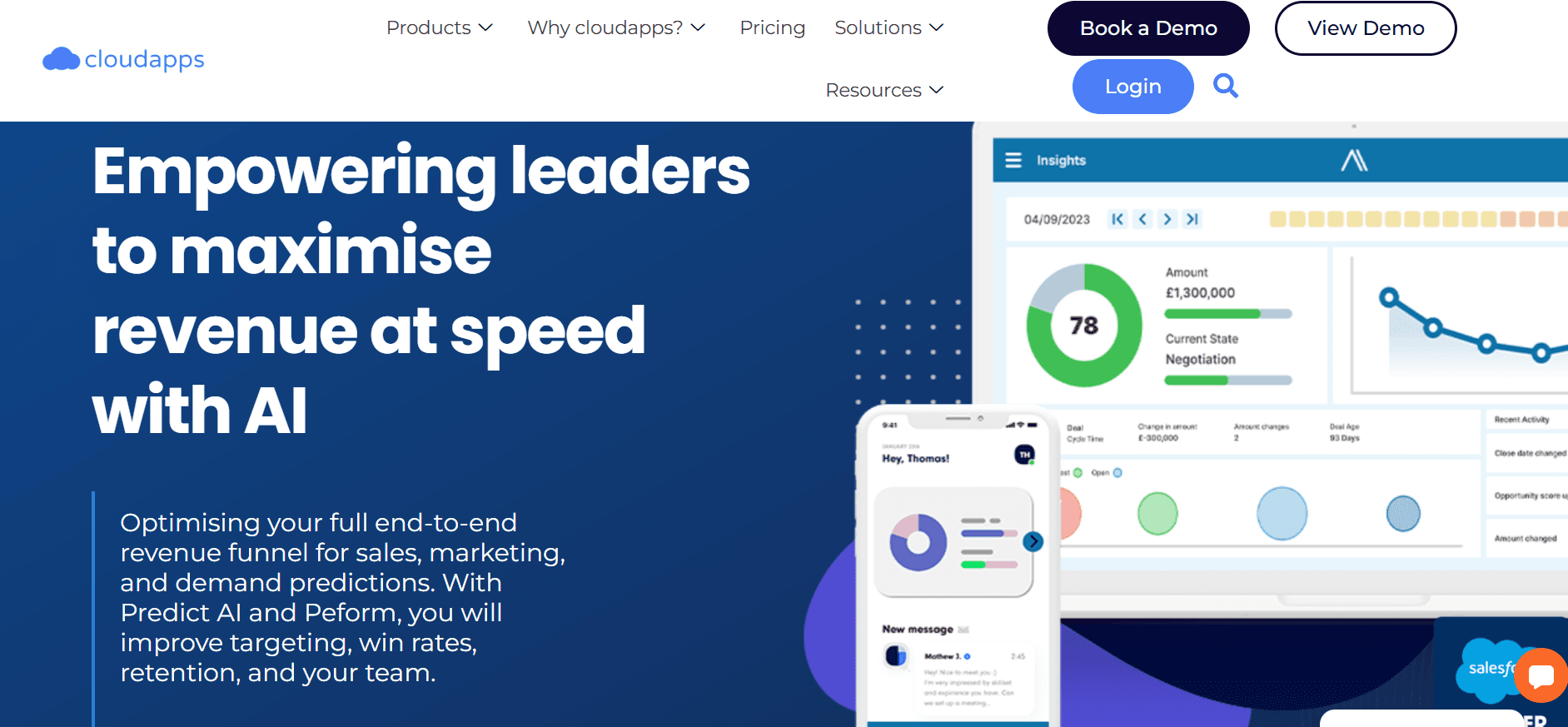
CloudApp, redenumit recent în Zight, este un instrument puternic preferat de echipele care au nevoie atât de captură de ecran, cât și de capabilități video. Oferă o experiență fluidă pentru capturarea, adnotarea și partajarea atât a capturilor de ecran, cât și a înregistrărilor ecranului, fiind o soluție completă pentru nevoi diverse.
Punctul său unic de vânzare este integrarea cu servicii din cloud, care le permite utilizatorilor să-și acceseze și să-și partajeze capturile de oriunde. Acest lucru îl face deosebit de util pentru echipele și organizațiile remote care pun accent pe accesibilitate și colaborare.
Caracteristici-cheie
Captură de ecran și înregistrare video
Instrumente de adnotare în timp real
Stocare și partajare în cloud
Integrări cu instrumente de lucru precum Slack și Trello
Suprapunere cameră web pentru înregistrări personalizate
Suport pentru crearea de GIF-uri
Pro
Contra
Funcții complete de captură și partajare
Planul gratuit are funcții limitate
Excelent pentru colaborare de la distanță
Mai scump decât unele alternative
Suportă atât capturi de ecran, cât și clipuri video
Poate fi consumator de resurse
Prețuri
CloudApp oferă un pachet gratuit limitat, iar planurile plătite pornesc de la 8 USD per utilizator pe lună, oferind funcții suplimentare și capacitate de stocare.
Provocări în captură de ecran: cu ce se luptă echipele
Limitări la adnotare
Instrumentele insuficiente pentru marcarea capturilor de ecran pot duce la neînțelegeri și erori.
Opțiunile de adnotare de bază lipsesc de precizie, afectând claritatea mesajului transmis.
Incapacitatea de a personaliza adnotările îngreunează eforturile de personalizare și branding.
Echipele se bazează adesea pe instrumente externe pentru editări avansate, ceea ce crește complexitatea fluxului de lucru.
Frictiune la partajare
Dificultatea de a partaja capturi între platforme poate încetini colaborarea.
Integrarea limitată în cloud restricționează accesul la capturi de pe mai multe dispozitive.
Procesele manuale de partajare consumă timp și sunt predispuse la erori.
Îngrijorările legate de securitatea datelor în opțiunile de partajare în cloud pot împiedica utilizarea.
Lipsa capturii cu derulare
Incapacitatea de a captura pagini web sau documente lungi dintr-o singură trecere îi frustrează pe utilizatori.
Asamblarea manuală a mai multor capturi de ecran este laborioasă și ineficientă.
Pierderea contextului atunci când conținutul este împărțit în mai multe imagini poate confuza destinatarii.
Nu toate instrumentele oferă această funcție, ceea ce limitează opțiunile pentru utilizatori.
Restricții de format
Lipsa suportului pentru formate diverse de fișiere limitează utilitatea imaginilor capturate.
Conversia fișierelor în formate compatibile consumă timp și resurse.
Incompatibilitatea cu alte software-uri poate duce la pierderi de date sau la coruperea acestora.
Anumite instrumente impun formate proprietare, complicând partajarea și stocarea.
Stocare și organizare
Fără soluții eficiente de stocare, utilizatorii au dificultăți în a găsi rapid capturile din trecut.
Funcțiile slabe de organizare duc la aglomerarea spațiilor de lucru digitale.
Lipsa opțiunilor de etichetare și categorisire îngreunează regăsirea.
Echipele petrec prea mult timp gestionând fișierele, în loc să se concentreze pe sarcinile esențiale.
Provocare
Proces tradițional
Impact în business
Cost de timp
Limitări la adnotare
Folosirea software-ului de editare extern
Creșterea ratei de erori
+2 ore/săptămână
Frictiune la partajare
Atașamente prin email
Colaborare întârziată
+3 ore/săptămână
Lipsa capturii cu derulare
Mai multe capturi asamblate manual
Eficiență redusă
+2,5 ore/săptămână
Restricții de format
Instrumente de conversie a fișierelor
Pierderea productivității
+1,5 ore/săptămână
Stocare și organizare
Organizare manuală a folderelor
Timp pierdut la regăsire
+3 ore/săptămână
Aceste provocări evidențiază nevoia unor instrumente avansate de captură de ecran care oferă soluții integrate pentru a eficientiza fluxurile de lucru și a crește productivitatea. Următoarea secțiune detaliază funcțiile esențiale pe care ar trebui să le aibă instrumentele moderne de captură de ecran pentru a depăși aceste obstacole în mod eficient.
Funcții esențiale în instrumentele moderne de captură de ecran
Instrumente avansate de adnotare
Instrumentele moderne de captură de ecran ar trebui să includă funcții avansate de adnotare care depășesc textul simplu și săgețile. Utilizatorii ar trebui să aibă acces la forme personalizabile, casete de tip callout și posibilitatea de a estompa informațiile sensibile. Aceste funcții îmbunătățesc claritatea și eficiența vizualurilor, asigurând că mesajul este transmis corect. Instrumente precum Trupeer excelează în acest domeniu, oferind adnotări bazate pe AI care economisesc timp și îmbunătățesc precizia.
Astfel de instrumente ar trebui să permită și integrarea fără probleme cu alte aplicații, astfel încât utilizatorii să poată adnota și partaja direct în fluxul lor de lucru. Această integrare reduce nevoia de a comuta între aplicații, crescând eficiența și reducând potențialul de erori.
Partajare și colaborare fără întreruperi
În era muncii remote, capacitățile de partajare și colaborare fără întreruperi sunt esențiale. Instrumentele de captură de ecran trebuie să ofere integrare robustă în cloud, permițând utilizatorilor să stocheze și să acceseze capturile de pe orice dispozitiv. Funcțiile de colaborare în timp real le permit echipelor să lucreze împreună mai eficient, accelerând procesele de luare a deciziilor.
De exemplu, CloudApp oferă opțiuni excelente de stocare și partajare în cloud, facilitând colaborarea ușoară între echipe. Integrarea sa cu platforme populare precum Slack și Trello îl face o alegere preferată pentru companiile care pun accent pe colaborare.
Capabilitate de captură cu derulare
Capacitatea de a captura conținut cu derulare este vitală pentru utilizatorii care trebuie să documenteze pagini web sau documente lungi. Această funcție elimină nevoia de mai multe capturi de ecran și de asamblare manuală, economisind timp și efort. Instrumente precum Snagit și ShareX oferă funcționalitate excelentă de captură cu derulare, fiind ideale pentru utilizatorii care lucrează frecvent cu conținut web.
În plus, capturarea întregii pagini dintr-o singură trecere asigură păstrarea contextului, îmbunătățind calitatea documentației și a comunicării.
Recunoaștere optică a caracterelor (OCR)
Tehnologia OCR este o schimbare majoră pentru utilizatorii care trebuie să extragă text din imagini. Prin recunoașterea și digitizarea textului, OCR le permite utilizatorilor să editeze și să reutilizeze informațiile fără tastare manuală. Această funcție este utilă în special pentru crearea de documente editabile din imagini scanate sau capturi de ecran.
Instrumente precum Trupeer și Snagit includ OCR, ceea ce le face valoroase pentru profesioniștii care lucrează cu materiale bogate în text. Cu OCR, utilizatorii pot eficientiza fluxurile de lucru, pot reduce erorile și pot îmbunătăți productivitatea.
Compatibilitate cross-platform
Odată cu proliferarea diferitelor sisteme de operare, este crucial ca instrumentele de captură de ecran să ofere compatibilitate cross-platform. Astfel, utilizatorii pot captura, edita și partaja conținut indiferent de dispozitivul sau sistemul de operare pe care îl folosesc. Compatibilitatea cu Windows, macOS și chiar Linux poate fi un factor decisiv pentru mulți utilizatori.
Trupeer și Markup Hero oferă suport multi-platformă, asigurând utilizatorilor o experiență consecventă pe diferite dispozitive. Această flexibilitate este esențială pentru echipele care lucrează în medii diverse, permițându-le să mențină productivitatea fără probleme de compatibilitate.
Interfață de utilizator intuitivă
O interfață ușor de folosit este esențială pentru ca orice instrument să fie eficient. Software-ul de captură de ecran ar trebui să fie suficient de intuitiv pentru utilizatorii aflați la prima experiență, oferind în același timp funcții avansate pentru utilizatorii avansați. O interfață curată și organizată reduce curba de învățare și încurajează utilizarea mai frecventă.
Instrumente precum Lightshot și Greenshot sunt apreciate pentru simplitatea și ușurința în utilizare, fiind accesibile utilizatorilor de toate nivelurile de competență. Un design intuitiv asigură faptul că utilizatorii se pot concentra pe sarcinile lor, nu pe dificultățile legate de instrumentul în sine.
Cum să alegi software-ul de captură de ecran în funcție de cazul tău de utilizare
Raportarea erorilor
În dezvoltarea software, raportarea erorilor este un proces critic care necesită comunicare clară între testeri și dezvoltatori. Instrumentele de captură de ecran joacă un rol vital, oferind dovezi vizuale ale problemelor, ceea ce face mai ușor pentru dezvoltatori să înțeleagă și să reproducă erorile.
Provocări-cheie:
Capturarea elementelor dinamice precum meniurile derulante și tooltip-urile
Adnotarea capturilor de ecran cu note detaliate
Partajarea rapidă a vizualurilor către echipele de dezvoltare
Soluții necesare:
Moduri avansate de captură, inclusiv regiune și fereastră
Instrumente robuste de adnotare pentru claritate
Integrare fără întreruperi cu software de urmărire a erorilor precum Jira
Instrument
Se potrivește cazului de utilizare
Trupeer
Da
Snagit
Da
ShareX
Da
Lightshot
Limitat
Greenshot
Da
„Folosirea instrumentelor avansate de captură de ecran ne-a îmbunătățit semnificativ procesul de raportare a erorilor, reducând timpul de comunicare la jumătate.” - Mike T., QA Lead la TechCorp
Documentație de produs
Crearea unei documentații detaliate de produs este esențială pentru ghiduri de utilizare, manuale și materiale de instruire. Capturile de ecran ajută la ilustrarea proceselor și interfețelor complexe, făcând documentația mai ușor de folosit și mai accesibilă.
Provocări-cheie:
Capturarea corectă a proceselor pas cu pas
Menținerea consistenței în vizuale
Actualizarea documentației cu versiunile noi de software
Soluții necesare:
Captură cu derulare pentru pagini lungi
Șabloane pentru formatare consecventă
Instrumente ușoare de editare pentru actualizări rapide
Instrument
Se potrivește cazului de utilizare
Trupeer
Da
Snagit
Da
CloudApp
Da
Markup Hero
Limitat
Suport pentru clienți
Pentru echipele de suport pentru clienți, capturile de ecran pot îmbunătăți semnificativ comunicarea, oferind explicații vizuale pentru problemele sau soluțiile legate de produs. Acest lucru este deosebit de valoros în suportul tehnic, unde utilizatorii pot avea dificultăți în a-și descrie problemele verbal.
Provocări-cheie:
Explicarea problemelor complexe vizual
Oferirea de îndrumări pas cu pas
Asigurarea unor timpi de răspuns rapizi
Soluții necesare:
Capabilități de captură și partajare instantanee
Adnotări în timp real pentru claritate
Integrare ușoară cu sisteme CRM precum Zendesk
Instrument
Se potrivește cazului de utilizare
CloudApp
Da
Snagit
Da
Markup Hero
Da
Lightshot
Limitat
Tip: Când te confrunți cu solicitări complexe de suport, folosește instrumente de captură de ecran pentru a înregistra un scurt video walkthrough. Acesta poate oferi claritate pe care imaginile statice nu o pot oferi.
Feedback pentru design
Pentru echipele de design, schimbul de feedback pe baza vizualurilor este crucial. Instrumentele de captură de ecran facilitează acest lucru, permițând designerilor să-și adnoteze și să-și partajeze ușor munca, stimulând colaborarea și iterațiile.
Provocări-cheie:
Oferirea de feedback detaliat pentru elementele de design
Facilitarea reviziilor colaborative
Urmărirea modificărilor și actualizărilor
Soluții necesare:
Funcții avansate de adnotare pentru feedback detaliat
Instrumente de colaborare pentru revizuirile echipei
Controlul versiunilor pentru a urmări iterațiile de design
Instrument
Se potrivește cazului de utilizare
Trupeer
Da
CloudApp
Da
Markup Hero
Da
Greenshot
Limitat
5.Knowledge Base Creation
Construirea unei baze de cunoștințe complete este esențială pentru instruirea internă și educația clienților. Capturile de ecran ajută la ilustrarea instrucțiunilor și a proceselor, făcând baza de cunoștințe mai atractivă și mai informativă.
Provocări-cheie:
Documentarea clară a proceselor complexe
Asigurarea faptului că materialele sunt actualizate
Integrarea vizualurilor cu conținutul bazat pe text
Soluții necesare:
Captură cu derulare pentru documentație detaliată
OCR pentru conversia imaginilor în text
Instrumente pentru actualizări și editări ușoare
Instrument | Se potrivește cazului de utilizare |
|---|---|
Trupeer | Da |
Snagit | Da |
CloudApp | Da |
ShareX | Limitat |
„Integrarea capturilor de ecran în baza noastră de cunoștințe nu doar că a făcut-o mai completă, dar a redus semnificativ și numărul tichetelor de suport.” - Lisa M., Knowledge Manager la EduTech Solutions
Cele mai bune practici pentru capturi de ecran eficiente
Înainte de captură
Identifică scopul capturii pentru a selecta modul potrivit al instrumentului (ecran complet, regiune etc.).
Asigură-te că ecranul tău este lipsit de distrageri precum file inutile sau notificări.
Planifică adnotările dinainte pentru a menține un mesaj clar și concis.
Verifică setările de captură, precum rezoluția și formatul, pentru a se potrivi cerințelor tale.
Organizează-ți spațiul de lucru pentru a eficientiza procesul de captură și a minimiza pierderea de timp.
În timpul capturii
Folosește hotkeys pentru acces rapid la funcțiile de captură, economisind timp și efort.
Captează doar zonele relevante pentru a menține focusul și a evita supraîncărcarea cu informații.
Adnotează în timp real pentru a-ți păstra ideile și perspectivele inițiale.
Folosește funcțiile de zoom pentru capturi detaliate atunci când este nevoie.
Menține consistența în stil și formatare pentru rezultate cu aspect profesional.
După captură
Revizuiește capturile pentru claritate și acuratețe înainte de a le partaja sau stoca.
Organizează capturile în foldere cu nume semnificative pentru regăsire ușoară.
Partajează capturile folosind servicii cloud integrate pentru o colaborare fără întreruperi.
Actualizează periodic capturile pentru a reflecta schimbările din procesul sau produsul documentat.
Cere feedback de la membrii echipei pentru a rafina capturile și procesele viitoare.
Întrebări frecvente
Ce este software-ul de captură de ecran?
Software-ul de captură de ecran îți permite să faci capturi de ecran sau să înregistrezi videoclipuri cu ecranul computerului. Este folosit pentru a crea conținut vizual pentru tutoriale, documentație și comunicare. Aceste instrumente includ adesea funcții pentru adnotare, partajare și editare pentru a îmbunătăți vizualurile capturate.
De ce am nevoie de software de captură de ecran?
Software-ul de captură de ecran este esențial pentru a comunica eficient informații complexe în mod vizual. Te ajută să creezi tutoriale, să documentezi procese, să raportezi erori și să îmbunătățești suportul pentru clienți. Conținutul vizual poate transmite adesea informații mai clar și mai rapid decât textul singur.
Cum pot captura o fereastră cu derulare?
Pentru a captura o fereastră cu derulare, folosește un instrument cu capabilitate de captură cu derulare, precum Snagit sau ShareX. Pornește procesul de captură și selectează opțiunea pentru fereastra cu derulare. Software-ul va derula automat prin conținut, capturând totul într-o singură imagine fluidă.
Pot edita capturile de ecran după ce le-am făcut?
Da, majoritatea instrumentelor de captură de ecran oferă capabilități de editare de la bază la avansate. Poți decupa, adnota, adăuga efecte și ajusta culorile. Aceste funcții te ajută să rafinezi capturile de ecran, făcându-le mai informative și mai profesionale înainte de a le partaja sau de a le folosi în documentație.
Există o versiune gratuită de Trupeer?
Trupeer nu oferă o versiune gratuită; este un instrument premium, conceput pentru utilizare profesională. Totuși, oferă o perioadă de probă gratuită, care îți permite să explorezi funcțiile înainte de a te abona.
Care sunt opțiunile de preț pentru Snagit?
Snagit este disponibil ca achiziție unică la 49,99 USD, ceea ce îl face o opțiune accesibilă pentru mulți utilizatori. Reduceri sunt disponibile pentru instituții educaționale și guvernamentale. Îl poți testa și gratuit timp de 15 zile pentru a evalua dacă se potrivește nevoilor tale.
Cum integrez instrumentele de captură de ecran cu alte software-uri?
Integrarea depinde de instrument și de software-ul cu care vrei să te conectezi. Multe instrumente oferă opțiuni de integrare directă cu platforme precum Slack, Trello și sisteme CRM. Verifică documentația instrumentului pentru instrucțiuni specifice de integrare sau folosește opțiunile API pentru conexiuni personalizate.
Pot fi folosite instrumentele de captură de ecran în echipe remote?
Desigur. Instrumentele de captură de ecran sunt deosebit de benefice pentru echipele remote, facilitând comunicarea clară prin conținut vizual. Funcții precum partajarea în cloud și colaborarea în timp real îmbunătățesc productivitatea echipei, indiferent de locația geografică.
Care sunt pașii pentru a începe cu Trupeer?
Pentru a începe cu Trupeer, înscrie-te pe site-ul lor, descarcă aplicația și urmează instrucțiunile de configurare. Este disponibilă o perioadă de probă gratuită pentru a explora funcțiile. Pentru îndrumări detaliate, consultă tutorialele și resursele oferite pe site-ul lor.
Concluzii finale
Alegerea software-ului potrivit de captură de ecran depinde în mare măsură de nevoile tale specifice și de cazurile tale de utilizare. Pentru cei care caută un instrument complet, Trupeer se remarcă prin funcțiile sale avansate, fiind o alegere excelentă pentru mediile profesionale. Capabilitățile sale bazate pe AI și integrările fără întreruperi se potrivesc cerințelor diverse, de la raportarea erorilor la suportul pentru clienți.
Pentru a explora cum poate Trupeer îmbunătăți productivitatea și comunicarea echipei tale, vizitează site-ul Trupeer pentru mai multe informații și pentru a începe perioada de probă gratuită. Descoperă diferența pe care o poate face un instrument puternic de captură de ecran în fluxul tău de lucru chiar azi.
Întrebări frecvente
What is screen capture software?
How do I capture a scrolling window?
Can I edit my screenshots after capturing?
Is there a free version of Trupeer?
What are the pricing options for Snagit?
How do I integrate screen capture tools with other software?
Can screen capture tools be used in remote teams?
What are the steps to get started with Trupeer?
Bloguri recomandate



